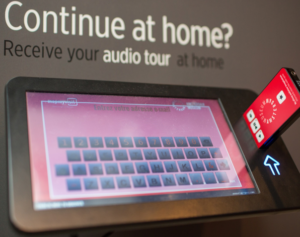
Aan het einde van een tour kunnen bezoekers zich via een emailconsole opgeven voor MapMyVisit. Via MapMyVisit kunnen de bezoekers nogmaals de genoten Tour bekijken en de inhoud beluisteren. Ook de content die ze misschien tijdens de tour hebben gemist. Bezoekers laten hun e-mail achter in de E-mailconsole en zodra de automatische synchronisatie van de Podcatchers plaatsvindt ontvangen de bezoekers via de email een uitnodiging om toegang te krijgen tot de online tour.
Het Cabinet Block is een stand-alone compacte laad- en synchronisatie-eenheid, die tot 100 Podcatchers (10 dockingstations) kan bevatten.
De Cabinet Tower is een eenheid die tot 300 Podcatchers kan bevatten. De Tower configuratie bestaat uit 4 kastblokken; 3 met Podcatchers en een leeg blok om de juiste hoogte te garanderen.
Zie hier het specificatieblad voor meer informatie en afmetingen;
De Podcatcher kan het geluid van een film synchroon afspelen wanneer de film is uitgerust met een AV-Sync-track.
In het specificatieblad kunt u lezen wat een AV-synchronisatieset bevat en wat de afmetingen zijn: Specsheet AV-Sync
Het Dockingstation is een compact laad- en synchronisatiestation dat tot 10 Podcatchers kan bevatten. Neem hier een kijkje: Specsheet_Dockingstation voor info en metingen.
Opmerking: een Dockingstation kan op een vlak oppervlak (tafelblad) of aan de wand worden geplaatst. Het is ook mogelijk om de Docks in een meubel te bouwen. Er zijn enkele richtlijnen om in gedachten te houden als je dat doet.
Let op; de IDentifier V2 is vanaf 1 januari 2021 niet meer verkrijgbaar in ons assortiment. Klanten kunnen ze op locatie blijven gebruiken, maar we kunnen ze niet vervangen of extra exemplaren sturen.
De Podcatcher is een interactieve audiohandset. Hij kan worden gebruikt voor alle soorten interpretatie en interactie, van een eenvoudige audiogids tot een afstandsbediening voor een interactieve tentoonstelling of spel. Het specificatieblad is hier te vinden: Specsheet-Podcatcher-2020
Na een tijdje - een jaar of twee in een binnenomgeving - zal de batterij van een IDentifier uiteindelijk leeglopen. Wanneer dit gebeurt, is het vrij eenvoudig om de batterij te vervangen. Deze pagina is bedoeld om u te leren hoe u dit moet doen.
Object IDentifier
Het proces van het vervangen van de batterijen is als volgt, afhankelijk van het type IDentifier dat u heeft;
MapMyVisit is het marketingplatform van Guide ID, bedoeld voor gebruik door uw bezoekers. Zij registreren hun Podcatcher aan het begin, tijdens of aan het einde van de tour via een console door hun e-mailadres in te voeren. De Podcatcher slaat op welke objecten wel en welke niet worden bezocht. Na hun bezoek krijgen de bezoekers een e-mail waarin ze worden bedankt voor hun bezoek en waarin ze een link krijgen naar hun persoonlijke pagina binnen MapMyVisit waar ze de tour opnieuw kunnen beleven.
De bezoeker kan zijn persoonlijke pagina gebruiken om de rondleiding(en) opnieuw te bekijken en te beluisteren. Ook kunt u op deze persoonlijke pagina's strategische links plaatsen naar uw homepage, andere websites voor meer informatie, uw webshop, evenementenpagina, ticketing-pagina, etcetera. Al deze links worden geplaatst om meer verkeer naar uw andere webpagina's te creëren, de bezoeker nog meer informatie te bieden en om het aantal bezoeken en de inkomsten te verhogen. Links naar uw webwinkel kunnen betrekking hebben op gerelateerde producten en koopwaar. De e-mailadressen van bezoekers worden opgeslagen binnen het MapMyVisit-platform, op de servers van Guide ID. U kunt contact met hen opnemen via Guide ID, maar houd er rekening mee dat we deze contactgegevens niet direct met u zullen delen vanwege de EU Algemene Gegevensbeschermingsverordening (GDPR). Om deze reden is het ook niet nodig om een overeenkomst voor gegevensverwerking te ondertekenen wanneer u gebruik maakt van MapMyVisit.
Social media is ook een groot onderdeel van MapMyVisit. Via MapMyVisit kunnen bezoekers u met één druk op de knop volgen op Facebook en Twitter. Het is ook mogelijk om een individueel deel van de tour te delen of te posten op hun eigen persoonlijke pagina voor al hun contacten om te zien. We voegen ook een button toe die de bezoeker linkt aan uw vriendenpagina of nieuwsbriefpagina. Eindresultaat: extra promotie, meer branding, meer bezoekers en extra inkomstenstromen.
De MapMyVisit-console
De MapMyVisit-console - het rechthoekige apparaat met een aanraakscherm en een opening voor een Podcatcher - is eenvoudiger dan je zou verwachten. Het proces verloopt als volgt:
Zodra hij voor de eerste keer in het stopcontact wordt gestoken, moet hij worden gekalibreerd met behulp van een aanraakscherm.
Vervolgens moeten enkele instellingen worden geconfigureerd, zoals welke talen moeten worden gepresenteerd terwijl ze inactief zijn.
Na het instellen wacht de console tot er een Podcatcher in de gleuf wordt gestoken. Tijdens het wachten zal hij door de beschikbare talen op zijn display bladeren met instructies voor de bezoeker over de bediening ervan.
Wanneer een Podcatcher wordt ingestoken, zal deze de bezoeker vragen om kort ons privacybeleid te lezen, over hoe Guide ID hun persoonlijke gegevens verwerkt. Als u het wilt lezen, klik hier.
Als de bezoeker het privacybeleid niet accepteert, zal de console de bezoeker vragen de Podcatcher te verwijderen; als hij of zij dit wel accepteert, kan de bezoeker zijn of haar e-mailadres invoeren, dubbelchecken en bevestigen.
De console zal dan het e-mailadres op de Podcatcher zelf opslaan. Wanneer de Tour wordt afgesloten en de Podcatcher wordt ingeleverd en gesynchroniseerd, ontvangt de bezoeker een e-mail van MapMyVisit met een link naar zijn of haar persoonlijke pagina, waar hij of zij de Tour opnieuw kan beleven.
Zoals u kunt zien - vrij eenvoudig. De console heeft geen internetverbinding nodig om zijn werk goed te kunnen doen, enkel een stroompunt. Als je het wilt testen, kun je dat doen door simpelweg met een Podcatcher naar je Tour te luisteren en je (werk) e-mailadres in te voeren.
Installatie (hardware)
Wanneer u uw MapMyVisit-console krijgt, heeft u alleen een plek nodig waar u de console wilt plaatsen, en stopcontact in de buurt en een paar minuten om de instellingen te configureren.
Als u gewoon de beschikbare talen wilt wijzigen, hoeft u alleen maar de console te herstarten en naar stap 2 te gaan.
Stap 1. Sluit de console aan en kalibreer deze
Sluit de console aan op het stopcontact. Het zal automatisch worden ingeschakeld.
Voltooi de kalibratie van het aanraakscherm door het doelpictogram te selecteren () in alle 4 de hoeken en het centrum. De console wordt opnieuw opgestart.
Stap 2. Taalkeuze
Schakel de console in (of wacht tot deze opnieuw is opgestart).
Plaats een Podcatcher in de console. Let op: de Podcatcher moet geactiveerd zijn door een Start IDentifier (er moet een Tour in een van de talen zijn gestart).
Ga akkoord met het privacybeleid door op de pijl naar rechts te drukken.
Wanneer er om een e-mailadres wordt gevraagd, voert u "instellingen" in. Er opent dan een nieuw scherm als de laatste letter wordt getypt. Let op: Het typen van "instellingen" om het menu te openen werkt alleen in de eerste minuut na het starten van de console.
Het instellingenscherm toont alle beschikbare talen. Om wijzigingen aan te brengen, moet u eerst de actieve taalinstellingen wissen door op het pictogram van de prullenbak linksonder te drukken.
Nu kunt u talen toevoegen zoals u dat wilt. De geselecteerde talen worden in volgorde weergegeven onderaan het scherm. De volgorde waarin de talen worden toegevoegd is van belang, want dat bepaalt de volgorde waarin ze op de console verschijnen als ze niet actief zijn. Om door de lijst te navigeren kunt u gebruik maken van de pijlpictogrammen boven en onder in het scherm. Om een taal toe te voegen, selecteert u deze eerst en drukt u vervolgens op het vinkje aan de rechterkant.
Wanneer alle talen in de gewenste volgorde zijn toegevoegd, kunt u de instellingen opslaan door op het opslaan-icoontje te drukken ().
De talen worden nu opgeslagen en u keert terug naar het hoofdscherm. De console is klaar voor gebruik.
De tour in de Portal klaarzetten
Let op: De inhoud die op MapMyVisit beschikbaar wordt gesteld is grotendeels identiek aan de inhoud in de Podcatcher Appdus als je voor de een inhoud hebt gemaakt, dan ben je eigenlijk ook al klaar voor de ander! Controleer de De publicatiepagina van de tour om zeker te zijn.
Om te beginnen moet de Tour die u beschikbaar wilt hebben voor het MapMyVisit-platform beschikbaar worden gesteld. Ga naar het Tour Algemeen scherm, en vink het vakje naast MapMyVisit aan, klik op Opslaan. Wanneer u een nieuwe Tour maakt, kunt u ook het vakje aanvinken in de popup "Tour toevoegen". Hierdoor verschijnt de Tour, zoals u verwacht, in MapMyVisit als een bezoeker de console van MapMyVisit heeft gebruikt en zijn of haar e-mailadres heeft achtergelaten. De Stops moeten echter ook beschikbaar worden gesteld. Houd er rekening mee dat u meestal niet wilt dat alle Stops zichtbaar zijn in MapMyVisit, omdat deze overbodig zijn (zoals de taalkeuze Stop of die van de Invalid IDentifier).
Stops kunnen in één oogopslag worden geïdentificeerd in de Stop lijstvia de availability kolom. Een grijs "MMV" pictogram betekent dat het niet beschikbaar zal zijn in MapMyVisit, blauw betekent dat het wel beschikbaar zal zijn. Als u op dit pictogram klikt, gaat u ook naar de Stop Algemeen scherm, waar u de MMV-beschikbaarheid aan of uit kunt schakelen.
De 4 standaardstops
U vindt ook 4 standaard MMV Stops in uw nieuwe tour; De eerste stop MMV00 Instructies bevat een audiobestand waaraan u een normale IDentifier (trigger) kunt toevoegen die aan uw bezoekers uitlegt wat MMV doet. U kunt deze Stop gebruiken, maar bent niet verplicht deze te gebruiken.
De andere 3 Stops bevatten audio-instructies voor de console waarvoor u de aanvullende triggers moet toevoegen. Om de juiste trigger toe te voegen kiest u Edit trigger > add > show more > email console en selecteert vervolgens de juiste;
Stop MMV01 Activering niet geslaagd (=registratie werd halverwege het proces afgebroken > selecteer 'Niet voltooid'.
De drie MMV Stops moeten toegevoegd zijn voor het gebruik van de console. Wij leveren deze voor u met standaard inhoud, maar voel je vrij om ze aan te passen.
Als je niet zeker weet of je alle inhoud hebt toegevoegd die je nodig hebt om een succesvolle MapMyVisit Tour te maken, bekijk dan de Tour publiceren scherm. U vindt hier een overzicht van alle content die een bezoeker van een MapMyVisit-pagina mag verwachten en of die content er wel of niet is.
Met behulp van AV-Sync kunt u audio op de Podcatcher afspelen, gesynchroniseerd met een video die op een scherm wordt afgespeeld. Op deze manier kunnen meerdere bezoekers tegelijkertijd de video op het scherm bekijken en de audio (in hun eigen taal) op de Podcatcher beluisteren. Er is geen beperking aan het aantal bezoekers dat de video bekijkt.
1.2. Inhoud van de verpakking
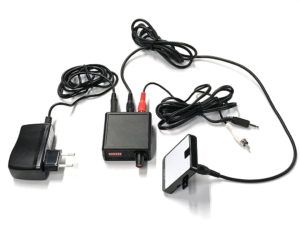
AV-Sync IDentifier Dit is het activeringspunt waarop bezoekers de Podcatcher kunnen richten.
AV-Sync box De AV-Sync box voorziet de AV-Sync IDentifier van de juiste signalen om naar de Podcatcher te zenden, zodat het juiste audiofragment op het juiste moment op de Podcatcher wordt afgespeeld.
5V-voedingsadapter (smalle connector) De voedingsadapter voorziet de AV-Sync installatie van stroom.
Audiokabel De audiokabel verbindt de mediaspeler (zie 1.3) met de AV-Sync box. De kabel heeft een 3,5 mm jack plug aan de ene kant en twee RCA-connectoren aan de andere kant.
RCA-kabel De RCA-kabel verbindt de AV-Sync box met de IDentifier.
1.3. Verdere vereisten
1.3.1. Standaard
Scherm of projector (niet inbegrepen) Een televisie of een ander type scherm, geschikt voor het weergeven van uw video.
Mediaspeler (niet inbegrepen) Een mediaspeler die geschikt is voor het afspelen van uw video. De mediaspeler heeft een 'audio out'-aansluiting nodig om verbinding te maken met de AV-Sync installatie. Indien gewenst moet hij de video in een loop kunnen afspelen. De mediaspeler speelt de video af op het scherm en/of de projector en stuurt het audiosignaal van de AV-Sync track naar de AV-Sync box. Guide-ID raadt aan een Brightsign mediaspeler te gebruiken.
Video-inhoud (niet inbegrepen) De originele video, gecombineerd met de AV-Sync track.
Audio-inhoud (niet inbegrepen) De originele audio van de af te spelen video, geconverteerd naar MP3-formaat. Aanbevolen encoderinstellingen: 64 kbps, mono, 48 kHz, -1dB piekniveau. Verschillende MP3 bitrates en stereo kunnen worden ondersteund.
AV-Sync videogereedschap (downloadbaar) Om de audio- en video-inhoud voor te bereiden voor gebruik met AV-Sync kunt u het videotool AV-Sync gebruiken.
1.4. Overzicht van de AV-Sync box
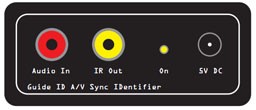
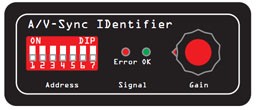
Achteraanzicht Vooraanzicht
Adres Deze DIP-schakelaars kunnen worden gebruikt om de IDentifiercode in te stellen die de AV-Sync box uitzendt.
Signal-LED (rood) De rode LED knippert wanneer een ongeldige AV-Sync-track wordt ontvangen van de mediaspeler. Als de LED continu brandt, wordt er helemaal geen signaal ontvangen.
Signal-LED (groen) De groene OK-LED knippert wanneer een geldige AV-Sync-track wordt ontvangen van de mediaspeler.
Gain draaiknop Met behulp van de draaibare versterkingsknop kan het inkomende signaal van de mediaspeler worden versterkt. Het signaal wordt versterkt door de knop naar rechts te draaien. Opmerking: Probeer de versterking zo laag mogelijk in te stellen (knop naar links gedraaid).
Audio in aansluiting De mediaspeler wordt aangesloten op de AV-Sync box op deze connector. Opmerking: Sluit altijd 1 van de twee RCA-stekker van de audiokabel aan (meestal de rode). Als er geen signaal binnenkomt kun je de witte connector aansluiten. Voor de AV-Sync box is alleen mono audio nodig.
IR-uitgang Deze connector wordt gebruikt om de meegeleverde AV-Sync IDentifier aan te sluiten, met behulp van de RCA-kabel.
ON-LED (geel) De gele LED brandt continu als de AV-Sync box van stroom wordt voorzien.
5V DC-connector (smalle stekker) De meegeleverde 5V voedingsadapter wordt aangesloten op de DC-connector om de AV-Sync box van stroom te voorzien.
2. 2. Installatie
2.1. Algemene functie van het apparaat
De mediaplayer speelt de video af op het scherm in de tentoonstelling. Tegelijkertijd stuurt hij de AV-Sync track naar de AV-Sync box. De box combineert het signaal met een unieke IDentifier code en stuurt het signaal via infrarood door met behulp van de AV-Sync IDentifier. Elke Podcatcher die het signaal ontvangt, vertaalt de IDentifier code naar het af te spelen audiofragment en vertaalt het AV-Sync signaal naar de offset in de tijd waar de video zich op dat moment bevindt. Op deze manier speelt hij de audio synchroon af met de video die op het scherm wordt afgespeeld.
Een enkel signaal volstaat voor de Podcatcher om de audio voor de hele video synchroon af te spelen. Het is niet nodig om de Podcatcher op de IDentifier te blijven richten.
2.2. Voorbereiding van het mediabestand
Er zijn twee stappen nodig om uw video voor te bereiden voor gebruik met AV-Sync:
Bereid het videobestand voor (vervang de audio door de AV-Sync track). Het videobestand wordt afgespeeld op uw mediaspeler.
Bereid het audiobestand voor (splits het geluid van de video af naar een MP3-bestand). Het audiobestand wordt geüpload in de TourEditor om afgespeeld te worden op de Podcatcher.
Het maken van deze bestanden is een automatisch proces bij het gebruik van onze video tool:
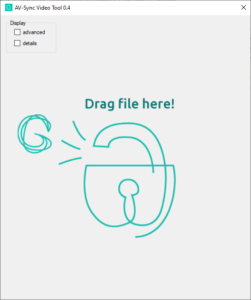
Om de vereiste uitvoerbestanden in dezelfde directory als het invoerbestand aan te maken, hoeft u alleen maar de video op de tool te slepen.
Merk op dat, wanneer zowel de mediaspeler als de Podcatcher zijn ingesteld om de video automatisch te herstarten (te loopen), u in de meeste gevallen de audio moet verlengen. Om dit te doen selecteert u het selectievakje voor gevorderden (advanced) en wijzigt u de waarde bij de 'extend'-ingang dienovereenkomstig.
Meer informatie over het gebruik van het instrument vindt u op de volgende pagina:
Voor dit deel van de installatie is de online TourEditor nodig.
Log in op de Portal, klik op het pictogram van de TourEditor en kies de Tour waaraan u een AV-Sync Stop wilt toevoegen.
Maak een nieuwe Stop (of kies een bestaande) en ga naar de Algemeen tabblad.
Vink het vakje "AV-Sync" aan en sla op.
Ga naar de Stop's Clips.
Bewerk de eerste Clip en upload de audio (doe dit voor iedere taal).
Gebruik het audiobestand dat van de video is afgesplitst (zie 2.2).
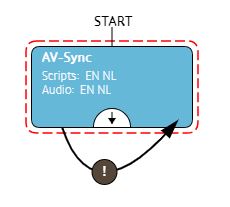
In de meeste gevallen zal de video in een loop worden afgespeeld, dus de audio moet ook in een loop gezet worden. Voeg in de Clip flow editor een "auto continue" verbinding toe van de clip naar zichzelf om deze ook op de Podcatcher te laten doorlussen (zie de afbeelding hiernaast).
Selecteer voor de Trigger (IDentifier) een AV-Sync IDentifier om toe te voegen aan de Stop. Lees hier meer over Triggers.
Voor gewone AV-Sync loopt de IDentifier-code van A0:01 tot A0:7F. Je kunt een code kiezen en de DIP-schakelaars op de AV-Sync IDentifier instellen (of omgekeerd).
Voor AV-Sync in flexibele modus varieert de IDentifier-code van A1:00 tot A1:FF. De exacte code hangt af van welk spoor de video uitstuurt naar de AV-Sync IDentifier. U kunt de code kiezen tijdens de voorbereiding van het mediabestand in de AV-Sync tool.
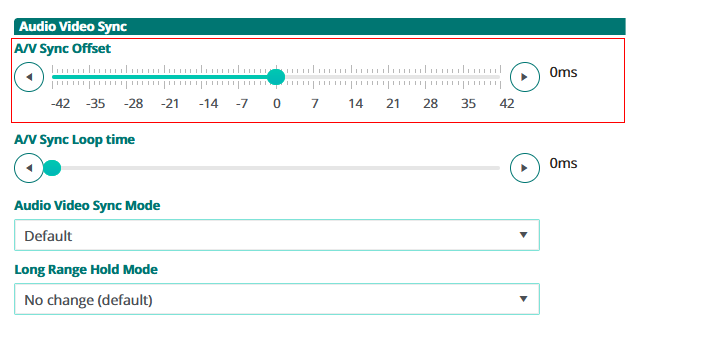
Indien nodig, kunt u de Audio Video Sync Offset fine tunen op het tabblad Clip Geavanceerd tabblad. Dit is normaal gesproken niet nodig, u kunt het op de standaardwaarde van 0 laten staan. Door de offset aan te passen, kunt u eventuele vertragingen die in de videostream worden geïntroduceerd compenseren.
Publiceer de Tour en Sync zodat de Podcatcher de inhoud op zijn SD-kaart zal synchroniseren.
2.4. Installeren van de AV-Sync set
Sluit de mediaspeler aan op het scherm of de projector. Dit gebeurt meestal met een HDMI-kabel. Volg de instructies die bij de mediaspeler zijn geleverd.
Sluit de AV-Sync box aan.
Sluit de 3,5 mm audio-aansluiting van de meegeleverde audiokabel aan op de 'audio-out'-aansluiting van de mediaspeler;
Sluit de rode RCA-connector aan het andere uiteinde (het juiste audiokanaal) aan op de AUDIO IN-connector van de AV-Sync-box. Let op:: Wilt u audio op het scherm afspelen (niet alleen op de Podcatcher)? Sluit dan de witte RCA-connector van de audiokabel aan op het scherm of de versterker. Let op:: Verleng de audiokabel niet tussen de mediaspeler en de AV-Sync box. Dit zal leiden tot signaalverval en kan ertoe leiden dat de AV-Sync box het signaal niet kan decoderen. De RCA kabel van de AV-Sync box naar de AV-Sync IDentifier kan en mag wel langer zijn dan de meegeleverde kabel en kan verlengt worden tot max 15 meter.
Configureer de IDentifier code op de AV-Sync box. De AV-Sync box kan een vaste IDentifier code toegewezen krijgen (normale modus), of kan geconfigureerd worden om de IDentifier code van de afgespeelde video door te geven (flexibele modus). De DIP-schakelaars worden gebruikt om zowel de modus als het vaste adres te configureren (indien van toepassing).
Voor gewone AV-Sync verplaats je de ADDRESS-pennen naar de binaire oriëntatie die overeenkomt met de laatste drie cijfers van de code die in de TourEditor is toegewezen. Bijvoorbeeld, als de code A0:01 is, wordt de meest linkse ADDRESS-pin verplaatst naar de bovenste positie, alle andere zijn laag. Als de code A0:02 is, is de tweede pin van links de enige pin in de bovenste positie. (zie ook het overzicht bij punt 7 hierboven)
Bij gebruik van AV-Sync in de flexibele modus zet u alle ADDRESS-pennen in de bovenste stand. De AV-Sync box verwacht nu de IDentifier code te ontvangen van de in de video gecodeerde AV-Sync track. Dit maakt het mogelijk om verschillende video's af te spelen op een enkele AV-Sync box (waarbij elke video een andere AV-Sync track bevat).
Na de configuratie van de AV-Sync box IDentifier code moet het apparaat opnieuw worden opgestart door de stroom kortstondig te onderbreken en opnieuw aan te sluiten.
Sluit de AV-Sync IDentifier met de bijgeleverde RCA aan op de IR OUT-connector van de AV-Sync box. De RCA kan indien nodig worden uitgebreid.
Sluit de voedingsadapter aan op de 5V DC-connector van de AV-Sync box en steek deze in het stopcontact (100-240V AC / 50-60Hz).
Plaats de AV-Sync IDentifier dicht bij het scherm waarop de video wordt weergegeven, zodat het intuïtief is voor de bezoekers om deze te gebruiken. Zorg ervoor dat de aansluitkabel en de AV-Sync box correct zijn geïnstalleerd buiten het zicht, maar nog steeds bereikbaar zijn.
Test de video.
Start de video op de mediaplayer en controleer of deze goed wordt weergegeven op het scherm.
Controleer het volume van de mediaplayer om deze niet te dempen en niet te stil te zetten.
Draai de knop GAIN op de AV-Sync box helemaal naar beneden (tegen de klok in). Draai hem vervolgens langzaam omhoog (met de klok mee), totdat het groene lampje begint te knipperen.
Test de audio.
Richt een geactiveerde Podcatcher op de IDentifier. Wacht op de 'piep' die de activering aangeeft en luister naar de Podcatcher om te bevestigen dat het geluid van de video wordt afgespeeld.
Als de Podcatcher de clip niet wil afspelen, controleer dan of het groene LED-lampje op de AV-Sync box regelmatig knippert. Zo niet, probeer dan de rode en met RCA-stekkers van de audiokabel die op de AV-Sync box is aangesloten te verwisselen en test opnieuw. Als het probleem aanhoudt, bevestig dan de IDentifier code en de synchronisatietoestand in de TourEditor.
3. Gebruik
De bezoeker kan de AV-Sync eenvoudigweg gebruiken door de Podcatcher op de AV-Sync IDentifier te richten, net als elke andere IDentifier. Hij of zij hoort de audio gesynchroniseerd met de spelende video en in hun eigen taal, ongeacht hoe ver het afspelen van de video is gevorderd.
4. Fijnafstelling
4.1. Correctie van de offset
Onze AV-Sync-oplossing speelt audio op de Podcatcher lipsynchroon met de video af, als de originele audio in dezelfde opstelling synchroon zou spelen (d.w.z. in plaats van de AV-Sync-track speelt de originele audio).
In sommige gevallen is dit niet het geval, met name wanneer de videostream vertraagd wordt in bijvoorbeeld een 4K televisiescherm, maar de audiostream rechtstreeks van de mediaspeler wordt gehaald. Het is aan te raden om dit soort opstellingen te vermijden door de audio output van het televisiescherm te gebruiken. Als dit niet mogelijk is, bijvoorbeeld omdat het niet de juiste verbinding heeft, kunt u de vertraging oplossen in de tour-editor.
Offsetcorrectie bestaat uit twee stappen:
Meet het tijdsverschil tussen audio en video voor de clip opnieuw start. U kunt het handmatig meten, of gebruik AV-Sync Testmode.
Pas de schuifregelaar "A/V Sync Offset" aan in de tour editor
4.2. Luscorrectie
Als zowel de mediaplayer als de Podcatchers zijn geconfigureerd om de video automatisch opnieuw te starten, kan het voor het behoud van lipsync-audio nodig zijn een loop-correctie toe te passen. De reden hiervoor is dat de Podcatcher in de meeste gevallen sneller is met het herstarten van de audio dan de mediaspeler met het herstarten van de video, waardoor ze de perfecte synchronisatie verliezen als de bezoekers zich buiten het bereik van de IDentifier bevinden.
Merk op dat het toepassen van loop correctie niet nodig is bij gebruik van Long Range mode of Interactive mode, waar bezoekers binnen het bereik van de IDentifier blijven. De audio zal in deze gevallen automatisch opnieuw synchroniseren wanneer de clip opnieuw wordt gestart.
De luscorrectie bestaat uit twee stappen:
Zorg ervoor dat audio en video perfect synchroon lopen voor de clip start opnieuw
Meet het tijdsverschil tussen audio en video na de clip opnieuw start. U kunt het handmatig meten, of gebruik AV-Sync Testmode.
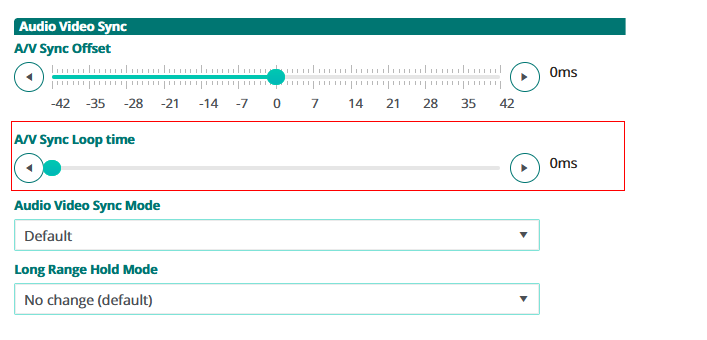
Pas de schuifregelaar "A/V Sync Loop time" aan in de tour editor
5. 5. Probleemoplossing
5.1. Mocht de AV-Sync IDentifier niet goed werken, controleer dan eerst het volgende:
Is de audiokabel goed aangesloten op de AV-Sync box en de mediaspeler?
Is de RCA-kabel goed aangesloten op de AV-Sync box en de IDentifier?
Zijn de voedingsadapters goed aangesloten op een stopcontact aan de ene kant en de AV-Sync box en mediaspeler aan de andere kant?
Wordt er op de afgespeelde video een AV-Sync track afgespeeld op het juisteaudiokanaal?
Is de AV-Sync IDentifier code goed ingesteld op zowel de AV-Sync box als de TourEditor?
Heeft u de Podcatcher met een Start IDentifier geactiveerd?
Is de Podcatcher gesynchroniseerd met de juiste inhoud?
Als dat uw probleem niet heeft opgelost, start u de AV-Sync box opnieuw op door de 5V voedingsadapter los te koppelen en deze na ongeveer een halve minuut weer aan te sluiten. Soms helpt het ook om de mediaspeler opnieuw op te starten.
5.2. Als de AV-Sync IDentifier nog steeds een woedeaanval heeft, controleer dan het volgende:
De gele LED brandt niet
De 5V-stroomadapter is niet aangesloten op een goed stopcontact, of
De kabel is niet goed aangesloten op de AV-Sync box, of
De adapter is kapot.
Zoek een werkend stopcontact of vervang de 5V-voedingsadapter.
De groene LED knippert, maar de Podcatcher reageert niet...
Is de RCA-kabel goed aangesloten op de IDentifier? U kunt proberen de connectoren een beetje aan te knijpen om beter contact te maken.
Is de Podcatcher geactiveerd met een Start IDentifier? Zo niet, probeer het dan te activeren en probeer het opnieuw. U kunt ook testen met een andere Podcatcher om dit te verifiëren.
Is de Podcatcher gesynchroniseerd met de juiste inhoud? Probeer het handmatig te synchroniseren en probeer het opnieuw.
De rode LED knippert
De AV-Sync box ontvangt een signaal, maar niet de juiste tijdcode. Verlaag het volume van de mediaspeler met 20%. Start de AV-Sync box opnieuw op door de stekker van de voedingsadapter uit het stopcontact te halen en deze weer aan te sluiten. Sluit de audiokabel opnieuw aan tussen de mediaspeler en de AV-Sync box. Draai aan de versterkingsknop tot het groene lampje begint te branden. Test de audio-uitvoer van de mediaspeler met een koptelefoon of luidsprekers om te controleren of u het AV-Sync track kunt horen (piepgeluiden met regelmatige tussenpozen). Als u de piepjes niet hoort, is de AV-Sync track niet toegevoegd aan de video of wordt de audio-uitvoer niet geselecteerd op de speler. Als alternatief is het audiotrack toegevoegd aan het linkerkanaal, in dat geval kunt u de witte en rode RCA-stekkers verwisselen.
De audio wordt afgespeeld, maar altijd vanaf het begin van de video
Zorg ervoor dat de Stop in AV-Sync modus staat in de TourEditor, publiceer, synchroniseer en probeer het opnieuw.
5.3. Probeer de probleemoplosser
Als er een probleem is, kunt u ook nog onze AV-Sync troubleshooter proberen (alleen beschikbaar in Engels):
Om de inhoud en gebruiksgegevens van de Podcatchers te synchroniseren, moet een PC worden opgezet als een Syncconsole, bij de hand-out desk die is aangesloten op de Dockingstations en het internet. Wij leveren deze PC aan u maar als u een extra Syncconsole wilt installeren (bijvoorbeeld op kantoor of bij een partner) kunt u onze synchronisatiesoftware installeren op een gewone PC. Hieronder vindt u de specificaties waaraan een Syncconsole moet voldoen om goed te kunnen werken.
Specificaties
De computer die als Syncconsole wordt ingesteld, moet aan de volgende specificaties voldoen (of deze overtreffen):
Elke nieuwe PC die je in een winkel vindt is meer dan waarschijnlijk goed genoeg.
Besturingssysteem: Windows Vista of Windows 7 (32-bits en 64-bits edities worden beide ondersteund), Windows 8 (32- of 64-bits), Windows 10 (32 of 64-bits).
We raden aan een (mini)computer of laptop te kopen die nog steeds USB 2 aansluitingen heeft om de USB HUB's of Docking Stations op aan te sluiten, we hebben problemen gezien met USB 3 connectoren (meestal zijn de USB 2 connectoren in een computer zwart en de USB 3 connectoren zijn blauw).
Sluit niet meer dan 30 dockingstations (of 300 Podcatchers) aan op een enkele PC.
Wanneer u USB-hubs gebruikt, sluit u de Docks aan alleen naar de hubs, en de hubs alleen naar de computer. Sluit geen hub aan op andere hubs, want daar hebben we in het verleden veel moeite mee gehad. Als u besluit dit toch te doen, a.u.b. Vermeld dit wanneer u contact met ons opneemt voor ondersteuning bij synchronisatieproblemen.
De PC moet een bekabelde internetverbinding hebben, alleen wifi is onvoldoende.
Intern geheugen (RAM): Minstens 512 MB.
Opslagruimte (harde schijf): Minstens 1 GB. Het wordt sterk aanbevolen om een veel grotere marge te nemen in de hoeveelheid vrije ruimte; bij voorkeur meer dan 100GB om Windows in staat te stellen om lang door te gaan met het installeren van updates.
USB-aansluiting: Ten minste 1 vrije USB 1.1-poort; normaal gesproken heeft u 10 Docks aangesloten op een USB-hub, dus de werkelijke hoeveelheid hangt af van het aantal Dockingstations dat u heeft voor een bepaalde Sync Console. Vergeet niet het totale aantal docks dat op een enkele computer is aangesloten te beperken tot 30.
De PC moet (automatisch) worden geüpdatet met de laatste Windows-updates (met behulp van Windows Update).
De PC moet 24 uur per dag/7 dagen per week worden ingeschakeld.
De PC moet 24 uur per dag en 7 dagen per week op het internet worden aangesloten.
De PC en de aangesloten Dockingstations moeten 24 uur per dag en 7 dagen per week op de stroom worden aangesloten.
U moet 'Administrator'-rechten hebben om de synchronisatiesoftware te kunnen installeren.
Belangrijk voor de IT-afdeling; de Syncconsole moet via de website apps.podcatcher.eu op Port 80 verbinding kunnen maken met onze server.
Opmerking: De Podcatcher Sync-software ondersteunt geen directe verbindingen met het internet via een proxyserver! Er is een workaround voor dit, zie de geavanceerde configuratiepagina voor meer informatie.
Opmerking: Het Podcatcher Sync programma draait niet onder Linux of MacOS.
Opmerking: Gebruik nooit (!) USB-verlengkabels, alleen onze meegeleverde USB-kabels (ongeveer 1,80m/6ft lang). Als u meer lengte nodig heeft, plaats dan de Syncconsole dichterbij of verplaats de Dockingstations. U kunt de USB-kabels niet verlengen zonder dat er ernstige synchronisatieproblemen optreden die zeer moeilijk te diagnosticeren zijn en onoplosbaar zijn voor de helpdesk.

 De MapMyVisit-console - het rechthoekige apparaat met een aanraakscherm en een opening voor een Podcatcher - is eenvoudiger dan je zou verwachten. Het proces verloopt als volgt:
 ) in alle 4 de hoeken en het centrum. De console wordt opnieuw opgestart.
 ).
).
 Nederlands
  English
  Français