Vous recevrez toujours nos Podcatchers et IDentifiers avec nos étiquettes standard Guide-ID. Mais si vous souhaitez personnaliser vos étiquettes, c'est possible ! Pour ce faire, vous pouvez utiliser notre nouvelle méthode de conception et de commande.
Selon le pays où vous vous trouvez, vous recevrez soit un compteouun lien vers une page unique où vous pouvez concevoir et commander vos étiquettes. Les clients situés aux Pays-Bas et en Belgique recevront un compte de notre service d'assistance à la clientèle. Les clients situés dans d'autres pays pourront accéder à leur propre page unique grâce à un lien qu'ils recevront de notre service d'assistance à la clientèle.
Dans ce compte / ou sur cette page, vous pouvez créer, sauvegarder, commander et re-commander vos designs maintenant et à l'avenir. Vous pourrez également commander nos étiquettes standard Guide-ID et diverses étiquettes StartIDentifiers dont vous pourriez avoir besoin.
Si vous êtes déjà client et que vous souhaitez commander de nouvelles étiquettes ou des étiquettes supplémentaires, vous pourrez également utiliser notre nouvelle méthode de conception et de commande à partir de maintenant ! Veuillez contacter notre service clientèle à l'adresse helpdesk@guide-id.com et nous ferons en sorte de vous mettre au courant.
Il existe plusieurs façons de minimiser le risque de perdre des Podcatchers. Dans cette fiche technique vous trouverez un certain nombre de conseils et de bonnes pratiques.
Autres moyens
Lorsqu'un visiteur utilise un Podcatcher, on peut s'attendre à ce qu'il le rende après usage. Cependant, certains visiteurs peuvent négliger ou simplement oublier de le faire. Pour réduire le nombre de Podcatchers "disparaissant" au fil du temps, il existe plusieurs façons d'activer un signal d'avertissement intégré au Podcatcher pour avertir les visiteurs qu'ils doivent rendre l'appareil.
Identifiant d'avertissement
Le Podcatcher peut émettre un signal d'alerte lorsqu'il reçoit un code d'identification d'alerte. Il s'agit d'un identifiant spécial qui est généralement placé près de la sortie du bâtiment afin que les visiteurs soient avertis au bon moment.
Signal d'avertissement après le temps d'inactivité
Le Podcatcher peut également émettre un signal d'avertissement lorsqu'il est engagé dans une tournée et qu'il n'a pas diffusé d'audio depuis un certain temps. Par défaut, cette fonctionnalité est désactivée, mais vous pouvez la configurer dans la section Paramètres du site Podcatchersous "Temps d'inactivité du Podcatcher avant le déclenchement de l'alarme".
L'avantage de cette méthode est que le signal d'alarme retentit toujours au bout d'un certain temps, à moins qu'il n'ait été remis correctement. Les inconvénients sont les suivants : si vous réglez le signal d'avertissement trop rapidement, les visiteurs risquent d'être agacés ; si vous réglez le signal d'avertissement trop tard, le visiteur risque d'être déjà dans le bus qui le ramènera chez lui au moment où il se déclenchera. En outre, si votre site ne recueille pas les Podcatchers dans des quais après que les visiteurs ont terminé la visite (comme une boîte de dépôt), ils peuvent commencer à produire un refrain très ennuyeux au fil du temps.
Déclenchement de la post-alarme
Il est possible de faire en sorte que le Podcatcher joue l'audio après avoir émis le signal d'avertissement en utilisant le déclencheur Post-Alarm dans un arrêt. Le Podcatcher jouera le son après que le signal d'alarme a cessé de retentir (soit parce qu'il a joué pendant toute sa durée, soit parce qu'on a appuyé sur un bouton). Comme tout contenu, il est localisé dans la langue de la visite.
Lorsque nous recevons un Podcatcher qui a besoin d'être réparé, nous essayons toujours de transférer d'abord l'étiquette sur le nouveau lecteur. Parfois, cela n'est pas possible, auquel cas vous recevrez un nouveau lecteur avec notre étiquette. Bien entendu, cela s'applique également aux étiquettes IDentifier. Il est donc important que vous disposiez de suffisamment d'étiquettes en stock pour pouvoir les changer si nécessaire.
Nouvelles étiquettes ou étiquettes supplémentaires ?
Si vous souhaitez commander de nouvelles étiquettes ou des étiquettes supplémentaires, veuillez contacter notre service clientèle à l'adresse suivante : helpdesk@guide-id.com.
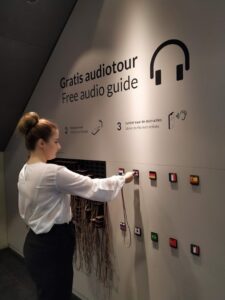
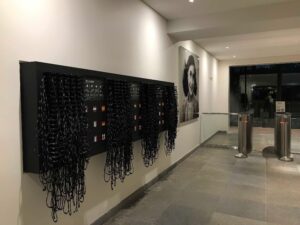
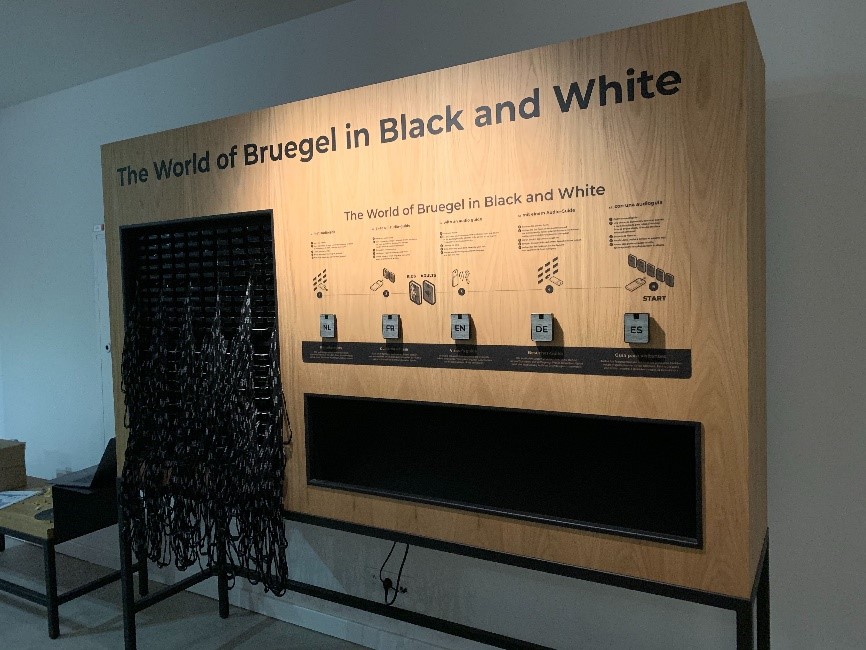
Si vous souhaitez concevoir un meuble pour nos Podcatchers, vous avez le choix entre un design utilisant des matériaux en vrac. Postes d'amarrage ou une conception dans laquelle vous utilisez un bloc armoire que l'on glisse dans le meuble.
C'est ce qu'il faut garder à l'esprit lorsque l'on conçoit un meuble ;
La conception dépend bien sûr du nombre de Podcatchers que vous souhaitez fournir à vos visiteurs. (N'oubliez pas de penser à l'avenir, lorsque vous voudrez peut-être ajouter des lecteurs).
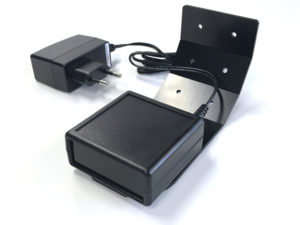
Pour 10 Podcatchers vous recevrez 1 Dockingstation
Lors de la conception de stations d'accueil en vrac, chaque station d'accueil possède son propre câble USB (et son adaptateur d'alimentation dans le cas des stations d'accueil plus anciennes) qui doit être connecté à l'interface utilisateur. Syncbox. Veillez donc à laisser suffisamment d'espace derrière les stations d'accueil pour ces câbles (et les rallonges si nécessaire).
Jusqu'à 10 stations d'accueil (ou 1 bloc d'armoires) peuvent être directement connectées à un seul Syncbox, qui doit à son tour être connecté à l'internet. La longueur du câble USB reliant chaque station d'accueil au Syncbox est de 90 cm, de sorte que le Syncbox doit être placé à proximité des stations d'accueil. Comme les câbles USB alimentent également les stations d'accueil, il n'est pas possible d'utiliser un concentrateur pour allonger la longueur des câbles.
Lors de l'utilisation d'un bloc armoire, les câbles sont déjà connectés à l'intérieur du bloc et le Syncbox est placé à l'arrière du bloc (voir le manuel)
Lorsque vous concevez des stations d'accueil lâches, gardez de la place pour la ou les Syncbox. En fonction de la configuration, vous devrez probablement utiliser plusieurs Syncbox (100 Podcatchers peuvent être connectés à 1 Syncbox).
Il est également important de prendre en compte où vous placez le Syncbox car il doit être facilement accessible si vous devez le redémarrer.
En outre, il est important que vous puissiez accéder facilement à l'arrière du meuble en cas de problème avec un câble USB, un adaptateur électrique, une rallonge, un interrupteur, etc.
L'ensemble de l'installation doit être connecté 24 heures sur 24 et 7 jours sur 7 à l'électricité et à une connexion Internet câblée pour le bon fonctionnement du système.
Veillez également à ce que les meubles disposent de suffisamment de possibilités pour ventiler l'air chaud.
Ne placez pas la rangée supérieure avec les stations d'accueil trop haut, sinon vous ne pouvez pas voir les lumières (l'état) des Podcatchers.
Ne placez pas la rangée inférieure avec les stations d'accueil trop bas.
Chaque Podcatcher est équipé d'une lanière de cou. Lorsque les Podcatchers sont placés dans les stations d'accueil, les lanières pendent. Par conséquent, si la rangée inférieure est trop basse, les lanières pendront sur le sol.
Nous recommandons de placer la rangée la plus basse de Dockingstations à une hauteur d'au moins 100 cm du sol. De cette manière, les enfants en bas âge et les visiteurs en fauteuil roulant peuvent y accéder facilement.
Nous avons 4 info-graphiques disponibles qui expliquent la distribution du Podcatcher que vous pouvez ajouter au mobilier (en libre-service) si vous le souhaitez ; https://help.guideid.com/kb/icons-for-signage/
Autre point important
Nous conseillons vivement pas d'utiliser des tiroirs dans votre mobilier pour la distribution des Podcatchers pour plusieurs raisons ; les câbles USB (et les adaptateurs d'alimentation) qui sont connectés à chaque station d'accueil seront constamment sous tension lorsqu'ils seront glissés dans les tiroirs. En outre, les câbles peuvent facilement se coincer et vous ne pouvez pas détecter correctement l'usure du câblage. Il est également très probable que les câbles soient retirés de la Syncbox, de sorte qu'aucune connexion ne puisse être établie lors de la synchronisation, ce qui fait que tous les Podcatchers ne sont pas synchronisés.
Tenez compte de votre flux de visiteurs (avec le libre-service, le nombre de visiteurs pouvant accéder au meuble en même temps) et de la manière dont vous souhaitez les diriger. Par exemple, avec un seul meuble, il y a deux flux : les visiteurs qui viennent d'entrer dans le musée et qui doivent pouvoir accéder facilement au meuble, prendre un Podcatcher et l'activer. Le second flux (les visiteurs qui quittent le musée) doit rendre son Podcatcher. Ces deux flux ne doivent pas interférer l'un avec l'autre.
Placement des IDentifiants de départ
Pour activer une langue, vous devez pointer votre Podcatcher sur un IDentifiant de démarrage. Ceux-ci sont toujours placés au point de distribution (ou à proximité).
Vous pouvez soit les intégrer dans le mobilier, soit créer un tableau séparé où les gens peuvent activer leur Podcatchers (donc séparé du mobilier). Cette solution peut être justifiée par le flux de visiteurs ou par le manque d'espace autour du mobilier.
Si vous les intégrez dans votre mobilier, veillez à ne pas les placer à plat (dans le cas d'une table) ou sous la dernière rangée de stations d'accueil (dans le cas d'un mur).
D'autres informations importantes concernant le placement de vos IDentifiants (de départ) sont disponibles. ici.
Enveloppe des identificateurs
Si vous préférez placer les identificateurs dans un boîtier, n'oubliez pas que nos identificateurs sont dotés de la fonctionnalité Bluetooth. Le signal Bluetooth ne peut pas être transmis à travers le métal. Cela signifie que les identificateurs ne peuvent pas être placés dans un boîtier métallique.
Parfois, nos Podcatchers ont besoin d'une attention particulière, par exemple lorsqu'ils se mettent en mode erroné. Dans ce cas, le voyant LED du Podcatcher vous le signale. Notre nouveau manuel mis à jour vous aidera à empêcher les Podcatchers de se mettre en état d'erreur et vous expliquera ce que le voyant LED vous indique et quelle action entreprendre. Le manuel contient des informations en trois langues : néerlandais, anglais et français. Manuel de l'utilisateur
Conseil ! Imprimez-la et gardez-la à la réception !
Le Syncbox est un ordinateur compact, conçu par Guide ID pour charger et synchroniser les audioguides Podcatcher. Vous pouvez connecter jusqu'à 10 stations d'accueil (100 Podcatchers) à un Syncbox.
Nous recommandons d'utiliser une connexion réseau filaire lorsqu'elle est disponible. Si ce n'est pas le cas, mais que vous disposez d'un réseau WiFi, vous pouvez y connecter le Syncbox à l'aide d'un dongle USB WiFi.
Seuls certains types de dongles sont pris en charge. Veuillez donc contacter notre service d'assistance si vous avez besoin d'un dongle. La configuration doit être répétée pour chaque dongle USB. Si vous avez plus d'un Syncbox, vous pouvez recevoir un point d'accès WiFi à la place, pour simplifier la configuration et fournir la meilleure réception.
1.1. Clé USB WiFi
Connecter le Syncbox au WiFi à l'aide d'un dongle USB est une opération simple et unique. Suivez les étapes ci-dessous.
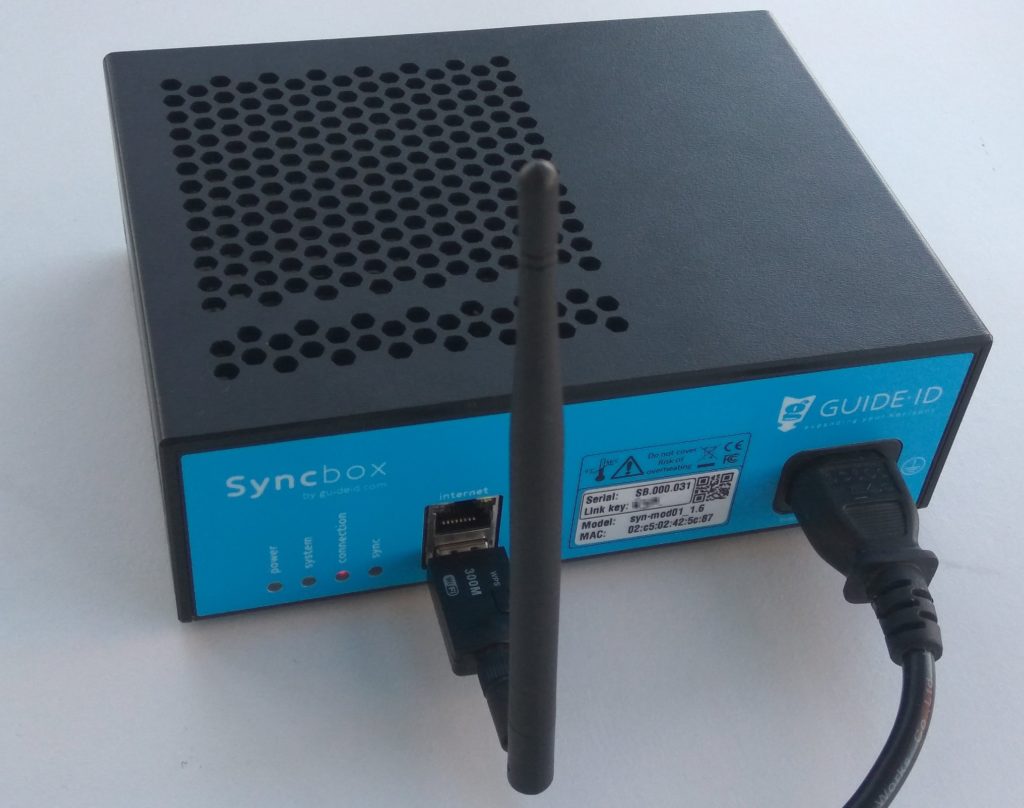
1. Insérez le dongle USB dans le port USB avant qui se trouve sous le port Ethernet, et démarrez votre Syncbox. Note : N'utilisez aucun des 10 ports USB à l'arrière du Syncbox pour le dongle WiFi. L'appareil ne sera pas trouvé.
Étape 1 : Connecter le dongle WiFi
2. Attendez environ 2 minutes, jusqu'à ce que la LED de connexion commence à clignoter en rouge. Cela indique que le Syncbox a démarré un hotspot WiFi.
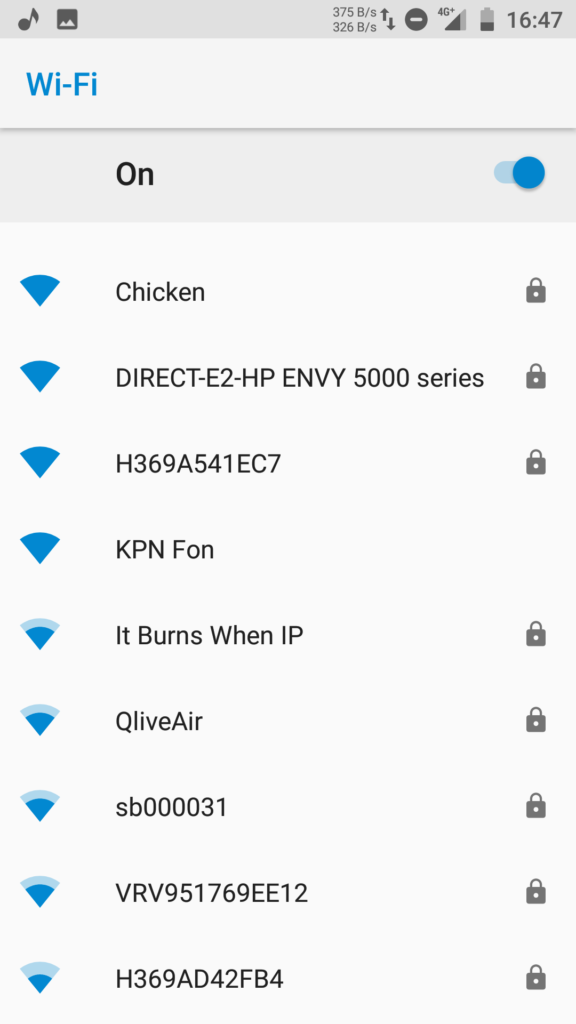
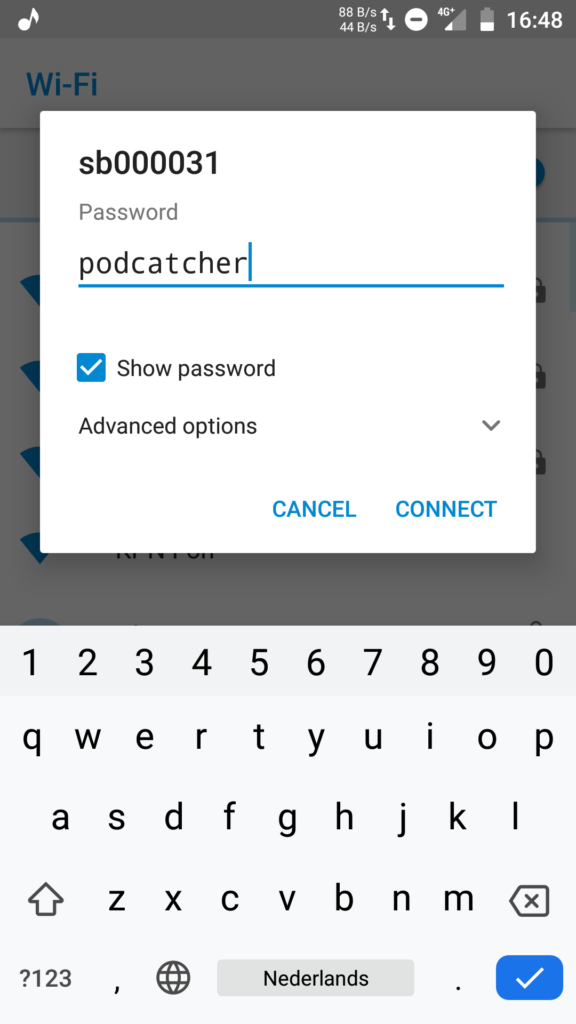
3. Recherchez les réseaux WiFi sur votre téléphone (ou un autre appareil compatible WiFi). Sélectionnez le réseau dont le nom correspond à l'étiquette de votre Syncbox et connectez-vous-y. Le mot de passe WiFi est "podcatcher".
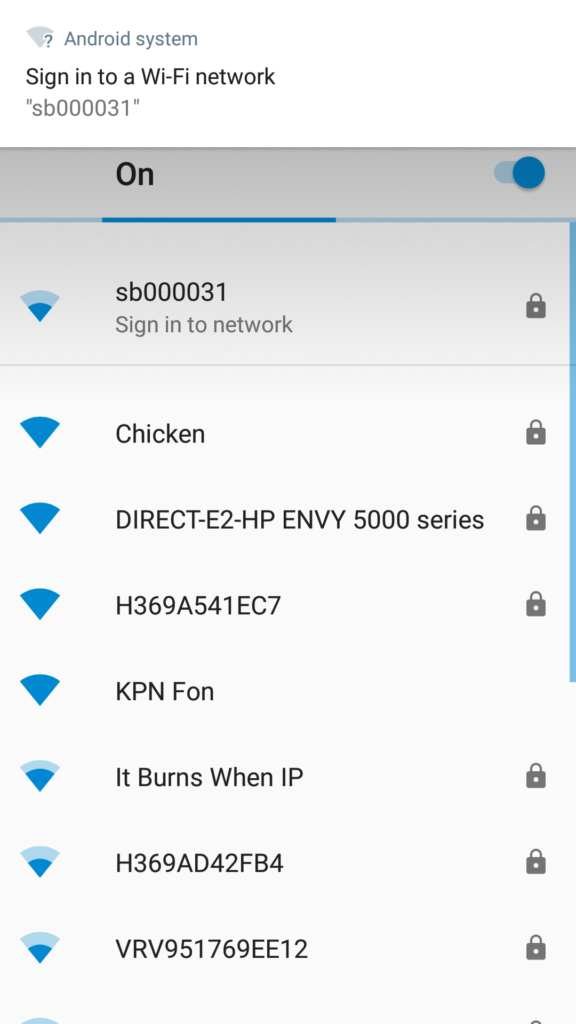
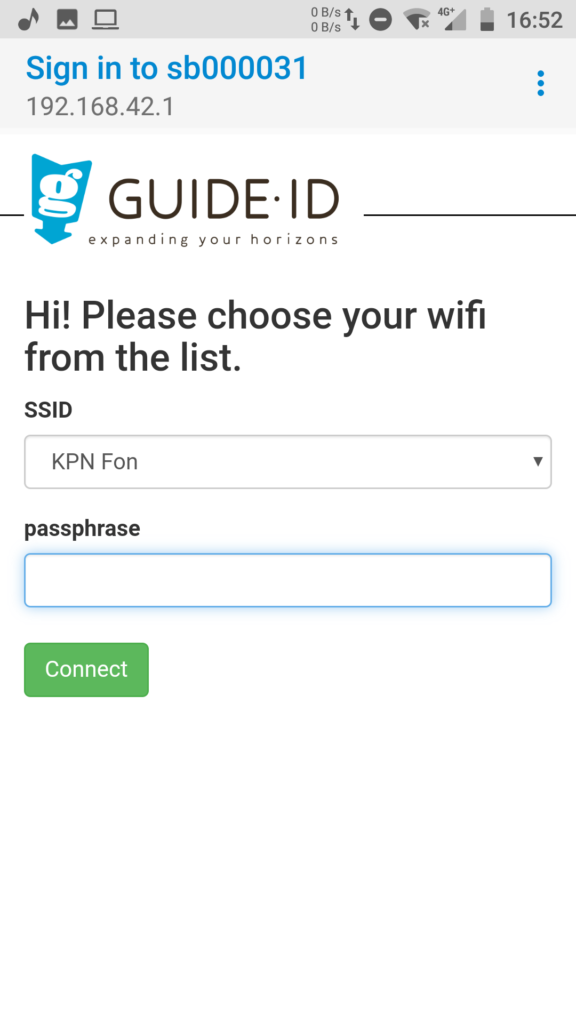
4. Lorsque vous êtes connecté au hotspot, une fenêtre contextuelle s'affiche : "Se connecter au réseau". Cliquez dessus pour ouvrir la page de configuration WiFi.
5. Sélectionnez votre réseau WiFi dans la liste déroulante. Saisissez la phrase d'authentification et cliquez sur "Connecter". Le hotspot WiFi sera désactivé et le Syncbox se connectera à votre réseau WiFi.
Pour vérifier si la connexion est réussie, observez le voyant de connexion. Le voyant doit clignoter en orange et devenir vert après environ une minute. En cas d'erreur de connexion au réseau WiFi, le voyant redevient rouge clignotant et le hotspot est redémarré. Vous pouvez alors revenir à l'étape 3.
1.2. Point d'accès WiFi
Au lieu d'utiliser un dongle WiFi pour chaque Syncbox, il est possible d'utiliser un point d'accès en mode client pour connecter plusieurs Syncbox à votre réseau sans fil en même temps. Les Syncbox se connectent au point d'accès au moyen de câbles Ethernet, et le point d'accès est configuré pour se connecter à votre réseau sans fil. Pour vous aider à planifier votre installation, veuillez contacter notre helpdesk.
La configuration à l'aide d'un point d'accès WiFi est similaire à la procédure de connexion d'un simple dongle USB. Mais vous n'aurez qu'à configurer le point d'accès.
2. Serveur proxy
Sur certains sites, il est nécessaire d'accéder à l'internet par l'intermédiaire d'un serveur proxy. Le Syncbox prend en charge les serveurs proxy par le biais d'une configuration automatique et manuelle. Il existe cependant certaines exigences quant au type de serveur proxy utilisé.
2.1. Exigences relatives au serveur proxy
Votre serveur proxy doit répondre aux exigences suivantes :
Prendre en charge les connexions HTTPS aux sites web. Ou, en termes techniques, prendre en charge la méthode HTTP CONNECT, dans laquelle le serveur proxy établit une connexion directe entre le client et le site web. Comme la plupart des sites web utilisent aujourd'hui le protocole HTTPS, la plupart des serveurs proxy prennent en charge cette fonction. Certains serveurs proxy exigent cependant que les clients installent un certificat spécial, au lieu d'utiliser HTTP CONNECT. Ceci n'est actuellement pas pris en charge par le Syncbox.
Si votre serveur proxy exige la saisie d'un nom d'utilisateur et d'un mot de passe pour accéder à Internet, le Syncbox le prend en charge, mais actuellement uniquement par le biais du schéma d'authentification de base HTTP. Les autres types existants (par exemple HTTP Digest, HTTP NTLM et HTTP Negotiate) ne sont actuellement pas pris en charge.
2.2. Configuration automatique (WPAD)
Le Syncbox prend en charge la configuration automatique d'un serveur proxy au moyen du protocole Web Proxy Auto-Discovery Protocol (WPAD). Si votre réseau est configuré pour prendre en charge ce protocole, la configuration du serveur proxy du Syncbox se fait automatiquement et fonctionne dès la sortie de la boîte.
Si votre serveur proxy exige la saisie d'un nom d'utilisateur et d'un mot de passe pour accéder à Internet, la configuration automatique ne fournira normalement pas ces informations d'identification au Syncbox. Pour les saisir, vous devrez recourir à la configuration manuelle. Comme alternative, vous pouvez inclure les informations d'identification dans l'URL du proxy dans le fichier PAC. Un exemple de fichier PAC dans ce format est présenté ci-dessous.
function FindProxyForURL(url, host)
{
 return "PROXY username:password@192.168.1.1:8080 ; DIRECT";
}
Note : L'inclusion du nom d'utilisateur et du mot de passe du serveur proxy dans le fichier PAC le rendra accessible à tous les utilisateurs du réseau, à moins que l'accès au fichier PAC ne soit réglementé par l'adresse IP, par exemple. L'adresse MAC du Syncbox est imprimée sur son étiquette pour permettre de lui attribuer une adresse IP spécifique.
3. Configuration manuelle
La configuration manuelle des paramètres réseau du Syncbox est possible à l'aide d'un périphérique de stockage de masse USB. Veuillez suivre les étapes ci-dessous.
3.1. Préparer la clé USB
Formater une clé USB au format FAT.
Créez-y un nouveau fichier texte nommé "config". Le fichier ne doit pas être placé dans un répertoire.
Ajoutez des entrées de configuration au fichier comme indiqué ci-dessous.
3.2. Entrées de configuration du réseau
Le fichier de configuration "config" peut contenir une combinaison des entrées de configuration suivantes, chacune sur une ligne distincte.
3.2.1. Généralités
Effacer tous les profils réseau config_net_reset=1
Note : La réinitialisation peut être combinée avec d'autres entrées et sera traitée en premier.
Remarque : la configuration du proxy s'applique à l'Ethernet câblé, à moins qu'elle ne soit combinée avec les entrées de configuration du LAN sans fil. Pour configurer manuellement un serveur proxy pour le WiFi, vous devez également configurer manuellement les paramètres WiFi. Si vous avez déjà utilisé la méthode hotspot pour configurer le WiFi, vous devez effacer le profil existant à l'aide de l'option de réinitialisation mentionnée ci-dessus.
Hôte du serveur proxy config_net_proxy_host=192.168.1.1
Port du serveur proxy config_net_proxy_port=8080
Nom d'utilisateur du serveur proxy config_net_proxy_user=username
Mot de passe du serveur proxy config_net_proxy_pass=mot de passe
3.3. Appliquer des paramètres à un Syncbox
Les étapes suivantes vous permettent d'appliquer la configuration à un Syncbox. Vous pouvez répéter ces étapes sur plusieurs Syncbox, en utilisant la même clé USB.
Eteignez la Syncbox en maintenant le bouton "Shutdown" pendant 10 secondes jusqu'à ce que la LED du système commence à clignoter en orange et s'éteigne finalement.
Insérez la clé USB dans le port USB avant, sous le connecteur Ethernet. Remarque : N'utilisez aucun des 10 ports USB situés à l'arrière du Syncbox pour la clé USB. L'appareil ne sera pas trouvé.
Appuyez sur le bouton "Shutdown" et maintenez-le enfoncé pendant 10 secondes pour le démarrer en mode de récupération. Le Syncbox devrait appliquer les paramètres et redémarrer automatiquement en mode normal. Note 1 : Relâchez le bouton lorsque la LED du système devient orange. Si vous le maintenez trop longtemps, il devient rouge et démarre dans un mode différent. Note 2 : Si l'application des paramètres a échoué ou si aucun paramètre n'a été appliqué, le Syncbox restera en mode de récupération et la LED du système restera rouge. Dans ce cas, vérifiez le périphérique USB et redémarrez à l'étape 1 pour réessayer.
Guide-ID B.V supporte les méthodes de paiement suivantes :
Europe (acceptant l'EUR et la GBP) Guide-ID B.V. dispose d'un compte bancaire auprès de Rabobank. IBAN (numéro de compte) : NL27 RABO 0119642182 SWIFT (BIC) : RABONL2U Veuillez indiquer la référence : Numéro de facture xxxxxx (voir la facture pour plus de détails)
États-Unis (dollars) Guide-ID B.V. dispose d'un compte bancaire auprès de WISE. Numéro de compte : 8311264538 Numéro d'acheminement (ACH ou ABA) : 026073150 Numéro d'acheminement du fil : 026073150 Code bancaire (SWIFT/BIC) : CMFGUS33 Adresse : 30 W. 26th Street, Sixth Floor New York NY 10010 Veuillez indiquer la référence : Numéro de facture xxxxxx (voir la facture pour plus de détails)
Paiements par chèque VEUILLEZ NOTER : Les paiements par chèque sont PAS ne sont pas acceptés et ne seront pas traités.
Si vous avez des questions supplémentaires, veuillez envoyer un courriel à : billing@guide-id.com

 Français
  English
  Nederlands