Générer du contenu grâce à l'IA

La fonctionnalité IA de la plateforme vous permet de générer du contenu rapidement et efficacement à l'aide d'invites prédéfinies.

Cet outil utilise des algorithmes avancés pour améliorer ou modifier votre script en fonction de besoins spécifiques, tels que la simplification du texte, l'ajustement du ton ou la traduction dans une autre langue.

Guide étape par étape pour l'utilisation de la génération de contenu par l'IA :


    1. Ouvrir un arrêt
      : Commencez par sélectionner une étape d'une tournée existante ou nouvelle pour laquelle vous souhaitez générer ou modifier du contenu.

    2. Remplir le champ Script: Saisissez le texte que vous souhaitez utiliser ou modifier dans le champ du script. Il peut s'agir d'un court extrait ou d'un texte plus long.
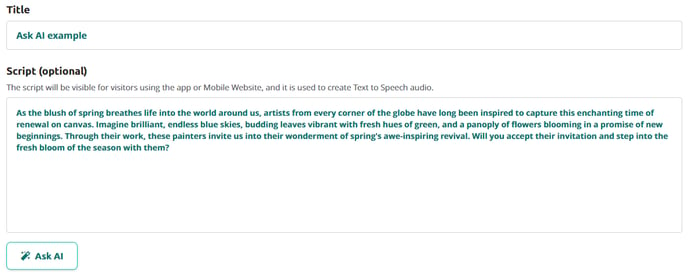
      image-20240124-152040
       
    3. Cliquez sur "Ask AI" (demander à l'IA): Après avoir saisi votre texte, cliquez sur le bouton "Ask AI" pour activer la fonctionnalité d'IA.

    4. Choisir une invite prédéfinie: Un menu déroulant contenant diverses invites prédéfinies s'affiche. Ces invites vont de l'adaptation du texte aux enfants à la traduction du texte, en passant par le raccourcissement, la simplification et l'ajustement du ton.
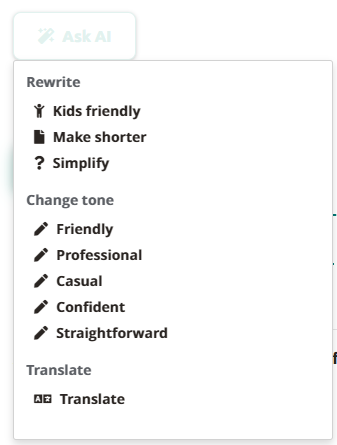
      image-20240124-152206
       
    5. Sélectionner une invite: Choisissez une invite qui correspond à l'objectif de votre modification. L'invite choisie détermine la manière dont l'IA va éditer votre texte.

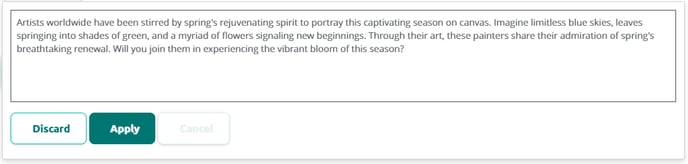
    6. Voir la sortie AI: Une fois que vous avez sélectionné une invite, l'IA génère en temps réel une nouvelle version de votre texte, qui s'affiche automatiquement à l'écran.


image-20240124-152250

  1. Examiner et décider: Attendez que l'IA ait fini de générer le texte. Examinez ensuite le contenu généré et décidez de le conserver ou non.

  2. Utiliser "Rejeter" ou "Appliquer: Si vous décidez de ne pas utiliser le texte généré par l'IA, cliquez sur "jeter". Le nouveau texte sera supprimé et l'original sera conservé. Si vous souhaitez utiliser le texte généré par l'IA, cliquez sur "appliquer", ce qui remplacera le texte original par le texte généré par l'IA.

Ces étapes constituent un processus efficace et convivial pour appliquer la création de contenu pilotée par l'IA dans vos tournées, ce qui permet de gagner du temps et d'améliorer la qualité de votre contenu.

Comment utiliser l'IA ?

Après avoir sélectionné l'option "Demander à l'IA" sur notre plateforme, vous verrez s'afficher diverses invites pour vous aider à ajuster votre texte. Ces options sont classées en trois catégories : "Réécrire", "Modifier le ton" et "Traduire". Chaque catégorie propose des fonctions spécifiques pour réécrire, modifier le ton ou traduire votre texte original afin qu'il corresponde mieux à vos objectifs et à votre public cible. Voici une explication de chaque invite pour vous aider à choisir l'option la plus adaptée à votre texte.

image-20240124-152206
 

Réécriture

  1. Ami des enfants: Réécrit le texte pour le rendre attrayant pour les enfants de 7 à 12 ans. Il utilise un langage simple et positif avec des phrases courtes et des répétitions pour mettre l'accent. Le contenu est adapté à de courtes séquences audio, en tenant compte des sujets sensibles.

  2. Raccourcir: L'objectif est de raccourcir le texte d'environ 33% tout en préservant l'essence et les thèmes clés. Le résultat est un texte concis qui transmet toujours de manière claire et cohérente le message original.

  3. Simplifier: Simplifie le texte pour les lecteurs ayant des connaissances linguistiques de base (niveau B1 du CECR). Il simplifie les idées complexes en utilisant un langage et des structures de phrases simples tout en conservant un contenu précis et informatif, adapté à de courtes séquences audio dans le cadre de visites de musées.

Changer de ton

  1. Décontracté: Adapte le texte à un ton informel et décontracté. Conçu pour les visites audio de musées où un style décontracté et accessible est souhaité. L'invite conserve le message original et le contenu factuel, mais change le ton pour s'adresser plus efficacement aux auditeurs.

  2. Confiant: Réécrit le texte pour refléter un ton confiant. Utile pour véhiculer l'autorité et l'expertise dans les visites audio de musées tout en préservant un traitement respectueux et réfléchi des sujets historiques et culturels sensibles.

  3. Convivialité: Ajuste le texte à un ton amical. Idéal pour créer une atmosphère chaleureuse et invitante dans les visites audio de musées, le texte restant respectueux et attentif à un public diversifié.

  4. Professionnel: Convertit le texte en un ton professionnel. Convient aux visites audio nécessitant une approche formelle et autoritaire tout en maintenant l'exactitude et le respect du contexte historique et culturel.

  5. Simple: Rend le texte direct et simple. Destiné aux visites guidées audio où une communication claire et directe est souhaitée, en particulier lorsqu'il s'agit d'aborder des sujets complexes d'une manière simple et compréhensible.

Traduire

  1. Traduire: Peut être utilisé de deux manières.

a. Si vous avez saisi du texte dans la langue principale de la visite (langue principale), vous pouvez accéder aux traductions. Ici, le texte dans la langue principale est affiché en gris. Cliquez sur "traduire" pour le traduire dans la langue de l'onglet.

b. Vous pouvez également saisir manuellement du texte dans le champ script. Si vous souhaitez qu'il soit traduit dans la langue de l'onglet, cliquez sur "traduire".
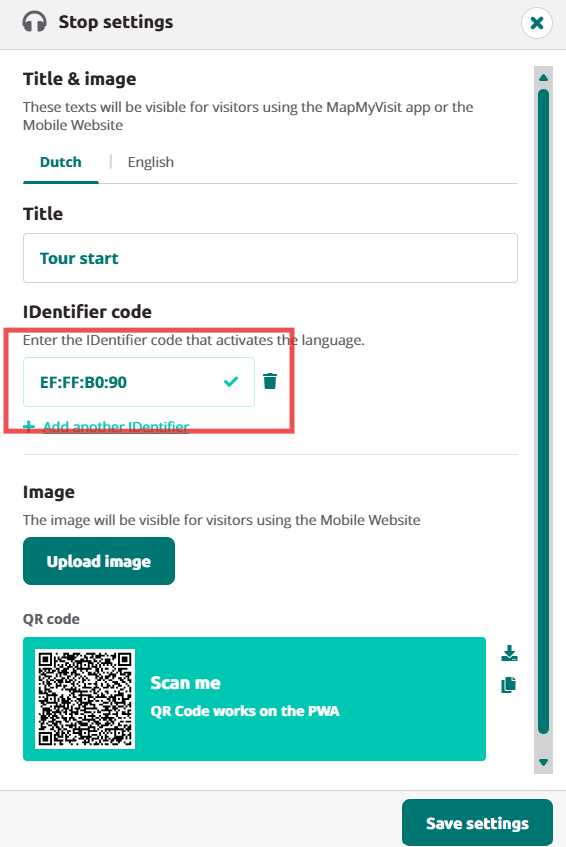
Ajout d'identifiants

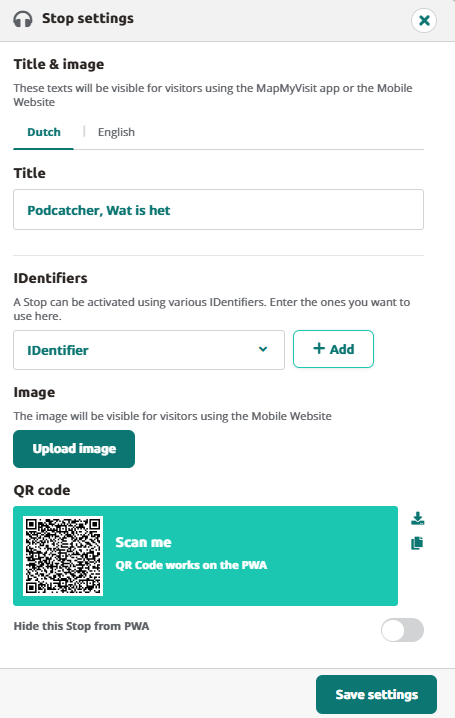
Les IDentifiants sont essentiels pour activer le contenu sur les Podcatchers. En approchant l'appareil de l'identifiant, les visiteurs peuvent accéder au contenu associé. L'ajout d'un identifiant à un arrêt permet de le relier au contenu, le premier arrêt de chaque visite étant le point de départ de la visite et nécessitant un identifiant pour chaque langue.

Note : Tout identifiant utilisé pour démarrer une visite et sélectionner une langue ne peut être présent que dans les cas suivants une fois on your site. Otherwise, Podcatchers and PWA wouldn’t know which tour and language to start with. Other IDentifiersmay be used once per tour, but can be used just fine in multiple tours as a non-language IDentifier.

1. Ajout d'identifiants pour les langues de la tournée

Pour ajouter un IDentifiant afin de commencer la visite dans une langue, cliquez sur le premier arrêt et ouvrez la fenêtre d'identification de l'IDentifiant. Réglages d'arrêt.

Saisissez le code d'identification de l'appareil physique et assurez-vous que le drapeau de l'étiquette correspond à la langue. Ensuite, ajoutez l'identifiant à chaque langue en cliquant sur les codes de langue et en saisissant les codes d'identifiant à cet endroit.

Enregistrez les paramètres en cliquant sur le bouton Bouton d'enregistrement.

You can exclude the stop for PWA by clicking on the Hide this Stop from PWA toggle


2. Ajout d'identifiants pour d'autres arrêts

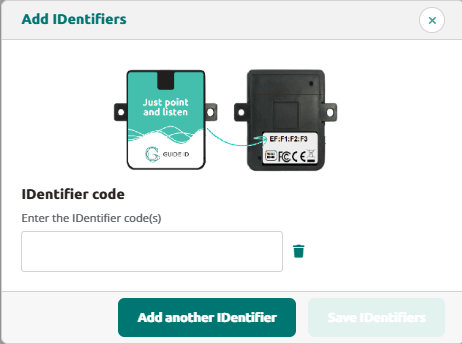
L'ajout d'identifiants à d'autres arrêts est tout aussi simple. Cliquez sur l'arrêt, ouvrez les paramètres de l'arrêt et ajoutez un identifiant en cliquant sur le bouton Ajouter un identifiant et en saisissant le code d'identification.

Cliquez sur le bouton Ajouter un identifiant et saisissez le code d'identification.
More IDentifiers can be added by clicking Ajouter un autre identifiant.

Remarque : les autres paramètres linguistiques ne s'appliquent pas aux IDentifiants. Ils s'appliquent toutefois au titre de l'arrêt.

3. Ajout d'identifiants pour un arrêt AV-sync

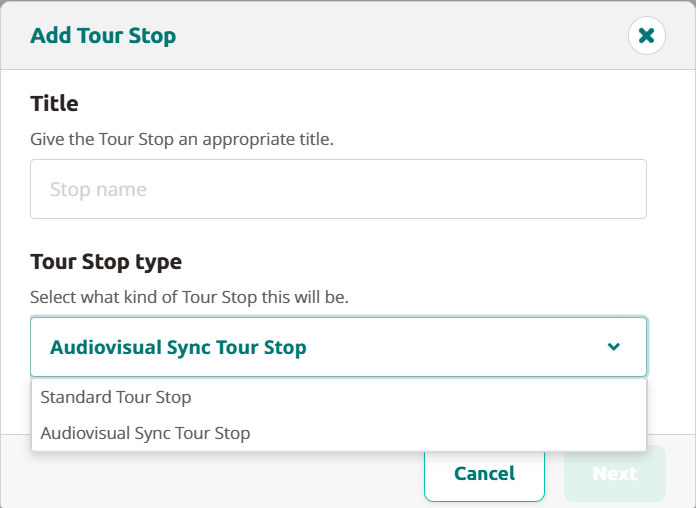
Lors de la création d'un arrêt AV-sync, il suffit de cliquer sur +Ajouter un arrêt, donner un titre à l'arrêt et sélectionner Arrêt de la visite de la Synchronisation Audiovisuelle.

Lorsque vous cliquez sur Suivant, une fenêtre contextuelle s'affiche avec des informations sur l'outil AV-synctool.
Après cela, vous serez redirigé vers l'arrêt, où vous pourrez ajouter le fichier audio créé à partir de l'option AV-sycntool. 
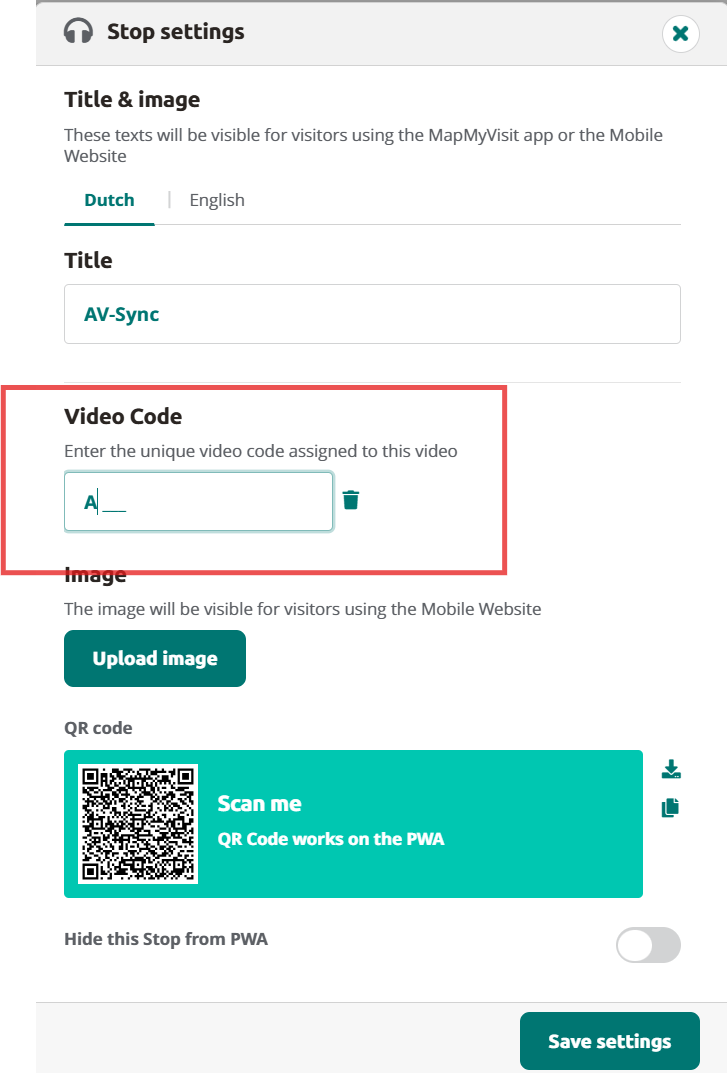
Cliquez sur stop settings pour ajouter le code que vous avez utilisé dans l'AV-synctool et cliquez sur Save settings. 
Installez le Brainbox comme indiqué dans la section Manuel Brainbox.

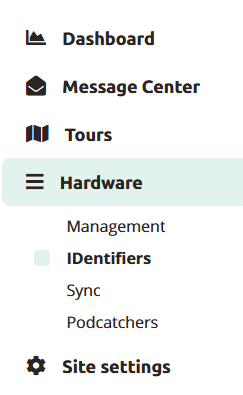
4. Vue d'ensemble du matériel

L'onglet Matériel donne un aperçu rapide des niveaux de batterie de vos IDentificateurs. 

Les identifiants des arrêts sont les identifiants attribués aux arrêts de vos tournées, et la liste indique la dernière activation et l'état de la batterie.
 

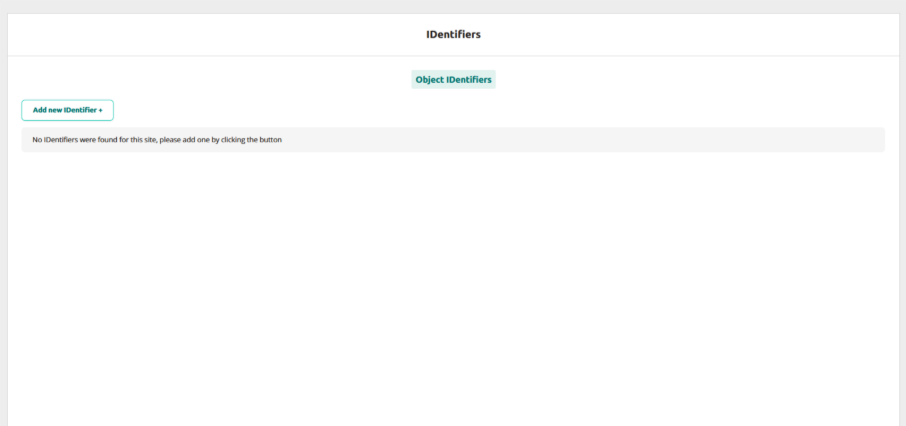
De nouveaux identifiants peuvent également être ajoutés à l'aide de la fonction Ajouter un nouvel identifiant bouton. Vous pouvez ajouter plusieurs IDentifiants à la fois, ou enregistrer les IDentifiants et fermer la fenêtre contextuelle à l'aide des boutons.

Enfin, vous avez la possibilité de lier l'IDentifier à un arrêt lors de la dernière étape, bien que cela ne soit pas obligatoire.

En suivant ces étapes simples, vous pouvez ajouter et gérer des identifiants pour vos tournées. N'oubliez pas de publier la tournée et synchroniser les Podcatchers.

Créer une visite

Introduction

Alors qu'un arrêt est un endroit dans le site - généralement près d'une œuvre d'art dans un musée, il peut également s'agir d'une pièce ou d'une explication pour les visiteurs - un clip (ou un ensemble de clips) est le contenu qui est lu lorsqu'un arrêt est déclenché. Cette page vous permet de contrôler entièrement la façon dont les clips s'enchaînent.

Remarque : Si votre arrêt ne doit lire qu'un seul clip, vous pouvez ignorer la plupart des explications et vous contenter d'utiliser le champ Script pour ajouter du contenu ou télécharger un fichier audio.

Arrêts

Stops correspond to locations in the real world and are used to play the appropriate audio. A Stop has one or more Clips that are linked together with Connections.

Création d'une tournée

Clip de départ

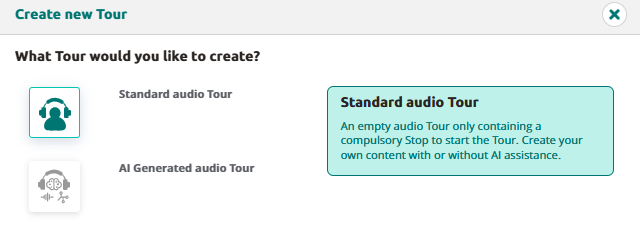
Allez dans Tours et cliquez sur Ajouter un nouveau tour. Sélectionnez le circuit que vous souhaitez créer et cliquez sur continuer.

en sélectionnant une visite audio générée par l'IA, il créera jusqu'à 10 arrêts avec l'IA en fonction de votre site et du nom de la visite. Aller à Créer des visites guidées à l'aide de l'IA pour plus d'informations

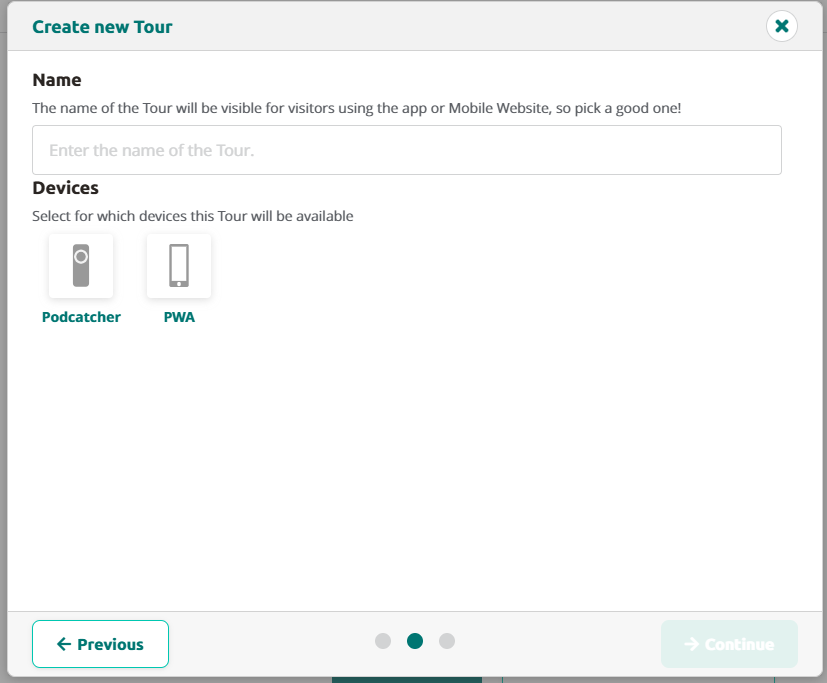
Remplissez le nom de la visite, il sera visible pour les visiteurs utilisant PWA.
Sélectionnez l'appareil souhaité. Il est possible d'utiliser à la fois Podcatcher et PWA et cliquez sur continuer.


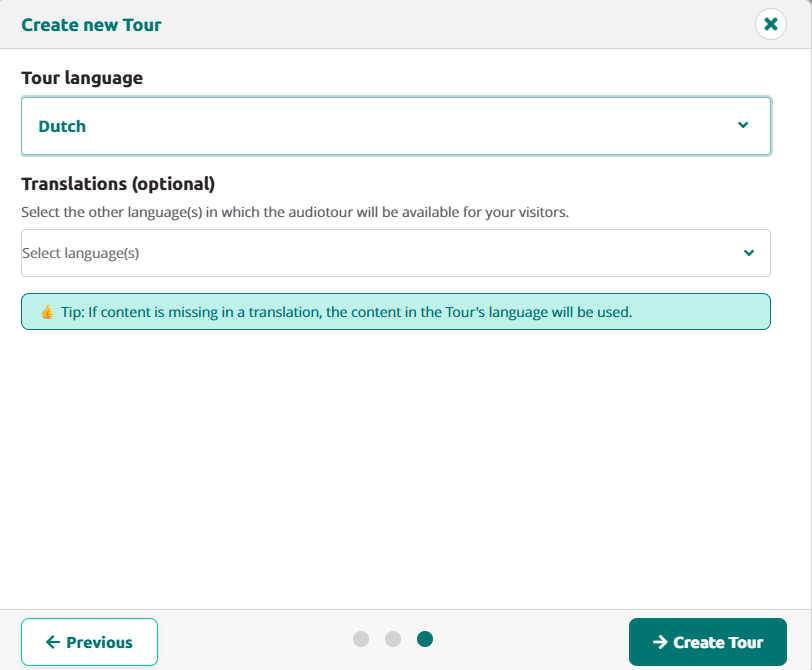
Sélectionnez la langue principale.
Sélectionnez d'autres langues si vous le souhaitez.

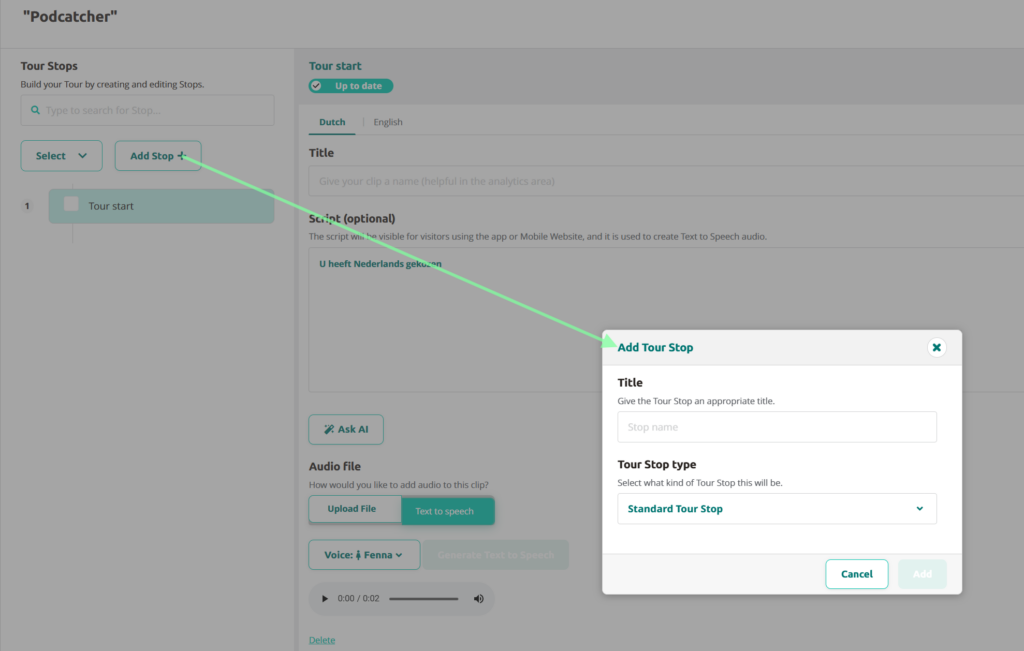
Après avoir cliqué sur créer une visite, un arrêt avec début de visite est créé. Il s'agit du début de votre tournée, c'est-à-dire de votre début de langue, et il est défini dans les langues que vous avez choisies à l'étape précédente.

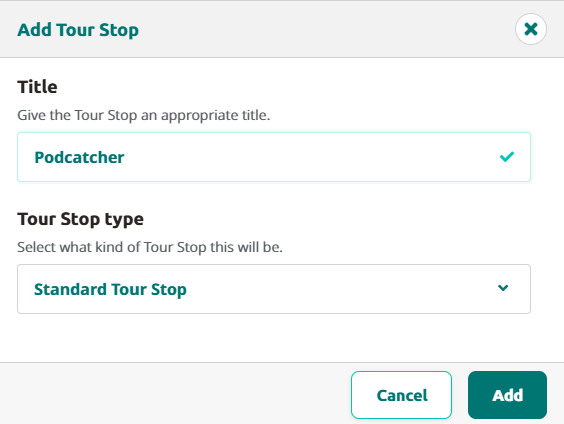
Pour ajouter d'autres arrêts, il suffit de cliquer sur Ajouter un arrêt.
Vous pouvez ainsi ajouter plusieurs étapes à votre circuit. N'oubliez pas de lui donner un titre.

Ajouter du contenu

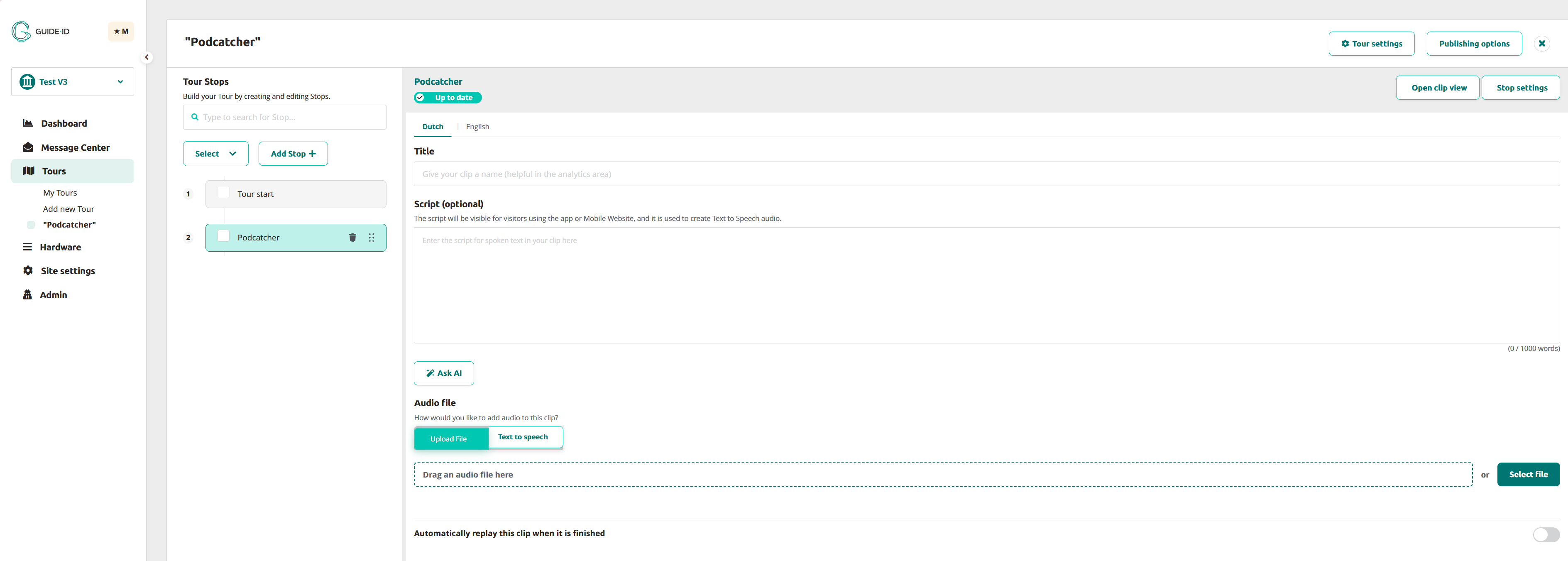
Lorsque vous ajoutez du contenu à un arrêt, vous pouvez choisir de télécharger des données audio ou d'utiliser les options AI avec la synthèse vocale. Répétez le processus pour autant d'arrêts que nécessaire pour compléter la visite.

Téléchargement de l'audio : Cliquez sur select file ou faites simplement glisser le fichier audio dans le champ de téléchargement situé à côté de select file.
Demandez à l'IA : Améliorer ou modifier votre texte en fonction de besoins spécifiques, par exemple en simplifiant le texte, en adaptant le ton ou en le traduisant dans une autre langue.
Utilisation de la synthèse vocale : Avec la synthèse vocale, vous pouvez simplement générer le script inséré dans un fichier audio lorsque vous cliquez dessus.

Pour plus d'informations sur l'IA et la synthèse vocale Générer du contenu grâce à l'IA

Votre contact est automatiquement sauvegardé lors du téléchargement d'un fichier audio ou de l'ajout d'un script.

Pour ajouter des identifiants, voir Ajout d'identifiants

Comment créer un démarrage automatique pour une langue ?

Avec le démarrage automatique, vous pouvez activer une langue spécifique pour tous les Podcatchers lorsqu'ils sortent d'une station d'accueil. Allez à votre arrêt "activer Podcatcher" ou à l'arrêt que vous souhaitez utiliser comme point de départ de votre tournée dans votre liste > cliquez sur modifier le déclencheur > ajouter > montrer plus > choisissez le démarrage automatique et sélectionnez la langue (vous n'avez pas besoin d'indiquer un numéro d'identification car il s'agit d'un numéro automatique).

Remarque : vous ne pouvez choisir qu'un seul identifiant de démarrage automatique par tournée.

Quand puis-je publier ma nouvelle tournée audio ? Dois-je attendre que la tournée existante soit terminée ?

Si vous réutilisez les IDentifiants de votre tournée existante pour votre nouvelle tournée, vous pouvez publier le contenu de votre nouvelle tournée sans connecter les IDentifiants d'objet et de début.

Dès que la tournée existante est terminée, vous pouvez déconnecter les IDentifiants de l'ancienne tournée et les connecter à la nouvelle tournée, puis publier à nouveau. Vous pouvez ensuite archiver l'ancienne tournée. Comme le contenu de la nouvelle tournée est déjà publié et synchronisé, la synchronisation des IDentifiants ajoutés ne prendra pas beaucoup de temps.

Attention : si votre fichier audio contient plusieurs langues, nous vous conseillons de ne télécharger, publier et synchroniser qu'une langue à la fois !

Quand dois-je faire une nouvelle visite guidée audio ?

  1. Si votre collection temporaire change et que la nouvelle visite est complètement différente, la nouvelle visite audio remplacera l'ancienne (qui sera archivée). La nouvelle visite audio remplacera alors l'ancienne (qui sera archivée).
  2. Si vous avez une tournée avec des arrêts permanents et des arrêts temporaires, et que les arrêts temporaires se terminent.
  3. Si vous créez une tournée distincte avec un identifiant de départ distinct, par exemple une tournée pour enfants ou une tournée temporaire avec ses propres identifiants de départ.