Category : Matériel
Dépannage AV-Sync NL
Connexion du matériel de base
Dès que vous avez reçu votre nouveau matériel, vous pouvez commencer à l'installer. Dans cette fiche technique, vous pouvez voir comment la configuration de base devrait être connectée.
Manuel de l'IDentificateur interactif
anciennement connu sous le nom de Collecting IDentifier
Général
Que pouvez-vous faire avec l'identifiant interactif ?
L'identificateur interactif permet d'envoyer des données du Podcatcher à une application interactive développée par un tiers. Un logiciel doit être installé sur un ordinateur Windows que l'application peut utiliser pour communiquer avec un ou plusieurs IDentificateurs Interactifs connectés.
Les données sélectionnées contiennent des informations sur la visite, telles qu'un numéro d'identification unique de la visite, un numéro d'identification unique du visiteur (un numéro, pas une personne) et la langue de la visite. Le tiers peut utiliser ces données dans une application interactive pour identifier une visite et/ou offrir une expérience personnelle personnalisée. Par exemple, pour guider le visiteur dans une exposition ou pour établir une connexion entre plusieurs applications interactives.
Un autre exemple de données pouvant être suivies est celui des réponses données par un visiteur lorsqu'il doit répondre à des questions à l'aide des boutons A/B/C du Podcatcher (par exemple dans le cadre d'une enquête). Ou encore les données relatives à l'utilisation des couches dans un arrêt audio.
Dans les deux cas, vous ajoutez des variables et des valeurs aux clips audio qui peuvent être extraits à l'aide de l'identificateur interactif.
Contenu de l'emballage
Identifiant interactif
Il s'agit du point d'activation utilisé par les visiteurs pour orienter le Podcatcher.
Câble USB
Le câble USB relie l'Interactive IDentifier au PC sur lequel l'application interactive est exécutée.
Conditions préalables à l'installation
Un PC fonctionnant sous Windows 7, 8 ou 10.
Le cadre .NET 4 doit être installé.
Un port USB libre (2.0 ou supérieur)
Contenu de TourEditor
Si vous souhaitez uniquement utiliser l'IDentificateur interactif pour extraire les données du Podcatcher, vous n'avez pas besoin de vous arrêter dans le TourEditor.
Si vous souhaitez diffuser un fichier audio sur les Podcatchers, après avoir déclenché l'identifiant interactif (par exemple, "veuillez suivre les instructions à l'écran"), vous pouvez le faire. Pour ce faire, ajoutez un arrêt à votre visite, téléchargez le fichier audio et ajoutez le code d'identification (déclencheur) C001. (tous les identificateurs interactifs sont configurés pour envoyer le code C001 au Podcatcher).
Si vous utilisez plusieurs identificateurs interactifs et que vous souhaitez qu'un son différent soit diffusé aux différents points, vous devez faire plusieurs arrêts dans la visite et ajouter un code différent à chacun d'entre eux. Par exemple, C002 / C003 / C004, etc. Mais attention, cela signifie également que vous devez reprogrammer l'identificateur interactif lui-même pour qu'il envoie le code correspondant.
Des informations sur la reprogrammation seront bientôt disponibles.
Configuration dans le TourEditor lors de l'ajout d'un fichier audio à une application interactive
Cette partie de l'installation nécessite un accès au portail Podcatcher.
- Se connecter à l'application Portail PodcatcherCliquez sur l'icône TourEditor et choisissez la tournée à laquelle vous souhaitez ajouter l'identifiant interactif.
- Créer un nouvel arrêt (ou choisir un arrêt existant)
- Accédez aux clips de l'arrêt.
- Modifiez le premier clip et téléchargez l'audio en fonction de la langue.
- Configurez le déclenchement de l'arrêt en ajoutant le code C001 de l'identificateur interactif à l'arrêt (l'identificateur est configuré en standard pour envoyer le code C001, mais vous pouvez aller de C0:01 à C0:7F.) Vous pouvez choisir un code et le reprogrammer. Vous pouvez choisir un code et reprogrammer l'identificateur interactif).
- Publier la tournée et lancer un Synchronisation pour que les Podcatchers téléchargent le contenu.
Ajout de variables et de valeurs
- Si vous souhaitez utiliser l'ajout de variables et de valeurs aux données de suivi, allez dans les clips de l'arrêt et sélectionnez les clips qu'un visiteur peut sélectionner.
- Allez dans l'onglet "Avancé" et entrez une variable et une valeur dans la partie interactive.
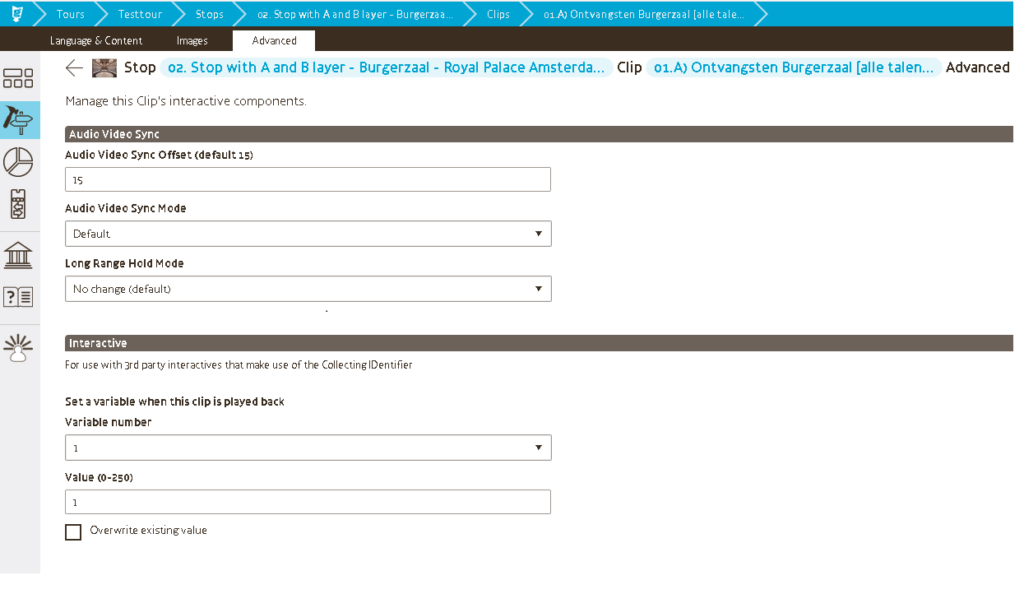
- Une variable différente doit être saisie pour chaque clip que vous souhaitez suivre lorsque vous utilisez des calques. La valeur peut rester la même.
- Si vous posez une question au visiteur et qu'il doit faire un choix en utilisant les boutons A/B et C, vous devrez entrer la même variable dans chaque clip, mais changer les valeurs par clip.
- répétez ces étapes pour chaque clip que vous souhaitez suivre
- Publier la tournée et Synchronisation afin que le Podcatcher synchronise le contenu sur sa carte SD.
Installation de l'identificateur interactif
Connectez l'Interactive IDentifier à un port USB de l'ordinateur Windows sur lequel l'application interactive sera exécutée.
Installer le pilote (pas nécessaire pour Windows 10)
Si vous utilisez Windows 7 ou 8, téléchargez Driver.zip de http://apps.podcatcher.eu/download/pub/collectingid et extraire le .inf fichier.
Allez dans le gestionnaire de périphériques de Windows, sélectionnez l'identificateur de collecte et configurez-le pour qu'il utilise le fichier .inf comme pilote.
(Pour Windows 8, Windows doit d'abord être configuré pour utiliser des pilotes non signés. Suivez les instructions sur http://www.howtogeek.com/167723/how-to-disable-driver-signature-verification-on-64-bit-windows-8.1-so-that-you-can-install-unsigned-drivers/ pour le mettre en place).
Installer le service de collecte d'identifiants (obligatoire)
Télécharger CollectingIDentifier.1.2.6176.24055.zip de http://apps.podcatcher.eu/download/pub/collectingid
– IMPORTANT : Après avoir téléchargé le fichier .zip, cliquez avec le bouton droit de la souris sur le fichier et sélectionnez Propriétés. Cliquez ensuite sur "Débloquer".
- Extraire le contenu du fichier zip dans C:\NProgram Files\NGuide ID\NCollectingIDentifier
- Ouvrez une invite de commande avec des privilèges d'administrateur et accédez à C:\NWindows\NMicrosoft.NET\NFramework\Nv4.0.30319 . De là, entrez :
installutil "C:\NProgram Files\NGuide ID\NCollectingIDentifier\Nservice.exe"
Le service démarre automatiquement au démarrage de Windows. Vous pouvez redémarrer l'ordinateur pour lancer le service ou aller dans les services Windows, trouver le service "Collecting IDentifier Service" et le lancer manuellement.
Communiquer avec le service
Vous pouvez vous connecter au service Collecting IDentifier en ouvrant une socket TCP vers localhost sur le port 777.
Vous commencerez à recevoir des messages JSON périodiquement (heartbeat) ou lorsqu'un Podcatcher envoie des données. (Le Podcatcher doit être activé avant de communiquer avec l'IDentificateur Interactif).
Les messages JSON sont expliqués ici.
Utilisation
Le visiteur peut utiliser l'IDentificateur interactif en pointant le Podcatcher vers l'IDentificateur, comme n'importe quel autre IDentificateur. Il entendra le fichier audio qui a été téléchargé ou pourra suivre les instructions sur l'écran de l'application interactive.
Dépannage
Si l'identificateur interactif ne fonctionne pas correctement, veuillez d'abord vérifier les points suivants :
- Avez-vous activé le Podcatcher avec un identifiant de démarrage ?
- Le câble USB est-il correctement connecté au PC Windows sur lequel l'application interactive est exécutée ?
- Le PC Windows sur lequel tourne l'application interactive est-il allumé ? Si ce n'est pas le cas, redémarrez le PC ou contactez le tiers responsable de l'application interactive.
- L'application interactive fonctionne-t-elle correctement ? Si ce n'est pas le cas, contactez le tiers responsable de l'application interactive.
- Si l'Interactive doit lancer un fichier audio sur le Podcatcher, et qu'il ne vérifie pas le TourEditor
- si les fichiers audio ont été téléchargés
- si le code IDentifier est connecté
- si le contenu a été publié
- Le Podcatcher a-t-il été synchronisé avec le bon contenu ?
Si cela n'a pas résolu votre problème, débranchez l'Interactive IDentifier du câble USB et rebranchez-le.
J'ai reçu le matériel, que faire ensuite ?
Remarque : vous pouvez commencer à construire votre nouvelle visite dans le Toureditor sans que le matériel soit présent.
Dès que vous avez reçu le matériel de notre part, vous pouvez finaliser la tournée en connectant les IDentificateurs (déclencheurs) aux arrêts de votre tournée. Vous devez connecter au moins un IDentificateur à chaque arrêt de votre circuit. Chaque identificateur possède un numéro unique que vous trouverez au dos de l'identificateur (par exemple EF:FF:FF:43).
Il y aura un ou plusieurs identificateurs avec un drapeau de langue/pays, qui devront être connectés en tant qu'identificateur de départ pour les différentes langues dans lesquelles vous proposez la visite. (Remarque : il faut un identifiant différent pour chaque langue).
Lorsque tous les arrêts sont ajoutés à la visite (qu'un IDentificateur est connecté et qu'ils contiennent un fichier audio), vous devez "publier" la nouvelle visite. Ensuite, vous pouvez monter les IDentificateurs à côté des objets de l'exposition.
Le reste de l'installation est très simple ;
- Connectez les stations d'accueil à la console Sync ou à la Syncbox que nous vous avons fournie et branchez le tout dans la prise de courant.
Remarque ; une Sync Console sera déjà installée et reliée à votre site. Une Syncbox doit être connectée par le client (voir instructions) - Insérer fermement les Podcatchers
- Connectez la Sync Console ou la Syncbox à un ordinateur. câblée une connexion internet (l'ensemble de l'installation doit rester connecté à l'électricité et à l'internet 24 heures sur 24, 7 jours sur 7)
- Démarrer la Sync Console ou la Syncbox
- Connectez-vous au portail Podcatcher, allez à "sync" et cliquez sur Sync Now.
- Le contenu est maintenant synchronisé avec les Podcatchers.
Nous avons fait une vidéo d'instructiono également disponible. Dans cette vidéo, nous vous montrons comment installer la configuration avec des stations d'accueil en vrac, de nouvelles stations d'accueil et une Syncbox.
Les 10 Podcatchers d'une station d'accueil sont synchronisés l'un après l'autre, mais toutes les stations d'accueil connectées démarrent et se synchronisent simultanément.
Lorsqu'un Podcatcher passe au vert, vous pouvez le sortir et commencer à tester votre nouvelle tournée.
Chaque jour, notre serveur se connecte automatiquement au PC fourni et vérifie les Podcatchers pour s'assurer que les mises à jour sont écrites sur le Podcatcher, pour restaurer les Podcatchers qui ont une erreur et pour récupérer les logs et les statistiques des Podcatchers pour les ajouter à l'Analytics.
N'hésitez pas à contacter helpdesk@guideid.com si vous avez des questions.
Comment nettoyer les Podcatchers ?
Essuyez-les délicatement à l'aide d'un chiffon doux légèrement humide et d'un produit d'entretien ménager tout usage, ou utilisez un chiffon jetable tout usage. La température de l'eau doit être inférieure à 60 °C pour éviter la dégradation du plastique du Podcatcher.
Nous suggérons d'utiliser des produits de nettoyage normaux (tout usage) ou des lingettes alcoolisées spécifiques pour nettoyer le Podcatcher :
- Savon
- Nettoyeur Ajax
- Détergents
- Lingettes d'alcool isopropylique (IPA)
- Lingettes à l'alcool éthylique (éthanol, avec une concentration jusqu'à 96%)
Veillez à ne pas utiliser de produits de nettoyage à base d'acétone ou d'ammoniaque, et à ne pas exposer le Podcatcher à des bases ou des acides puissants.
Réglages du commutateur DIP AV-Sync
Lorsque vous utilisez AV-Sync, vous devez configurer les commutateurs DIP de l'AV-Sync Box. Ces interrupteurs DIP sont liés aux codes d'identification dans le TourEditor.
Vous trouverez ici une liste complète des codes avec les réglages des commutateurs DIP : Specsheet Commutateur DIP AV-Sync
Introduction au matériel Podcatcher
Cet article a pour but de vous familiariser avec les concepts qui permettent à Podcatcher de fonctionner. Il s'agit d'une brève introduction à nos différents produits matériels nécessaires au fonctionnement d'un audioguide.
Podcatcher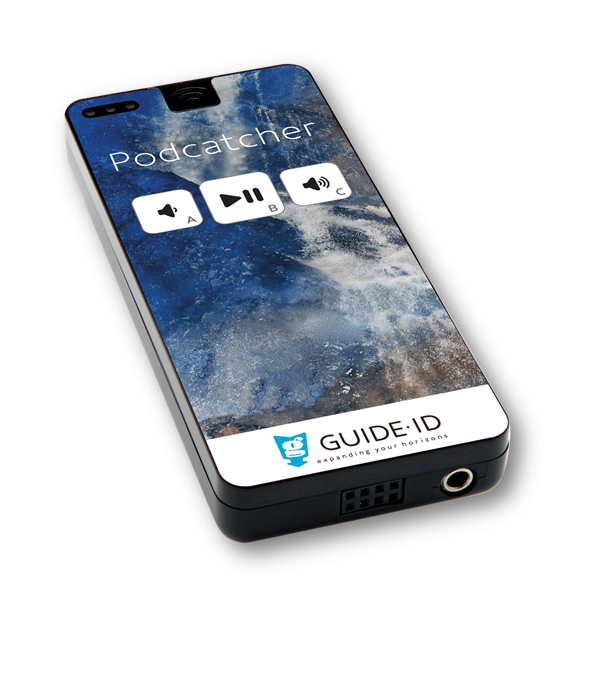
Le Podcatcher est notre appareil principal et les visiteurs l'utilisent en pointant un IDentifier, un peu comme une télécommande de télévision. Le Podcatcher joue alors le son qui lui est associé. L'IDentifier est muni d'un autocollant au dos avec un code ; il envoie ce code à l'aide de signaux infrarouges. En associant ce code à un arrêt dans le portail Podcatcher, le Podcatcher sait quel son lire lorsqu'il est pointé sur un IDentifier.
 IDentifiant
Les identificateurs sont de petits dispositifs carrés utilisés pour - comme leur nom l'indique - identifier l'audio qui doit être joué lorsqu'un Podcatcher reçoit son signal.
Il existe plusieurs types d'identifiants. Le plus simple et le plus courant est l'identifiant d'objet. Il est généralement utilisé avec un objet, une œuvre d'art ou une pièce. Les visiteurs pointent leur Podcatcher sur l'IDentifiant, et le Podcatcher commence à jouer l'audio. Un IDentifiant peut être utilisé dans plusieurs circuits, par exemple les circuits pour adultes et pour enfants peuvent utiliser le même identifiant mais avec un son différent.
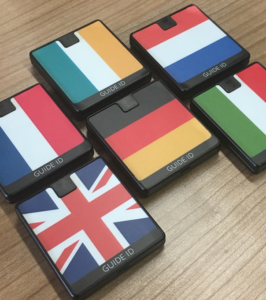
Le démarrage d'une visite audio s'effectue à l'aide d'un identificateur de démarrage. Ceux-ci démarrent une visite dans une langue donnée et portent généralement le drapeau d'un pays imprimé sur le devant pour indiquer de quelle langue il s'agit. Un identifiant de départ particulier ne peut être utilisé qu'une seule fois par visite audio, sinon le Podcatcher ne saurait pas quelle visite audio démarrer.
Il existe également d'autres IDentifiants. Pour plus d'informations sur tous les IDentifiants, veuillez lire l'article sur les IDentifiants.
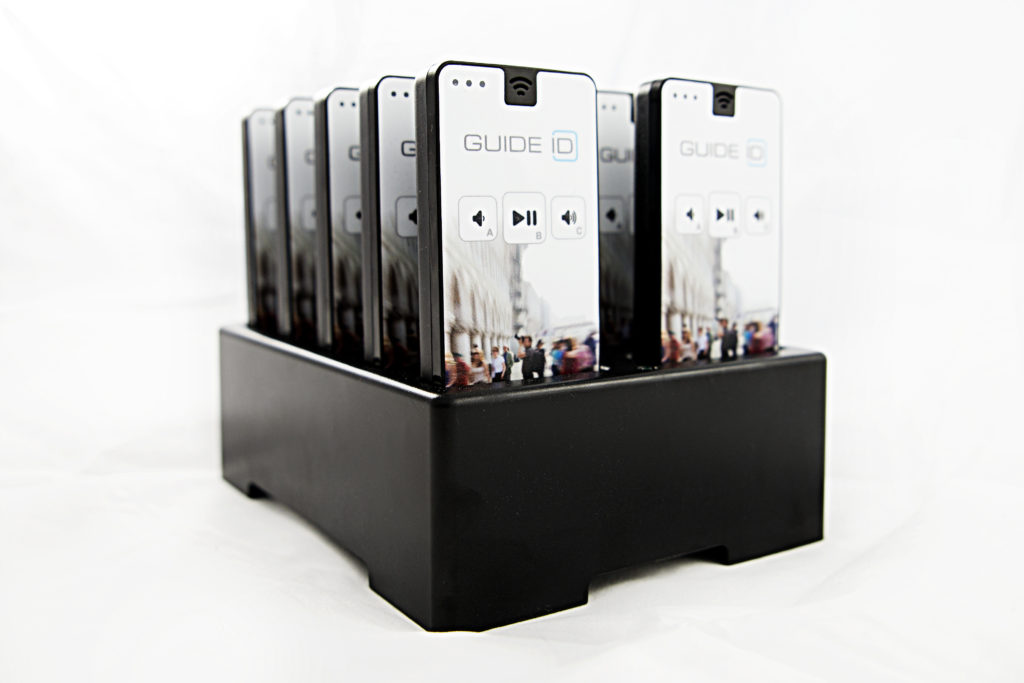 Station d'accueil et console de synchronisation
Les podcatchers doivent être rechargés périodiquement. Pour ce faire, ainsi que pour l'installation de tout nouveau logiciel pour le lecteur et la réception de nouveaux fichiers audio publiés, ils sont placés dans une station d'accueil. La station d'accueil est reliée à l'alimentation électrique et à un ordinateur sur lequel est installé le logiciel Podcatcher Sync, c'est-à-dire une console de synchronisation. Par défaut, la console de synchronisation tente de synchroniser les fichiers tous les jours à 19 heures, heure locale.
Si vous souhaitez obtenir des informations plus détaillées sur tous les produits, rendez-vous sur la page d'accueil et dépliez les onglets sous "The Podcatcher System - Hardware".
Ou lisez le Introduction au Podcatcher Portal, le système en ligne où vous pouvez construire votre visite audio.
Podcatcher
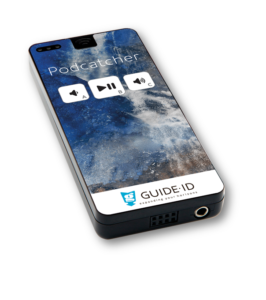
Le Podcatcher est l'appareil audio de Guide ID. Il est conçu pour être simple à utiliser et suffisamment robuste pour durer longtemps. Cette page a pour but de détailler ce qu'il peut faire et comment fonctionnent les activités les plus courantes du Podcatcher.
Caractéristiques essentielles
Récepteur IR :
Bien que caché, le récepteur infrarouge est situé à l'extrémité de la partie supérieure de l'appareil, comme une télécommande de télévision.
Orateur :
Le haut-parleur est situé en haut de la face avant de l'appareil, comme sur un téléphone.
Stockage :
Le Podcatcher stocke son contenu, son micrologiciel et ses fichiers journaux sur une carte SD située à l'intérieur du boîtier.
Ces trois éléments permettent au Podcatcher de lire les fichiers audio dont il a besoin. La carte de circuit imprimé s'occupe de la lecture des MP3 et de la recherche du bon contenu à lire.
Boutons :
Le Podcatcher de base comporte trois boutons :
- Le bouton de gauche sert à la fois de bouton de réduction du volume lors de la lecture de clips audio ordinaires et d'"option A" lorsque vous vous trouvez dans un clip comportant des options A/B/C.
- Le bouton du milieu sert à la fois de bouton "pause/lecture" et d'"option B".
- Le bouton droit sert à la fois à augmenter le volume et à choisir l'option C.
Ces boutons vous permettent de créer non seulement des expériences informatives, mais aussi des quiz, des enquêtes et bien d'autres choses encore.
Utilisation par les visiteurs
Au niveau le plus élémentaire, tout ce qu'un visiteur doit faire est d'utiliser le Podcatcher comme un hybride entre une télécommande de télévision (pointer les IDentifiants) et un téléphone (les écouter). L'expérience typique d'un visiteur ressemble à ceci :
- Recevoir un Podcatcher, soit à partir d'un point de distribution, soit en libre-service.
- Pointer le Podcatcher sur un IDentifiant de départ avec la langue souhaitée (Pour en savoir plus, cliquez ici).
- Découvrez le musée en profitant d'une visite audio époustouflante.
- (optionnel) Enregistrez le Podcatcher avec MapMyVisit afin que le visiteur puisse revoir la visite chez lui.
- Remettre le Podcatcher au musée.
Comme vous le voyez, c'est très simple.
Synchronisation (chargement de la batterie et mise à jour du contenu)
Les Podcatchers doivent être rechargés périodiquement. Cette opération, ainsi que l'installation de tout nouveau logiciel pour le lecteur et la réception de nouveaux fichiers audio publiés, s'effectuent en les plaçant dans une station d'accueil reliée à un ordinateur équipé du logiciel Podcatcher Sync. une console de synchronisation. Par défaut, la console de synchronisation tente de synchroniser les fichiers tous les jours à 19 heures, heure locale.
Pour synchroniser un Podcatcher, il faut d'abord le placer dans une station d'accueil connectée à une console de synchronisation fonctionnelle. Ensuite, vous pouvez soit :
- Attendez la synchronisation quotidienne ;
- Planifier une synchronisation dans le portail Podcatcher;
- Cliquez sur "Synchroniser maintenant" dans l'application Podcatcher Sync pour lancer directement la synchronisation.
Paramètres de Podcatcher
Le Podcatcher dispose d'une poignée de paramètres que vous pouvez ajuster en fonction de vos besoins, notamment en ce qui concerne le volume des haut-parleurs. Se référer à cet article pour plus d'informations.
Fiche technique
Pour une vue d'ensemble des caractéristiques et des mesures du Podcatcher, veuillez jeter un coup d'œil à la page d'accueil du Podcatcher. Fiche technique du Podcatcher.
IDentifiants
Il existe un grand nombre d'identifiants différents. Cette page a pour but de les distinguer et d'expliquer l'utilisation de chacun d'entre eux.
IDentifiant d'objet
L'identificateur d'objet est le plus simple des identificateurs, mais aussi le plus courant. Ce type d'identificateur envoie simplement un code infrarouge - le code est unique à chaque identificateur et imprimé au dos de l'appareil - que le Podcatcher peut capter et interpréter. Les codes ressemblent à "EF:FE:1C:AE" ; quatre séries de deux caractères.
Les identificateurs d'objets peuvent être liés à un seul arrêt par circuit, mais peuvent être utilisés dans plusieurs circuits. En outre, ils ne peuvent pas être utilisés à la fois comme identificateur de départ et comme identificateur d'objet.
Utilisation
Notez le code imprimé au verso et le lier à un arrêt dans le TourEditor. Placez l'IDentifier à proximité de l'arrêt (à côté d'un tableau, à l'entrée d'une pièce, etc.) et dirigez le Podcatcher vers lui. Le Podcatcher lira alors le contenu de cet arrêt.
Durée de vie de la batterie
La batterie d'un IDentifier a une durée de vie assez longue - dans des conditions optimales, elle peut durer plus de deux ans. Elles finissent cependant par s'épuiser, mais il est assez simple de les recharger. les remplacer.
 Identifiants de départ
Les identificateurs de départ sont essentiellement des identificateurs d'objets, mais un drapeau est imprimé sur l'étiquette pour indiquer la langue qu'ils représentent. Comme son nom l'indique, un identificateur de départ marque le début d'une tournée. Associé au drapeau, il représente le début d'une tournée dans une langue donnée.
Les IDentifiants de démarrage ont le même type de code que les IDentifiants d'objet, mais le code d'un IDentifiant de démarrage ne peut être lié à un Site qu'une seule fois - sinon un Podcatcher ne saurait pas quelle Tournée démarrer (ou dans quelle langue).
Pour en savoir plus sur le lancement d'une tournée (et sur les identifiants de départ), cliquez ici..
IDentifiants AV-Sync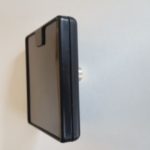
Les identificateurs AV-Sync sont plus complexes que les identificateurs d'objets, car ils doivent envoyer des signaux IR non seulement pour leur code d'identification, mais aussi pour l'horodatage de la vidéo. Pour être plus précis, ils sont connectés à un boîtier AV-Sync qui fait la plupart du travail, mais un identificateur AV-Sync ne peut pas fonctionner seul de toute façon. Se référer à la page Manuel de l'utilisateur AV-Sync pour une explication détaillée du rôle de l'identificateur AV-Sync et de la manière dont il peut être installé.
 Français
  English
  Nederlands