Categorie: Hardware
AV-Sync troubleshooting NL
De standaard hardware aansluiten
Zodra u uw nieuwe hardware hebt ontvangen, kunt u beginnen met het instellen. In dit specificatieblad kunt u zien hoe de basisinstallatie moet worden aangesloten.
Interactive IDentifier handleiding
voorheen bekend als Collecting IDentifier
Algemeen
Wat kunt u doen met de Interactive IDentifier?
De Interactive IDentifier maakt het mogelijk om gegevens van de Podcatcher naar een door een derde partij ontwikkelde interactieve applicatie te sturen. De software moet worden geïnstalleerd op een Windows-computer waarmee de applicatie kan communiceren met één of meer aangesloten Interactive IDentifiers.
De geselecteerde gegevens bevatten informatie over de tour, zoals een uniek tour-ID, een uniek bezoekers-ID (als in een nummer, niet een persoon) en de taal van de tour. De derde partij kan deze gegevens gebruiken in een interactieve applicatie om een bezoek te identificeren en/of een persoonlijke ervaring op maat aan te bieden. Bijvoorbeeld om de bezoeker door een tentoonstelling te leiden of om een verbinding te maken tussen meerdere interactieve applicaties.
Een ander voorbeeld van gegevens die kunnen worden gevolgd, zijn de antwoorden die een bezoeker geeft wanneer vragen moeten worden beantwoord met behulp van de A/B/C-knoppen op de Podcatcher (bijvoorbeeld bij een enquête). Of het tracken van gegevens met betrekking tot het gebruik van lagen binnen een audiostop.
In beide gevallen voegt u variabelen en waarden toe aan de audioclips die met behulp van de Interactive IDentifier kunnen worden geëxtraheerd.
Inhoud van de verpakking
Interactive IDentifier
Dit is het activeringspunt waarop bezoekers de Podcatcher kunnen richten.
USB-kabel
De USB-kabel verbindt de Interactive IDentifier met de PC waarop de interactieve applicatie draait.
Installatievoorwaarden
Een PC met Windows 7, 8 of 10.
.NET framework 4 moet worden geïnstalleerd.
Een vrije USB-poort (2.0 of hoger)
TourEditor inhoud
Als u alleen de Interactive IDentifier wilt gebruiken om de gegevens uit de Podcatcher te halen, hoeft u geen Stop aan te maken in de TourEditor.
Als u een audiobestand op de Podcatchers wilt afspelen, na het activeren van een Interactive IDentifier (bijvoorbeeld; "volg de instructies op het scherm"). Dan doet u dit door een stop in uw tour toe te voegen, het audiobestand te uploaden en de IDentifier code (Trigger) C001 toe te voegen. (Alle Interactieve IDentifiers zijn standaard ingesteld om de code C001 naar de Podcatcher te sturen).
Als u meerdere Interactive IDentifiers gebruikt en u wilt op de verschillende punten een ander audiofragment afspelen, dan maakt u meerdere stops aan in uw Tour en voegt u aan elk daarvan een andere code toe. Bijvoorbeeld C002 / C003 / C004 etc. Maar pas op, dit betekent ook dat u de Interactive IDentifier zelf moet herprogrammeren om de bijbehorende code te versturen.
Herprogrammeringsinformatie volgt binnenkort, of vraag ernaar bij onze helpdesk
Configuratie in de TourEditor bij het toevoegen van een audiobestand aan een interactieve stop
Voor dit deel van de installatie is toegang tot het Podcatcher-portaal vereist.
- Log in op de Podcatcher Portalga naar de TourEditor en kies de Tour waaraan u de Interactive IDentifier wilt toevoegen.
- Maak een nieuwe Stop (of kies een bestaande Stop)
- Ga naar de Stop's Clips.
- Bewerk de eerste Clip en upload de audio (doe dit voor iedere taal).
- Configureer de Stop trigger door de Interactive IDentifier code C001 toe te voegen aan de Stop (de IDentifier is standaard ingesteld om de code C001 uit te sturen, maar u kunt variëren van C0:01 tot C0:7F. U kunt een code kiezen en de Interactive IDentifier herprogrammeren).
- Publiceer de Tour en start een Sync zodat de Podcatchers de inhoud zullen downloaden.
Variabelen en waarden toevoegen
- Als u gebruik wilt maken van het toevoegen van variabelen en waarden om gegevens bij te houden, ga dan naar de clips van de Stop en selecteer de clips die een bezoeker kan selecteren (dit kunnen lagen zijn of A/B of C keuzes)
- Ga naar het tabblad "Geavanceerd" en voer een variabele en waarde in bij het interactieve gedeelte.
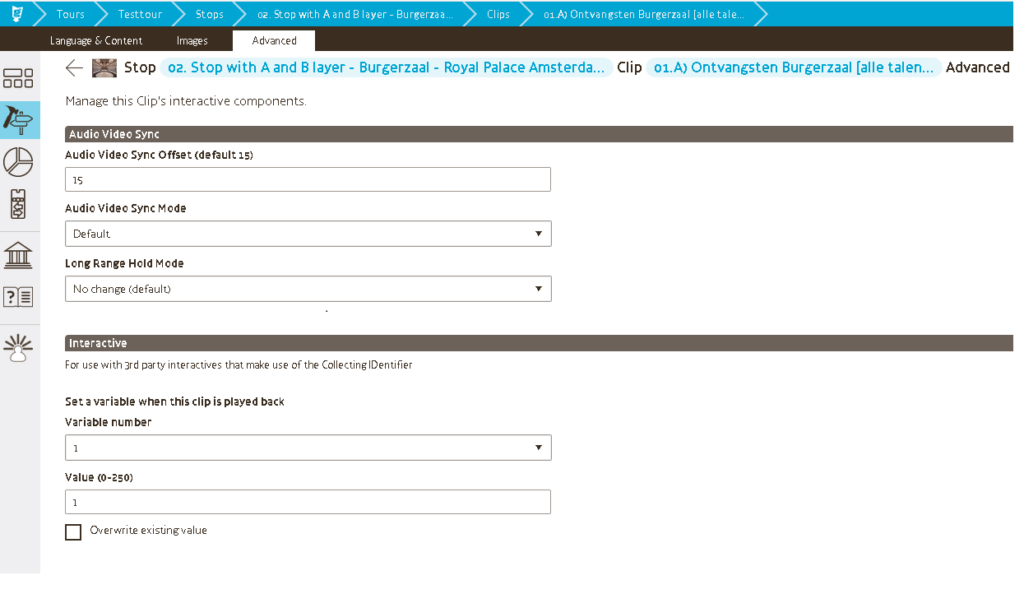
- Voor elke clip die u wilt volgen bij het gebruik van lagen moet een andere variabele worden ingevoerd. De waarde kan hetzelfde blijven.
- Als u de bezoeker een vraag stelt waar hij of zij een keuze moet maken met behulp van de A/B en of C knop, dan moet u bij elke clip dezelfde variabele invoeren, maar de waarden per clip wijzigen.
- herhaal deze stappen voor elke clip die u wilt volgen
- Publiceer de Tour en Sync zodat de Podcatcher de inhoud op zijn SD-kaart zal synchroniseren.
Installatie van de Interactive IDentifier
Sluit de Interactive IDentifier aan op een usb-poort van de Windows-pc waarop de interactieve toepassing zal draaien.
Installeer het stuurprogramma (niet nodig voor Windows 10)
Als u Windows 7 of 8 gebruikt, download dan Driver.zip van http://apps.podcatcher.eu/download/pub/collectingid en haal de .inf dossier.
Ga naar Windows Apparaatbeheer, selecteer de Interactive IDentifier en stel deze in om het .inf-bestand als stuurprogramma te gebruiken.
(Voor Windows 8 moet Windows eerst worden geconfigureerd om ongesigneerde stuurprogramma's te gebruiken. Volg de instructies op http://www.howtogeek.com/167723/how-to-disable-driver-signature-verification-on-64-bit-windows-8.1-so-that-you-can-install-unsigned-drivers/ om dit op te zetten).
Installeer de Collecting IDentifier Service (vereist)
Download VerzamelIDentifier.1.2.6176.24055.zip van http://apps.podcatcher.eu/download/pub/collectingid
– BELANGRIJK: Na het downloaden van het .zip-bestand klikt u met de rechtermuisknop op het bestand en selecteert u Eigenschappen. Daar klikt u op 'Unblocken'.
- Pak de inhoud van het zip-bestand uit naar C: Program FilesGuide IDCollectingIDentifier.
- Open een opdrachtprompt met beheerdersrechten en ga naar C:\\Microsoft.NETFramework\v4.0.30319 . Vanaf daar, ga naar binnen:
installeer "C: Program Files\Guide IDCollectingIDentifier" service.exe.
De service start automatisch als Windows wordt gestart. Start de computer opnieuw op om de service te starten, of ga naar Windows Services, zoek 'Collecting IDentifier Service' en start het handmatig op.
Communiceren met de dienst
U kunt verbinding maken met de Collecting IDentifier Service door een TCP-bus te openen naar localhost op poort 777.
U zult regelmatig JSON-berichten ontvangen (hartslag) of wanneer een Podcatcher gegevens verstuurt. (De Podcatcher moet worden geactiveerd voordat hij met de Interactive IDentifier communiceert).
De JSON-berichten worden uitgelegd hier.
Gebruik
De bezoeker kan de Interactive IDentifier gebruiken door de Podcatcher op de IDentifier te richten, net als elke andere IDentifier. Hij of zij hoort het geüploade audiobestand of kan de instructies op het scherm van de interactieve applicatie volgen.
Problemen oplossen
Mocht de Interactive IDentifier niet goed werken, controleer dan eerst het volgende:
- Heeft u de Podcatcher met een Start IDentifier geactiveerd?
- Is de USB-kabel goed aangesloten op de Windows-pc waarop de interactieve toepassing draait?
- Is de Windows-pc waarop de Interactieve toepassing wordt uitgevoerd, ingeschakeld? zo niet herstart de pc of neem contact op met de derde partij die verantwoordelijk is voor de Interactieve toepassing.
- Is de interactieve applicatie in orde? zo niet, neem dan contact op met de derde partij die verantwoordelijk is voor de Interactieve applicatie.
- Als de Interactive IDentifier een audiobestand op de Podcatcher zou moeten starten, maar doet dit niet? controleer dan in de TourEditor;
- of de audiobestanden zijn geüpload
- of de IDentifier code is gekoppeld
- of de content is gepubliceerd
- Is de Podcatcher gesynchroniseerd met de juiste inhoud?
Als dat uw probleem niet heeft opgelost, haal dan de stekker van de Interactive IDentifier uit de USB-kabel en sluit deze opnieuw aan.
Ik heb de hardware ontvangen, wat nu?
Let op; U kunt uw nieuwe tour beginnen in de Toureditor zonder dat de hardware aanwezig is.
Zodra u de hardware van ons ontvangt, kunt u de tour afronden door de IDentifiers (triggers) te koppelen aan de stops in uw tour. U dient minimaal één IDentifier te koppelen aan elke stop in uw tour. Elke IDentifier heeft een uniek nummer dat u kunt vinden op de achterkant van de IDentifier (bijvoorbeeld EF:FF:FF:43).
Er zullen 1 of meer IDentifiers zijn met een taal/land vlag, deze moeten worden gekoppeld als Start IDentifier voor de verschillende talen waarin u de tour aanbied. (Let op; u heeft voor elke taal een andere IDentifier nodig).
Wanneer alle stops in de tour zijn toegevoegd (een IDentifier hebben en een audiobestand bevatten) moet u de nieuwe tour "publiceren". Daarna kunt u de IDentifiers naast de objecten in de tentoonstelling monteren.
De rest van de installatie is zeer eenvoudig;
- Sluit de Dockingstations aan op de door ons geleverde Syncconsole of Syncbox en sluit vervolgens alles aan op de stroom.
Let op; een Syncconsole wordt al geïnstalleerd en gekoppeld aan uw site. Een Syncbox moet door de klant worden aangesloten (zie instructies) - Plaats de Podcatchers stevig
- Sluit de Syncconsole of Syncbox aan op een bekabelde internetverbinding (let op: de hele set moet 24 uur per dag, 7 dagen per week met de stroom en het internet verbonden blijven)
- Start de Syncconsole of Syncbox
- Log in op de Podcatcher Portal, ga naar "sync" en druk op Sync Now.
- Nu wordt de inhoud gesynchroniseerd met de Podcatchers.
We hebben ook een instructievideobeschikbaar. In deze video laten we zien hoe u de installatie kunt installeren met losse, nieuwe Dockingstations en een Syncbox.
De 10 Podcatchers in een Dockingstation worden na elkaar gesynchroniseerd, maar alle aangesloten Dockingstations starten en synchroniseren tegelijkertijd.
Wanneer een Podcatcher lichtje groen wordt, kunt u hem eruit halen en beginnen met het testen van uw nieuwe tour.
Elke dag maakt onze server automatisch verbinding met de meegeleverde PC en controleert de Podcatchers om er zeker van te zijn dat er updates op de Podcatcher worden geschreven, om Podcatchers, die een fout hebben, te herstellen en om de logs en statistieken van de Podcatchers op te halen om ze toe te voegen aan de Analytics.
Voel je vrij om contact op te nemen met helpdesk@guideid.com als je vragen hebt.
Hoe maak ik de Podcatchers schoon?
Veeg ze voorzichtig af met een licht vochtige zachte doek met een gewoon allesreinigingsproduct voor huishoudelijk gebruik, of gebruik een wegwerp reinigingsdoekje voor alle doeleinden. Houd de watertemperatuur onder 60 °C om degradatie van de Podcatcher-kunststof te voorkomen.
We raden aan om normale (all-purpose) reinigingsproducten te gebruiken, of specifieke soorten alcoholdoekjes om de Podcatcher te reinigen:
- Zeep
- Ajax-reiniger
- Wasmiddelen
- Isopropylalcohol (IPA) doekjes
- Ethylalcohol doekjes (Ethanol, met een concentratie tot 96%)
Zorg ervoor dat u geen reinigingsmiddelen op basis van aceton of ammoniak gebruikt en stel de Podcatcher niet bloot aan sterke basen of zuren.
AV-Sync DIP-schakelaar instellingen
Wanneer u AV-Sync gebruikt, moet u de DIP-schakelaars op de AV-Sync Box instellen. Deze DIP-switches zijn gekoppeld aan de IDentifier-codes in de TourEditor.
Een volledige lijst met codes met DIP-schakelaarinstellingen vindt u hier: Specsheet AV-Sync DIP-schakelaar
Introductie in de Podcatcher hardware
Dit artikel is bedoeld om u vertrouwd te maken met de concepten die de Podcatcher laten werken. Het is een korte introductie over onze verschillende hardwareproducten die nodig zijn voor een werkende audiogids.
Podcatcher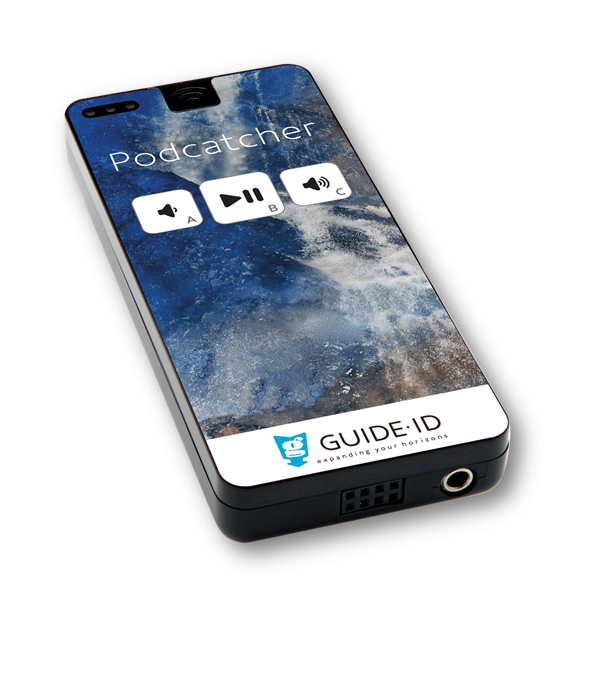
De Podcatcher is ons belangrijkste apparaat en bezoekers gebruiken het door te wijzen op een IDentifier, net als een TV-afstandsbediening. De Podcatcher speelt dan de bijbehorende audio af. De IDentifier heeft een sticker op de achterkant met een code; hij stuurt deze code uit met behulp van infraroodsignalen. Door deze code te koppelen aan een stop in de Podcatcher Portal weet de Podcatcher welke audio afgespeeld moet worden als deze op een IDentifier is gericht.
 IDentifiers
IDentifiers zijn de kleine vierkante apparaten die worden gebruikt om - zoals de naam al aangeeft - te identificeren welke audio moet worden afgespeeld wanneer een Podcatcher zijn signaal ontvangt.
Er zijn een handvol verschillende soorten IDentifiers. De meest elementaire en meest voorkomende wordt een Object IDentifier genoemd. Het wordt meestal gebruikt in combinatie met een object, kunstwerk of kamer. Bezoekers richten hun Podcatcher op de IDentifier en de Podcatcher begint het geluid af te spelen. Een IDentifier kan worden gebruikt in meerdere Tours, bijvoorbeeld de Tours voor volwassenen en kinderen kunnen dezelfde IDentifier gebruiken, maar dan met verschillende audio.
Het starten van een audiotour wordt gedaan met een Start IDentifier. Deze starten een Tour in een bepaalde taal en hebben meestal de vlag van een land op de voorkant gedrukt om aan te geven welke taal het is. Een bepaalde Start IDentifier kan slechts één keer per audiotour worden gebruikt, omdat de Podcatcher anders niet weet welke audiotour hij moet starten.
Er zijn ook andere identificatiemiddelen. Voor meer informatie over alle IDentifiers, lees het artikel over IDentifiers
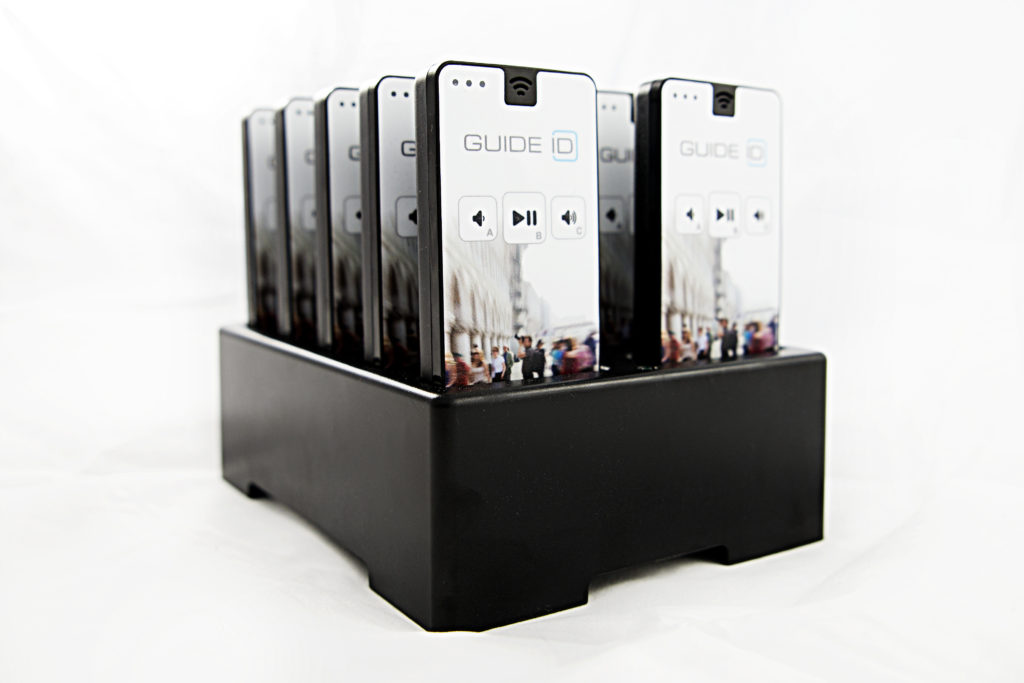 Dockingstation en Sync Console
Podcatchers moeten dagelijks worden opgeladen. Dit gebeurt samen met de installatie van eventuele nieuwe software voor de speler en het ontvangen van nieuwe audiobestanden die zijn gepubliceerd, door ze in een Dockingstation te plaatsen. Het Dockingstation wordt aangesloten op de stroomvoorziening en op een computer met de geïnstalleerde Podcatcher Sync-software; een Syn Console. Standaard probeert de Sync Console dagelijks om 19.00 uur lokale tijd bestanden te synchroniseren.
Als u meer diepgaande informatie wilt over alle producten, ga dan naar de homepage en vouw de tabbladen onder 'Het Podcatchersysteem - Hardware' uit.
Of lees de Inleiding tot de Podcatcher Portal, het online systeem waar u uw audiotour kunt bouwen.
Podcatcher
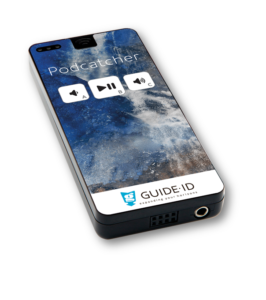
De Podcatcher is het audioapparaat van Guide ID. Het is ontworpen om eenvoudig te gebruiken en stevig genoeg om een tijdje mee te gaan. Deze pagina is bedoeld om in detail te beschrijven wat het kan doen en hoe de meest voorkomende activiteiten die de Podcatcher kan uitvoeren, werken.
Essentiële kenmerken
IR-ontvanger:
De infraroodontvanger bevindt zich, verborgen, helemaal bovenin het apparaat - als een TV-afstandsbediening.
Luidspreker:
De luidspreker bevindt zich aan de bovenkant van de voorkant van het apparaat - als een telefoon.
Opslag:
De Podcatcher slaat de inhoud, firmware en logbestanden op een SD-kaart in de behuizing op.
Deze drie dingen stellen de Podcatcher in wezen in staat om de audio af te spelen die hij nodig heeft. De printplaat behandelt zaken als het afspelen van MP3's en het vinden van de juiste inhoud om af te spelen.
Knoppen:
De basis Podcatcher heeft drie knoppen:
- De linker knop werkt zowel als een 'volume omlaag'-knop bij het afspelen van gewone audioclips, en als 'optie A' bij een Clip met A/B/C-opties.
- De middelste knop werkt zowel als een 'pauze/spel'-knop als als een 'optie B'.
- De rechterknop werkt zowel als 'volume omhoog' als als als 'optie C'.
Met alleen deze knoppen kunt u niet alleen informatieve ervaringen creëren, maar ook quizzen, enquêtes en meer.
Bezoekersgebruik
Op het meest basale niveau hoeft een bezoeker alleen maar de Podcatcher te gebruiken als een hybride tussen een TV-afstandsbediening (die naar IDentifiers wijst) en een telefoon (die naar de telefoon luistert). De typische bezoekerservaring ziet er zoiets als dit uit:
- Ontvang een Podcatcher, hetzij van een uitgiftepunt of via zelfbediening.
- Richt de Podcatcher op een Start IDentifier met de gewenste taal (lees meer hier).
- Beleef het museum met als bijkomend voordeel een geestverruimende audiotour.
- (facultatief) Registreer de Podcatcher bij MapMyVisit zodat de bezoeker de rondleiding thuis opnieuw kan bekijken.
- Breng de Podcatcher terug naar het museum.
Zoals je kunt zien, super eenvoudig spul.
Syncen (opladen van de batterij & bijwerken van de inhoud)
Podcatchers moeten dagelijks worden opgeladen. Dit gebeurt, samen met het installeren van nieuwe software voor de speler en het ontvangen van nieuwe audiobestanden die zijn gepubliceerd, door ze in een dockingstation te plaatsen dat is aangesloten op een computer met de Podcatcher Sync-software. een Sync Console. Standaard zal de Sync Console proberen de bestanden dagelijks om 19.00 uur lokale tijd te synchroniseren.
Om een Podcatcher te synchroniseren, moet deze eerst in een Dockingstation worden geplaatst dat is aangesloten op een werkende Sync Console. Vervolgens kun je kiezen uit;
- Wacht op de dagelijkse synchronisatie;
- Plan een synchronisatie in de Podcatcher Portal;
- Klik op 'Sync now' in de Podcatcher Sync-applicatie om een synchronisatie direct te starten.
Podcatcher-instellingen
De Podcatcher heeft een handvol instellingen die u kunt aanpassen aan uw behoeften, met name de instellingen met betrekking tot het luidsprekervolume. Zie dit artikel voor informatie.
Specificatieblad
Voor een overzicht van de kenmerken en afmetingen van de Podcatcher kunt u een kijkje nemen bij de Specificatieblad van de Podcatcher.
IDentifiers
Er zijn een handvol verschillende IDentifiers beschikbaar. Deze pagina is bedoeld om ze te onderscheiden en uit te leggen waarvoor elk van hen wordt gebruikt.
Object IDentifier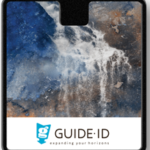
De Object IDentifier is de meest basale van het stel, maar ook de meest voorkomende. Dit type IDentifier stuurt eenvoudigweg een infraroodcode uit - de code is uniek voor elke IDentifier en staat op de achterkant van het apparaat - die de Podcatcher kan oppakken en interpreteren. Codes zien eruit als "EF:FE:1C:AE"; vier sets van twee karakters.
Object IDentifiers kunnen worden gekoppeld aan één Stop per Tour, maar kunnen in meerdere Tours worden gebruikt. Verder kunnen ze niet tegelijkertijd als Start IDentifier en als Object IDentifier worden gebruikt.
Gebruik
Schrijf de code op de achterkant op en koppel hem aan een Stop in de TourEditor. Plaats de IDentifier bij de Stop - naast een schilderij, bij de ingang van een kamer, enzovoort - en richt de Podcatcher erop. De Podcatcher zal nu de inhoud van de Stop afspelen.
Levensduur van de batterij
De batterij van een IDentifier gaat een hele tijd mee - onder optimale omstandigheden kunnen ze tot twee jaar mee. Ze zullen uiteindelijk wel opraken, maar het is vrij eenvoudig om deze te vervangen.
 Start IDentifiers
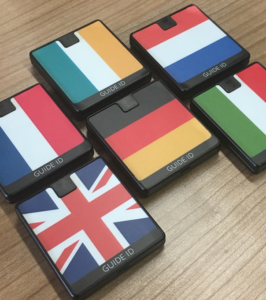
Start IDentifiers zijn in weze Object IDentifiers, maar ze hebben een vlag op het etiket staan om aan te geven welke taal ze vertegenwoordigen. Een Start IDentifier start, zoals de naam al aangeeft, een Tour. Gekoppeld aan de vlag vertegenwoordigen ze het begin van een Tour in een bepaalde taal.
Start IDentifiers hebben dezelfde soort code als Object IDentifiers, maar de code van een Start IDentifier kan maar één keer aan een Site worden gekoppeld - anders zou een Podcatcher niet weten welke Tour hij moet starten (of in welke taal).
Lees meer over het starten van een tour (en Start IDentifiers) hier.
AV-Sync IDentifiers
AV-Sync IDentifiers zijn complexer dan de Object IDentifier, omdat ze niet alleen IR-signalen moeten uitzenden voor hun IDentifier code, maar ook de tijdstempel voor de video. Om precies te zijn, zijn ze aangesloten op een AV-Sync box die het meeste werk doet, maar een AV-Sync IDentifier kan niet op beide manieren werken. Zie de AV-Sync gebruikershandleiding voor een diepgaande uitleg over wat de AV-Sync IDentifier doet en hoe deze kan worden geïnstalleerd.
 Nederlands
  English
  Français