Meer informatie over de audiobestanden vindt u hier Specsheet Audio.
Categorie: Handleidingen & Specsheets
Specsheet Syncconsole (NUC)
De Syncconsole is een PC die zorgt voor de verbinding tussen de Podcatcher Portal en de hardware. De standaard door ons geleverde Syncconsoles worden voorzien van TeamViewer zodat we op afstand verbinding kunnen maken met de Syncconsole. Indien u onze support wenst, kunt u altijd contact opnemen met onze helpdesk. Als we de Syncconsole moeten bekijken om een probleem op te lossen, zullen we u eerst informeren.
Wij raden altijd aan om de Sycconsole aan te sluiten op uw 'gastnetwerk' zodat uw interne netwerk te allen tijde beveiligd is. Uw systeembeheerder kan dit voor u doen omdat het zijn verantwoordelijkheid is.
Dit specificatieblad geeft u meer informatie over de Syncconsole die wij leveren, een NUC.
Specsheet Kastblok & Toren
Het Cabinet Block is een stand-alone compacte laad- en synchronisatie-eenheid, die tot 100 Podcatchers (10 dockingstations) kan bevatten.
De Cabinet Tower is een eenheid die tot 300 Podcatchers kan bevatten. De Tower configuratie bestaat uit 4 kastblokken; 3 met Podcatchers en een leeg blok om de juiste hoogte te garanderen.
Zie hier het specificatieblad voor meer informatie en afmetingen;
Specsheet Kastblok en Toren 2020
Als u uw eigen meubels wilt maken, neem dan een kijkje op deze pagina
Specsheet AV-Sync (IDentifier)
De Podcatcher kan het geluid van een film synchroon afspelen wanneer de film is uitgerust met een AV-Sync-track.
In het specificatieblad kunt u lezen wat een AV-synchronisatieset bevat en wat de afmetingen zijn: Specsheet AV-Sync
Specsheet Dockingstation
Het Dockingstation is een compact laad- en synchronisatiestation dat tot 10 Podcatchers kan bevatten. Neem hier een kijkje: Specsheet_Dockingstation voor info en metingen.
Opmerking: een Dockingstation kan op een vlak oppervlak (tafelblad) of aan de wand worden geplaatst. Het is ook mogelijk om de Docks in een meubel te bouwen. Er zijn enkele richtlijnen om in gedachten te houden als je dat doet.
Specsheets IDentifiers
Hieronder vindt u de specsheets van ons nieuwste model IDentifier (V3) en ons oudere model IDentifier (V2).
Specsheet IDentifierV3
Specificatieblad IDentifierV2
Let op; de IDentifier V2 is vanaf 1 januari 2021 niet meer verkrijgbaar in ons assortiment. Klanten kunnen ze op locatie blijven gebruiken, maar we kunnen ze niet vervangen of extra exemplaren sturen.
Specsheet Podcatcher
De Podcatcher is een interactieve audiohandset. Hij kan worden gebruikt voor alle soorten interpretatie en interactie, van een eenvoudige audiogids tot een afstandsbediening voor een interactieve tentoonstelling of spel. Het specificatieblad is hier te vinden: Specsheet-Podcatcher-2020
De batterij van een IDentifier vervangen
Na een tijdje - een jaar of twee in een binnenomgeving - zal de batterij van een IDentifier uiteindelijk leeglopen. Wanneer dit gebeurt, is het vrij eenvoudig om de batterij te vervangen. Deze pagina is bedoeld om u te leren hoe u dit moet doen.
Object IDentifier
Het proces van het vervangen van de batterijen is als volgt, afhankelijk van het type IDentifier dat u heeft;
- Verwijder de voorkant met een fijne platte schroevendraaier.
- Neem de printplaat met zender en batterijen er voorzichtig uit.
- Vervang de 2 CR2032-lithiumcelcellen (batterijen) van de zender.
- Monteer de IDentifier opnieuw.
Instructieblad Instructie IDentifierV2 Batterij
- Verwijder het frontlabel met een fijn mesje.
- Verwijder de 4 schroeven met een T6-schroevendraaier.
- Verwijder de bovenklep terwijl u de afdichting aan de voorzijde behoudt.
- Neem de printplaat met zender en batterijen er voorzichtig uit.
- Vervang de 2 CR2032-lithiumcelcellen (batterijen) van de zender.
- Monteer de IDentifier opnieuw.
Instructieblad Instructie IDentifierV3 Batterij_
Gedaan!
AV-Sync handleiding
1. Algemeen
1.1. Wat kun je met AV-Sync doen?
Met behulp van AV-Sync kunt u audio op de Podcatcher afspelen, gesynchroniseerd met een video die op een scherm wordt afgespeeld. Op deze manier kunnen meerdere bezoekers tegelijkertijd de video op het scherm bekijken en de audio (in hun eigen taal) op de Podcatcher beluisteren. Er is geen beperking aan het aantal bezoekers dat de video bekijkt.
1.2. Inhoud van de verpakking
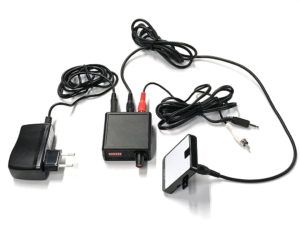
AV-Sync IDentifier
Dit is het activeringspunt waarop bezoekers de Podcatcher kunnen richten.
AV-Sync box
De AV-Sync box voorziet de AV-Sync IDentifier van de juiste signalen om naar de Podcatcher te zenden, zodat het juiste audiofragment op het juiste moment op de Podcatcher wordt afgespeeld.
5V-voedingsadapter (smalle connector)
De voedingsadapter voorziet de AV-Sync installatie van stroom.
Audiokabel
De audiokabel verbindt de mediaspeler (zie 1.3) met de AV-Sync box. De kabel heeft een 3,5 mm jack plug aan de ene kant en twee RCA-connectoren aan de andere kant.
RCA-kabel
De RCA-kabel verbindt de AV-Sync box met de IDentifier.
1.3. Verdere vereisten
1.3.1. Standaard
Scherm of projector (niet inbegrepen)
Een televisie of een ander type scherm, geschikt voor het weergeven van uw video.
Mediaspeler (niet inbegrepen)
Een mediaspeler die geschikt is voor het afspelen van uw video. De mediaspeler heeft een 'audio out'-aansluiting nodig om verbinding te maken met de AV-Sync installatie. Indien gewenst moet hij de video in een loop kunnen afspelen. De mediaspeler speelt de video af op het scherm en/of de projector en stuurt het audiosignaal van de AV-Sync track naar de AV-Sync box. Guide-ID raadt aan een Brightsign mediaspeler te gebruiken.
Video-inhoud (niet inbegrepen)
De originele video, gecombineerd met de AV-Sync track.
Audio-inhoud (niet inbegrepen)
De originele audio van de af te spelen video, geconverteerd naar MP3-formaat. Aanbevolen encoderinstellingen: 64 kbps, mono, 48 kHz, -1dB piekniveau. Verschillende MP3 bitrates en stereo kunnen worden ondersteund.
AV-Sync videogereedschap (downloadbaar)
Om de audio- en video-inhoud voor te bereiden voor gebruik met AV-Sync kunt u het videotool AV-Sync gebruiken.
1.4. Overzicht van de AV-Sync box
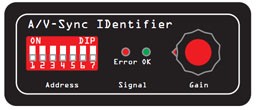
Adres
Deze DIP-schakelaars kunnen worden gebruikt om de IDentifiercode in te stellen die de AV-Sync box uitzendt.
Signal-LED (rood)
De rode LED knippert wanneer een ongeldige AV-Sync-track wordt ontvangen van de mediaspeler. Als de LED continu brandt, wordt er helemaal geen signaal ontvangen.
Signal-LED (groen)
De groene OK-LED knippert wanneer een geldige AV-Sync-track wordt ontvangen van de mediaspeler.
Gain draaiknop
Met behulp van de draaibare versterkingsknop kan het inkomende signaal van de mediaspeler worden versterkt. Het signaal wordt versterkt door de knop naar rechts te draaien.
Opmerking: Probeer de versterking zo laag mogelijk in te stellen (knop naar links gedraaid).
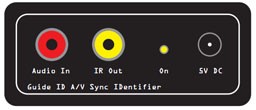
Audio in aansluiting
De mediaspeler wordt aangesloten op de AV-Sync box op deze connector.
Opmerking: Sluit altijd 1 van de twee RCA-stekker van de audiokabel aan (meestal de rode). Als er geen signaal binnenkomt kun je de witte connector aansluiten. Voor de AV-Sync box is alleen mono audio nodig.
IR-uitgang
Deze connector wordt gebruikt om de meegeleverde AV-Sync IDentifier aan te sluiten, met behulp van de RCA-kabel.
ON-LED (geel)
De gele LED brandt continu als de AV-Sync box van stroom wordt voorzien.
5V DC-connector (smalle stekker)
De meegeleverde 5V voedingsadapter wordt aangesloten op de DC-connector om de AV-Sync box van stroom te voorzien.
2. 2. Installatie
2.1. Algemene functie van het apparaat
De mediaplayer speelt de video af op het scherm in de tentoonstelling. Tegelijkertijd stuurt hij de AV-Sync track naar de AV-Sync box. De box combineert het signaal met een unieke IDentifier code en stuurt het signaal via infrarood door met behulp van de AV-Sync IDentifier. Elke Podcatcher die het signaal ontvangt, vertaalt de IDentifier code naar het af te spelen audiofragment en vertaalt het AV-Sync signaal naar de offset in de tijd waar de video zich op dat moment bevindt. Op deze manier speelt hij de audio synchroon af met de video die op het scherm wordt afgespeeld.
Een enkel signaal volstaat voor de Podcatcher om de audio voor de hele video synchroon af te spelen. Het is niet nodig om de Podcatcher op de IDentifier te blijven richten.
2.2. Voorbereiding van het mediabestand
Er zijn twee stappen nodig om uw video voor te bereiden voor gebruik met AV-Sync:
- Bereid het videobestand voor (vervang de audio door de AV-Sync track). Het videobestand wordt afgespeeld op uw mediaspeler.
- Bereid het audiobestand voor (splits het geluid van de video af naar een MP3-bestand). Het audiobestand wordt geüpload in de TourEditor om afgespeeld te worden op de Podcatcher.
Het maken van deze bestanden is een automatisch proces bij het gebruik van onze video tool:
https://help.guideid.com/downloads/AV-Sync_Video_Tool_0.4.exe
Om de vereiste uitvoerbestanden in dezelfde directory als het invoerbestand aan te maken, hoeft u alleen maar de video op de tool te slepen.
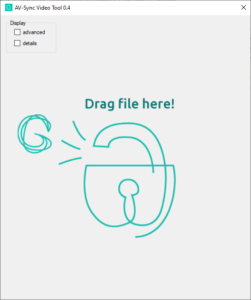
Merk op dat, wanneer zowel de mediaspeler als de Podcatcher zijn ingesteld om de video automatisch te herstarten (te loopen), u in de meeste gevallen de audio moet verlengen. Om dit te doen selecteert u het selectievakje voor gevorderden (advanced) en wijzigt u de waarde bij de 'extend'-ingang dienovereenkomstig.
Meer informatie over het gebruik van het instrument vindt u op de volgende pagina:
https://help.guideid.com/kb/av-sync-media-file-preparation/
2.3. Configuratie in de TourEditor
Voor dit deel van de installatie is de online TourEditor nodig.
- Log in op de Portal, klik op het pictogram van de TourEditor en kies de Tour waaraan u een AV-Sync Stop wilt toevoegen.
- Maak een nieuwe Stop (of kies een bestaande) en ga naar de Algemeen tabblad.
- Vink het vakje "AV-Sync" aan en sla op.
- Ga naar de Stop's Clips.
- Bewerk de eerste Clip en upload de audio (doe dit voor iedere taal).
- Gebruik het audiobestand dat van de video is afgesplitst (zie 2.2).
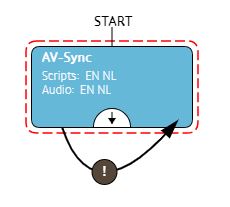
- In de meeste gevallen zal de video in een loop worden afgespeeld, dus de audio moet ook in een loop gezet worden. Voeg in de Clip flow editor een "auto continue" verbinding toe van de clip naar zichzelf om deze ook op de Podcatcher te laten doorlussen (zie de afbeelding hiernaast).
- Selecteer voor de Trigger (IDentifier) een AV-Sync IDentifier om toe te voegen aan de Stop. Lees hier meer over Triggers.
- Voor gewone AV-Sync loopt de IDentifier-code van A0:01 tot A0:7F. Je kunt een code kiezen en de DIP-schakelaars op de AV-Sync IDentifier instellen (of omgekeerd).
- Voor AV-Sync in flexibele modus varieert de IDentifier-code van A1:00 tot A1:FF. De exacte code hangt af van welk spoor de video uitstuurt naar de AV-Sync IDentifier. U kunt de code kiezen tijdens de voorbereiding van het mediabestand in de AV-Sync tool.
- Voor een volledige lijst met codes met DIP-schakelaarsinstellingen, klik hier: AV-Sync DIP-schakelaar instellingen
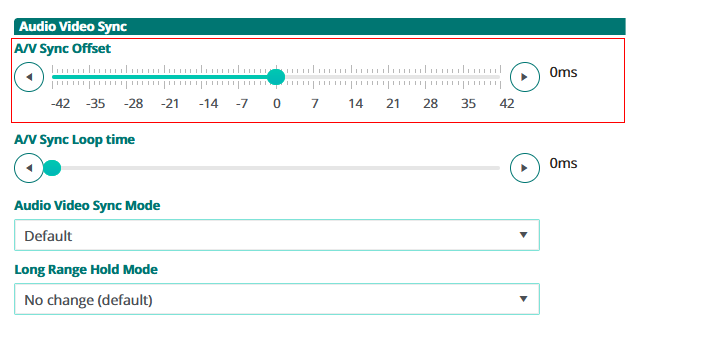
- Indien nodig, kunt u de Audio Video Sync Offset fine tunen op het tabblad Clip Geavanceerd tabblad. Dit is normaal gesproken niet nodig, u kunt het op de standaardwaarde van 0 laten staan. Door de offset aan te passen, kunt u eventuele vertragingen die in de videostream worden geïntroduceerd compenseren.
- Publiceer de Tour en Sync zodat de Podcatcher de inhoud op zijn SD-kaart zal synchroniseren.
2.4. Installeren van de AV-Sync set
- Sluit de mediaspeler aan op het scherm of de projector. Dit gebeurt meestal met een HDMI-kabel. Volg de instructies die bij de mediaspeler zijn geleverd.
- Sluit de AV-Sync box aan.
- Sluit de 3,5 mm audio-aansluiting van de meegeleverde audiokabel aan op de 'audio-out'-aansluiting van de mediaspeler;
- Sluit de rode RCA-connector aan het andere uiteinde (het juiste audiokanaal) aan op de AUDIO IN-connector van de AV-Sync-box.
Let op:: Wilt u audio op het scherm afspelen (niet alleen op de Podcatcher)? Sluit dan de witte RCA-connector van de audiokabel aan op het scherm of de versterker.
Let op:: Verleng de audiokabel niet tussen de mediaspeler en de AV-Sync box. Dit zal leiden tot signaalverval en kan ertoe leiden dat de AV-Sync box het signaal niet kan decoderen. De RCA kabel van de AV-Sync box naar de AV-Sync IDentifier kan en mag wel langer zijn dan de meegeleverde kabel en kan verlengt worden tot max 15 meter.
- Configureer de IDentifier code op de AV-Sync box.
De AV-Sync box kan een vaste IDentifier code toegewezen krijgen (normale modus), of kan geconfigureerd worden om de IDentifier code van de afgespeelde video door te geven (flexibele modus). De DIP-schakelaars worden gebruikt om zowel de modus als het vaste adres te configureren (indien van toepassing).- Voor gewone AV-Sync verplaats je de ADDRESS-pennen naar de binaire oriëntatie die overeenkomt met de laatste drie cijfers van de code die in de TourEditor is toegewezen. Bijvoorbeeld, als de code A0:01 is, wordt de meest linkse ADDRESS-pin verplaatst naar de bovenste positie, alle andere zijn laag. Als de code A0:02 is, is de tweede pin van links de enige pin in de bovenste positie. (zie ook het overzicht bij punt 7 hierboven)
- Bij gebruik van AV-Sync in de flexibele modus zet u alle ADDRESS-pennen in de bovenste stand. De AV-Sync box verwacht nu de IDentifier code te ontvangen van de in de video gecodeerde AV-Sync track. Dit maakt het mogelijk om verschillende video's af te spelen op een enkele AV-Sync box (waarbij elke video een andere AV-Sync track bevat).
- Na de configuratie van de AV-Sync box IDentifier code moet het apparaat opnieuw worden opgestart door de stroom kortstondig te onderbreken en opnieuw aan te sluiten.
- Sluit de AV-Sync IDentifier met de bijgeleverde RCA aan op de IR OUT-connector van de AV-Sync box. De RCA kan indien nodig worden uitgebreid.
- Sluit de voedingsadapter aan op de 5V DC-connector van de AV-Sync box en steek deze in het stopcontact (100-240V AC / 50-60Hz).
- Plaats de AV-Sync IDentifier dicht bij het scherm waarop de video wordt weergegeven, zodat het intuïtief is voor de bezoekers om deze te gebruiken. Zorg ervoor dat de aansluitkabel en de AV-Sync box correct zijn geïnstalleerd buiten het zicht, maar nog steeds bereikbaar zijn.
- Test de video.
- Start de video op de mediaplayer en controleer of deze goed wordt weergegeven op het scherm.
- Controleer het volume van de mediaplayer om deze niet te dempen en niet te stil te zetten.
- Draai de knop GAIN op de AV-Sync box helemaal naar beneden (tegen de klok in). Draai hem vervolgens langzaam omhoog (met de klok mee), totdat het groene lampje begint te knipperen.
- Test de audio.
- Richt een geactiveerde Podcatcher op de IDentifier. Wacht op de 'piep' die de activering aangeeft en luister naar de Podcatcher om te bevestigen dat het geluid van de video wordt afgespeeld.
- Als de Podcatcher de clip niet wil afspelen, controleer dan of het groene LED-lampje op de AV-Sync box regelmatig knippert. Zo niet, probeer dan de rode en met RCA-stekkers van de audiokabel die op de AV-Sync box is aangesloten te verwisselen en test opnieuw. Als het probleem aanhoudt, bevestig dan de IDentifier code en de synchronisatietoestand in de TourEditor.
3. Gebruik
De bezoeker kan de AV-Sync eenvoudigweg gebruiken door de Podcatcher op de AV-Sync IDentifier te richten, net als elke andere IDentifier.
Hij of zij hoort de audio gesynchroniseerd met de spelende video en in hun eigen taal, ongeacht hoe ver het afspelen van de video is gevorderd.
4. Fijnafstelling
4.1. Correctie van de offset
Onze AV-Sync-oplossing speelt audio op de Podcatcher lipsynchroon met de video af, als de originele audio in dezelfde opstelling synchroon zou spelen (d.w.z. in plaats van de AV-Sync-track speelt de originele audio).
In sommige gevallen is dit niet het geval, met name wanneer de videostream vertraagd wordt in bijvoorbeeld een 4K televisiescherm, maar de audiostream rechtstreeks van de mediaspeler wordt gehaald. Het is aan te raden om dit soort opstellingen te vermijden door de audio output van het televisiescherm te gebruiken. Als dit niet mogelijk is, bijvoorbeeld omdat het niet de juiste verbinding heeft, kunt u de vertraging oplossen in de tour-editor.
Offsetcorrectie bestaat uit twee stappen:
- Meet het tijdsverschil tussen audio en video voor de clip opnieuw start. U kunt het handmatig meten, of gebruik AV-Sync Testmode.
- Pas de schuifregelaar "A/V Sync Offset" aan in de tour editor
4.2. Luscorrectie
Als zowel de mediaplayer als de Podcatchers zijn geconfigureerd om de video automatisch opnieuw te starten, kan het voor het behoud van lipsync-audio nodig zijn een loop-correctie toe te passen. De reden hiervoor is dat de Podcatcher in de meeste gevallen sneller is met het herstarten van de audio dan de mediaspeler met het herstarten van de video, waardoor ze de perfecte synchronisatie verliezen als de bezoekers zich buiten het bereik van de IDentifier bevinden. Merk op dat het toepassen van loop correctie niet nodig is bij gebruik van Long Range mode of Interactive mode, waar bezoekers binnen het bereik van de IDentifier blijven. De audio zal in deze gevallen automatisch opnieuw synchroniseren wanneer de clip opnieuw wordt gestart.
De luscorrectie bestaat uit twee stappen:
- Zorg ervoor dat audio en video perfect synchroon lopen voor de clip start opnieuw
- Meet het tijdsverschil tussen audio en video na de clip opnieuw start. U kunt het handmatig meten, of gebruik AV-Sync Testmode.
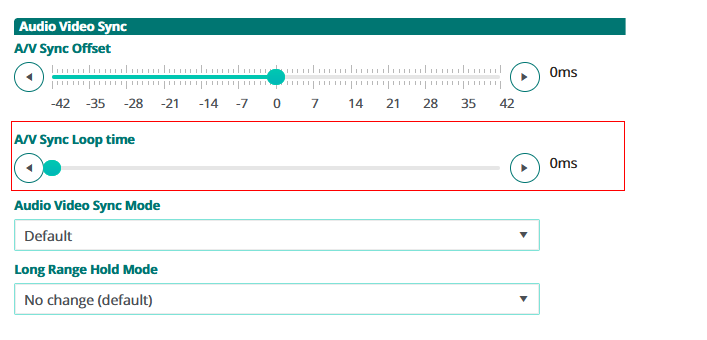
- Pas de schuifregelaar "A/V Sync Loop time" aan in de tour editor
5. 5. Probleemoplossing
5.1. Mocht de AV-Sync IDentifier niet goed werken, controleer dan eerst het volgende:
- Is de audiokabel goed aangesloten op de AV-Sync box en de mediaspeler?
- Is de RCA-kabel goed aangesloten op de AV-Sync box en de IDentifier?
- Zijn de voedingsadapters goed aangesloten op een stopcontact aan de ene kant en de AV-Sync box en mediaspeler aan de andere kant?
- Wordt er op de afgespeelde video een AV-Sync track afgespeeld op het juisteaudiokanaal?
- Is de AV-Sync IDentifier code goed ingesteld op zowel de AV-Sync box als de TourEditor?
- Heeft u de Podcatcher met een Start IDentifier geactiveerd?
- Is de Podcatcher gesynchroniseerd met de juiste inhoud?
Als dat uw probleem niet heeft opgelost, start u de AV-Sync box opnieuw op door de 5V voedingsadapter los te koppelen en deze na ongeveer een halve minuut weer aan te sluiten. Soms helpt het ook om de mediaspeler opnieuw op te starten.
5.2. Als de AV-Sync IDentifier nog steeds een woedeaanval heeft, controleer dan het volgende:
De gele LED brandt niet
- De 5V-stroomadapter is niet aangesloten op een goed stopcontact, of
- De kabel is niet goed aangesloten op de AV-Sync box, of
- De adapter is kapot.
Zoek een werkend stopcontact of vervang de 5V-voedingsadapter.
De groene LED knippert, maar de Podcatcher reageert niet...
- Is de RCA-kabel goed aangesloten op de IDentifier? U kunt proberen de connectoren een beetje aan te knijpen om beter contact te maken.
- Is de Podcatcher geactiveerd met een Start IDentifier? Zo niet, probeer het dan te activeren en probeer het opnieuw. U kunt ook testen met een andere Podcatcher om dit te verifiëren.
- Is de Podcatcher gesynchroniseerd met de juiste inhoud? Probeer het handmatig te synchroniseren en probeer het opnieuw.
De rode LED knippert
De AV-Sync box ontvangt een signaal, maar niet de juiste tijdcode. Verlaag het volume van de mediaspeler met 20%. Start de AV-Sync box opnieuw op door de stekker van de voedingsadapter uit het stopcontact te halen en deze weer aan te sluiten. Sluit de audiokabel opnieuw aan tussen de mediaspeler en de AV-Sync box. Draai aan de versterkingsknop tot het groene lampje begint te branden. Test de audio-uitvoer van de mediaspeler met een koptelefoon of luidsprekers om te controleren of u het AV-Sync track kunt horen (piepgeluiden met regelmatige tussenpozen). Als u de piepjes niet hoort, is de AV-Sync track niet toegevoegd aan de video of wordt de audio-uitvoer niet geselecteerd op de speler. Als alternatief is het audiotrack toegevoegd aan het linkerkanaal, in dat geval kunt u de witte en rode RCA-stekkers verwisselen.
De audio wordt afgespeeld, maar altijd vanaf het begin van de video
Zorg ervoor dat de Stop in AV-Sync modus staat in de TourEditor, publiceer, synchroniseer en probeer het opnieuw.
5.3. Probeer de probleemoplosser
Als er een probleem is, kunt u ook nog onze AV-Sync troubleshooter proberen (alleen beschikbaar in Engels):
Syncconsole Specificaties
Introductie
Om de inhoud en gebruiksgegevens van de Podcatchers te synchroniseren, moet een PC worden opgezet als een Syncconsole, bij de hand-out desk die is aangesloten op de Dockingstations en het internet. Wij leveren deze PC aan u maar als u een extra Syncconsole wilt installeren (bijvoorbeeld op kantoor of bij een partner) kunt u onze synchronisatiesoftware installeren op een gewone PC. Hieronder vindt u de specificaties waaraan een Syncconsole moet voldoen om goed te kunnen werken.
Specificaties
De computer die als Syncconsole wordt ingesteld, moet aan de volgende specificaties voldoen (of deze overtreffen):
- Elke nieuwe PC die je in een winkel vindt is meer dan waarschijnlijk goed genoeg.
- Besturingssysteem: Windows Vista of Windows 7 (32-bits en 64-bits edities worden beide ondersteund), Windows 8 (32- of 64-bits), Windows 10 (32 of 64-bits).
- We raden aan een (mini)computer of laptop te kopen die nog steeds USB 2 aansluitingen heeft om de USB HUB's of Docking Stations op aan te sluiten, we hebben problemen gezien met USB 3 connectoren (meestal zijn de USB 2 connectoren in een computer zwart en de USB 3 connectoren zijn blauw).
- Sluit niet meer dan 30 dockingstations (of 300 Podcatchers) aan op een enkele PC.
- Wanneer u USB-hubs gebruikt, sluit u de Docks aan alleen naar de hubs, en de hubs alleen naar de computer. Sluit geen hub aan op andere hubs, want daar hebben we in het verleden veel moeite mee gehad. Als u besluit dit toch te doen, a.u.b. Vermeld dit wanneer u contact met ons opneemt voor ondersteuning bij synchronisatieproblemen.
- De PC moet een bekabelde internetverbinding hebben, alleen wifi is onvoldoende.
- Intern geheugen (RAM): Minstens 512 MB.
- Opslagruimte (harde schijf): Minstens 1 GB. Het wordt sterk aanbevolen om een veel grotere marge te nemen in de hoeveelheid vrije ruimte; bij voorkeur meer dan 100GB om Windows in staat te stellen om lang door te gaan met het installeren van updates.
- USB-aansluiting: Ten minste 1 vrije USB 1.1-poort; normaal gesproken heeft u 10 Docks aangesloten op een USB-hub, dus de werkelijke hoeveelheid hangt af van het aantal Dockingstations dat u heeft voor een bepaalde Sync Console. Vergeet niet het totale aantal docks dat op een enkele computer is aangesloten te beperken tot 30.
- De PC moet (automatisch) worden geüpdatet met de laatste Windows-updates (met behulp van Windows Update).
- De PC moet 24 uur per dag/7 dagen per week worden ingeschakeld.
- De PC moet 24 uur per dag en 7 dagen per week op het internet worden aangesloten.
- De PC en de aangesloten Dockingstations moeten 24 uur per dag en 7 dagen per week op de stroom worden aangesloten.
- U moet 'Administrator'-rechten hebben om de synchronisatiesoftware te kunnen installeren.
- Belangrijk voor de IT-afdeling; de Syncconsole moet via de website apps.podcatcher.eu op Port 80 verbinding kunnen maken met onze server.
Opmerking: De Podcatcher Sync-software ondersteunt geen directe verbindingen met het internet via een proxyserver! Er is een workaround voor dit, zie de geavanceerde configuratiepagina voor meer informatie.
Opmerking: Het Podcatcher Sync programma draait niet onder Linux of MacOS.
Opmerking: Gebruik nooit (!) USB-verlengkabels, alleen onze meegeleverde USB-kabels (ongeveer 1,80m/6ft lang). Als u meer lengte nodig heeft, plaats dan de Syncconsole dichterbij of verplaats de Dockingstations. U kunt de USB-kabels niet verlengen zonder dat er ernstige synchronisatieproblemen optreden die zeer moeilijk te diagnosticeren zijn en onoplosbaar zijn voor de helpdesk.
 Nederlands
  English
  Français