Vous trouverez plus d'informations sur les fichiers audio ici Fiche technique Audio.
Category : Manuels et fiches techniques
Fiche technique Syncconsole (NUC)
La Syncconsole est la connexion entre le portail Podcatcher et le matériel. Les Syncconsoles standard que nous livrons sont équipées de TeamViewer afin que nous puissions nous connecter à la Syncconsole à distance. Si vous souhaitez obtenir notre soutien, vous pouvez toujours contacter notre service d'assistance. Si nous devons intervenir dans la Syncconsole pour résoudre un problème, nous vous en informerons au préalable.
Nous recommandons toujours de connecter la Sycconsole à votre "réseau invité" afin que votre réseau interne soit protégé à tout moment. Votre administrateur système pourra le faire pour vous, car c'est sa responsabilité.
Cette fiche technique vous donne plus d'informations sur la Syncconsole que nous livrons, un NUC.
Fiche technique Cabinet Block & Tower
Le bloc armoire est une unité de chargement et de synchronisation compacte et autonome, qui peut contenir jusqu'à 100 Podcatchers (10 stations d'accueil).
La tour d'armoires est une unité qui peut contenir jusqu'à 300 Podcatchers. La configuration de la tour se compose de 4 blocs d'armoires ; 3 avec des Podcatchers et un bloc vide pour assurer la bonne hauteur.
Veuillez consulter la fiche technique pour plus d'informations et de mesures ;
Specsheet Bloc d'armoires et tour 2020
Si vous souhaitez fabriquer vos propres meubles, jetez un coup d'œil sur le site suivant cette page
Fiche technique AV-Sync (IDentifier)
Le Podcatcher peut lire de manière synchronisée le son d'un film lorsque celui-ci est équipé d'une piste AV-Sync.
Dans la fiche technique, vous pouvez lire ce qu'un ensemble AV-sync contient et quelles sont les mesures : Fiche technique AV-Sync
Fiche technique Dockingstation
La Dockingstation est une station compacte de chargement et de synchronisation qui peut contenir jusqu'à 10 Podcatchers. Jetez un coup d'œil ici : Fiche technique_Dockingstation pour obtenir des informations et des mesures.
Remarque : une station d'accueil peut être placée sur une surface plane (table) ou fixée au mur. Il est également possible d'encastrer les Docks dans un meuble. Il existe quelques lignes directrices à garder à l'esprit lors de cette opération.
Fiches techniques IDentifiants
Vous trouverez ci-dessous les fiches techniques de notre nouveau modèle IDentifier (V3) et de notre ancien modèle IDentifier (V2).
Fiche technique IDentifierV3
Fiche technique IDentifierV2
Remarque : l'IDentifier V2 ne sera plus disponible dans notre gamme de produits à partir du 1er janvier 2021. Les clients peuvent continuer à les utiliser sur place, mais nous ne pouvons pas les remplacer ni en envoyer d'autres.
Fiche technique Podcatcher
Le Podcatcher est un combiné audio interactif. Il peut être utilisé pour tous les types d'interprétation et d'interaction, qu'il s'agisse d'un simple guide audio ou d'une télécommande pour une exposition ou un jeu interactif. La fiche technique est disponible ici : Fiche technique-Podcatcher-2020
Remplacer la batterie d'IDentifiers
Au bout d'un certain temps - un an ou deux dans les environnements intérieurs - la batterie d'un IDentifier finit par s'épuiser. Lorsque cela se produit, il est assez simple de la remplacer. Cette page a pour but de vous apprendre à le faire.
IDentifiant d'objet
La procédure de remplacement des piles est la suivante, en fonction du type d'IDentifier dont vous disposez ;
- Retirer la face avant à l'aide d'un tournevis plat et fin.
- Retirez avec précaution le circuit imprimé contenant l'émetteur et les piles.
- Remplacer les 2 piles au lithium CR2032 (piles) de l'émetteur.
- Remonter l'IDentifier.
Fiche d'instruction Instruction IDentifierV2 Batterie
- Retirer l'étiquette frontale à l'aide d'un petit couteau fin.
- Retirer les 4 vis à l'aide d'un tournevis T6.
- Retirer le couvercle supérieur en maintenant le joint d'étanchéité sur la face avant.
- Retirez avec précaution le circuit imprimé contenant l'émetteur et les piles.
- Remplacer les 2 piles au lithium CR2032 (piles) de l'émetteur.
- Remonter l'IDentifier.
Fiche d'instruction Instruction IDentifierV3 Battery_
C'est fait !
Manuel AV-Sync
1. Généralités
1.1. Que pouvez-vous faire avec AV-Sync ?
Grâce à AV-Sync, vous pouvez diffuser de l'audio sur le Podcatcher en synchronisation avec une vidéo diffusée sur un écran. Ainsi, plusieurs visiteurs peuvent simultanément regarder la vidéo sur l'écran et écouter l'audio (dans leur propre langue) sur le Podcatcher. Il n'y a pas de limite au nombre de visiteurs qui regardent la vidéo.
1.2. Contenu du paquet
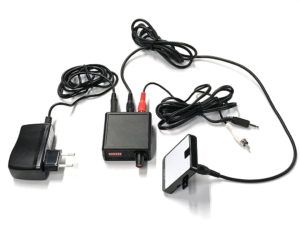
IDentifiant AV-Sync
Il s'agit du point d'activation utilisé par les visiteurs pour orienter le Podcatcher.
Boîtier AV-Sync
Le boîtier AV-Sync fournit à l'identificateur AV-Sync les signaux appropriés à transmettre au Podcatcher, de sorte que le fragment audio correct soit lu sur le Podcatcher au bon moment.
Adaptateur d'alimentation 5V (connecteur étroit)
L'adaptateur d'alimentation alimente le système AV-Sync.
Câble audio
Le câble audio relie le lecteur multimédia (voir 1.3) à l'AV-Sync box. Le câble est équipé d'une prise jack de 3,5 mm à une extrémité et de deux connecteurs RCA à l'autre.
Câble RCA
Le câble RCA relie le boîtier AV-Sync à l'IDentifier.
1.3. Autres exigences
1.3.1. Norme
Écran ou projecteur (non inclus)
Un téléviseur ou un autre type d'écran, adapté à l'affichage de votre vidéo.
Lecteur multimédia (non inclus)
Un lecteur multimédia adapté à la lecture de votre vidéo. Le lecteur multimédia doit disposer d'un connecteur de sortie audio pour se connecter à l'installation AV-Sync. Si vous le souhaitez, il doit pouvoir lire la vidéo en boucle. Le lecteur multimédia lit la vidéo sur l'écran et/ou le projecteur, et envoie le signal audio de la piste AV-Sync au boîtier AV-Sync. Guide-ID recommande l'utilisation d'un lecteur multimédia Brightsign.
Contenu vidéo (non inclus)
La vidéo originale, combinée à la piste AV-Sync.
Contenu audio (non inclus)
La piste audio originale de la vidéo à lire, convertie au format MP3. Paramètres d'encodage recommandés : 64 kbps, mono, 48 kHz, niveau de crête de -1dB. Différents débits binaires MP3 ainsi que la stéréo peuvent être pris en charge.
Outil vidéo AV-Sync (téléchargeable)
Pour préparer le contenu audio et vidéo à utiliser avec AV-Sync, vous pouvez utiliser l'outil vidéo AV-Sync.
1.4. Présentation du boîtier AV-Sync
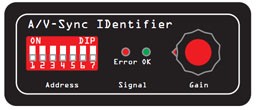
Adresse
Ces interrupteurs DIP permettent de définir le code d'identification que l'AV-Sync Box transmet.
LED d'erreur (rouge)
Le voyant rouge clignote lorsqu'une piste AV-Sync non valide est reçue du lecteur multimédia. Si le voyant s'allume en continu, cela signifie qu'aucun signal n'est reçu.
LED OK (verte)
Le voyant vert OK clignote lorsqu'une piste AV-Sync valide est reçue du lecteur multimédia.
Bouton de gain
Le bouton rotatif Gain permet d'amplifier le signal entrant du lecteur multimédia. Le signal est amplifié en tournant le bouton vers la droite.
Remarque : essayez de régler le gain le plus bas possible (bouton tourné vers la gauche).
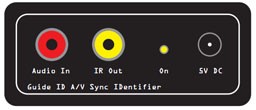
Connecteur d'entrée audio
Le lecteur multimédia se connecte au boîtier AV-Sync par ce connecteur.
Note : Connectez la fiche RCA rouge du câble audio. Le connecteur blanc peut être laissé libre. Le boîtier AV-Sync ne nécessite qu'un son mono.
Connecteur de sortie IR
Ce connecteur est utilisé pour connecter l'identificateur AV-Sync fourni, à l'aide d'un câble RCA.
LED ON (jaune)
Le voyant jaune s'allume en continu si l'AV-Sync box est alimenté.
Connecteur 5V DC (prise étroite)
L'adaptateur d'alimentation 5V fourni se branche sur le connecteur DC pour alimenter le boîtier AV-Sync.
2. L'installation
2.1. Fonction générale de l'appareil
Le lecteur multimédia lit la vidéo sur l'écran de l'exposition. Il envoie simultanément la piste AV-Sync au boîtier AV-Sync. Le boîtier combine le signal avec un code d'identification unique et transmet le signal par infrarouge à l'aide de l'identificateur AV-Sync. Tout Podcatcher recevant le signal traduit le code IDentifier en fragment audio à lire, et traduit le signal AV-Sync en décalage temporel où se trouve la vidéo. De cette manière, il joue le son de manière synchronisée avec la vidéo qui passe à l'écran.
Un seul signal suffit pour que le Podcatcher joue l'audio de toute la vidéo en synchronisation. Il n'est pas nécessaire de diriger constamment le Podcatcher vers l'IDentifier.
2.2. Préparation du fichier média
Deux étapes sont nécessaires pour préparer votre vidéo à l'utilisation d'AV-Sync :
- Préparez le fichier vidéo (remplacez l'audio par la piste AV-Sync). Le fichier vidéo sera lu sur votre lecteur multimédia.
- Préparer le fichier audio (séparer l'audio de la vidéo dans un fichier MP3). Le fichier audio sera téléchargé dans le TourEditor pour être lu sur le Podcatcher.
La création de ces fichiers est un processus automatique lors de l'utilisation de l'outil vidéo :
https://help.guideid.com/downloads/AV-Sync_Video_Tool_0.4.exe
Pour créer les fichiers de sortie requis dans le même répertoire que le fichier d'entrée, il suffit de glisser-déposer la vidéo sur l'outil.
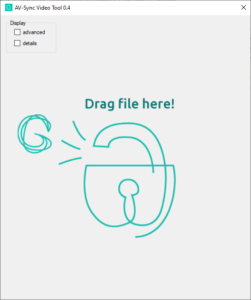
Notez que lorsque le mediaplayer et Podcatcher sont configurés pour redémarrer automatiquement la vidéo, vous devrez dans la plupart des cas prolonger l'audio. Pour ce faire, cochez la case avancée et modifiez la valeur de l'entrée "extend" en conséquence.
Pour plus d'informations sur l'utilisation de l'outil, veuillez vous référer à la page suivante :
https://help.guideid.com/kb/av-sync-media-file-preparation/
2.3. Configuration dans l'éditeur de circuits
Cette partie de l'installation nécessite l'utilisation de TourEditor en ligne.
- Connectez-vous au portail, cliquez sur l'icône TourEditor et choisissez la tournée à laquelle vous souhaitez ajouter AV-Sync.
- Créez un nouvel arrêt (ou choisissez un arrêt existant) et allez dans la section Onglet Général.
- Cochez la case "AV-Sync" et enregistrez.
- Accédez aux clips de l'arrêt.
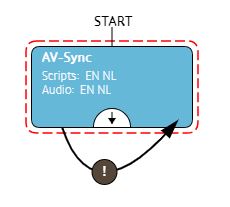
- Modifiez le premier clip et téléchargez l'audio en fonction de la langue.
- Utilisez le fichier audio qui a été séparé de la vidéo (voir 2.2).
- Dans la plupart des cas, la vidéo sera diffusée en boucle, et l'audio devrait l'être également. Dans l'éditeur de flux de clips, ajoutez une connexion "auto continue" du clip à lui-même pour qu'il tourne également en boucle sur le Podcatcher (voir l'image de droite).
- Configurez le déclencheur d'arrêt en ajoutant un identifiant AV-Sync à l'arrêt. Pour en savoir plus sur les déclencheurs, cliquez ici.
- Pour l'AV-Sync normal, le code d'identification va de A0:01 à A0:7F. Vous pouvez choisir un code et régler les commutateurs DIP de l'identificateur AV-Sync (ou vice versa).
- Pour AV-Sync en mode flexible, le code IDentifier est compris entre A1:00 et A1:FF. Le code exact dépend de la piste que la vidéo envoie à l'IDentificateur AV-Sync. Vous pouvez choisir le code lors de la préparation du fichier multimédia dans l'outil AV-Sync.
- Pour une liste complète des codes avec les réglages des commutateurs DIP, cliquez ici : Réglages du commutateur DIP AV-Sync
- Si nécessaire, réglez avec précision le décalage de synchronisation audio-vidéo sur le bouton Clip avancé tab. Ce paramètre n'est normalement pas nécessaire, vous pouvez le laisser à la valeur par défaut de 0. En ajustant le décalage, vous pouvez compenser les retards qui sont introduits dans le flux vidéo.
- Publier la tournée et Synchronisation afin que le Podcatcher synchronise le contenu sur sa carte SD.
2.4. Installation de l'ensemble AV-Sync
- Connectez le lecteur multimédia à l'écran ou au projecteur. Cette opération s'effectue généralement à l'aide d'un câble HDMI. Suivez les instructions fournies avec le lecteur multimédia.
- Connecter le boîtier AV-Sync.
- Connectez la prise audio de 3,5 mm du câble audio fourni à la connexion "sortie audio" du lecteur multimédia ;
- Connectez le connecteur RCA rouge à l'autre extrémité (le canal audio droit) au connecteur AUDIO IN du boîtier AV-Sync.
Avis: Voulez-vous que le son soit diffusé à l'écran (et pas seulement sur le Podcatcher) ? Branchez alors le connecteur RCA blanc du câble audio à l'écran ou à l'amplificateur.
Avis: Ne prolongez pas le câble audio entre le lecteur multimédia et le boîtier AV-Sync. Cela entraînerait une dégradation du signal et pourrait empêcher le boîtier AV-Sync de décoder le signal.
- Configurer le code d'identification sur l'AV-Sync box.
L'AV-Sync box peut se voir attribuer un code d'identification fixe (mode normal) ou peut être configuré pour transmettre le code d'identification de la vidéo en cours de lecture (mode flexible). Les commutateurs DIP permettent de configurer le mode et l'adresse fixe (le cas échéant).- Pour une synchronisation AV régulière, placez les broches ADDRESS sur l'orientation binaire correspondant aux trois derniers chiffres du code attribué dans le TourEditor. Par exemple, si le code est A0:01, la broche ADDRESS la plus à gauche est placée en position haute, toutes les autres sont basses. Si le code est A0:02, la deuxième broche en partant de la gauche est la seule broche en position haute.
- Lorsque vous utilisez AV-Sync en mode flexible, placez toutes les broches ADDRESS en position supérieure. Le boîtier AV-Sync s'attend maintenant à recevoir le code IDentifier de la piste AV-Sync encodée dans la vidéo. Cela permet de lire différentes vidéos sur un seul boîtier AV-Sync (où chaque vidéo contient une piste AV-Sync différente).
- Après la configuration du code d'identification de l'AV-Sync box, l'appareil doit être redémarré en coupant brièvement l'alimentation et en la rebranchant.
- Connectez l'identificateur AV-Sync au connecteur IR OUT du boîtier AV-Sync à l'aide du câble RCA fourni. Le câble RCA peut être rallongé si nécessaire.
- Branchez l'adaptateur d'alimentation sur le connecteur 5V DC de l'AV-Sync box et branchez-le sur une prise secteur (100-240V AC / 50-60Hz).
- Placez le boîtier AV-Sync et l'IDentifier à proximité de l'écran affichant la vidéo, afin que les visiteurs puissent l'utiliser de manière intuitive. Veillez à ce que le câble de connexion et le boîtier de synchronisation AV soient correctement installés, hors de vue, mais toujours accessibles.
- Testez la vidéo.
- Lancez la vidéo sur le lecteur multimédia et vérifiez qu'elle s'affiche correctement à l'écran.
- Vérifiez que le volume du lecteur multimédia n'est pas trop faible et qu'il n'est pas en sourdine.
- Tournez le bouton GAIN de l'AV-Sync box à fond vers le bas (dans le sens inverse des aiguilles d'une montre). Ensuite, tournez-le lentement vers le haut (dans le sens des aiguilles d'une montre), jusqu'à ce que le voyant vert commence à clignoter.
- Testez l'audio.
- Dirigez un Podcatcher activé vers l'IDentifier. Attendez le "bip" indiquant l'activation et écoutez le Podcatcher pour confirmer que le son de la vidéo est diffusé.
- Si le Podcatcher ne lit pas le clip, vérifiez si le voyant vert du boîtier AV-Sync clignote périodiquement. Si ce n'est pas le cas, essayez d'échanger les fiches RCA rouge et rouge du câble audio qui se connecte au boîtier AV-Sync, et testez à nouveau. Si le problème persiste, confirmez le code IDentifier et l'état de la synchronisation dans le TourEditor.
3. Utilisation
Le visiteur peut utiliser l'AV-Sync en pointant simplement le Podcatcher vers l'identifiant AV-Sync, comme n'importe quel autre identifiant.
Il ou elle entendra le son synchronisé avec la vidéo en cours de lecture et dans sa propre langue, quel que soit le degré d'avancement de la lecture de la vidéo.
4. Mise au point
4.1. Correction du décalage
Notre solution AV-Sync jouera l'audio sur le Podcatcher en synchronisation labiale avec la vidéo, si l'audio original serait joué en synchronisation dans la même configuration (c'est-à-dire qu'au lieu de la piste AV-Sync, on joue l'audio original).
Dans certains cas, ce n'est pas le cas, notamment lorsque le flux vidéo est retardé, par exemple sur un écran de télévision 4K, mais que le flux audio provient directement du lecteur multimédia. Il est conseillé d'éviter ce type de configuration en utilisant la sortie audio de l'écran de télévision. Si ce n'est pas possible, par exemple si la connexion n'est pas correcte, vous pouvez résoudre le problème de retard dans l'éditeur de circuits.
La correction du décalage se fait en deux étapes :
- Mesurer la différence de temps entre l'audio et la vidéo avant le clip redémarre. Vous pouvez le mesurer manuellement ou utiliser Mode test AV-Sync.
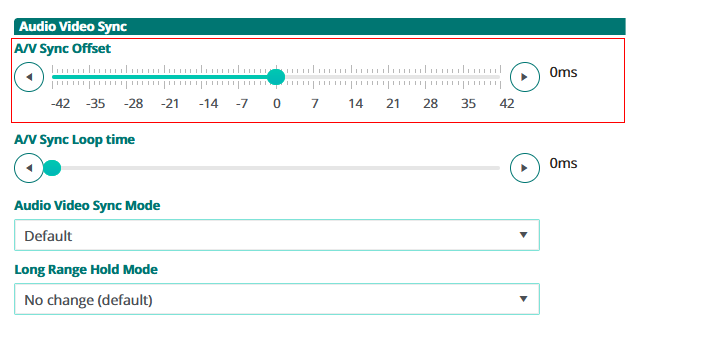
- Ajustez le curseur "A/V Sync Offset" dans l'éditeur de circuits.
4.2. Correction de la boucle
Si le mediaplayer et le Podcatcher ont été configurés pour redémarrer automatiquement la vidéo, il peut être nécessaire d'appliquer une correction de boucle pour conserver la synchronisation labiale de l'audio. En effet, dans la plupart des cas, le Podcatcher est plus rapide à redémarrer l'audio que le mediaplayer ne l'est à redémarrer la vidéo, ce qui entraîne une perte de synchronisation parfaite si les visiteurs sont hors de portée de l'IDentifier. Notez que l'application de la correction de boucle n'est pas nécessaire lorsque vous utilisez le mode Longue portée ou le mode Interactif, où les visiteurs restent à portée de l'IDentifier. Dans ces cas, l'audio se resynchronise automatiquement au redémarrage du clip.
La correction des boucles se fait en deux étapes :
- S'assurer que l'audio et la vidéo sont parfaitement synchronisés avant le clip redémarre
- Mesurer la différence de temps entre l'audio et la vidéo après le clip redémarre. Vous pouvez le mesurer manuellement ou utiliser Mode test AV-Sync.
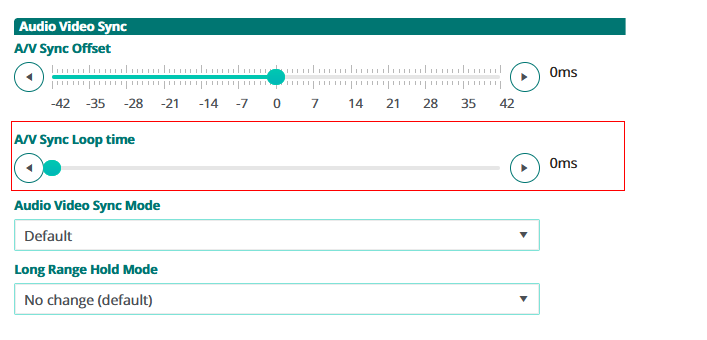
- Ajustez le curseur "A/V Sync Loop time" dans l'éditeur de circuits.
5. Dépannage
5.1. Si l'identificateur AV-Sync ne fonctionne pas correctement, vérifiez d'abord les points suivants :
- Le câble audio est-il correctement connecté au boîtier AV-Sync et au lecteur multimédia ?
- Le câble RCA est-il correctement connecté à la boîte AV-Sync et à l'IDentifier ?
- Les adaptateurs d'alimentation sont-ils correctement connectés à une prise de courant d'un côté et au boîtier AV-Sync et au lecteur multimédia de l'autre ?
- La vidéo en cours de lecture comporte-t-elle une piste AV-Sync en cours de lecture sur le droit-canal audio gauche ?
- Le code d'identification AV-Sync est-il correctement défini à la fois sur le boîtier AV-Sync et sur le TourEditor ?
- Avez-vous activé le Podcatcher avec un identifiant de démarrage ?
- Le Podcatcher a-t-il été synchronisé avec le bon contenu ?
Si cela ne résout pas votre problème, redémarrez l'AV-Sync box en débranchant l'adaptateur d'alimentation 5V et en le rebranchant au bout d'une demi-minute environ. Parfois, le redémarrage du lecteur multimédia est également utile.
5.2. Si l'identificateur AV-Sync continue à faire des siennes, vérifiez les points suivants :
La LED jaune ne s'allume pas
- L'adaptateur d'alimentation de 5V n'est pas connecté à une prise de courant appropriée, ou
- Son câble n'est pas correctement connecté au boîtier AV-Sync, ou
- L'adaptateur s'est cassé.
Trouvez une prise de courant qui fonctionne ou remplacez l'adaptateur d'alimentation de 5V.
La LED verte clignote, mais le Podcatcher ne répond pas.
- Le câble RCA est-il correctement connecté à l'IDentifier ? Vous pouvez essayer de serrer un peu les connecteurs pour améliorer le contact.
- Le Podcatcher a-t-il été activé avec un identifiant de démarrage ? Si ce n'est pas le cas, essayez de l'activer et de réessayer. Vous pouvez également tester avec un autre Podcatcher pour vérifier.
- Le Podcatcher a-t-il été synchronisé avec le bon contenu ? Essayez de synchroniser manuellement et réessayez.
Le voyant rouge clignote
Le boîtier AV-Sync reçoit un signal, mais pas un code temporel correct. Baissez le volume du lecteur multimédia de 20%. Redémarrez l'AV-Sync box en débranchant l'adaptateur d'alimentation et en le rebranchant. Rebranchez le câble audio entre le lecteur multimédia et l'AV-Sync box. Tournez le bouton Gain jusqu'à ce que le voyant vert s'allume. Testez la sortie audio du lecteur multimédia à l'aide d'un casque ou de haut-parleurs pour vérifier si vous pouvez entendre la piste AV-Sync (bips à intervalles réguliers). Si vous n'entendez pas les bips, la piste AV-Sync n'a pas été ajoutée à la vidéo ou la sortie audio n'est pas sélectionnée sur le lecteur. Il est également possible que la piste audio ait été ajoutée au canal gauche, auquel cas vous pouvez intervertir les fiches RCA blanches et rouges.
L'audio est diffusé, mais toujours à partir du début de la vidéo.
Assurez-vous que l'arrêt est en mode AV-Sync dans le TourEditor, publiez et réessayez.
5.3. Essayez l'outil de dépannage
Pour essayer de déterminer la cause du problème, vous pouvez utiliser le programme de dépannage AV-Sync :
Spécifications de Syncconsole
Introduction
Pour synchroniser le contenu et les données d'utilisation des Podcatchers, un PC doit être installé en tant que console de synchronisation près du bureau de distribution, connecté aux stations d'accueil et à l'Internet. Nous vous fournirons ce PC, mais si vous avez besoin d'une console de synchronisation supplémentaire (par exemple au bureau ou chez un partenaire), vous pouvez installer notre logiciel de synchronisation sur un PC ordinaire. Vous trouverez ci-dessous les spécifications auxquelles une console Sync doit répondre pour fonctionner correctement.
Spécifications
L'ordinateur qui sera configuré en tant que console de synchronisation doit répondre (ou dépasser) les spécifications suivantes :
- Tout nouveau PC que vous trouverez dans un magasin est plus que probablement suffisant.
- Système d'exploitation : Windows Vista ou Windows 7 (les éditions 32 et 64 bits sont toutes deux prises en charge), Windows 8 (32 ou 64 bits), Windows 10 (32 ou 64 bits).
- Nous recommandons d'acheter un (mini)ordinateur ou un ordinateur portable qui dispose encore de connexions USB 2 pour connecter les HUBs ou les stations d'accueil USB. Nous avons constaté des problèmes avec les connecteurs USB 3 (en général, les connecteurs USB 2 d'un ordinateur sont noirs et les connecteurs USB 3 sont bleus).
- Ne connectez pas plus de 30 stations d'accueil (ou 300 Podcatchers) à un seul PC de synchronisation.
- Lors de l'utilisation de concentrateurs USB, connectez les stations d'accueil seulement vers les hubs, et les hubs seulement à l'ordinateur. Ne branchez pas les concentrateurs sur d'autres concentrateurs, car nous avons connu de nombreux problèmes à ce sujet dans le passé. Si vous décidez de le faire malgré tout, s'il vous plaît Mentionnez-le chaque fois que vous nous contactez pour obtenir de l'aide sur des problèmes de synchronisation.
- Le PC doit disposer d'une connexion ethernet (filaire), le wifi n'est pas suffisant.
- Mémoire interne (RAM) : Au moins 512 Mo.
- Espace de stockage (disque dur) : Au moins 1 Go. Il est fortement recommandé de prendre une marge beaucoup plus importante en ce qui concerne l'espace libre ; de préférence plus de 100 Go pour permettre à Windows de continuer à installer des mises à jour pendant un long moment.
- Connexion USB : Au moins un port USB 1.1 libre ; en général, vous aurez 10 stations d'accueil branchées sur un concentrateur USB, de sorte que le nombre réel dépend du nombre de stations d'accueil dont vous disposez pour une console de synchronisation donnée. N'oubliez pas de limiter à 30 le nombre total de stations d'accueil connectées à un seul ordinateur.
- L'ordinateur doit être mis à jour (automatiquement) avec les dernières mises à jour de Windows (en utilisant la fonction Mise à jour de Windows).
- Le PC doit être allumé 24 heures sur 24 et 7 jours sur 7.
- Le PC doit être connecté à l'internet 24 heures sur 24 et 7 jours sur 7.
- Le PC et les stations d'accueil connectées doivent être branchés sur le secteur 24 heures sur 24 et 7 jours sur 7.
- Vous devez disposer des droits d'administrateur pour que le logiciel de synchronisation puisse être installé.
- Important pour le département IT ; la console Sync doit pouvoir se connecter à notre serveur via le site web apps.podcatcher.eu sur le port 80.
Note : Le logiciel Podcatcher Sync ne prend pas directement en charge les connexions à Internet par l'intermédiaire d'un serveur proxy ! Il existe une solution de contournement, voir la section page de configuration avancée pour plus d'informations.
Note : Le programme Podcatcher Sync ne fonctionne pas sous Linux ou MacOS.
Note : N'utilisez jamais ( !) de rallonges USB, seulement les câbles USB fournis (environ 1.80m/6ft de long). Si vous avez besoin de plus de longueur, placez l'ordinateur de synchronisation plus près ou déplacez les stations d'accueil, vous ne pouvez pas étendre les câbles USB sans rencontrer de sérieux problèmes de synchronisation qui sont très difficiles à diagnostiquer et insolubles pour le service d'assistance.
 Français
  English
  Nederlands