Om de inhoud en gebruiksgegevens van de Podcatchers te synchroniseren, moet een PC worden opgezet als een Syncconsole, bij de hand-out desk die is aangesloten op de Dockingstations en het internet. Wij leveren deze PC aan u maar als u een extra Syncconsole wilt installeren (bijvoorbeeld op kantoor of bij een partner) kunt u onze synchronisatiesoftware installeren op een gewone PC. Hieronder vindt u de specificaties waaraan een Syncconsole moet voldoen om goed te kunnen werken.
Specificaties
De computer die als Syncconsole wordt ingesteld, moet aan de volgende specificaties voldoen (of deze overtreffen):
Elke nieuwe PC die je in een winkel vindt is meer dan waarschijnlijk goed genoeg.
Operating System: Windows 10 (32- or 64-bit), Windows 11 (32 or 64 bit).
We raden aan een (mini)computer of laptop te kopen die nog steeds USB 2 aansluitingen heeft om de USB HUB's of Docking Stations op aan te sluiten, we hebben problemen gezien met USB 3 connectoren (meestal zijn de USB 2 connectoren in een computer zwart en de USB 3 connectoren zijn blauw).
Do not connect more than 20 Docking Stations (or 200 Podcatchers) to a single sync PC.
Wanneer u USB-hubs gebruikt, sluit u de Docks aan alleen naar de hubs, en de hubs alleen naar de computer. Sluit geen hub aan op andere hubs, want daar hebben we in het verleden veel moeite mee gehad. Als u besluit dit toch te doen, a.u.b. Vermeld dit wanneer u contact met ons opneemt voor ondersteuning bij synchronisatieproblemen.
De PC moet een bekabelde internetverbinding hebben, alleen wifi is onvoldoende.
Intern geheugen (RAM): Minstens 512 MB.
Opslagruimte (harde schijf): Minstens 1 GB. Het wordt sterk aanbevolen om een veel grotere marge te nemen in de hoeveelheid vrije ruimte; bij voorkeur meer dan 100GB om Windows in staat te stellen om lang door te gaan met het installeren van updates.
USB-aansluiting: Ten minste 1 vrije USB 1.1-poort; normaal gesproken heeft u 10 Docks aangesloten op een USB-hub, dus de werkelijke hoeveelheid hangt af van het aantal Dockingstations dat u heeft voor een bepaalde Sync Console. Vergeet niet het totale aantal docks dat op een enkele computer is aangesloten te beperken tot 30.
De PC moet (automatisch) worden geüpdatet met de laatste Windows-updates (met behulp van Windows Update).
De PC moet 24 uur per dag/7 dagen per week worden ingeschakeld.
De PC moet 24 uur per dag en 7 dagen per week op het internet worden aangesloten.
De PC en de aangesloten Dockingstations moeten 24 uur per dag en 7 dagen per week op de stroom worden aangesloten.
U moet 'Administrator'-rechten hebben om de synchronisatiesoftware te kunnen installeren.
Belangrijk voor de IT-afdeling; de Syncconsole moet via de website apps.podcatcher.eu op Port 80 verbinding kunnen maken met onze server.
Opmerking: De Podcatcher Sync-software ondersteunt geen directe verbindingen met het internet via een proxyserver! Er is een workaround voor dit, zie de geavanceerde configuratiepagina voor meer informatie.
Opmerking: Het Podcatcher Sync programma draait niet onder Linux of MacOS.
Opmerking: Gebruik nooit (!) USB-verlengkabels, alleen onze meegeleverde USB-kabels (ongeveer 1,80m/6ft lang). Als u meer lengte nodig heeft, plaats dan de Syncconsole dichterbij of verplaats de Dockingstations. U kunt de USB-kabels niet verlengen zonder dat er ernstige synchronisatieproblemen optreden die zeer moeilijk te diagnosticeren zijn en onoplosbaar zijn voor de helpdesk.
To synchronize content and usage data of the Podcatchers, a PC needs to be setup as a Sync Console near/at the handout desk which is connected to the Dockingstations and Internet. We will provide this PC to you, but if you need an extra Sync Console installed (for instance in the office or at a partner) or if you have to re-install your own PC, you can set up an a regular PC following the steps below. Note: any computer used as a Sync Console must meet deze specificaties.
Installatie
Before a computer can sync Podcatchers, it will need some software so it ‘knows’ how to work with the Guide ID servers and devices. There’s TeamViewer (1) that lets you (and us) connect to the computer remotely (should it be necessary) and the Sync desktop application (2). Afterwards, you’ll need to associate the desktop app’s serial number with your Site (3) so the computer can synchronize your content.
Attentie: if you have not yet received the Docking Stations, you can start the installation steps but you will not be able to complete step 3 because the activation code is not shown and/or the Sync program will say that the Sync service is not running. This is due to a limitation of the Windows driver model. Once you have connected the Docking station(s) and reboot the computer, the activation code will be displayed.
1. Guide-ID TeamViewer
Om ons in staat te stellen u op afstand te helpen, heeft u de mogelijkheid om het TeamViewer Host programma te installeren. Guide-ID kan dit programma gebruiken om u te helpen, indien er problemen zijn tijdens de installatie van het synchronisatie programma of op een ander moment in het proces. Het installeren van dit programma is optioneel, maar wij raden het aan.
Opmerking; Wij raden altijd aan om de Sycconsole op uw 'gast netwerk' aan te sluiten zodat uw interne netwerk te allen tijde beveiligd is. Uw systeembeheerder zal dit voor u kunnen doen aangezien het hun verantwoordelijkheid is.
Zoek het bestand in uw downloads map, klik er met de rechtermuisknop op en kies Voer uit als Beheerder. Neem contact op met uw computer/netwerkbeheerder om deze rechten te verkrijgen als u ze niet hebt.
Klik op het eerste scherm op Volgende .
U wordt gevraagd hoe u het programma wilt gebruiken, kies dan zakelijk/commercieel en klik op 'Volgende'.
De licentieovereenkomst zal worden getoond, accepteer de overeenkomst en klik op 'Volgende'.
U wordt gevraagd om een wachtwoord te kiezen, gebruik het woord Podcatcher en vul een computernaam in, bijvoorbeeld de naam van uw organisatie. If you have multiple Sync Consoles, we recommend naming them something descriptive like “Front desk” or “Podcatcher hand-out temporary tour” along with the name. You don’t have to tick the box for ‘add this computer to my list of computers’. Click ‘Next’.
Klik op Afwerken om de installatie te voltooien.
Na installatie een scherm met Uw ID zal worden getoond. Stuur een e-mail naar helpdesk@guideid.com met dit nummer en een beschrijving van uw computer (waar deze zich bijvoorbeeld bevindt).
2. Installation of the Podcatcher Sync application (Sync Console 2.x)
The Sync Console 2.x application is a Windows service that allows Podcatcher V3 hardware to sync with the PP4 Platform. It replaces the legacy Podcatcher Sync service.
The new service can be installed on Windows 10 or 11. If the legacy Podcatcher Sync is already installed, it will be automatically replaced.
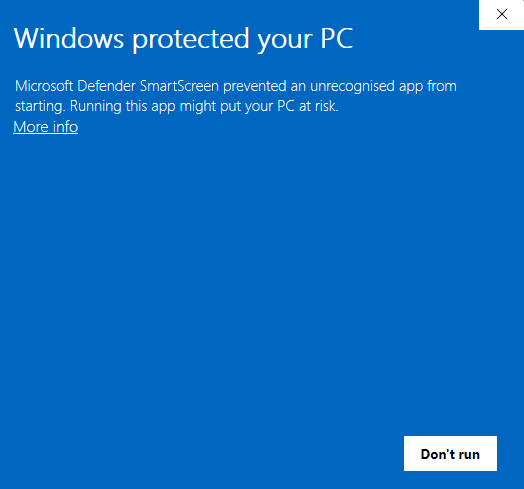
Download the msi installer from GuideID.SyncSetup en run it. Depending on your security configuration, a message similar to this may appear:
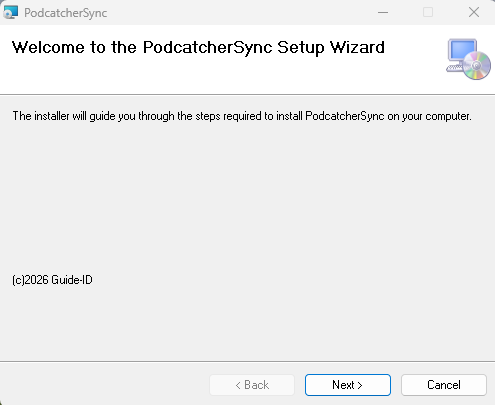
If the “Run anyway” button is already visible, click it. Else you need to click “More info” first and then click “Run anyway”. You will be greeted by the following screen:
Click “Volgende” to continue.
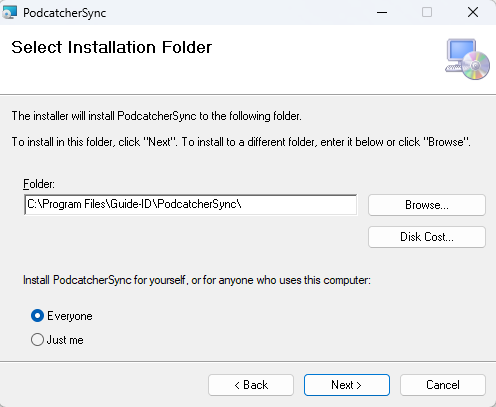
Select where to install the application. It is recommended to accept the default location. (Let op: the contents of all Podcatcher audio tours will be stored here as well, so make sure there is enough space available.)
Make sure to select “Everyone” and click “Next”:
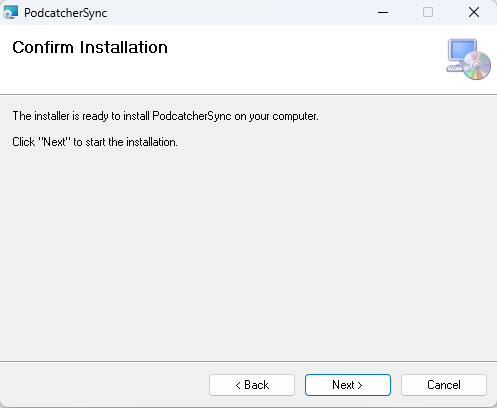
Klik op “Next”:
Klik op “Next”:
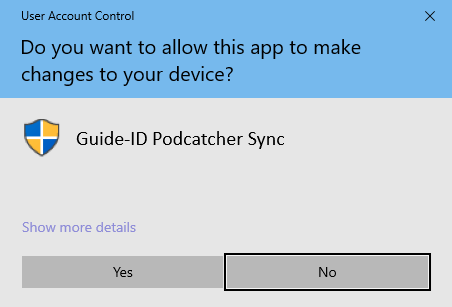
A warning similar to the one above may appear asking permission to make changes to your device. Click “Yes” of “Allow” or something equivalent to continue installation.
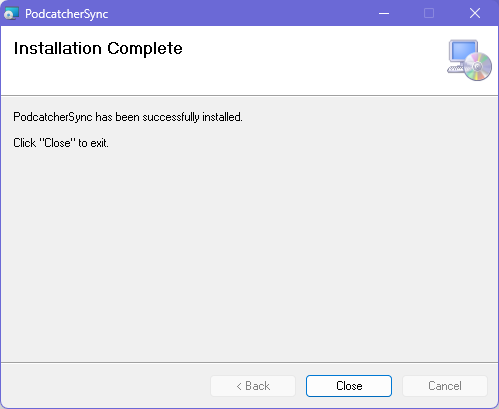
After the application has been installed, click Close.
Identifying the Serial Number and Authentication Key
If the Sync Console still needs to be registered in the Podcatcher Platform, you need to provide a serial number and authentication key.
This information can be retrieved by running the following command from an elevated command prompt (run cmd as administrator):
GuideID.PodcatcherV3Sync.exe -cmd info
The following information appears.
Guide-ID Podcatcher Sync Service version: 2.1.0.0 Sync Console Serial number: scXXXXXXXXXX Authentication key: XXXXX-XXXXX-XXXXX-XXXXX-XXXXX
Take note of the Sync Console Serial number and the Authentication key and enter them in the Platform when registering your Sync Console.
3. Register your Sync Console
Ga naar de Podcatcher-platform en login using your Podcatcher Platform account.
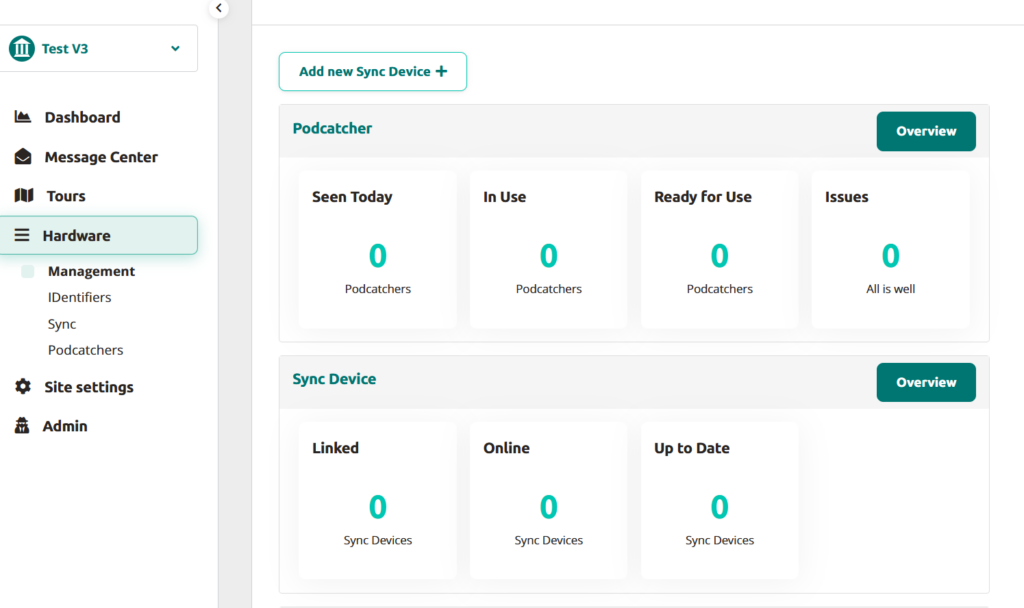
Klik op ‘Hardware →Syncaan de linkerkant van de pagina.
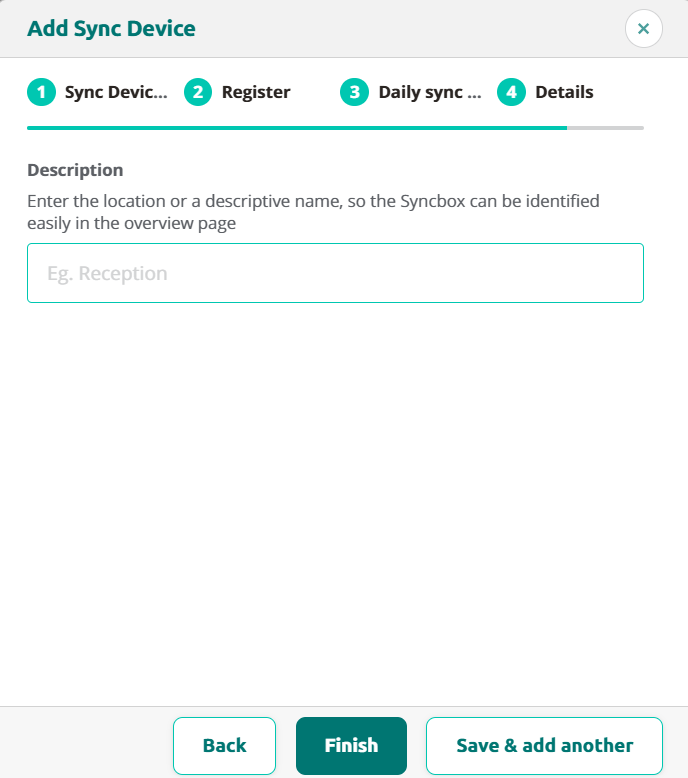
Klik op de [ + Add new Sync Device ] button to register a Sync Console and to link it to your site.
Er moet een popupvenster verschijnen met de volgende invoervelden:
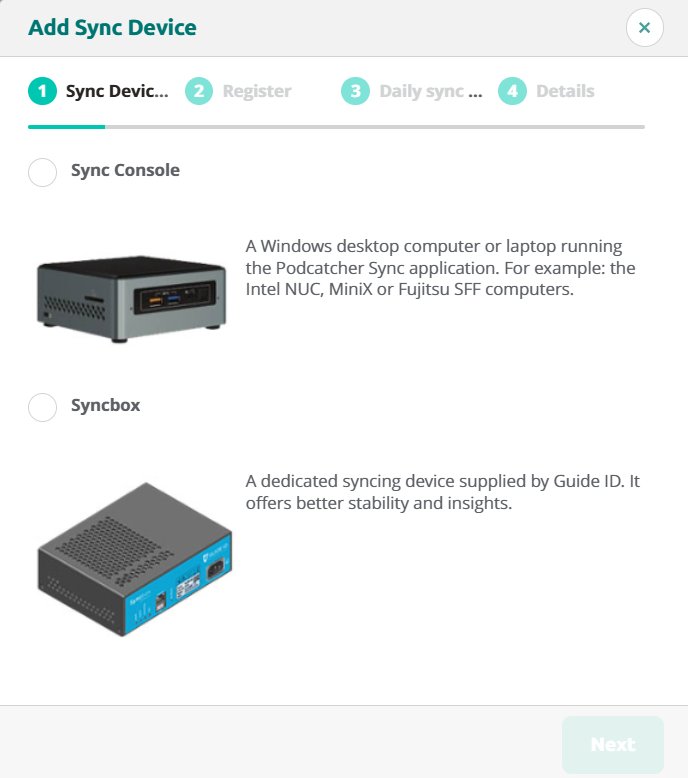
Selecteer eerst de SyncConsole optie en klik op Volgende.
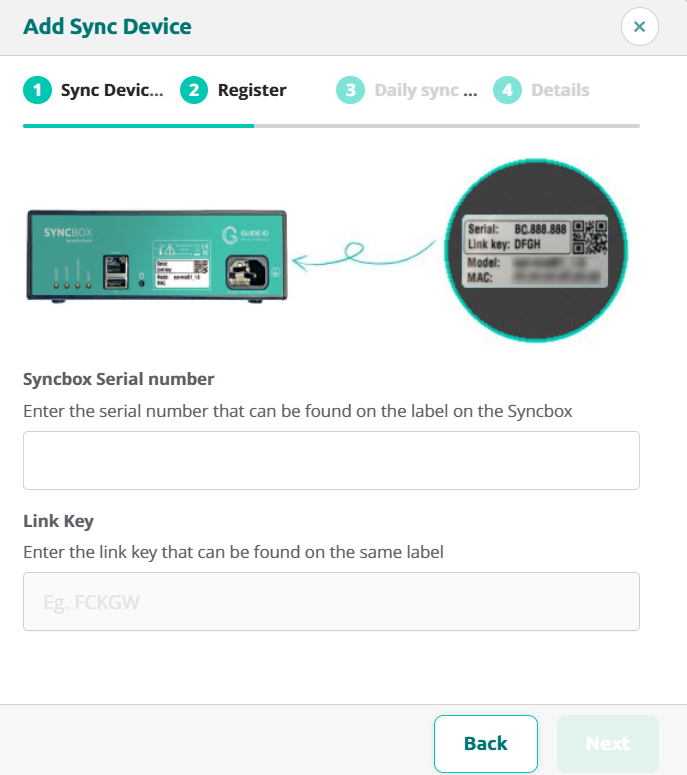
Syncconsole Serial Number en Authenticatiesleutel, this is where you fill in the serial number and authentication key that you copied/wrote down from the previous step.
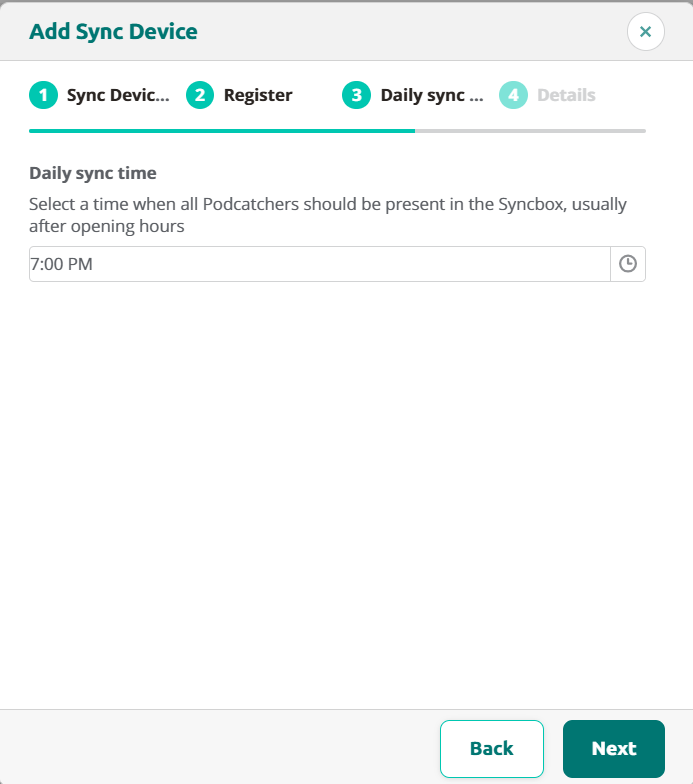
Syncconsole Daily sync time, this is where you select a time when all Podcatchers should be present in the Sync Console, usually after opening hours.
Syncconsole BeschrijvingHier vult u een naam in voor de Sync Console, bijvoorbeeld 'Distributiepunt hoofdbureau'.
Add the Sync Console by clicking Finish button. The list of Sync Consoles should update and the new one appears.
Als u meerdere locaties hebt waar Podcatchers van inhoud moeten worden voorzien, kunt u de hierboven genoemde stappen op elke locatie opnieuw uitvoeren met elke computer die voldoet aan de specificaties van de Syncconsole. Elke installatie heeft zijn eigen unieke activeringscode die u kunt gebruiken om de locatie te activeren en te kunnen zien in de Portal.
Als de audiotour niet werkt, zijn er een paar dingen die je moet controleren.
Podcatchers
Als een Podcatcher niet naar behoren werkt, raden we aan het volgende te lezen dit artikel te lezen. De meeste Podcatchers kunnen weer in het gareel worden gebracht door ze te synchroniseren.
IDentifiers
Als een Podcatcher niet lijkt te reageren op een of meer IDentifiers, kun je een paar dingen proberen. Ten eerste moet u controleren of u een pieptoon hoort wanneer u de Podcatcher op een IDentifier richt.
De Podcatcher piept wanneer hij naar de IDentifier wijst en speelt de inhoud "Invalid IDentifier Stop" of helemaal geen inhoud af..
Zorg ervoor dat je een tour activeert door naar een Start IDentifier te wijzen voordat je een Object IDentifier test. En zorg ervoor dat de Stop waarmee je test is gekoppeld aan de juiste Tour. Lees hier meer over Start IDentifiers.
Controleer of de inhoud gepubliceerd en gesynchroniseerd is.
Controleer of de code op de achterkant van de IDentifier overeenkomt met de code in de TourEditor.
Controleer of de Stop audio-inhoud heeft.
Publiceer alle niet-gepubliceerde wijzigingen in de Tour.
Synchroniseer de inhoud voor de zekerheid opnieuw met de Podcatchers.
Als dat niet werkt, is het mogelijk (maar zeldzaam) dat de code die de IDentifier uitzendt anders is dan wat er op de sticker staat. Je kunt dit controleren door de Podcatcher te gebruiken om de code voor te lezen. Hier kun je lezen hoe je dat doet.
De Podcatcher piept niet wanneer deze op de IDentifier wordt gericht.
Dit is meestal een teken dat de batterij in de IDentifier leeg is. Probeer het met een paar verschillende Podcatchers om te bevestigen dat dit zou kunnen gebeuren (en niet alleen de schuld van de Podcatcher is), en dan de batterij vervangen. Als dat niet werkt, kan de IDentifier worden opgestuurd voor reparatie.
We hopen dat we behulpzaam genoeg zijn met deze kennisbank, maar het is heel goed mogelijk dat je een vraag hebt die nergens vermeld staat. Mocht dat het geval zijn, neem dan contact met ons op. We helpen je graag om weer aan de slag te gaan met het systeem.
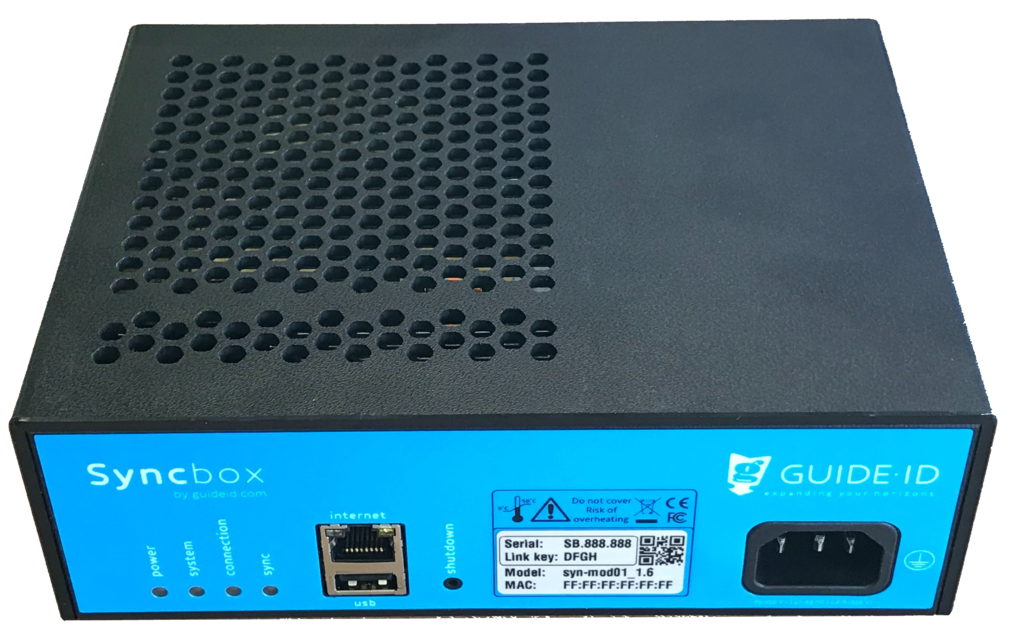
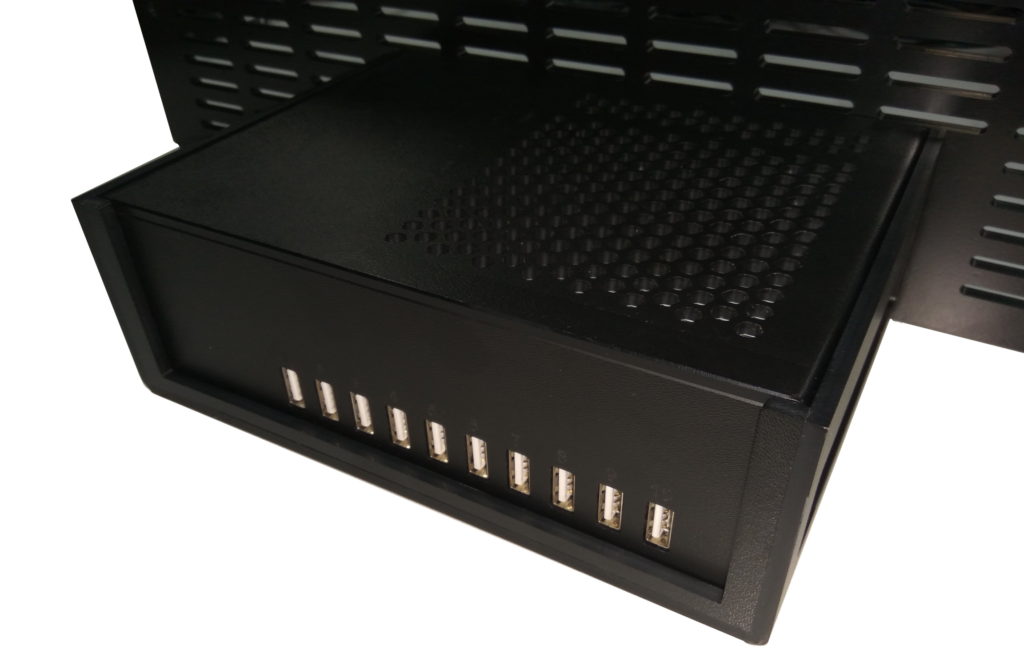
De Syncbox is een compacte computer, ontworpen door Guide ID om de Podcatchers op te laden en te synchroniseren. U kunt tot 10 Dockingstations (100 Podcatchers) aansluiten op één Syncbox. Als u meer Podcatchers op locatie hebt, hebt u meerdere Syncboxen nodig.
De Syncbox is IEC 62368 gecertificeerd. De volgende veiligheidseisen zijn echter van toepassing:
Gebruik de Syncbox alleen binnen het opgegeven bedrijfstemperatuurbereik (0-50 C).
Dek de ventilatieopeningen niet af. Risico op oververhitting.
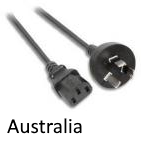
Gebruik alleen de meegeleverde AC-stroomkabel.
Sluit de AC-kabel aan op een geaard stopcontact of verlengsnoer.
Het stopcontact moet gemakkelijk bereikbaar zijn om de kabel te kunnen loskoppelen.
De Ethernet-poort is bedoeld voor LAN-verbindingen die volledig binnen dezelfde gebouwstructuur zijn geïnstalleerd.
De Syncbox bevat een Lithium-Ion batterij (750 mAh, 3.7V, AA formaat). De batterij is IEC 62133 gecertificeerd.
Voorzichtig:
Vervang de batterij niet. Explosiegevaar als de batterij wordt vervangen door een verkeerd type.
Het weggooien van de batterij in vuur of een hete oven, of het mechanisch verpletteren of snijden van een batterij, kan leiden tot een explosie.
Het houden van de batterij in een omgeving met extreem hoge temperaturen kan leiden tot een explosie of het lekken van ontvlambare vloeistof of gas.
Het onderwerpen van de batterij aan een extreem lage luchtdruk kan leiden tot een explosie of lekkage van brandbare vloeistof of gas.
1.5. Eisen
Belangrijk: De Syncbox moet 24 uur per dag, 7 dagen per week op stroom en internet zijn aangesloten.
Om de Syncbox aan te sluiten heeft u de volgende verbindingen nodig:
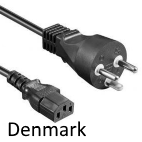
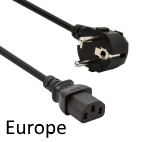
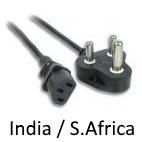
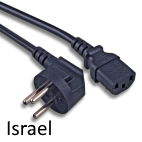
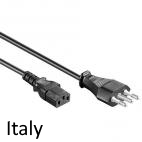
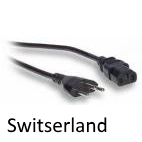
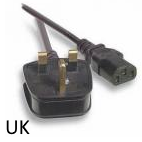
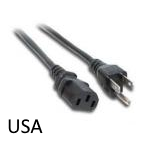
Beschikbare stopcontacten (landspecifieke AC-stroomsnoer wordt meegeleverd)
Internetverbinding, door middel van een van beide:
Ethernet-kabel (CAT5- of CAT6-standaard)
WiFi-netwerk (IEEE802.11n / g / b, 2.4 GHz-banden)
1.5.1. Vermogen
Als de stroom wordt verwijderd, gaat de Syncbox ongeveer een half uur door op de batterij. Het geeft dit aan door periodiek te piepen. Zie Werking op batterijvoeding.
1.5.2. Internet
Als de internetverbinding wordt verbroken, blijft de Syncbox maximaal 2 dagen functioneel. Contact met de Portal is echter niet mogelijk.
De internetverbinding heeft de volgende eisen:
Volledig functionele internettoegang tot websites (HTTPS).
Als u meerdere apparaten heeft, is een Router met DHCP nodig. Voor meerdere Syncboxen die in kasten zijn ingebouwd, is een netwerkswitch voorzien om ze een enkele verbinding te laten delen.
Als u een firewall heeft, is uitgaande toegang tot HTTPS (TCP-poort 443) vereist. De Syncbox gebruikt alleen uitgaande verbindingen op die poort. Voor inkomende verbindingen is geen poortdoorschakeling vereist. Whitelisted domeinen moeten worden opgenomen:
syncboxapi.guideid.com
syncboxlogs.guideid.com
syncboxdebug.guideid.com
Het gebruik van een ethernetkabel wordt aanbevolen boven het gebruik van een WiFi-netwerk. Het aansluiten van de Syncbox op uw WiFi-netwerk vereist een handmatige configuratie. Zie geavanceerde netwerkconfiguratie.
Internettoegang via proxyservers wordt ondersteund, maar kan een handmatige configuratie vereisen. Zie geavanceerde netwerkconfiguratie.
2. 2. Installatie
2.1. In een kast
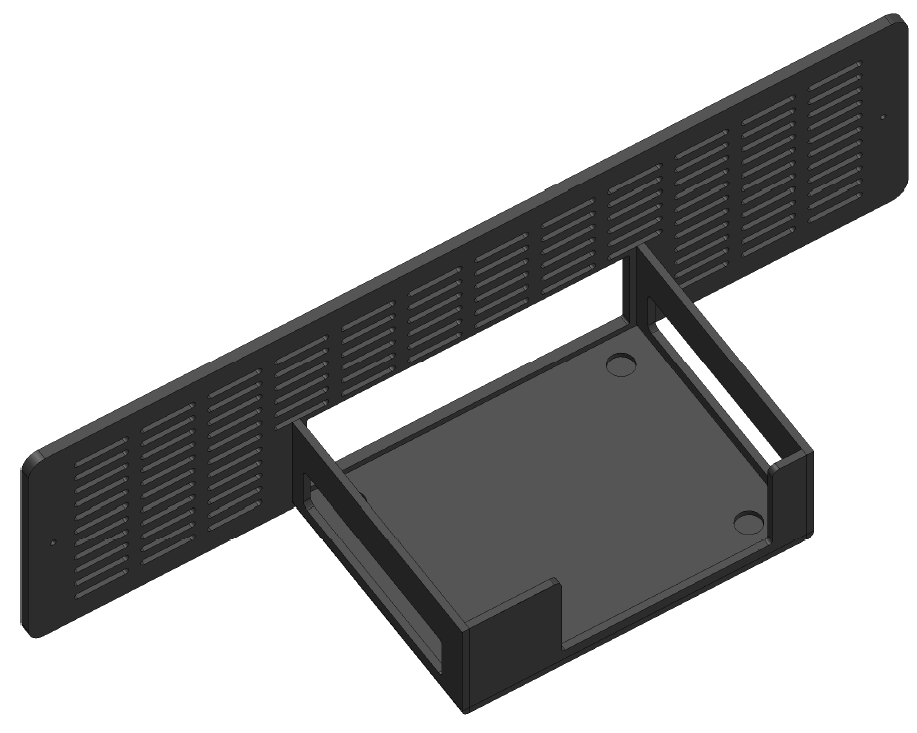
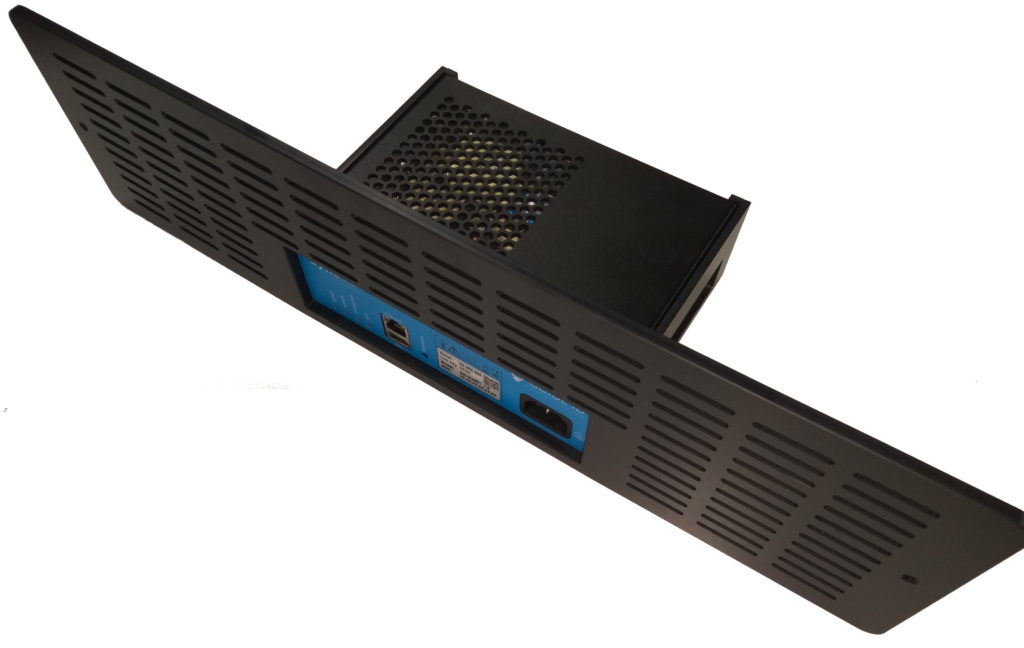
Verwijder de plaat met het Syncbox houder aan de achterzijde van de kast (2 schroeven).
Plaats de Syncbox in de houder
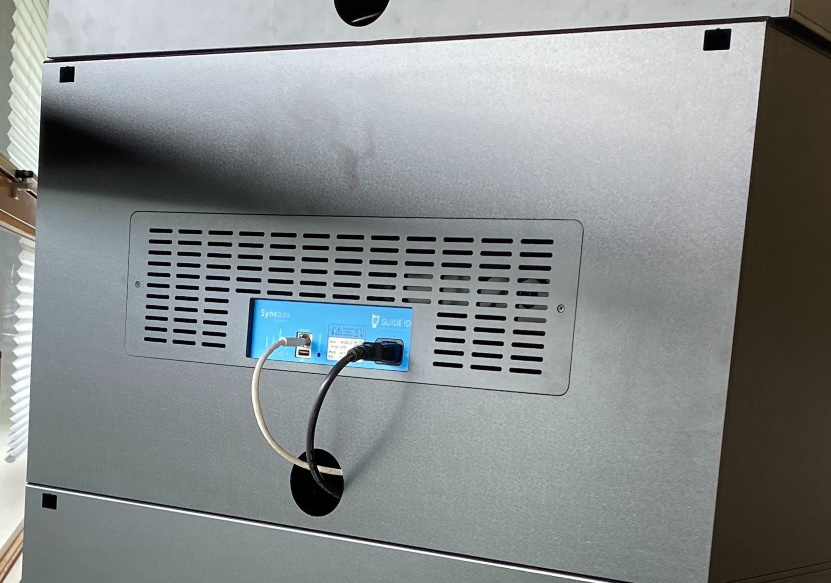
Leid de 10 USB-kabels van de dockingstations uit de kast en sluit ze aan op de achterkant van de Syncbox (zie Opmerkingen over USB-bekabeling).
plaats de plaat met houder terug (2 schroeven)
Sluit de Ethernet-kabel (of de USB-wifidongle, in combinatie met de Ethernet-aansluiting) aan op de USB-poort.
Sluit de voedingskabel aan
Merk op dat wanneer een kastblok op een ander kastblok wordt geplaatst, de kabels intern kunnen worden geleid zoals zichtbaar is in de onderstaande afbeelding. In dit geval:
Stroomkabels worden gecombineerd met een (Europees) verlengsnoer. Het verlengsnoer wordt geleverd door Guide ID en heeft een landspecifieke voedingskabel.
Ethernet-kabels worden gecombineerd met een netwerkswitch, die wordt geleverd door Guide ID.
2.2. Tafelblad
Plaats de Syncbox op een vlakke ondergrond, zonder de ventilatiegaten te blokkeren.
Sluit een of meer dockingstations aan op de achterkant van de Syncbox (zie Opmerkingen over USB-bekabeling).
Sluit de Ethernet-kabel (of de USB-wifidongle, in combinatie met de Ethernet-aansluiting) aan op de USB-poort.
Sluit de voedingskabel aan
2.3. Opmerkingen over USB-bekabeling
Houd er in beide gevallen rekening mee dat voor de USB-bekabeling tussen de Syncbox en het Dockingstation het volgende vereist is:
USB-hubs worden niet ondersteund. U kunt ze niet gebruiken wanneer u de Dockingstations op de Syncbox(s) aansluit.
Gebruik alleen de USB-kabels die bij de Dockingstations worden geleverd. Wanneer u de Syncbox gebruikt om de Podcatchers op te laden, moeten deze kabels minder dan 1m lang zijn.
Gebruik de USB-poort aan de voorzijde niet. De Syncbox ondersteunt slechts één Dockingstation op elk van de 10 achterste poorten.
Om de bekabeling te controleren, moet u na het inschakelen van de Syncbox de LED-indicatoren op de Dockingstations controleren. De lampjes moeten wit of groen zijn. Zie hoofdstuk Opladen (5.3) voor mogelijke andere LED-kleuren.
3. 3. Activering
De Syncbox moet worden geactiveerd voordat deze operationeel wordt.
Let op:
Belangrijk: u kunt niet tegelijkertijd een Syncconsole en een Syncbox gebruiken. Als u uw syncconsole(s) vervangt door een Syncbox, verwijder dan eerst de syncconsole(s).
Let op dat bij het overschakelen van een Syncconsole naar een Syncbox alle gepubliceerde content opnieuw wordt gesynchroniseerd met de Podcatchers. Dit kan een tijdje duren als u veel content / meerdere talen heeft.
Activeringsstappen:
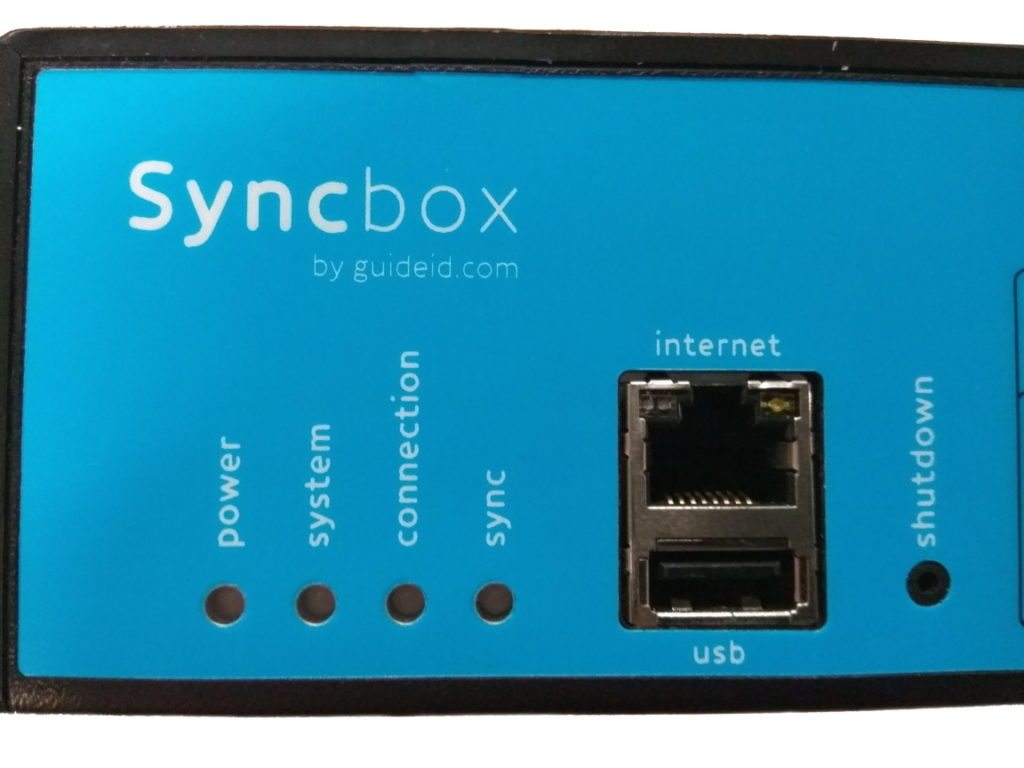
Schakel de Syncbox in door kort op de 'shutdown' knop te drukken.
Een pen kan nodig zijn om de knop te bereiken
Dit is alleen nodig als de Syncbox eerder is uitgeschakeld met de knop
Klik op de knop "Nieuw synchronisatieapparaat toevoegen".
Selecteer Syncbox als apparaattype
Vul de gegevens in het dialoogvenster in. Zowel het serienummer als de Link key zijn te vinden op het label op uw Syncbox.
Uw Syncbox is nu klaar voor gebruik!
Na activering kan het enkele minuten duren voordat de knop Sync now beschikbaar is in de Portal
Selecteer het type apparaat
Selecteer de Syncbox
Voer de gegevens van het Syncvak in
Sync-tijd invoeren
Dit is de tijd die de automatische dagelijkse synchronisatie start.
Locatie naam invoeren
Als je meerdere apparaten toevoegt, helpt dit je om de syncboxen te onderscheiden.
4. 4. Gebruik
4.1 Stroomvoorziening aan
Druk kort op de knop onder "shutdown" om de Syncbox te starten, als deze niet automatisch wordt ingeschakeld wanneer de stroom wordt aangesloten. Bij het inschakelen van de Syncbox hoort u een pieptoon en schakelt de systeem-LED in.
Om te controleren of de Syncbox verbinding kan maken met de Portal, dient u te controleren of de verbindings-LED groen wordt na het aansluiten van de Ethernet-kabel (of USB WiFi-dongle). Dit kan enkele minuten duren.
Merk op dat bij gebruik van WiFi, het verbinden van de Syncbox met uw WiFi-netwerk een handmatige configuratie vereist. Zie geavanceerde netwerkconfiguratie. Controleer deze pagina ook als uw netwerk het gebruik van een proxyserver afdwingt en geen automatische configuratie ondersteunt.
4.2. Service Podcatchers
Eenmaal verbonden en gelinkt aan uw site, zal de Syncbox automatisch uw Podcatchers opladen, synchroniseren en onderhouden.
4.3. afkoppelen voor vervoer
Wanneer de Syncbox wordt losgekoppeld van de stroomvoorziening, gaat hij een tijdje door dmv de batterij. Voordat u uw Syncbox terugstuurt naar Guide ID, moet u hem afsluiten. Om dit te doen:
Druk de 'shutdown' knop voor 10 seconden in, totdat de systeem-LED begint te knipperen.
Wacht tot de systeem-LED stopt met knipperen
Als de Syncbox in een kastblok is geplaatst, moet u de USB-kabels loskoppelen en de Syncbox uit de kasthouder halen voordat u de apparatuur terugstuurt.
5. 5. Probleemoplossing
5.1. Lichten
De Syncbox heeft 4 tweekleurige LED-indicatoren. Elk van de LED's heeft een aparte functie. Als alles goed is, moeten ze allemaal groen zijn of groen knipperen. Specifieke informatie vindt u in de onderstaande paragrafen.
5.1.1. Power
Kleur
Knipperend
Indicatie
Actievereist
uit
–
Geen stroom, batterij leeg of Syncbox uitgeschakeld
Sluit de stroom aan, druk op de knop
groene
Nee
Aangesloten vermogen, accu vol
–
oranje
Nee
Aangesloten vermogen, opladen van de batterij
–
oranje
ja
Geen stroom, batterij ontladen
Sluit de stroom aan
rood
ja
Aangesloten vermogen, batterij niet in staat om op te laden
Contact opnemen met Guide ID
5.1.2. Systeem
Kleur
Knipperend
Indicatie
Actievereist
uit
–
Systeem uit
Sluit de stroom aan, druk op de knop
groene
Nee
Systeem aan
–
groene
ja
Starten van het systeem
Wacht op het opstarten
oranje
Nee
Systeem staat op het punt te beginnen
Wacht op het opstarten, of druk op de knop om het opstarten te annuleren.
oranje
ja
Uitschakeling van het systeem
Indien onverhoopt, neem dan contact op met ondersteuning
rood
Nee
Systeemherstelmodus
Contact opnemen met Guide ID
rood
ja
Over temperatuur van het systeem of opstartfout
Controleer de temperatuur, indien er sprake is van aanhouding neem dan contact op met Guide ID
5.1.3. Aansluiting
Kleur
Knipperend
Indicatie
Actievereist
uit
–
Geen verbinding (geen IP-adres)
Controleer de Ethernet-verbinding en de DHCP-server
groene
Nee
Aangesloten (inactief)
–
groene
ja
Aangesloten (actief)
–
oranje
Nee
Internet (niet verbonden met Guide ID)
Controleer de firewall
oranje
ja
Aansluiten
Wacht op de verbinding. Dit kan een minuutje duren.
rood
Nee
Foutieve authenticatie
Contact opnemen met Guide ID
rood
ja
Geen internet
Controleer de internetverbinding of de firewall, of voltooi de WiFi-configuratie wanneer de dongle is aangesloten.
5.1.4. Synchronisatie
Kleur
Knipperend
Indicatie
Actievereist
uit
–
Sync uitgeschakeld
Activeer de Syncbox in het portaal
groene
Nee
Sync succesvol afgerond
–
groene
ja
Sync running
–
oranje
Nee
Sync gepland
Wacht op geplande synchronisatie, of druk op de knop "Nu synchroniseren" in het Podcatcher-portaal.
Wanneer de Syncbox wordt gestart of herstart, klinkt er één keer een korte pieptoon.
5.2.1. Updates van de systeemsoftware
Een automatische herstart kan gebeuren tijdens een update van de systeemsoftware. Dit gebeurt alleen als de Syncbox inactief is. In het onwaarschijnlijke geval dat een software-update mislukt en de Syncbox niet kan worden voortgezet, klinkt er een lange pieptoon en wordt de systeem-LED rood. Het systeem is dan in de herstelmodus gekomen, waarvoor service van de Guide ID nodig is.
5.2.2. Werken op batterijen
Als de Syncbox spanningsloos wordt als gevolg van een stroomonderbreking of het loskoppelen van de hoofdkabel, schakelt hij over op accuvoeding en blijft hij ongeveer 30 minuten draaien. Gedurende deze tijd klinkt er elke 10 seconden een lange pieptoon.
Als de batterij volledig leeg is, wordt de Syncbox uitgeschakeld.
Merk op dat de Dockingstations worden losgekoppeld van de stroomvoorziening als de Syncbox spanningsloos wordt (ook als deze nog op batterijvoeding werkt). Het lampje op de bovenkant van de dockingstations zal worden uitgeschakeld en de Podcatchers zullen hun oranje lampje gaan knipperen. Zodra de stroomvoorziening is hersteld, zullen de Syncbox en de dockingstationsautomatisch hervatten.
5.2.3. Temperatuurbereik overschreden
Als de Syncbox het bedrijfstemperatuurbereik overschrijdt, wordt hij automatisch uitgeschakeld. Gedurende deze tijd klinkt er elke 3 seconden een lange pieptoon.
Zodra de temperatuur weer binnen het operationele bereik is, wordt de Syncbox automatisch hervat.
5.3. Opladen
De Syncbox kan de Dockingstations van stroom voorzien via de USB-kabel. Als de Dockingstations van stroom worden voorzien, moet de LED op de bovenkant ervan groen of wit zijn. Als deze rood is, is er een probleem met de verbinding tussen Syncbox en Dockingstation. Zie de opmerkingen over USB-bekabeling.
Merk op dat alleen nieuwe Dockingstationsondersteund worden in het opladen via USB:
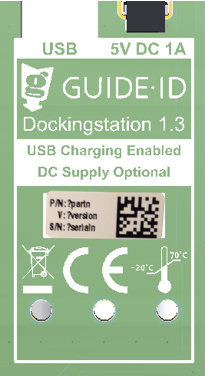
Gelabeld met Dockingstation 1.3. (de Dockingstation-versie is te vinden op de bodem van het Dockingstation).
Serienummer van DS.005.000 en hoger. Het serienummer van het dockingstation wordt getoond in de Sync-weergave in de Portal.
Als het Dockingstation geen USB-lading ondersteunt, moet de DC-adapter worden aangesloten.
De onderstaande tabel geeft een overzicht van mogelijke dock LED aanduidingen.
Kleur
Indicatie
uit
Dockingstation is uitgeschakeld
groene
Dockingstation opladen en operationeel
wit
Dockingstation opladen, nog niet gecommuniceerd met de Portal
rood
Dockingstation laadt niet op
blauw
Dockingstation locator functie is ingeschakeld (gebruikersaanvraag via de Portal)
In afwachting van PP4 info- 5.4. Een dockingstation vinden
5.4. Het vinden van een Dockingstation
,Als er een probleem is met een specifiek Dockingstation, kan het nodig zijn om uit te zoeken waar in een kast het is geïnstalleerd. Met behulp van het portaal kan de LED van een Dockingstation tijdelijk op de kleur blauw worden gezet. Om dit te doen:
Controleer of het Dockingstation hardwareversie 1.3 is (ondersteunt USB-laden). Raadpleeg paragraaf 5.3 om het te identificeren. De aanduiding van het dockingstation is niet beschikbaar op oudere hardwareversies.
Open het Sync-overzicht in het portaal.
In de sectie "Details van de meest recente synchronisatie", onder de Dockingstation-serie, klikt u op de knop "AAN".
Wacht tot de knop stopt met knipperen. Het kan tot 3 minuten duren voordat de LED van het dockingstation blauw wordt.
De LED blijft 15 minuten blauw. U kunt deze optioneel eerder uitschakelen met dezelfde knop op het portaal. Merk op dat het opnieuw tot 3 minuten kan duren voordat de Dockingstation-LED reageert.
5.5. Helpdesk
Als u vragen heeft, of hulp nodig heeft met uw Syncbox, kunt u altijd contact opnemen met onze helpdesk.
Is de Syncbox beschermd tegen diefstal van klantgegevens?
De Syncbox maakt alleen gebruik van gecodeerde SSL-overdracht. Periodieke beveiligingspatches worden geïnstalleerd. De gebruikersgegevens worden op een secundaire manier versleuteld.
Wordt de Syncbox automatisch ingeschakeld na stroomuitval?
De Syncbox wordt automatisch uitgeschakeld als de batterij leeg is, en ingeschakeld zodra de stroom weer wordt hersteld, tenzij de gebruiker deze met de drukknop heeft uitgeschakeld.
6.2 ICT-gerelateerd
Zullen we ooit console toegang tot deze machine nodig hebben?
Nee. De Syncbox is een stand-alone apparaat zonder toetsenbord of monitor (zonder kop).
Zal Guide ID of andere 3e partijrd op afstand toegang hebben tot deze machine?
3rd partijen hebben geen toegang tot de Syncbox. Vanuit onze helpdesk hebben we een optie om toegang op afstand tot het apparaat mogelijk te maken. Dit wordt alleen ingeschakeld als we het apparaat moeten onderhouden.
Kan de Syncbox in een gast-VLAN worden geplaatst om de toegang tot mijn intranet te beperken?
Ja. Voor de Syncbox is alleen toegang nodig tot de servers die in de sectie Verdere vereisten staan vermeld.
Hebben we alleen maar uitgaande internettoegang nodig, geen inkomende NAT?
Correct. Zie het hoofdstuk Verdere eisen.
Mijn netwerk dwingt het gebruik van een proxyserver af. Ondersteunt de Syncbox dit?
Ja, maar handmatige configuratie is vereist als het netwerk geen automatische configuratie ondersteunt, bijvoorbeeld omdat referenties moeten worden ingevoerd. Zie geavanceerde netwerkconfiguratie.
Ik heb geen Ethernet-verbinding en heb een USB-wifidongle geplaatst. Hoe maak ik verbinding met mijn WiFi-netwerk?
Zie geavanceerde netwerkconfiguratieMaar let op: niet alle WiFi-dongles worden ondersteund en kunnen alleen in de USB-sleuf in combinatie met de Ethernet-aansluiting worden geplaatst. Gebruik alleen de door Guide ID geleverde WiFi-dongle.
Als een bezoeker een Podcatcher gebruikt, kunt u verwachten dat hij of zij deze na gebruik weer terugbrengt. Sommige bezoekers kunnen dit echter verwaarlozen of gewoon vergeten. Om het aantal Podcatchers dat na verloop van tijd 'verdwijnt' te verminderen, zijn er twee manieren om een in de Podcatcher ingebouwd waarschuwingssignaal te activeren om bezoekers te waarschuwen dat ze het apparaat moeten terugbrengen. De eerste is een speciaal ID-kenmerk dat het Waarschuwings ID-kenmerk wordt genoemd, de tweede is een Podcatcher-instelling, namelijk het "inactieve tijdalarm". U kunt een van beide, geen van beide of beide gebruiken, afhankelijk van wat u gepast vindt.
Warning IDentifier
De Podcatcher kan zijn waarschuwingssignaal laten klinken wanneer hij een Waarschuwings-IDentifier-code ontvangt. Dit is een speciale IDentifier die meestal in de buurt van de uitgang van het gebouw wordt geplaatst, zodat bezoekers op het juiste moment moeten worden gewaarschuwd.
De voordelen van deze methode zijn dat het waarschijnlijker is dat Podcatchers na verloop van tijd worden afgegeven (vooral als u een koordje of polsbandje hebt bevestigd) en dat uw personeel weet dat het specifieke bezoekers moet vragen om de speler terug te brengen voordat ze het gebouw verlaten. Het nadeel is dat de IR-signaal gaat niet veel door in de vorm van stof of leer, wat betekent Podcatchers geven geen waarschuwingssignaal als het in een zak of tas stoppen.
Installatie van de Warning IDentifier
LET OP: Kijk niet van dichtbij rechtstreeks in de voorkant van de Warning IDentifier! De infrarode LED's in het apparaat zijn onzichtbaar voor het menselijk oog, maar zijn zeer helder, vooral van dichtbij.
Tests:
Steek de adapter in een stopcontact en de adapterstekker in de 9V DC-ingang van de Warning IDentifier. Hoewel er ook een RCA-aansluiting op de achterkant zit, hoeft u alleen de 9V DC adapterstekker aan te sluiten en niets anders.
De 2 LED's aan de achterzijde knipperen een paar seconden groen.
Dan zal de Warning IDentifier beginnen met het verzenden van alarmcodes. De bovenste LED moet rood zijn en de onderste LED moet groen knipperen elke keer dat een waarschuwingssignaalcode wordt verzonden (ongeveer 4x per seconde).
Neem een Podcatcher uit het Dockingstation. Het waarschuwingssignaal moet klinken wanneer u zich binnen het bereik van de Warning IDentifier bevindt. Het zal ongeveer 120 seconden klinken. U kunt het geluid van het waarschuwingssignaal stoppen door op een van de knoppen op de Podcatcher te drukken, maar wanneer u zich nog steeds binnen het bereik van de Podcatcher bevindt, zal het opnieuw klinken!
Configuratie:
U kunt het zendvermogen van de Warning IDentifier wijzigen door de rood/witte schakelaars aan de achterkant van het apparaat in te stellen. De verandering vindt onmiddellijk plaats en elke verhoging voegt ongeveer 2-3 meter bereik toe.
Schakelaar 1 omhoog, alle andere omlaag = 25% intensiteit
Schakelaar 1 en 2 omhoog, alle andere omlaag = 50% intensiteit
Schakelaar 1, 2 en 3 omhoog, alle andere omlaag = 75% intensiteit
Schakelaar 1, 2, 3 en 4 omhoog, alle andere omlaag = 100% intensiteit
Montage:
Podcatchers kunnen alleen op het waarschuwingssignaal reageren als ze binnen het zichtbare bereik van de Warning IDentifier zijn. De Warning IDentifier zendt infraroodsignalen en infrarood gaat niet door objecten heen, daarom werkt de Warning IDentifier het beste als de Podcatcher er rechtstreeks op gericht is. Het is verstandig om de Waarschuwings-IDentifier zo te plaatsen dat de kans het grootst is dat hij een Podcatcher 'bereikt'.
Bij het monteren van de Warning IDentifier in de buurt van een uitgang, kunt u deze het beste aan het plafond plaatsen in de richting van de bezoekers in het gebouw, zodat bezoekers die in de richting van de uitgang lopen, het meest waarschijnlijk binnen het bereik van de Warning IDentifier komen. Bij montage in de buurt van een ingang is het het beste om het apparaat in de andere hoek te plaatsen, meer verticaal, want als het naar binnen is gericht, is het zeer waarschijnlijk dat de Warnng IDentifier ook Podcatchers bij de uitdeelbalie zou triggeren.
Experimenteer welke locatie en richting/hoek het beste werkt om de Podcatchers te bereiken, onder dat het interfeert met normale werkzaamheden bij de balie
Waarschuwingssignaal na stilstand
De Podcatcher kan ook een waarschuwingssignaal laten horen als hij in een Tour bezig is, maar al een tijdje geen geluid heeft afgespeeld. Standaard is deze functionaliteit uitgeschakeld, maar u kunt het instellen in de Podcatcher website-instellingenonder "Podcatcher inactieve tijd voordat het alarm begint".
Het voordeel van deze methode is dat het waarschuwingssignaal altijd na een tijdje afgaat, tenzij het op de juiste manier wordt ingeleverd. De nadelen zijn dat als u het waarschuwingssignaal te snel laat klinken, bezoekers geïrriteerd kunnen raken; als u het waarschuwingssignaal te laat laat laat klinken, kan de bezoeker al in de bus naar huis zitten tegen de tijd dat het signaal afgaat. Bovendien, als uw site de Podcatchers niet verzamelt in docks nadat bezoekers de tour hebben beëindigd (zoals een drop-off box), kunnen ze na verloop van tijd een zeer irritant refrein gaan produceren.
Post-alarm trekker
De Podcatcher kan audio afspelen nadat het waarschuwingssignaal is afgegaan met behulp van de Post-Alarm trigger in een stop. Dit zorgt ervoor dat de stop zijn audio afspeelt nadat het waarschuwingssignaal is gestopt met spelen (doordat het signaal volledig is afgespeeld of doordat er op een knop is gedrukt). Dit is - zoals alle inhoud - gelokaliseerd naar de taal van de tour.
Voorkom vermiste Podcatcher
Er zijn een aantal manieren om het risico op verlies van Podcatchers te minimaliseren. Hieronder in het spec-sheet vindt u een aantal tips en best practices.
In dit artikel worden de netwerkvereisten en instellingsopties voor Guide-ID-diensten in je organisatie uitgelegd. Of je nu een nieuwe installatie voorbereidt, apparaten toevoegt of verbindingsproblemen oplost, hier vind je de nodige technische specificaties en configuratieopties.
In dit artikel worden de netwerkvereisten en instellingsopties voor Guide-ID-diensten in je organisatie uitgelegd. Of je nu een nieuwe installatie voorbereidt, apparaten toevoegt of verbindingsproblemen oplost, hier vind je de nodige technische specificaties en configuratieopties.
Je hebt deze informatie nodig wanneer:
Je IT-afdeling moet het netwerk voorbereiden op de installatie van Guide-ID
Je wilt de basisnetwerkvereisten begrijpen voordat je tot aanschaf overgaat
Je ondervindt verbindingsproblemen met Guide-ID-apparaten
Uw organisatie heeft specifieke beleidsregels of beperkingen voor netwerkbeveiliging
U moet meerdere Guide-ID-apparaten instellen op uw locatie(s)
Verbindingsvereisten Overzicht
Voor een werkende verbinding met Guide-ID zijn er twee opties:
Optie 1 (aanbevolen)
Toegang verlenen tot alle Guide-ID-diensten via een enkel domein:
*.guide-id.com
Optie 2 (alternatief)
Sta toegang tot deze specifieke domeinen toe:
app.guide-id.com (webtoepassing)
api.guide-id.com (basisdiensten)
platform.guide-id.com (platform)
account.guide-id.com (inloggen)
syncboxdebug.guideid.com (diagnostiek)
Technische vereisten
Internetverbinding
Geen poort doorsturen nodig
Uitgaande toegang voor HTTPS (TCP-poort 443) vereist
Er hoeven geen inkomende poorten geopend te worden
Proxyservers worden ondersteund (extra configuratie kan nodig zijn)
Netwerkinfrastructuur
Bedrade verbinding (Ethernet) heeft de voorkeur boven WiFi
Je ontvangt onze Podcatchers en IDentifiers altijd met onze standaard Guide-ID labels. Maar als je de labels wilt personaliseren, dan kan dat! Hiervoor kun je gebruik maken van onze nieuwe ontwerp- en bestelmethode.
Afhankelijk van het land waar je je bevindt, ontvang je ofwel een accountofeen link naar een unieke pagina waar je labels kunt ontwerpen en bestellen. Klanten die in Nederland en België gevestigd zijn, krijgen een account van onze afdeling Customer Support. Klanten in andere landen krijgen toegang tot hun eigen unieke pagina met een link die zij ontvangen van onze Customer Support afdeling.
Binnen dit account / of op deze pagina kun je nu en in de toekomst eigen ontwerpen maken, opslaan, bestellen en opnieuw bestellen. Je kunt tevens onze standaard Guide-ID labels en diverse StartIDentifiers labels die je nodig zou kunnen hebben bestellen.
Als je al klant bij ons bent en nieuwe of extra labels wilt bestellen, kun je vanaf nu ook onze nieuwe ontwerp- en bestelmethode gebruiken! Neem contact op met onze klantenservice op helpdesk@guide-id.com en we zullen ervoor zorgen dat je aan de slag kunt.
Er zijn verschillende manieren om het risico op verlies van Podcatchers te minimaliseren. In deze specsheet vindt u een aantal tips en beste praktijken.
Andere manieren
Wanneer een bezoeker een Podcatcher gebruikt, mag u verwachten dat hij deze na gebruik weer terugbrengt. Sommige bezoekers zullen dit echter nalaten of simpelweg vergeten. Om het aantal Podcatchers dat na verloop van tijd 'verdwijnt' te verminderen, zijn er verschillende manieren om een in de Podcatcher ingebouwd waarschuwingssignaal te activeren om bezoekers te waarschuwen dat ze het apparaat moeten terugbrengen.
Warning IDentifier
De Podcatcher kan zijn waarschuwingssignaal laten klinken wanneer hij een Waarschuwings-IDentifier-code ontvangt. Dit is een speciale IDentifier die meestal in de buurt van de uitgang van het gebouw wordt geplaatst, zodat bezoekers op het juiste moment moeten worden gewaarschuwd.
Waarschuwingssignaal na stilstand
De Podcatcher kan ook een waarschuwingssignaal laten horen als hij in een Tour bezig is, maar al een tijdje geen geluid heeft afgespeeld. Standaard is deze functionaliteit uitgeschakeld, maar u kunt het instellen in de Site Podcatcher instellingenonder "Podcatcher idle time before alarm start".
Het voordeel van deze methode is dat het waarschuwingssignaal altijd na een tijdje klinkt, tenzij het op de juiste manier wordt ingeleverd. De nadelen zijn dat als u het waarschuwingssignaal te snel laat laat klinken, bezoekers zich kunnen ergeren; als u het waarschuwingssignaal te laat laat laat klinken, kan de bezoeker al onderweg naar huis zijn tegen de tijd dat het afgaat. Verder kan het zijn dat als uw site geen Podcatchers in de dockingstations verzamelt nadat bezoekers de tour hebben beëindigd (zoals een drop-off box), ze na verloop van tijd een zeer vervelend koor gaan produceren.
Post-alarm trekker
De Podcatcher kan tevens een audiofragment af spelen, nadat het geluid van het waarschuwingssignaal heeft gespeeld, met behulp van de Post-Alarm trigger in een stop. Dit zorgt ervoor dat de stop het geluid afspeelt nadat het waarschuwingssignaal is gestopt (doordat het geluid gedurende de gehele tijd wordt afgespeeld of doordat er op een knop wordt gedrukt). Dit is - zoals alle inhoud - gelokaliseerd aan de taal van de tour.
Soms hebben onze Podcatchers wat extra aandacht nodig, bijvoorbeeld als ze in een errormodus komen. Als dit het geval is, laat het LED-lampje op de Podcatcher het zien. Onze nieuwe en bijgewerkte handleiding helpt voorkomen dat Podcatchers in een error komen en legt uit wat het LED-lampje betekent en welke actie je moet ondernemen. De handleiding combineert de informatie in 3 talen; Nederlands, Engels en Frans. Gebruikershandleiding
De Syncbox is een compacte computer, ontworpen door Guide ID om Podcatchers op te laden en te synchroniseren. U kunt tot 10 dockingstations (100 Podcatchers) aansluiten op één Syncbox.

 Nederlands
  English
  Français