AV-Sync is een innovatieve functie die de manier waarop het publiek geniet van multimediapresentaties verbetert. Met AV-Sync wordt audio-inhoud perfect gesynchroniseerd met video-inhoud. Dit betekent dat een onbeperkt aantal bezoekers naar een video op een scherm kan kijken en naar de bijbehorende audiotrack op een Podcatcher kan luisteren, allemaal in realtime en in de taal van hun voorkeur.
Door meerdere talen aan te bieden, zorgt AV-Sync ervoor dat elke bezoeker, ongeacht zijn taalvoorkeur, een volledig meeslepende, gepersonaliseerde en gesynchroniseerde audiovisuele ervaring kan hebben.
AV-Sync inschakelen
Deze gids leidt je door het proces van het instellen van AV-Sync, het verzekeren van compatibiliteit, het voorbereiden en testen van je bestanden en het uitvoeren van een vlekkeloze rondleiding. Wat we gaan doen is het bestaande audiospoor uit de video halen en vervangen door een tijdcode. De originele audiotrack wordt overgebracht naar de Podcatchers, zodat bezoekers in realtime kunnen luisteren. Maak je geen zorgen, de originele video blijft intact.
Stap 1: Het filmbestand voorbereiden
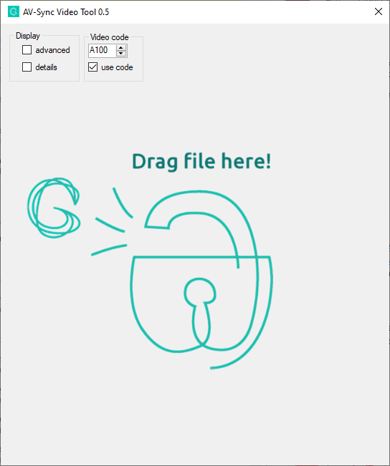
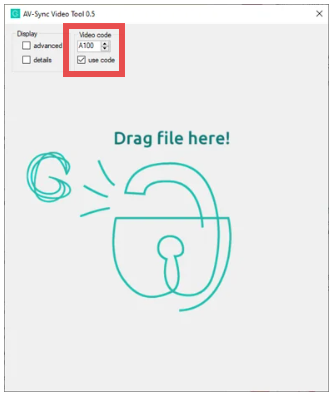
Gebruik de Guide-ID AV-Sync Tool om je originele filmbestand te verwerken. Wijs een unieke videocode toe aan elk filmbestand - te beginnen met "A1". Zorg ervoor dat het selectievakje 'Code gebruiken' is ingeschakeld. De tool genereert twee bestanden: een voor het afspelen van video op de mediaspeler en een audiobestand dat wordt geüpload naar de Guide-ID Portal.
Beide bestanden worden naar je computer geëxporteerd naast de originele video. Het audiobestand eindigt met "_audio" en de video met de toegevoegde tijdcode eindigt met "_video".
Stap 2: Het audiobestand toevoegen aan de portaalsite
Log in op het Guide-ID Platform, en een nieuwe AV-Sync-stop maken. Upload het audiobestand dat is gegenereerd door de AV-Sync Tool. Als je alternatieve talen hebt voor de tour, upload deze audiobestanden dan ook. Ze moeten dezelfde lengte hebben als de originele audio.
Voer de videocode die je in de tool hebt gekozen in het vak Videocode in. Voeg ook een IDentifier toe die bezoekers kunnen scannen.
Stap 3: Test het afspelen van de video
Begin met het afspelen van de video op de mediaspeler om te controleren of de video correct wordt weergegeven op het scherm.
Je zult een piepend geluid horen, maak je geen zorgen. Deze piep wordt door de Brainbox vertaald naar een tijdcode.
Zorg ervoor dat het volume op de mediaspeler niet is gedempt en op een geschikt niveau is ingesteld, zodat het niet te zacht of te hard is.
Als je het volume instelt op 30 of 40 is % meestal perfect.
Stap 4: Brainbox instellen
Sluit nu de meegeleverde kabels aan:
Gebruik een 3,5mm Jack kabel om de mediaspeler (of TV) aan te sluiten op de Brainbox.
Gebruik de IR-uitgang om de RCA-kabel aan te sluiten op de meegeleverde AV-Sync IDentifier met de Brainbox.
Sluit de USB-C-kabel aan op de voedingsadapter of gebruik een USB-A-poort op de mediaspeler.
Beide led's (WiFi en AV-Sync) knipperen eenmaal oranje.
Druk op de kleine schakelknop op de Brainbox.
De AV-Sync LED wordt oranje. Dit geeft aan dat Auto Gain is gestart, waarbij de Brainbox zoekt naar de beste instelling. Het LED-lampje knippert groen binnen ongeveer 15 seconden; klaar.
Stap 5: Test de Tour
Zorg er tot slot voor dat je tour is gepubliceerd en gesynchroniseerd op het Guide-ID Platform. Test de audio van de tour door de AV-Sync stop af te spelen op de Podcatcher of houd je telefoon dicht bij de IDentifier als je een app gebruikt. Richt de Podcatcher of telefoon op de AV-Sync IDentifier en zorg ervoor dat de verwachte audio begint te spelen, wat duidt op een succesvolle installatie.
Het volgen van deze stappen zorgt voor een naadloze en plezierige tourervaring voor je publiek, nog versterkt door de kracht van gesynchroniseerde multimedia geleverd door AV-Sync.
De LED-indicatoren op uw Brainbox begrijpen
Zorg ervoor dat de Brainbox is aangesloten op een mediaspeler met een lopende video.
kleur AV-Sync LED
Betekenis
Groen knipperend
het AV-Sync-signaal correct werkt, voor een perfecte audio-video synchronisatie.
Oranje (1 keer kort knipperen)
De Brainbox wordt ingeschakeld.
Oranje
Automatische versterking is bezig. De instellingen worden verfijnd voor optimale audiosynchronisatie. Het wordt gestart en gestopt door op de schakelknop te drukken. Als het langer dan 15 seconden duurt, moet je het audiovolume van de mediaspeler controleren. Zorg ervoor dat hij niet is gedempt en niet te stil is.
Rood knipperend
De Brainbox ontvangt een audio-input, maar het is niet de juiste AV-Sync track. Test de audio-uitgang van de mediaspeler met een koptelefoon of luidsprekers om te controleren of u het AV-Sync spoor kunt horen (pieptonen met regelmatige tussenpozen). Als u de pieptonen niet hoort, is het AV-Sync spoor niet aan de video toegevoegd of is de audio-uitgang niet geselecteerd op de speler. Een alternatief is dat het audiospoor is toegevoegd aan het linkerkanaal. Als alternatief kunt u het volume verlagen tot 20 %. Start de automatische versterking opnieuw door op de schakeltoets te drukken.
uit
Er wordt geen audiosignaal verwerkt. Controleer het volume op de mediaspeler. Wanneer u de USB-C-kabel aansluit, knippert deze één keer oranje om aan te geven dat er stroom op staat.
Vergeet niet dat de Brainbox geen Wi-Fi-verbinding nodig heeft om te werken; hij heeft alleen stroom nodig (via een USB-C 5V adapter) en het juiste audiosignaal van een mediaspeler. Met AV-Sync kunnen uw bezoekers genieten van video's in perfecte harmonie met audio, in realtime en in elke taal. Het instellen van je Brainbox is de eerste stap naar het bieden van een meeslepende en gesynchroniseerde audiovisuele ervaring!
Om een goede indruk te geven hoe je een AV-Sync stop kunt toevoegen aan de tour, hebben we een korte videogemaakt. Het leidt je kort door de stappen; hoe de video voor te bereiden, wat te doen in de Toureditor en hoe de hardware aan te sluiten. Gedetailleerde informatie is uiteraard te vinden in de AV-Sync IDentifier artikelen op deze helppagina.
Zodra u uw Tour in de Podcatcher Portal heeft gemaakt kunt u de ontvangen hardware installeren. Heeft u uw tour nog niet gemaakt? Of heeft u instructies nodig? Kijk dan even op deze pagina; Getting Started
Installatie van de hardware
De IDentifiers verbinden
U kunt uw tour afronden door de IDentifiers (triggers) aan de stops in de tour te koppelen. U moet ten minste één IDentifier koppelen aan elke stop in uw tour. Elke IDentifier heeft een uniek nummer dat u op de achterkant van de IDentifier kunt vinden (bijvoorbeeld EF:FF:FF:43).
Er zullen 1 of meer IDentifiers zijn met een taal/land vlag, deze moeten worden gekoppeld als Start IDentifier voor de verschillende talen waarin u de tour aanbied. (Let op; u heeft voor elke taal een andere IDentifier nodig).
Wanneer alle stops in de tour zijn toegevoegd (een IDentifier hebben en een audiobestand bevatten) moet u de nieuwe tour "publiceren". Daarna kunt u de IDentifiers naast de objecten in de tentoonstelling monteren.
De rest van de installatie is zeer eenvoudig;
Aansluiten van de Synbox in de Portal
Eerst moet u de Syncbox verbinden met uw site in de Portal:
Open de Portal en log in met uw account
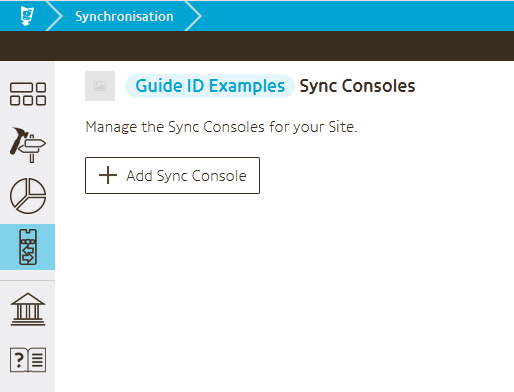
Selecteer de Sync-module aan de linkerkant
Klik op de knop "Add Sync Console"
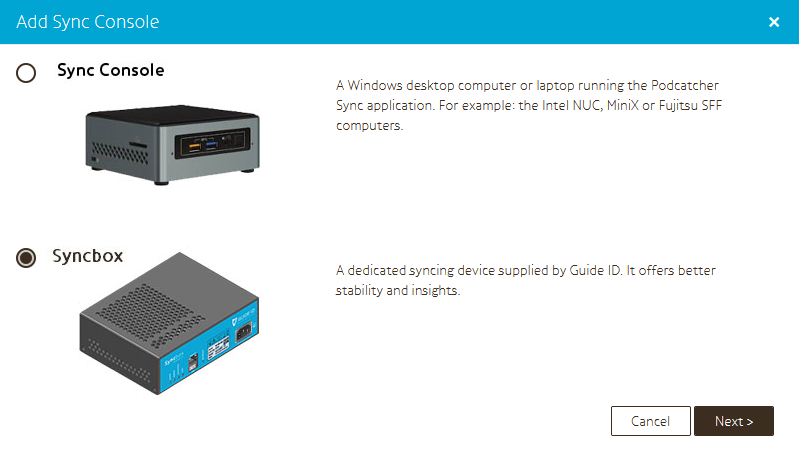
Selecteer Syncbox als apparaattype
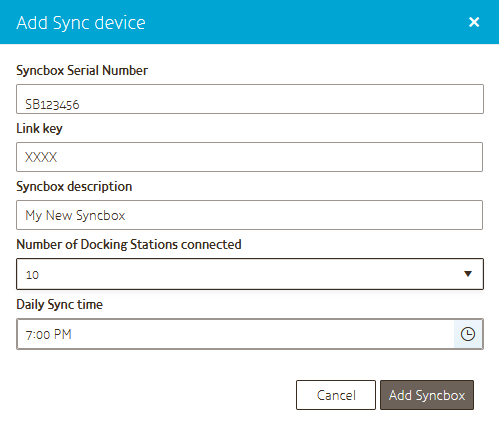
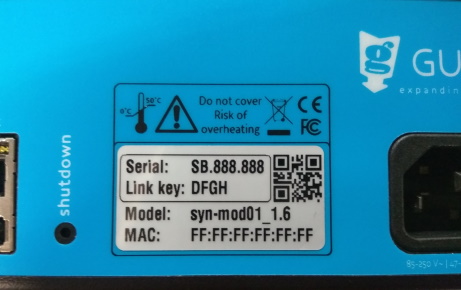
Vul de gegevens in het dialoogvenster in. Zowel het serienummer als de Link key zijn te vinden op het label op uw Syncbox.
Uw Syncbox is nu klaar voor gebruik!
Aansluiten van het Dockingstation en de Syncbox
Nu kunt u het Dockingstation en de Syncbox aansluiten:
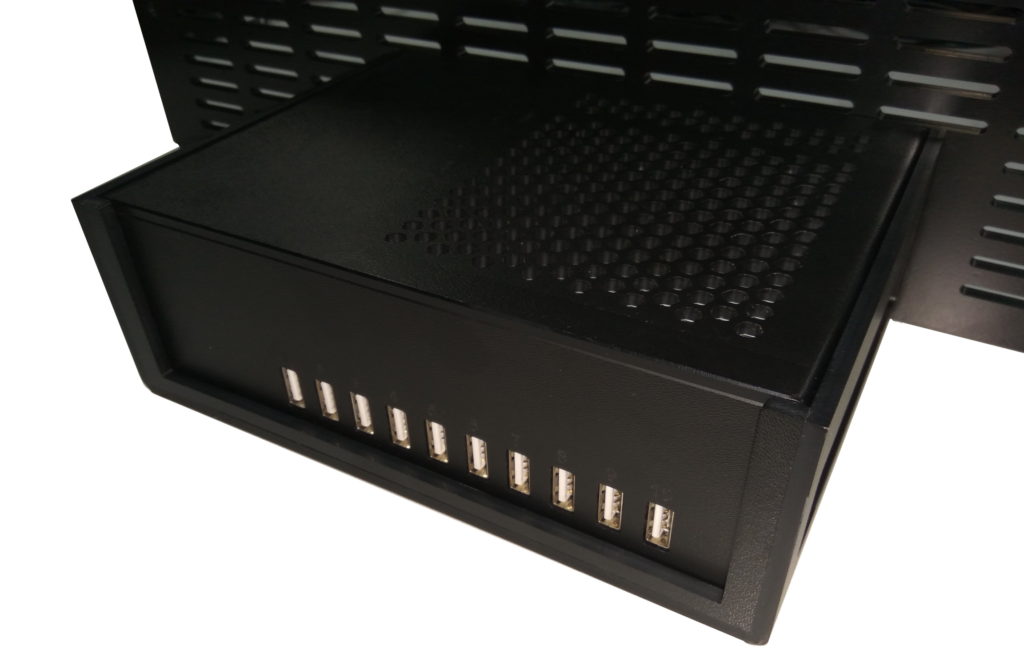
Sluit het Dockingstation aan op de Syncbox in een van de 10 beschikbare USB-poorten aan de voorkant, en sluit deze aan op het stopcontact.
Plaats de Podcatchers stevig in het Dockingstation
Sluit de Syncbox aan op een bekabelde internetverbinding via de USB-poort aan de achterkant (let op: de hele set-up moet 24/7 verbonden blijven met stroom en internet)
Start de Syncbox
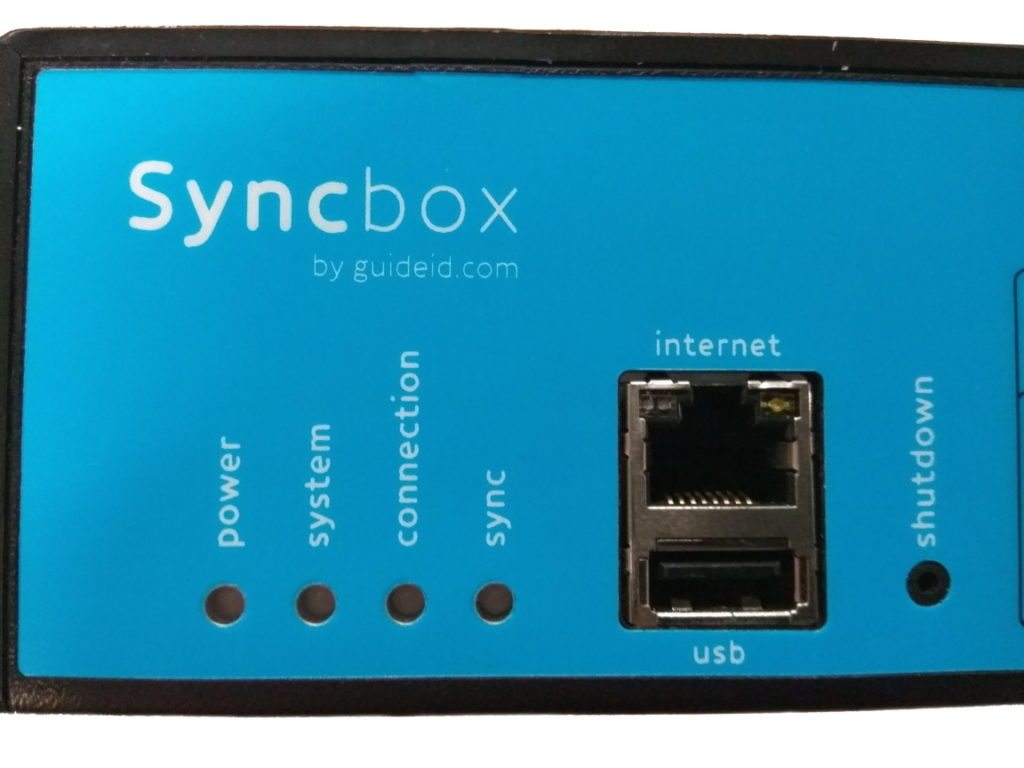
Zet de Syncbox aan door kort op de 'shutdown' knop te drukken
Een pen kan nodig zijn om de knop te bereiken
Dit is alleen nodig als de Syncbox eerder is uitgeschakeld met de knop
Log in op de Podcatcher Portal, ga naar "sync" en druk op Sync Now.
Nu wordt de inhoud gesynchroniseerd naar de Podcatchers, de een na de ander
Wanneer een Podcatcher lichtje groen wordt, kunt u hem eruit halen en beginnen met het testen van uw nieuwe tour.
Elke dag maakt onze server verbinding met de Syncbox, om ervoor te zorgen dat updates naar de Podcatchers worden geschreven, om Podcatchers met een fout te herstellen en om de logs en statistieken van de Podcatchers op te halen om aan de Analytics toe te voegen.
Voel je vrij om contact op te nemen met helpdesk@guideid.com als je vragen hebt.
De AV-Sync testmode is een modus voor de Podcatcher die toegang geeft tot specifieke functies met betrekking tot AV-Sync. Deze modus is te gebruiken voor de volgende doeleinden:
Om de gewenste AV-Sync offset te bepalen
Het bepalen van de gewenste AV-Sync offset.
Als u tevreden bent met de synchronisatie van de Podcatcher audio met de video, hoeft u deze functie niet te gebruiken.
Gebruik
De AV-Sync testmodus wordt geactiveerd door de Podcatcher uit het dock te halen en tegelijkertijd de middelste (B) en rechter (C) knop ingedrukt te houden. De testmodus is te herkennen aan de gele led die samen met de groene led knippert als een tour wordt gestart.
AV-Sync-offset
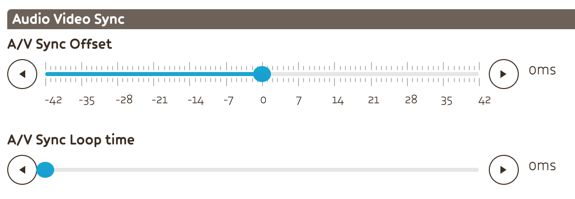
Met de AV-Sync offset kan u de synchronisatie tussen de Podcatcher audio en de video aanpassen door de audio eerder of later af te spelen.
De onderstaande instructies leggen uit hoe u met de AV-Sync testmodus de gewenste AV-Sync offset waarde kan bepalen.
Richt met de Podcatcher in AV-Sync testmode op een AV-Sync IDentifier.
Gebruik de linker en rechter knoppen om de AV-Sync offset te verhogen of te verlagen. Bij druk op de knop wordt de nieuwe offset uitgesproken*. Gebruik de middelste knop om de offset weer op 0 te zetten.
Richt de Podcatcher wederom op de AV-Sync IDentifier. De audio wordt nu afgespeeld met de door u gekozen offset. De rode led zal oplichten als de AV-Sync clip met een offset afgespeeld wordt.
Herhaal vanaf stap 2 totdat u tevreden bent met de audio en video synchronisatie.
Druk op de middelste knop om de ingestelde offset uit te laten spreken. Vul deze waarde in op de Portal voor de betreffende AV-Sync clip.
* De Podcatcher spreek het min teken uit als “Foxtrot”
AV-Sync loopdelay
Met de AV-Sync loopdelay kan u de Podcatcher audio, na een loop, weer in sync brengen met de video door de audio, na de loop, een bepaalde tijd te vertragen.
De onderstaande instructies leggen uit hoe u met de AV-Sync testmodus een schatting kan maken voor de gewenste loopdelay waarde.
Richt met de Podcatcher in AV-Sync testmode op een AV-Sync IDentifier.
Wacht totdat de video geloopt is en scan de AV-Sync IDentifier nogmaals ongeveer 10 seconden na de loop.
De Podcatcher spreekt een schatting uit van de gewenste loopdelay waarde. Vul deze waarde in op de Portal voor de betreffende AV-Sync clip.
Door technische limitaties kan een Podcatcher in AV-Sync testmodus niet de exacte waarde meten. Om een betere schatting te maken probeert u het volgende:
Wacht voor de 2e keer scannen meerdere loops af en deel het uitgesproken getal door het aantal loops.
Voer meerdere metingen uit en neem het gemiddelde.
Test de synchronisatie na het instellen van de loopdelay, publishen en syncen. Pas de waarde in kleine stapjes aan indien de synchronisatie na de loop nog niet naar wens is.
Let op: PC's hebben geen constante loop-tijd wanneer ze worden gebruikt voor het afspelen van video's. Gebruik een speciale mediaspeler voor een constante loop-tijd.
We hebben een video waarin we laten zien hoe je de nieuw ontvangen IDentifiers toevoegt aan je nieuwe tour en hoe je de setup installeert met losse, nieuwe Dockingstations en een Syncbox.
Soms hebben onze Podcatchers wat extra aandacht nodig, bijvoorbeeld als ze in een errormodus komen. Als dit het geval is, laat het LED-lampje op de Podcatcher het zien. Onze nieuwe en bijgewerkte handleiding helpt voorkomen dat Podcatchers in een error komen en legt uit wat het LED-lampje betekent en welke actie je moet ondernemen. De handleiding combineert de informatie in 3 talen; Nederlands, Engels en Frans. Gebruikershandleiding
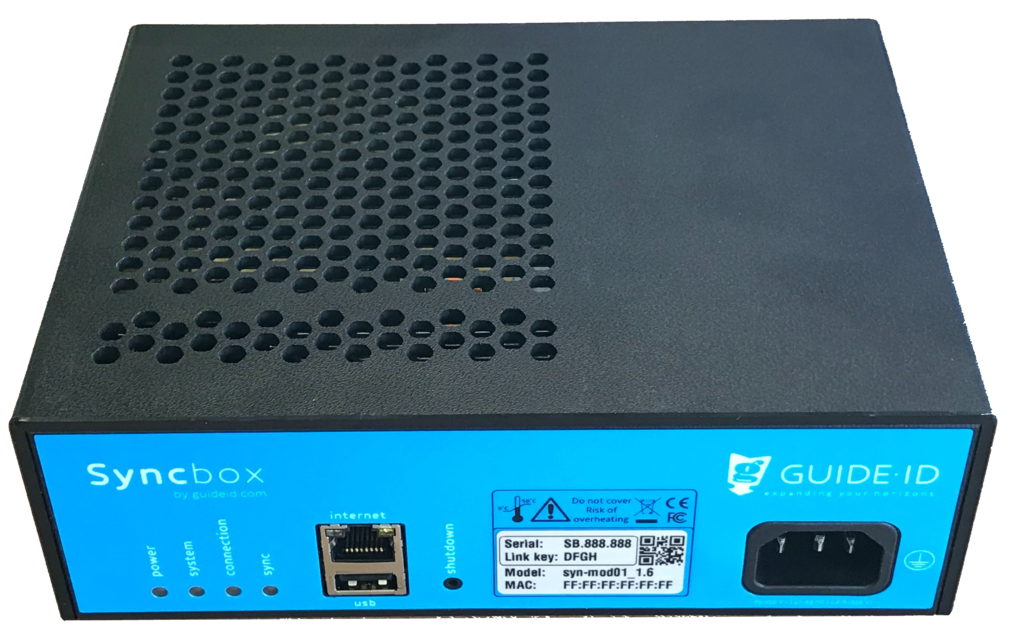
De Syncbox is een compacte computer, ontworpen door Guide ID om Podcatchers op te laden en te synchroniseren. U kunt tot 10 dockingstations (100 Podcatchers) aansluiten op één Syncbox.
Wij raden u aan een bekabelde netwerkverbinding te gebruiken wanneer deze beschikbaar is. In gevallen waarin dit niet het geval is, maar u wel een WiFi-netwerk beschikbaar heeft, kunt u de Syncbox hierop aansluiten met behulp van een USB-wifidongle.
Alleen specifieke soorten dongles worden ondersteund, dus neem contact op met onze helpdesk als u er een nodig heeft. De configuratie moet voor elke USB-dongle worden herhaald. Als u meer dan één Syncbox heeft, kunt u in plaats daarvan een WiFi Access Point krijgen, om de configuratie te vereenvoudigen en de beste ontvangst te bieden.
1.1. USB-Wifi-Dongle
Het aansluiten van de Syncbox op WiFi met behulp van een USB-dongle is een eenvoudig eenmalig proces. Volg de onderstaande stappen.
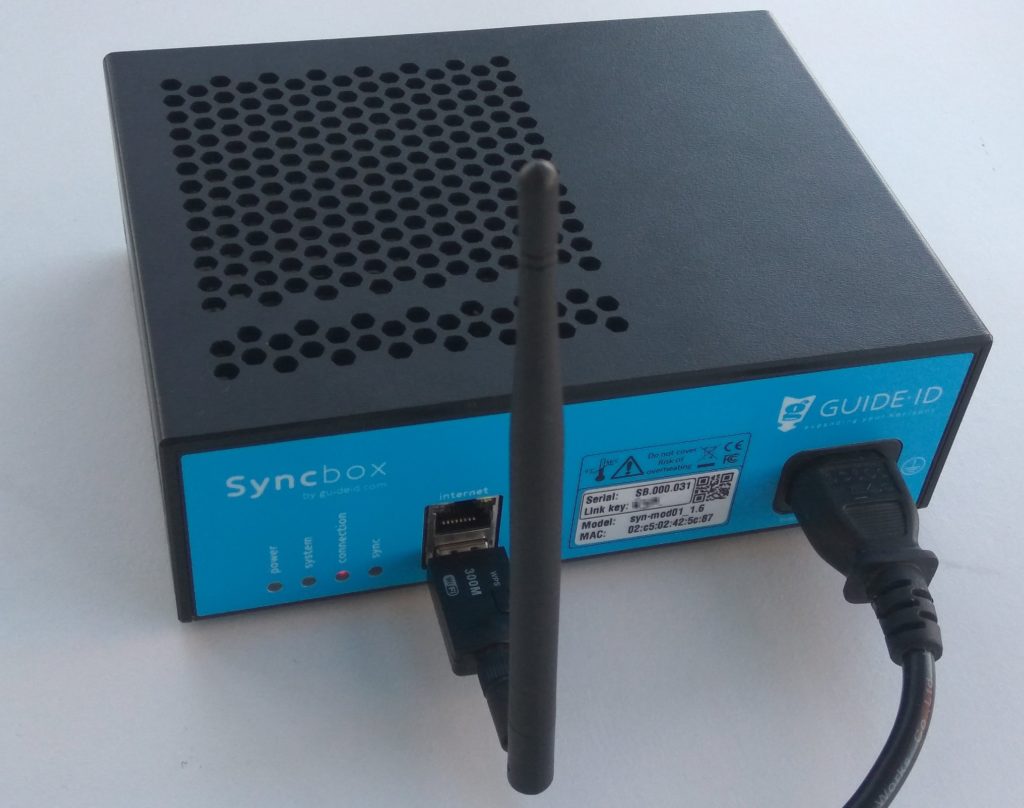
1. 1. Steek de USB-dongle in de USB-poort aan de voorzijde die zich onder de Ethernet-poort bevindt, en start de Syncbox op. Opmerking: Gebruik geen van de 10 USB-poorten aan de achterzijde van de Syncbox voor de WiFi-dongle. Het apparaat wordt niet gevonden.
Stap 1: Sluit de WiFi-dongle aan
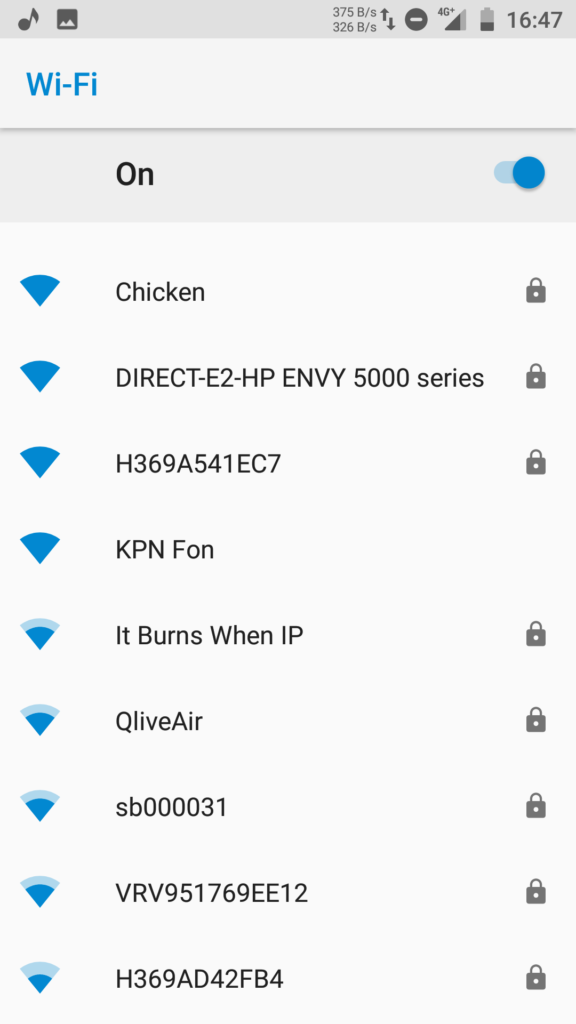
2. 2. Wacht ongeveer 2 minuten, totdat de aansluitings-LED rood begint te knipperen. Dit geeft aan dat de Syncbox een WiFi-hotspot heeft opgestart.
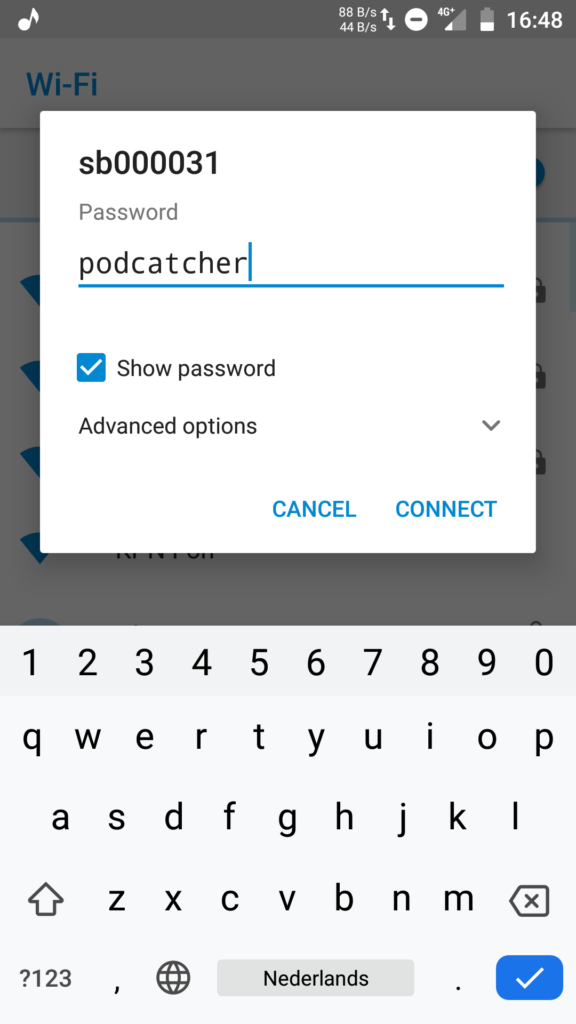
3. 3. Zoek naar WiFi-netwerken op uw telefoon (of een ander apparaat dat geschikt is voor WiFi). 4. Selecteer het netwerk dat naar het label op uw Syncbox is vernoemd en maak er verbinding mee. Het WiFi wachtwoord is "podcatcher".
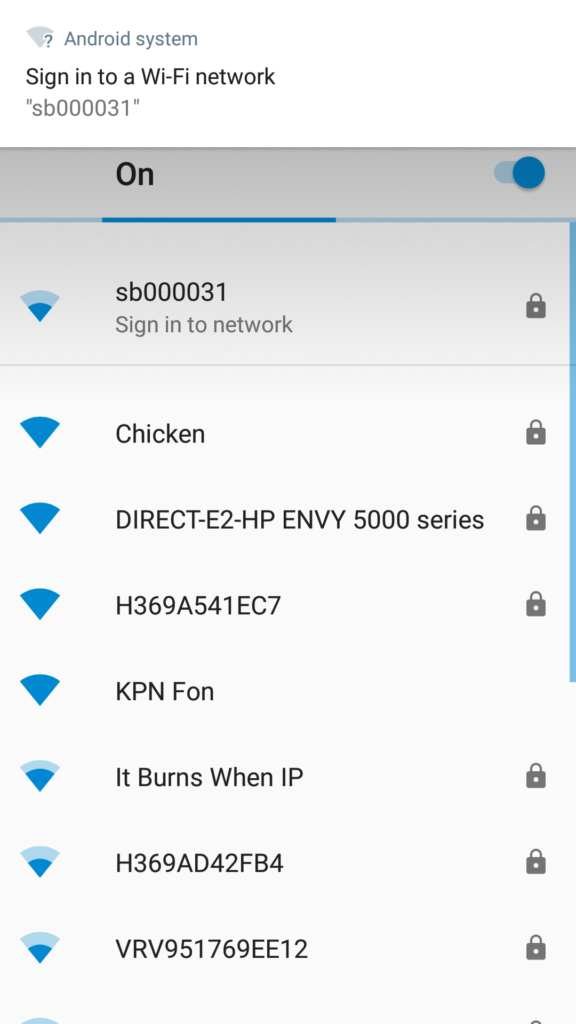
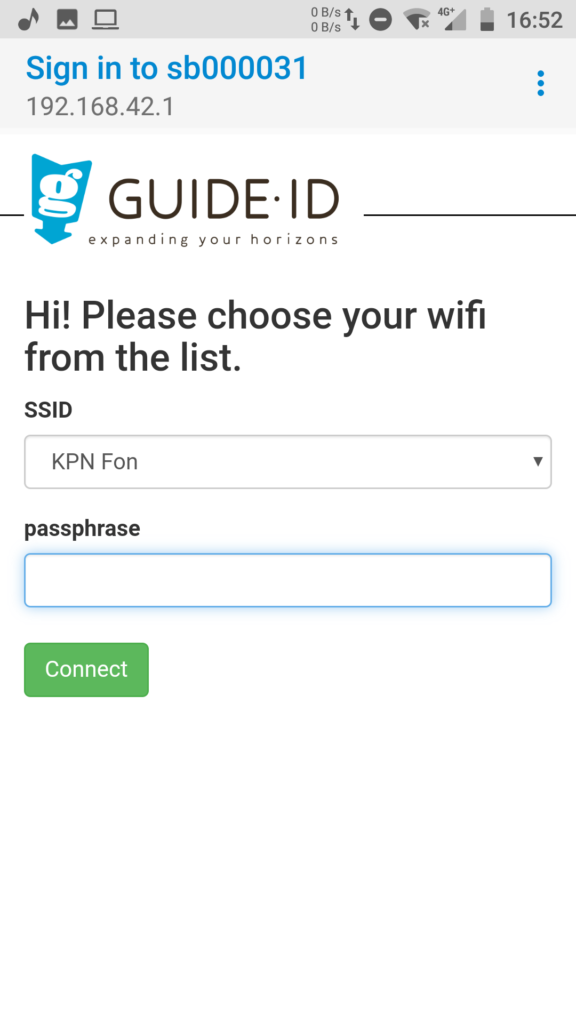
4. Wanneer je verbonden bent met de hotspot, moet er een popup worden getoond: "Aanmelden bij het netwerk". Klik hierop om de WiFi-configuratiepagina te openen.
5. 5. Selecteer uw WiFi-netwerk in de keuzelijst. 6. Voer de het password in en klik op "Connect". De WiFi-hotspot wordt uitgeschakeld en de Syncbox maakt verbinding met uw WiFi-netwerk.
Om te controleren of de aansluiting succesvol is, dient u de aansluitings-LED in acht te nemen. De LED moet oranje knipperen en na ongeveer een minuut groen worden. Als er een fout optreedt bij de verbinding met het WiFi-netwerk, zal het LEDje weer rood knipperen en zal de hotspot opnieuw worden opgestart. U kunt dan teruggaan naar stap 3.
1.2. WiFi-toegangspunt
In plaats van een WiFi-dongle voor elke Syncbox te gebruiken, is het mogelijk om een toegangspunt in de clientmodus te gebruiken om veel Syncboxen tegelijk met uw draadloze netwerk te verbinden. De Syncboxen maken verbinding met het access point door middel van ethernetkabels en het access point is geconfigureerd om verbinding te maken met uw draadloze netwerk. Neem contact op met onze helpdesk om u te helpen bij het plannen van uw installatie.
De configuratie met behulp van een WiFi-toegangspunt is vergelijkbaar met de procedure voor het aansluiten van een enkele USB-dongle. Maar u hoeft alleen het access point te configureren.
2. 2. Proxyserver
Op sommige locaties is het nodig om toegang te krijgen tot het internet via een proxyserver. De Syncbox ondersteunt proxyservers door middel van automatische en handmatige configuratie. Er zijn echter enkele eisen aan het type proxyserver dat wordt gebruikt.
2.1. Vereisten voor proxyservers
Uw proxyserver moet aan de volgende eisen voldoen:
Ondersteuning van HTTPS-verbindingen met websites. Of in technische termen: ondersteuning van de HTTP CONNECT-methode, waarbij de proxyserver een directe verbinding tussen de client en de website tot stand brengt. Aangezien de meeste websites tegenwoordig gebruik maken van HTTPS, ondersteunen de meeste proxyservers deze functie. Sommige proxyservers vereisen echter dat klanten een speciaal certificaat installeren, in plaats van gebruik te maken van HTTP CONNECT. Dit wordt momenteel niet ondersteund door de Syncbox.
Als uw proxyserver een gebruikersnaam en wachtwoord moet invoeren om toegang te krijgen tot het internet, wordt dit ondersteund door de Syncbox, maar momenteel alleen via het HTTP-basisverificatieschema. Andere bestaande types (bijv. HTTP Digest, HTTP NTLM en HTTP Negotiate) worden momenteel niet ondersteund.
2.2. Automatische configuratie (WPAD)
De Syncbox ondersteunt de automatische configuratie van een proxyserver door middel van het Web Proxy Auto-Discovery Protocol (WPAD). Als uw netwerk is geconfigureerd om dit te ondersteunen, wordt de configuratie van de Syncbox automatisch uitgevoerd en werkt het systeem niet meer.
Als uw proxyserver een gebruikersnaam en wachtwoord moet invoeren om toegang te krijgen tot het internet, zal de automatische configuratie de Syncbox normaal gesproken niet voorzien van deze gegevens. Om ze in te voeren moet u uw toevlucht nemen tot handmatige configuratie. Als alternatief kunt u de gegevens opnemen in de proxy URL in het PAC-bestand. Een voorbeeld van een PAC-bestand in dit formaat wordt hieronder weergegeven.
Opmerking: Door de gebruikersnaam en het wachtwoord voor de proxyserver in het PAC-bestand op te nemen, wordt deze beschikbaar voor alle gebruikers op het netwerk, tenzij de toegang tot het PAC-bestand wordt geregeld door bijvoorbeeld het IP-adres. Het MAC-adres van de Syncbox is afgedrukt op het etiket, zodat er een specifiek IP-adres aan kan worden toegewezen.
3. 3. Handmatige configuratie
Handmatige configuratie van de Syncbox-netwerkinstellingen is mogelijk met behulp van een USB-massaopslagapparaat. Volg de onderstaande stappen.
3.1. 3.1. Bereid de USB-stick voor
Formatteer een USB-stick in FAT-formaat.
Maak een nieuw tekstbestand aan met de naam "config". Het bestand mag niet in een map worden geplaatst.
Voeg de configuratie-items toe aan het bestand zoals hieronder gespecificeerd.
3.2. 3.2. Netwerkconfiguratie-invoer
Het configuratiebestand "config" kan een combinatie van de volgende configuratie-items bevatten, elk op een aparte regel.
3.2.1. Algemeen
Wis alle netwerkprofielen config_net_reset=1
Opmerking: De reset kan worden gecombineerd met andere items en zal eerst worden afgehandeld.
3.2.2. Draadloze LAN
WiFi-zijde om instellingen op toe te passen (indien weggelaten, configureer Ethernet) config_net_wifi_ssid=Mijn WiFi netwerk
WiFi-wachtwoord te installeren config_net_wifi_pass=wachtwoord
Opmerking: De proxyconfiguratie is van toepassing op bekabeld ethernet, tenzij deze wordt gecombineerd met de invoer van de draadloze LAN-configuratie. Om een proxyserver voor WiFi handmatig te configureren, moet u ook de WiFi-instellingen handmatig configureren. Als u al gebruik heeft gemaakt van de hotspotmethode om WiFi te configureren, moet u het bestaande profiel wissen met behulp van de bovenstaande reset-optie.
Met behulp van de volgende stappen kunt u de configuratie toepassen op een Syncbox. U kunt deze stappen herhalen op meerdere Syncboxen, met behulp van dezelfde USB-stick.
Schakel de Syncbox uit door de knop "Shutdown" 10 seconden ingedrukt te houden totdat de systeem-LED oranje begint te knipperen en uiteindelijk uitschakelt.
Steek de USB-stick in de USB-poort aan de voorzijde onder de Ethernet-aansluiting. Opmerking: Gebruik geen van de 10 USB-poorten op de achterzijde van de Syncbox voor de USB-stick. Het apparaat wordt niet gevonden.
Houd de knop "Shutdown" 10 seconden lang ingedrukt om het in de herstelmodus te starten. De Syncbox moet de instellingen toepassen en automatisch herstarten naar de normale modus. Opmerking 1: Laat de knop los wanneer de systeem-LED oranje wordt. Als u hem te lang ingedrukt houdt, wordt hij rood en begint hij in een andere modus. Opmerking 2: Als het toepassen van de instellingen is mislukt of als er geen instellingen zijn toegepast, blijft de Syncbox in de herstelmodus en blijft de systeem-LED rood. Controleer in dit geval het USB-apparaat en start opnieuw op bij stap 1 om het opnieuw te proberen.
Er zijn twee stappen nodig om uw video voor te bereiden voor gebruik met AV-Sync:
Bereid het videobestand voor (vervang de audio door de AV-Sync track). Het videobestand wordt afgespeeld op uw mediaspeler.
Bereid het audiobestand voor (splits het geluid van de video af naar een MP3-bestand). Het audiobestand wordt geüpload in de TourEditor om afgespeeld te worden op de Podcatcher.
Het maken van deze bestanden is een automatisch proces bij het gebruik van het videogereedschap.
Voor meer informatie over het gebruik van de tool, of voor gedetailleerde instructies over hoe de voorbereiding van het mediabestand handmatig te doen, verwijzen wij u naar de volgende secties.
2. 2. AV-Sync videogereedschap
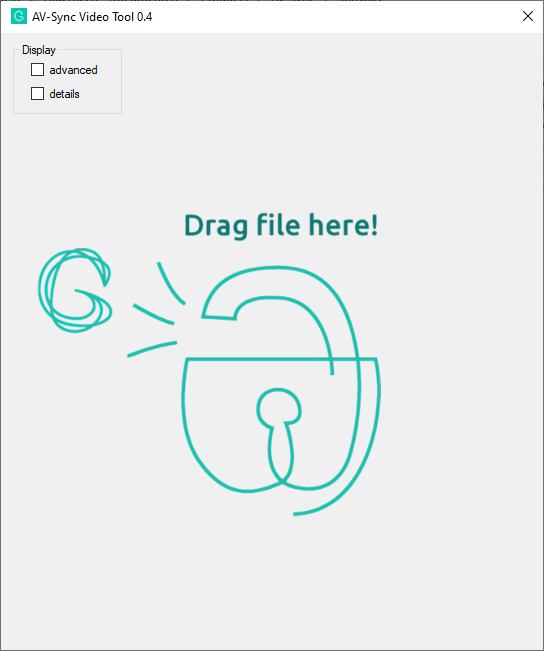
De eenvoudigste manier om uw mediabestanden voor te bereiden is door gebruik te maken van de AV-Sync video tool. U kunt het hier downloaden:
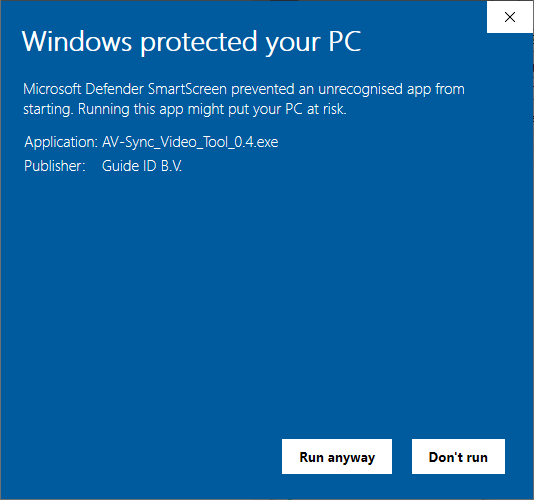
Opmerking: Bij het openen van het programma kan de melding "Windows protected your PC" verschijnen. Klik op de knop "Toch uitvoeren" om door te gaan.
U kunt elke video op het gereedschap verslepen en het zal twee nieuwe bestanden in dezelfde map als het invoerbestand aanmaken:
_video.mp4
_audio.mp3
Het videobestand wordt op uw mediaspeler geplaatst. Het audiobestand moet worden geüpload in de TourEditor, om op de Podcatchers af te spelen.
2.1. 2.1. Geavanceerde video-instellingen
Als het geavanceerde selectievakje niet is geselecteerd, zal het videogereedschap instellingen gebruiken die in de meeste gevallen geschikt zijn. Als het is geselecteerd, zijn de volgende video-opties beschikbaar:
Omzetten: Met dit selectievakje kan de video worden geconverteerd. Wanneer deze optie is uitgeschakeld, wordt de video-inhoud 'gemultiplexed' in het uitvoerbestand, zonder dat deze wordt gewijzigd. Dit betekent dat de videoresolutie en -kwaliteit ongewijzigd blijft. Indien aangevinkt, wordt de video getranscodeerd naar de h264 codec. Merk op dat conversie automatisch kan worden ingeschakeld, als uw video wordt gecodeerd met behulp van een video-codec die niet wordt ondersteund in MP4-bestanden. Als dat het geval is, zal de voortgang aangeven "Het converteren van video".
Flexcode: Met dit selectievakje kan het invoerveld voor de IDentifiercode worden gebruikt voor de flexibele modus AV-Sync-video's. Raadpleeg de handleiding van AV-Sync voor meer informatie.
Kamer audio: Als u het vinkje weglaat, bevat de uitvoervideo het AV-Sync-track in plaats van het originele geluid. Als deze optie is aangevinkt, wordt de originele audio geconverteerd naar een enkel kanaal en toegevoegd aan de outputvideo. De outputvideo bevat een stereo-audiotrack, met het AV-Sync-track aan de rechterkant, en de originele audio op het linkerkanaal. Dit maakt het mogelijk om de originele audio nog steeds af te spelen in de kamer met de video, naast het horen van de audio op de Podcatchers.
2.2. 2.2. Geavanceerde audio-instellingen
Als het geavanceerde selectievakje niet is geselecteerd, zal het videogereedschap instellingen gebruiken die in de meeste gevallen geschikt zijn. Als het is geselecteerd, zijn de volgende audio-opties beschikbaar:
Bitsnelheid: Kies de bitrate voor de af te spelen audio op de Podcatchers. Merk op dat een hogere bitsnelheid de kwaliteit verbetert, maar ook de tijd die nodig is om de Podcatchers te synchroniseren. Wij adviseren een bitrate van 64k voor mono, en 128k voor stereo. Als de encoder naar auto wordt overgegaan, gebruikt hij het invoerbestand om de beste bitsnelheid voor u te kiezen.
Kanalen: Kies het aantal kanalen voor de audio die op de Podcatchers moet worden afgespeeld. Als het invoerbestand stereo-audio bevat, kunt u ervoor kiezen om het te reduceren tot mono. Op deze manier kan de bitrate worden gereduceerd, waardoor de synchronisatietijd per Podcatcher wordt verkort. Het gebruik van stereo wordt geadviseerd bij gebruik van een koptelefoon.
Verlengen: Dit invoerveld maakt het mogelijk het audiobestand te verlengen met stilte gedurende de opgegeven tijd. Dit kan worden gebruikt voor loop correctie, maar gebruik bij voorkeur de schuifregelaar in de tour editor om dit te configureren: zie "Fijnafstelling" in de AV-Sync handleiding.
De Syncbox is een compacte computer, ontworpen door Guide ID om de Podcatchers op te laden en te synchroniseren. U kunt tot 10 Dockingstations (100 Podcatchers) aansluiten op één Syncbox. Als u meer Podcatchers op locatie hebt, hebt u meerdere Syncboxen nodig.
De Syncbox is IEC 62368 gecertificeerd. De volgende veiligheidseisen zijn echter van toepassing:
Gebruik de Syncbox alleen binnen het opgegeven bedrijfstemperatuurbereik (0-50 C).
Dek de ventilatieopeningen niet af. Risico op oververhitting.
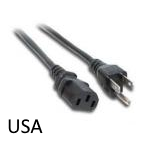
Gebruik alleen de meegeleverde AC-stroomkabel.
Sluit de AC-kabel aan op een geaard stopcontact of verlengsnoer.
Het stopcontact moet gemakkelijk bereikbaar zijn om de kabel te kunnen loskoppelen.
De Ethernet-poort is bedoeld voor LAN-verbindingen die volledig binnen dezelfde gebouwstructuur zijn geïnstalleerd.
De Syncbox bevat een Lithium-Ion batterij (750 mAh, 3.7V, AA formaat). De batterij is IEC 62133 gecertificeerd.
Voorzichtig:
Vervang de batterij niet. Explosiegevaar als de batterij wordt vervangen door een verkeerd type.
Het weggooien van de batterij in vuur of een hete oven, of het mechanisch verpletteren of snijden van een batterij, kan leiden tot een explosie.
Het houden van de batterij in een omgeving met extreem hoge temperaturen kan leiden tot een explosie of het lekken van ontvlambare vloeistof of gas.
Het onderwerpen van de batterij aan een extreem lage luchtdruk kan leiden tot een explosie of lekkage van brandbare vloeistof of gas.
1.5. Eisen
Belangrijk: De Syncbox moet 24 uur per dag, 7 dagen per week op stroom en internet zijn aangesloten.
Om de Syncbox aan te sluiten heeft u de volgende verbindingen nodig:
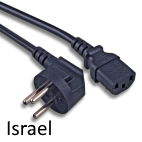
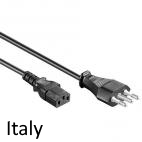
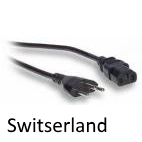
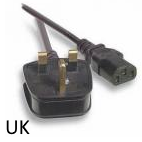
Beschikbare stopcontacten (landspecifieke AC-stroomsnoer wordt meegeleverd)
Internetverbinding, door middel van een van beide:
Ethernet-kabel (CAT5- of CAT6-standaard)
WiFi-netwerk (IEEE802.11n / g / b, 2.4 GHz-banden)
1.5.1. Vermogen
Als de stroom wordt verwijderd, gaat de Syncbox ongeveer een half uur door op de batterij. Het geeft dit aan door periodiek te piepen. Zie Werking op batterijvoeding.
1.5.2. Internet
Als de internetverbinding wordt verbroken, blijft de Syncbox maximaal 2 dagen functioneel. Contact met de Portal is echter niet mogelijk.
De internetverbinding heeft de volgende eisen:
Volledig functionele internettoegang tot websites (HTTPS).
Als u meerdere apparaten heeft, is een Router met DHCP nodig. Voor meerdere Syncboxen die in kasten zijn ingebouwd, is een netwerkswitch voorzien om ze een enkele verbinding te laten delen.
Als u een firewall heeft, is uitgaande toegang tot HTTPS (TCP-poort 443) vereist. De Syncbox gebruikt alleen uitgaande verbindingen op die poort. Voor inkomende verbindingen is geen poortdoorschakeling vereist. Whitelisted domeinen moeten worden opgenomen:
syncboxapi.guideid.com
syncboxlogs.guideid.com
syncboxdebug.guideid.com
Het gebruik van een ethernetkabel wordt aanbevolen boven het gebruik van een WiFi-netwerk. Het aansluiten van de Syncbox op uw WiFi-netwerk vereist een handmatige configuratie. Zie geavanceerde netwerkconfiguratie.
Internettoegang via proxyservers wordt ondersteund, maar kan een handmatige configuratie vereisen. Zie geavanceerde netwerkconfiguratie.
2. 2. Installatie
2.1. In een kast
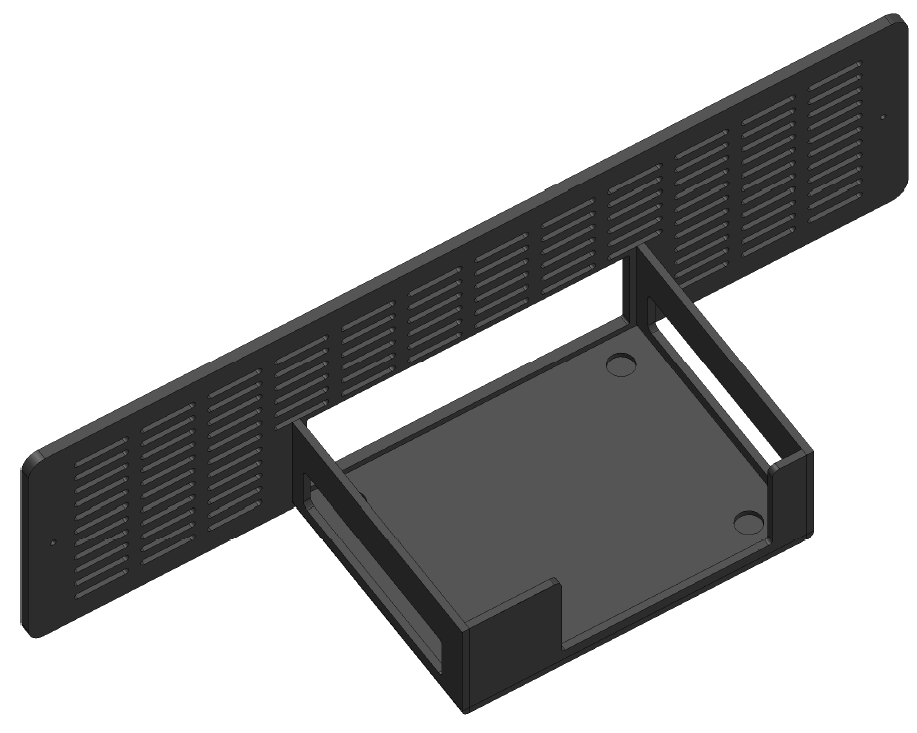
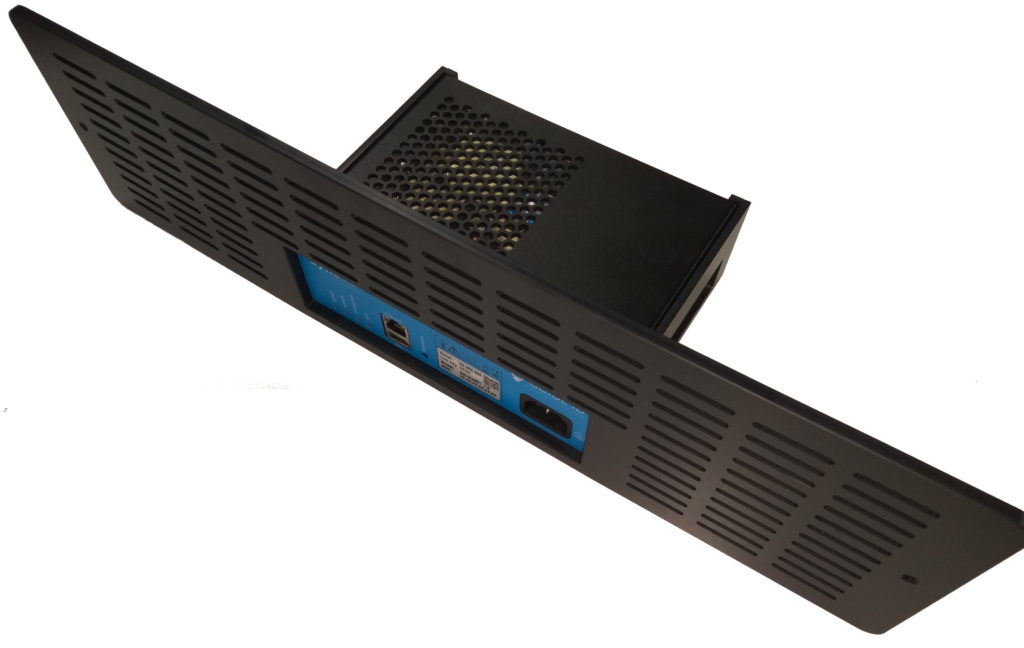
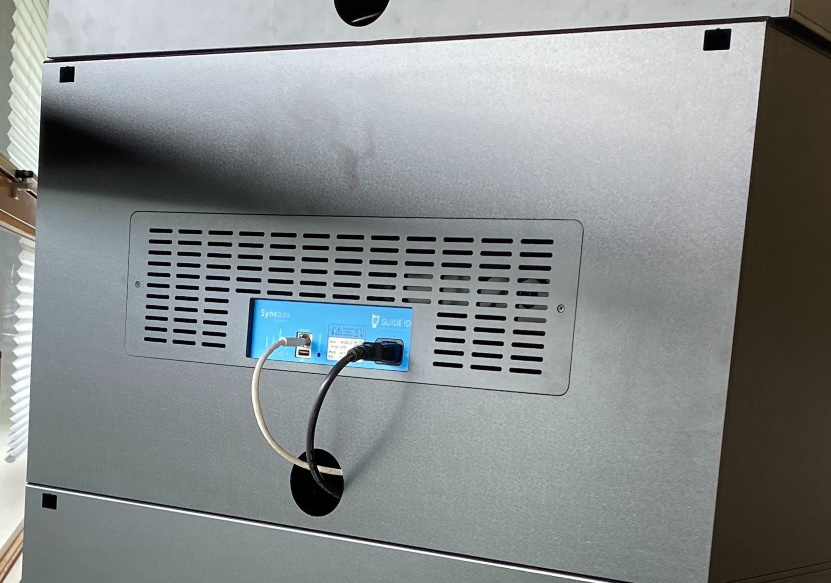
Verwijder de plaat met het Syncbox houder aan de achterzijde van de kast (2 schroeven).
Plaats de Syncbox in de houder
Leid de 10 USB-kabels van de dockingstations uit de kast en sluit ze aan op de achterkant van de Syncbox (zie Opmerkingen over USB-bekabeling).
plaats de plaat met houder terug (2 schroeven)
Sluit de Ethernet-kabel (of de USB-wifidongle, in combinatie met de Ethernet-aansluiting) aan op de USB-poort.
Sluit de voedingskabel aan
Merk op dat wanneer een kastblok op een ander kastblok wordt geplaatst, de kabels intern kunnen worden geleid zoals zichtbaar is in de onderstaande afbeelding. In dit geval:
Stroomkabels worden gecombineerd met een (Europees) verlengsnoer. Het verlengsnoer wordt geleverd door Guide ID en heeft een landspecifieke voedingskabel.
Ethernet-kabels worden gecombineerd met een netwerkswitch, die wordt geleverd door Guide ID.
2.2. Tafelblad
Plaats de Syncbox op een vlakke ondergrond, zonder de ventilatiegaten te blokkeren.
Sluit een of meer dockingstations aan op de achterkant van de Syncbox (zie Opmerkingen over USB-bekabeling).
Sluit de Ethernet-kabel (of de USB-wifidongle, in combinatie met de Ethernet-aansluiting) aan op de USB-poort.
Sluit de voedingskabel aan
2.3. Opmerkingen over USB-bekabeling
Houd er in beide gevallen rekening mee dat voor de USB-bekabeling tussen de Syncbox en het Dockingstation het volgende vereist is:
USB-hubs worden niet ondersteund. U kunt ze niet gebruiken wanneer u de Dockingstations op de Syncbox(s) aansluit.
Gebruik alleen de USB-kabels die bij de Dockingstations worden geleverd. Wanneer u de Syncbox gebruikt om de Podcatchers op te laden, moeten deze kabels minder dan 1m lang zijn.
Gebruik de USB-poort aan de voorzijde niet. De Syncbox ondersteunt slechts één Dockingstation op elk van de 10 achterste poorten.
Om de bekabeling te controleren, moet u na het inschakelen van de Syncbox de LED-indicatoren op de Dockingstations controleren. De lampjes moeten wit of groen zijn. Zie hoofdstuk Opladen (5.3) voor mogelijke andere LED-kleuren.
3. 3. Activering
De Syncbox moet worden geactiveerd voordat deze operationeel wordt.
Let op:
Belangrijk: u kunt niet tegelijkertijd een Syncconsole en een Syncbox gebruiken. Als u uw syncconsole(s) vervangt door een Syncbox, verwijder dan eerst de syncconsole(s).
Let op dat bij het overschakelen van een Syncconsole naar een Syncbox alle gepubliceerde content opnieuw wordt gesynchroniseerd met de Podcatchers. Dit kan een tijdje duren als u veel content / meerdere talen heeft.
Activeringsstappen:
Schakel de Syncbox in door kort op de 'shutdown' knop te drukken.
Een pen kan nodig zijn om de knop te bereiken
Dit is alleen nodig als de Syncbox eerder is uitgeschakeld met de knop
Klik op de knop "Synchronisatieconsole toevoegen".
Selecteer Syncbox als apparaattype
Vul de gegevens in het dialoogvenster in. Zowel het serienummer als de Link key zijn te vinden op het label op uw Syncbox.
Uw Syncbox is nu klaar voor gebruik!
Na activering kan het enkele minuten duren voordat de knop Sync now beschikbaar is in de Portal
Syncconsole / Syncbox toevoegenSelecteer het type apparaatVoer de gegevens van het Syncvak inZoek het serienummer en de Link key op het etiket
4. 4. Gebruik
4.1 Stroomvoorziening aan
Druk kort op de knop onder "shutdown" om de Syncbox te starten, als deze niet automatisch wordt ingeschakeld wanneer de stroom wordt aangesloten. Bij het inschakelen van de Syncbox hoort u een pieptoon en schakelt de systeem-LED in.
Om te controleren of de Syncbox verbinding kan maken met de Portal, dient u te controleren of de verbindings-LED groen wordt na het aansluiten van de Ethernet-kabel (of USB WiFi-dongle). Dit kan enkele minuten duren.
Merk op dat bij gebruik van WiFi, het verbinden van de Syncbox met uw WiFi-netwerk een handmatige configuratie vereist. Zie geavanceerde netwerkconfiguratie. Controleer deze pagina ook als uw netwerk het gebruik van een proxyserver afdwingt en geen automatische configuratie ondersteunt.
4.2. Service Podcatchers
Eenmaal verbonden en gelinkt aan uw site, zal de Syncbox automatisch uw Podcatchers opladen, synchroniseren en onderhouden.
4.3. afkoppelen voor vervoer
Wanneer de Syncbox wordt losgekoppeld van de stroomvoorziening, gaat hij een tijdje door dmv de batterij. Voordat u uw Syncbox terugstuurt naar Guide ID, moet u hem afsluiten. Om dit te doen:
Druk de 'shutdown' knop voor 10 seconden in, totdat de systeem-LED begint te knipperen.
Wacht tot de systeem-LED stopt met knipperen
Als de Syncbox in een kastblok is geplaatst, moet u de USB-kabels loskoppelen en de Syncbox uit de kasthouder halen voordat u de apparatuur terugstuurt.
5. 5. Probleemoplossing
5.1. Lichten
De Syncbox heeft 4 tweekleurige LED-indicatoren. Elk van de LED's heeft een aparte functie. Als alles goed is, moeten ze allemaal groen zijn of groen knipperen. Specifieke informatie vindt u in de onderstaande paragrafen.
5.1.1. Power
Kleur
Knipperend
Indicatie
Actievereist
uit
–
Geen stroom, batterij leeg of Syncbox uitgeschakeld
Sluit de stroom aan, druk op de knop
groene
Nee
Aangesloten vermogen, accu vol
–
oranje
Nee
Aangesloten vermogen, opladen van de batterij
–
oranje
ja
Geen stroom, batterij ontladen
Sluit de stroom aan
rood
ja
Aangesloten vermogen, batterij niet in staat om op te laden
Contact opnemen met Guide ID
5.1.2. Systeem
Kleur
Knipperend
Indicatie
Actievereist
uit
–
Systeem uit
Sluit de stroom aan, druk op de knop
groene
Nee
Systeem aan
–
groene
ja
Starten van het systeem
Wacht op het opstarten
oranje
Nee
Systeem staat op het punt te beginnen
Wacht op het opstarten, of druk op de knop om het opstarten te annuleren.
oranje
ja
Uitschakeling van het systeem
Indien onverhoopt, neem dan contact op met ondersteuning
rood
Nee
Systeemherstelmodus
Contact opnemen met Guide ID
rood
ja
Over temperatuur van het systeem of opstartfout
Controleer de temperatuur, indien er sprake is van aanhouding neem dan contact op met Guide ID
5.1.3. Aansluiting
Kleur
Knipperend
Indicatie
Actievereist
uit
–
Geen verbinding (geen IP-adres)
Controleer de Ethernet-verbinding en de DHCP-server
groene
Nee
Aangesloten (inactief)
–
groene
ja
Aangesloten (actief)
–
oranje
Nee
Internet (niet verbonden met Guide ID)
Controleer de firewall
oranje
ja
Aansluiten
Wacht op de verbinding. Dit kan een minuutje duren.
rood
Nee
Foutieve authenticatie
Contact opnemen met Guide ID
rood
ja
Geen internet
Controleer de internetverbinding of de firewall, of voltooi de WiFi-configuratie wanneer de dongle is aangesloten.
5.1.4. Synchronisatie
Kleur
Knipperend
Indicatie
Actievereist
uit
–
Sync uitgeschakeld
Activeer de Syncbox in het portaal
groene
Nee
Sync succesvol afgerond
–
groene
ja
Sync running
–
oranje
Nee
Sync gepland
Wacht op geplande synchronisatie, of druk op de knop "Nu synchroniseren" in het Podcatcher-portaal.
Wanneer de Syncbox wordt gestart of herstart, klinkt er één keer een korte pieptoon.
5.2.1. Updates van de systeemsoftware
Een automatische herstart kan gebeuren tijdens een update van de systeemsoftware. Dit gebeurt alleen als de Syncbox inactief is. In het onwaarschijnlijke geval dat een software-update mislukt en de Syncbox niet kan worden voortgezet, klinkt er een lange pieptoon en wordt de systeem-LED rood. Het systeem is dan in de herstelmodus gekomen, waarvoor service van de Guide ID nodig is.
5.2.2. Werken op batterijen
Als de Syncbox spanningsloos wordt als gevolg van een stroomonderbreking of het loskoppelen van de hoofdkabel, schakelt hij over op accuvoeding en blijft hij ongeveer 30 minuten draaien. Gedurende deze tijd klinkt er elke 10 seconden een lange pieptoon.
Als de batterij volledig leeg is, wordt de Syncbox uitgeschakeld.
Merk op dat de Dockingstations worden losgekoppeld van de stroomvoorziening als de Syncbox spanningsloos wordt (ook als deze nog op batterijvoeding werkt). Het lampje op de bovenkant van de dockingstations zal worden uitgeschakeld en de Podcatchers zullen hun oranje lampje gaan knipperen. Zodra de stroomvoorziening is hersteld, zullen de Syncbox en de dockingstationsautomatisch hervatten.
5.2.3. Temperatuurbereik overschreden
Als de Syncbox het bedrijfstemperatuurbereik overschrijdt, wordt hij automatisch uitgeschakeld. Gedurende deze tijd klinkt er elke 3 seconden een lange pieptoon.
Zodra de temperatuur weer binnen het operationele bereik is, wordt de Syncbox automatisch hervat.
5.3. Opladen
De Syncbox kan de Dockingstations van stroom voorzien via de USB-kabel. Als de Dockingstations van stroom worden voorzien, moet de LED op de bovenkant ervan groen of wit zijn. Als deze rood is, is er een probleem met de verbinding tussen Syncbox en Dockingstation. Zie de opmerkingen over USB-bekabeling.
Merk op dat alleen nieuwe Dockingstationsondersteund worden in het opladen via USB:
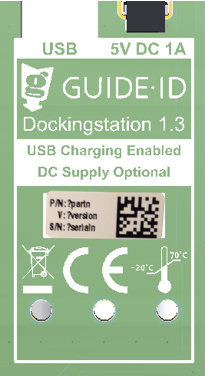
Gelabeld met Dockingstation 1.3. (de Dockingstation-versie is te vinden op de bodem van het Dockingstation).
Serienummer van DS.005.000 en hoger. Het serienummer van het dockingstation wordt getoond in de Sync-weergave in de Portal.
Als het Dockingstation geen USB-lading ondersteunt, moet de DC-adapter worden aangesloten.
De onderstaande tabel geeft een overzicht van mogelijke dock LED aanduidingen.
Kleur
Indicatie
uit
Dockingstation is uitgeschakeld
groene
Dockingstation opladen en operationeel
wit
Dockingstation opladen, nog niet gecommuniceerd met de Portal
rood
Dockingstation laadt niet op
blauw
Dockingstation locator functie is ingeschakeld (gebruikersaanvraag via de Portal)
5.4. Het vinden van een Dockingstation
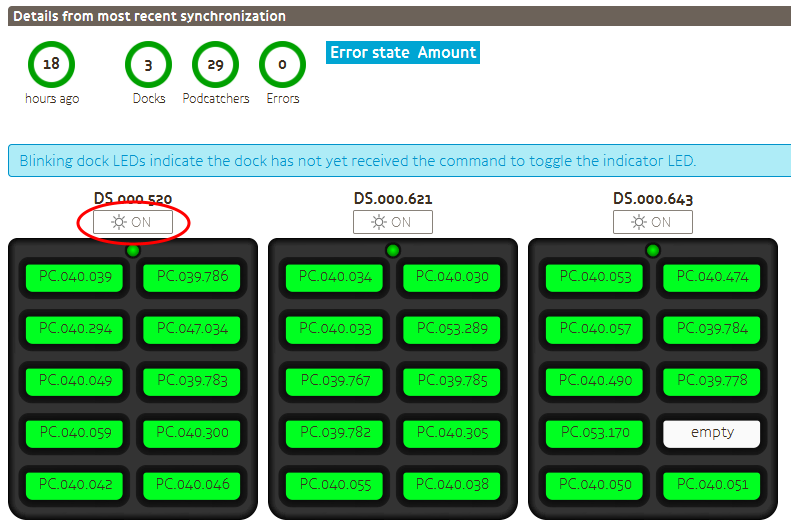
Als er een probleem is met een specifiek Dockingstation, kan het nodig zijn om na te gaan waar in een kast het is geïnstalleerd. Met behulp van de portal kan de LED van een Dockingstation tijdelijk worden ingesteld op de kleur blauw. Om dit te bereiken:
Controleer of het Dockingstation hardwareversie 1.3 is (ondersteunt USB-laden). Raadpleeg paragraaf 5.3 om het te identificeren. De aanduiding van het dockingstation is niet beschikbaar op oudere hardwareversies.
Open het Sync-overzicht in het portaal.
In de sectie "Details van de meest recente synchronisatie", onder de Dockingstation-serie, klikt u op de knop "AAN".
Wacht tot de knop stopt met knipperen. Het kan tot 3 minuten duren voordat de LED van het dockingstation blauw wordt.
De LED blijft 15 minuten blauw. U kunt deze optioneel eerder uitschakelen met dezelfde knop op het portaal. Merk op dat het opnieuw tot 3 minuten kan duren voordat de Dockingstation-LED reageert.
5.5. Helpdesk
Als u vragen heeft, of hulp nodig heeft met uw Syncbox, kunt u altijd contact opnemen met onze helpdesk.
Is de Syncbox beschermd tegen diefstal van klantgegevens?
De Syncbox maakt alleen gebruik van gecodeerde SSL-overdracht. Periodieke beveiligingspatches worden geïnstalleerd. De gebruikersgegevens worden op een secundaire manier versleuteld.
Wordt de Syncbox automatisch ingeschakeld na stroomuitval?
De Syncbox wordt automatisch uitgeschakeld als de batterij leeg is, en ingeschakeld zodra de stroom weer wordt hersteld, tenzij de gebruiker deze met de drukknop heeft uitgeschakeld.
6.2 ICT-gerelateerd
Zullen we ooit console toegang tot deze machine nodig hebben?
Nee. De Syncbox is een stand-alone apparaat zonder toetsenbord of monitor (zonder kop).
Zal Guide ID of andere 3e partijrd op afstand toegang hebben tot deze machine?
3rd partijen hebben geen toegang tot de Syncbox. Vanuit onze helpdesk hebben we een optie om toegang op afstand tot het apparaat mogelijk te maken. Dit wordt alleen ingeschakeld als we het apparaat moeten onderhouden.
Kan de Syncbox in een gast-VLAN worden geplaatst om de toegang tot mijn intranet te beperken?
Ja. Voor de Syncbox is alleen toegang nodig tot de servers die in de sectie Verdere vereisten staan vermeld.
Hebben we alleen maar uitgaande internettoegang nodig, geen inkomende NAT?
Correct. Zie het hoofdstuk Verdere eisen.
Mijn netwerk dwingt het gebruik van een proxyserver af. Ondersteunt de Syncbox dit?
Ja, maar handmatige configuratie is vereist als het netwerk geen automatische configuratie ondersteunt, bijvoorbeeld omdat referenties moeten worden ingevoerd. Zie geavanceerde netwerkconfiguratie.
Ik heb geen Ethernet-verbinding en heb een USB-wifidongle geplaatst. Hoe maak ik verbinding met mijn WiFi-netwerk?
Zie geavanceerde netwerkconfiguratieMaar let op: niet alle WiFi-dongles worden ondersteund en kunnen alleen in de USB-sleuf in combinatie met de Ethernet-aansluiting worden geplaatst. Gebruik alleen de door Guide ID geleverde WiFi-dongle.
 Nederlands
  English
  Français