Pour synchroniser le contenu et les données d'utilisation des Podcatchers, un PC doit être installé en tant que console de synchronisation près du bureau de distribution, connecté aux stations d'accueil et à l'Internet. Nous vous fournirons ce PC, mais si vous avez besoin d'une console de synchronisation supplémentaire (par exemple au bureau ou chez un partenaire), vous pouvez installer notre logiciel de synchronisation sur un PC ordinaire. Vous trouverez ci-dessous les spécifications auxquelles une console Sync doit répondre pour fonctionner correctement.
Spécifications
L'ordinateur qui sera configuré en tant que console de synchronisation doit répondre (ou dépasser) les spécifications suivantes :
Tout nouveau PC que vous trouverez dans un magasin est plus que probablement suffisant.
Operating System: Windows 10 (32- or 64-bit), Windows 11 (32 or 64 bit).
Nous recommandons d'acheter un (mini)ordinateur ou un ordinateur portable qui dispose encore de connexions USB 2 pour connecter les HUBs ou les stations d'accueil USB. Nous avons constaté des problèmes avec les connecteurs USB 3 (en général, les connecteurs USB 2 d'un ordinateur sont noirs et les connecteurs USB 3 sont bleus).
Do not connect more than 20 Docking Stations (or 200 Podcatchers) to a single sync PC.
Lors de l'utilisation de concentrateurs USB, connectez les stations d'accueil seulement vers les hubs, et les hubs seulement à l'ordinateur. Ne branchez pas les concentrateurs sur d'autres concentrateurs, car nous avons connu de nombreux problèmes à ce sujet dans le passé. Si vous décidez de le faire malgré tout, s'il vous plaît Mentionnez-le chaque fois que vous nous contactez pour obtenir de l'aide sur des problèmes de synchronisation.
Le PC doit disposer d'une connexion ethernet (filaire), le wifi n'est pas suffisant.
Mémoire interne (RAM) : Au moins 512 Mo.
Espace de stockage (disque dur) : Au moins 1 Go. Il est fortement recommandé de prendre une marge beaucoup plus importante en ce qui concerne l'espace libre ; de préférence plus de 100 Go pour permettre à Windows de continuer à installer des mises à jour pendant un long moment.
Connexion USB : Au moins un port USB 1.1 libre ; en général, vous aurez 10 stations d'accueil branchées sur un concentrateur USB, de sorte que le nombre réel dépend du nombre de stations d'accueil dont vous disposez pour une console de synchronisation donnée. N'oubliez pas de limiter à 30 le nombre total de stations d'accueil connectées à un seul ordinateur.
L'ordinateur doit être mis à jour (automatiquement) avec les dernières mises à jour de Windows (en utilisant la fonction Mise à jour de Windows).
Le PC doit être allumé 24 heures sur 24 et 7 jours sur 7.
Le PC doit être connecté à l'internet 24 heures sur 24 et 7 jours sur 7.
Le PC et les stations d'accueil connectées doivent être branchés sur le secteur 24 heures sur 24 et 7 jours sur 7.
Vous devez disposer des droits d'administrateur pour que le logiciel de synchronisation puisse être installé.
Important pour le département IT ; la console Sync doit pouvoir se connecter à notre serveur via le site web apps.podcatcher.eu sur le port 80.
Note : Le logiciel Podcatcher Sync ne prend pas directement en charge les connexions à Internet par l'intermédiaire d'un serveur proxy ! Il existe une solution de contournement, voir la section page de configuration avancée pour plus d'informations.
Note : Le programme Podcatcher Sync ne fonctionne pas sous Linux ou MacOS.
Note : N'utilisez jamais ( !) de rallonges USB, seulement les câbles USB fournis (environ 1.80m/6ft de long). Si vous avez besoin de plus de longueur, placez l'ordinateur de synchronisation plus près ou déplacez les stations d'accueil, vous ne pouvez pas étendre les câbles USB sans rencontrer de sérieux problèmes de synchronisation qui sont très difficiles à diagnostiquer et insolubles pour le service d'assistance.
To synchronize content and usage data of the Podcatchers, a PC needs to be setup as a Sync Console near/at the handout desk which is connected to the Dockingstations and Internet. We will provide this PC to you, but if you need an extra Sync Console installed (for instance in the office or at a partner) or if you have to re-install your own PC, you can set up an a regular PC following the steps below. Note: any computer used as a Sync Console must meet les présentes spécifications.
Installation
Before a computer can sync Podcatchers, it will need some software so it ‘knows’ how to work with the Guide ID servers and devices. There’s TeamViewer (1) that lets you (and us) connect to the computer remotely (should it be necessary) and the Sync desktop application (2). Afterwards, you’ll need to associate the desktop app’s serial number with your Site (3) so the computer can synchronize your content.
Attention: if you have not yet received the Docking Stations, you can start the installation steps but you will not be able to complete step 3 because the activation code is not shown and/or the Sync program will say that the Sync service is not running. This is due to a limitation of the Windows driver model. Once you have connected the Docking station(s) and reboot the computer, the activation code will be displayed.
1. Guide-ID TeamViewer
Pour que nous puissions vous aider à distance, vous avez la possibilité d'installer le programme TeamViewer Host. Guide-ID peut utiliser ce programme pour vous aider en cas de problème lors de l'installation du programme de synchronisation ou à tout autre moment. L'installation de ce programme est facultative, mais nous la recommandons.
Note : Nous recommandons toujours de connecter la Sycconsole à votre "réseau invité" afin que votre réseau interne soit protégé à tout moment. Votre administrateur système pourra le faire pour vous, car c'est sa responsabilité.
Trouvez le fichier dans votre dossier de téléchargements, cliquez dessus avec le bouton droit de la souris et choisissez Exécuter en tant qu'administrateur. Contactez l'administrateur de votre ordinateur/réseau pour obtenir ces droits si vous ne les avez pas.
Sur le premier écran, cliquez sur 'Suivant' .
Il vous sera demandé comment vous souhaitez utiliser le programme, choisissez affaires/commerciales et cliquez sur "Suivant".
L'accord de licence s'affiche, accepter l'accord et cliquez sur "Suivant".
Il vous sera demandé de choisir un mot de passe, utilisez le mot Podcatcher et indiquez le nom de l'ordinateur, par exemple l'ordinateur nom de votre organisation. If you have multiple Sync Consoles, we recommend naming them something descriptive like “Front desk” or “Podcatcher hand-out temporary tour” along with the name. You don’t have to tick the box for ‘add this computer to my list of computers’. Click ‘Next’.
Cliquez sur Finir pour terminer l'installation.
Après l'installation, un écran avec Votre identifiant sera affichée. Envoyer un courriel à helpdesk@guideid.com avec ce numéro et une description de votre ordinateur (où il se trouve par exemple).
2. Installation of the Podcatcher Sync application (Sync Console 2.x)
The Sync Console 2.x application is a Windows service that allows Podcatcher V3 hardware to sync with the PP4 Platform. It replaces the legacy Podcatcher Sync service.
The new service can be installed on Windows 10 or 11. If the legacy Podcatcher Sync is already installed, it will be automatically replaced.
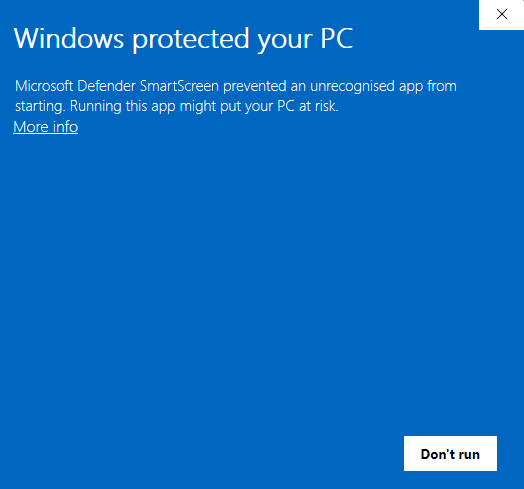
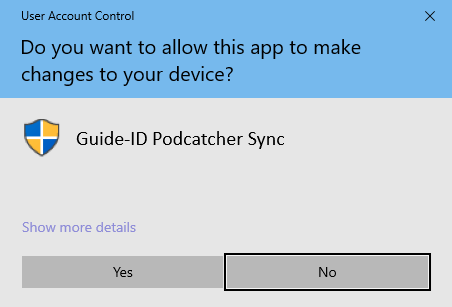
Télécharger the msi installer from GuideID.SyncSetup et run it. Depending on your security configuration, a message similar to this may appear:
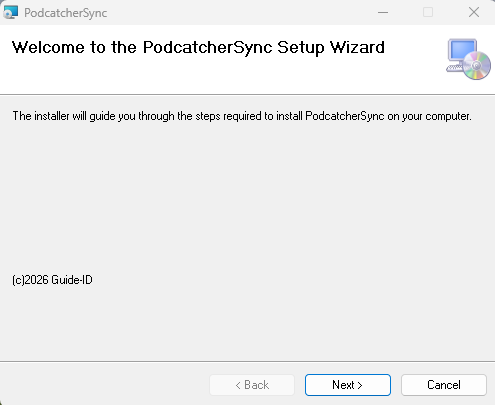
If the “Run anyway” button is already visible, click it. Else you need to click “More info” first and then click “Run anyway”. You will be greeted by the following screen:
Click “Suivant” to continue.
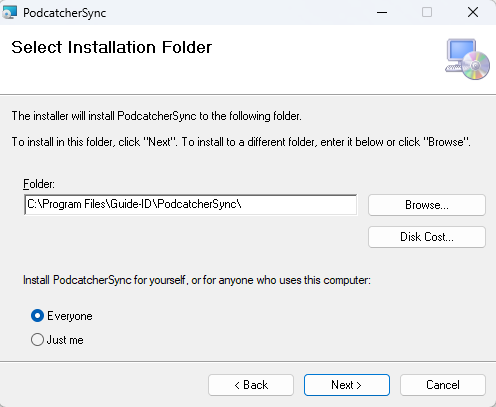
Select where to install the application. It is recommended to accept the default location. (Remarque : the contents of all Podcatcher audio tours will be stored here as well, so make sure there is enough space available.)
Make sure to select “Everyone” and click “Next”:
Cliquez sur “Next”:
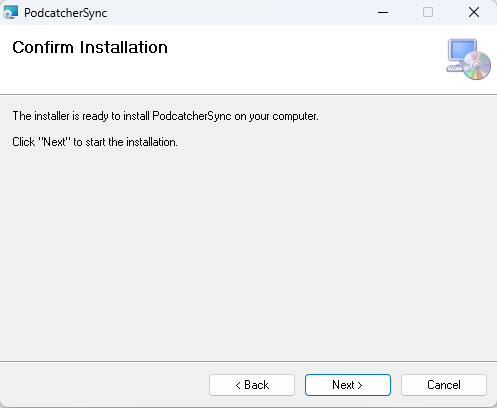
Cliquez sur “Next”:
A warning similar to the one above may appear asking permission to make changes to your device. Click “Yes” ou “Allow” or something equivalent to continue installation.
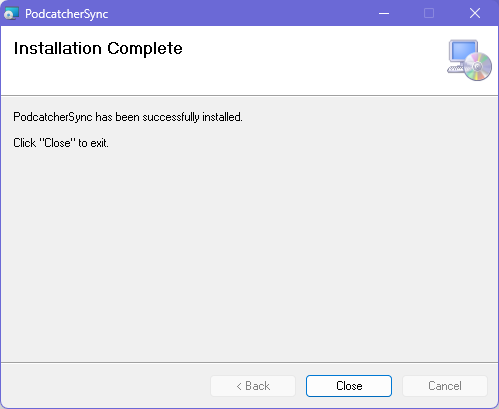
After the application has been installed, click Close.
Identifying the Serial Number and Authentication Key
If the Sync Console still needs to be registered in the Podcatcher Platform, you need to provide a serial number and authentication key.
This information can be retrieved by running the following command from an elevated command prompt (run cmd as administrator):
GuideID.PodcatcherV3Sync.exe -cmd info
The following information appears.
Guide-ID Podcatcher Sync Service version: 2.1.0.0 Sync Console Serial number: scXXXXXXXXXX Authentication key: XXXXX-XXXXX-XXXXX-XXXXX-XXXXX
Take note of the Sync Console Serial number and the Authentication key and enter them in the Platform when registering your Sync Console.
3. Register your Sync Console
Aller à la page Plate-forme Podcatcher et se connecter using your Podcatcher Platform account.
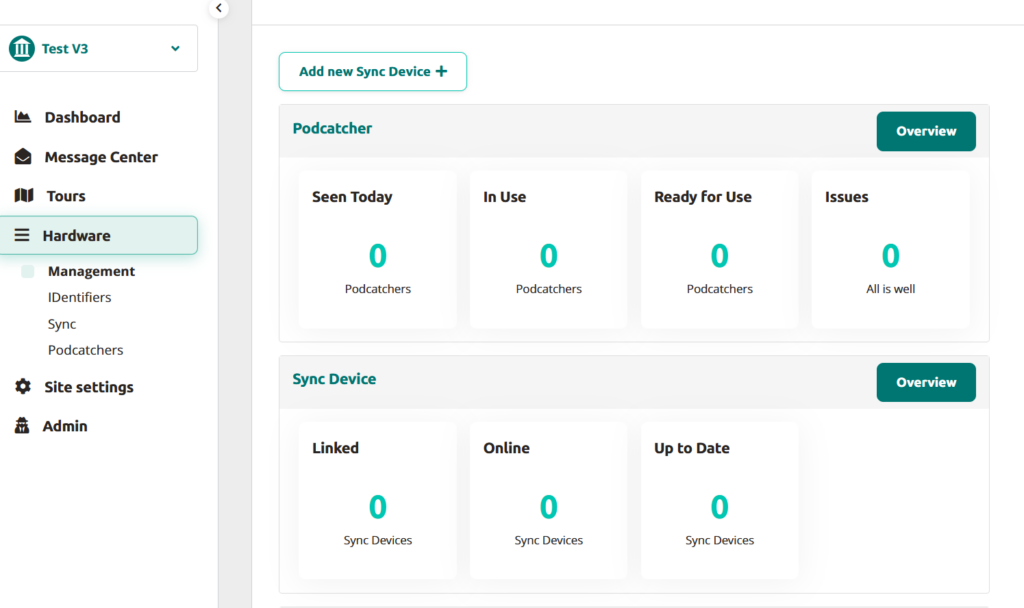
Cliquez sur ‘Hardware →Synchronisationsur le côté gauche de la page.
Cliquez sur le bouton [ + Add new Sync Device ] button to register a Sync Console and to link it to your site.
Une fenêtre contextuelle doit apparaître avec les champs de saisie suivants :
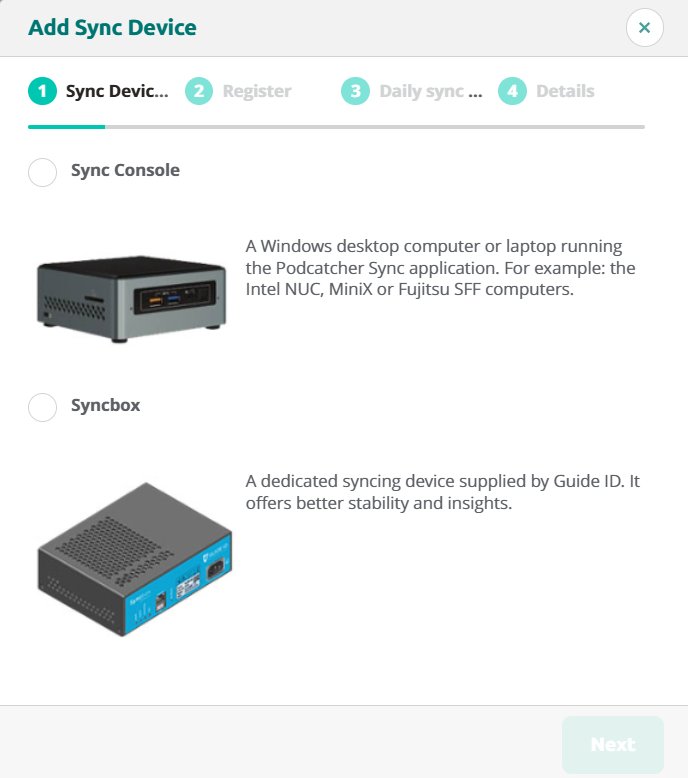
Tout d'abord, sélectionnez le SynchronisationConsole et cliquez sur Suivant.
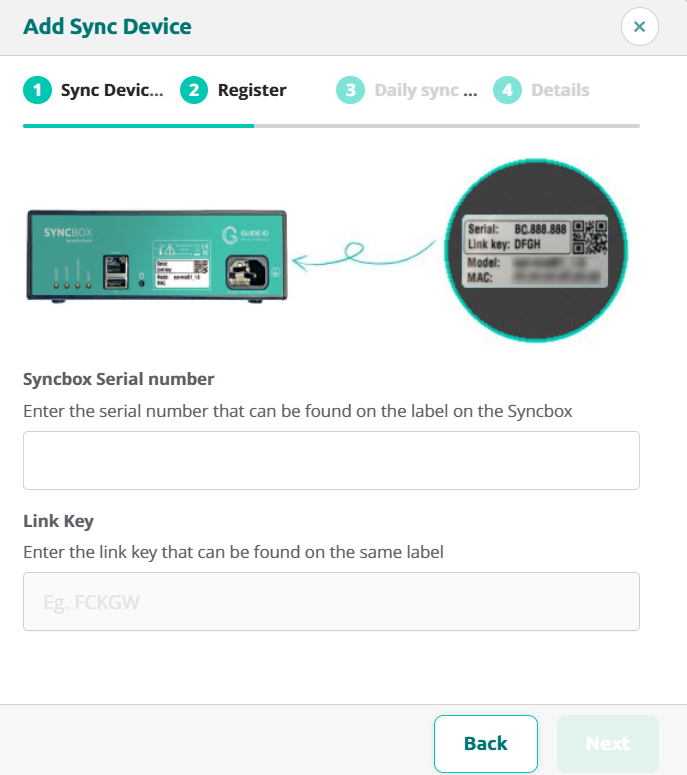
Console de synchronisation Serial Number et Clé d'authentification, this is where you fill in the serial number and authentication key that you copied/wrote down from the previous step.
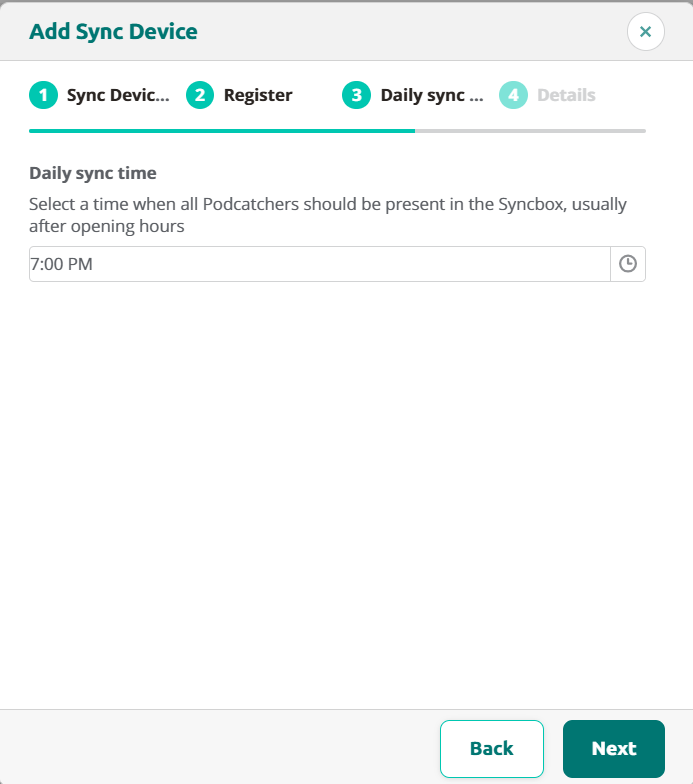
Console de synchronisation Daily sync time, this is where you select a time when all Podcatchers should be present in the Sync Console, usually after opening hours.
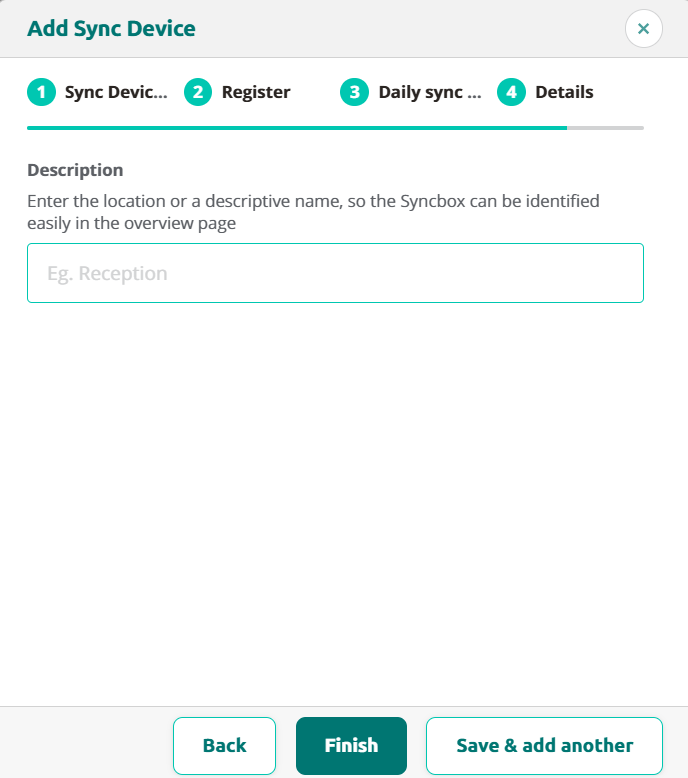
Console de synchronisation DescriptionC'est ici que vous indiquez un nom pour la console de synchronisation, par exemple, "Distribution point main desk".
Add the Sync Console by clicking [Finir ] button. The list of Sync Consoles should update and the new one appears.
Si vous avez plusieurs lieux où les Podcatchers doivent être approvisionnés en contenu, vous pouvez refaire les étapes mentionnées ci-dessus à n'importe quel endroit avec n'importe quel ordinateur conforme aux spécifications de la console Sync. Chaque installation aura son propre code d'activation unique que vous pouvez utiliser pour activer le lieu et pour pouvoir le voir dans l'application Sync en ligne.
Si la visite audio ne fonctionne pas, il y a quelques points à vérifier.
Les attrape-nigauds
Si un Podcatcher ne fonctionne pas comme il le devrait, nous vous recommandons de lire le document suivant cet article au lieu de cela. La plupart des Podcatchers qui se comportent mal peuvent être remis en ligne en les synchronisant.
IDentifiants
Si un Podcatcher semble ne pas répondre à un ou plusieurs IDentifiants, il y a plusieurs choses que vous pouvez essayer. Tout d'abord, vous devez vous assurer que vous entendez un bip lorsque vous pointez le Podcatcher sur un IDentificateur.
Le Podcatcher émet un bip lorsqu'il est pointé sur l'IDentifier, et joue soit le contenu "Invalid IDentifier Stop", soit aucun contenu..
Assurez-vous d'activer une tournée en pointant un identifiant de départ avant de tester un identifiant d'objet. Assurez-vous également que l'arrêt que vous testez est lié à la bonne tournée. Pour en savoir plus sur Start IDentifiers, cliquez ici.
Vérifier si le contenu est publié et synchronisé.
Vérifier si le code inscrit au dos de l'IDentifiant correspond à celui lié dans le TourEditor.
Vérifier si l'arrêt a un contenu audio.
Publier toute modification non publiée dans la tournée.
Synchronisez à nouveau le contenu sur les Podcatchers pour vous en assurer.
Si cela ne fonctionne pas, il est possible (bien que rare) que le code envoyé par l'IDentifier soit différent de celui imprimé sur l'autocollant. Vous pouvez le vérifier en utilisant le Podcatcher pour vous lire le code. Ici vous pouvez lire comment procéder.
Le Podcatcher n'émet pas de bip lorsqu'il est pointé sur l'IDentifier.
C'est généralement le signe que la pile de l'IDentifier est vide. Essayez avec plusieurs Podcatchers différents pour confirmer que c'est bien ce qui se passe (et que ce n'est pas seulement la faute du Podcatcher), puis remplacer la batterie. Si cela ne fonctionne pas, l'IDentifier peut être envoyé en réparation.
Nous espérons être suffisamment utiles dans cette base de connaissances, mais il est tout à fait possible que vous ayez une question qui ne figure nulle part. Si tel est le cas, nous contacter. Nous nous ferons un plaisir de vous aider à rétablir le fonctionnement du système.
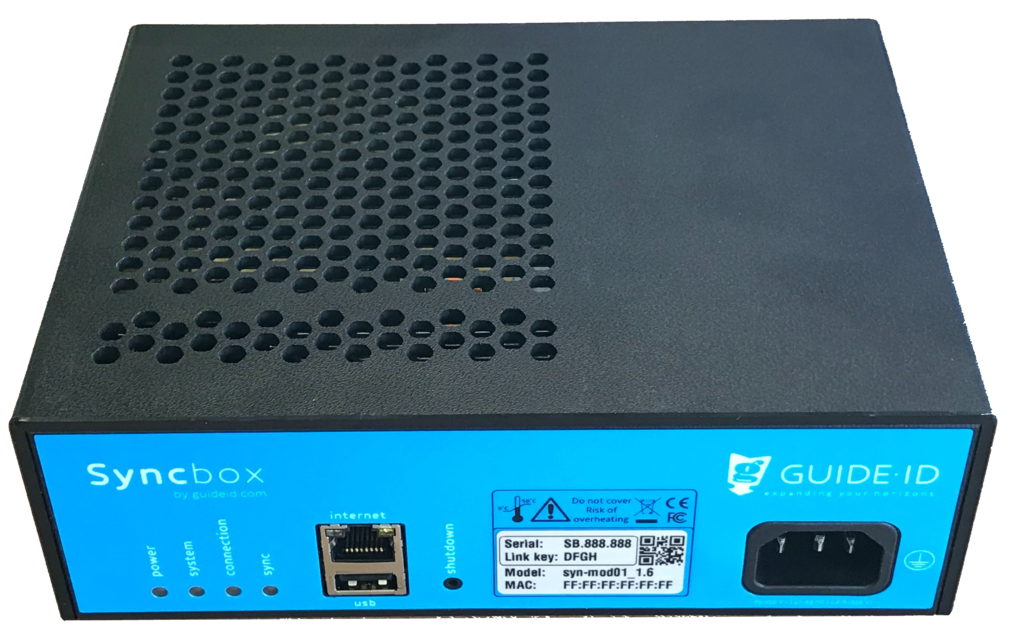
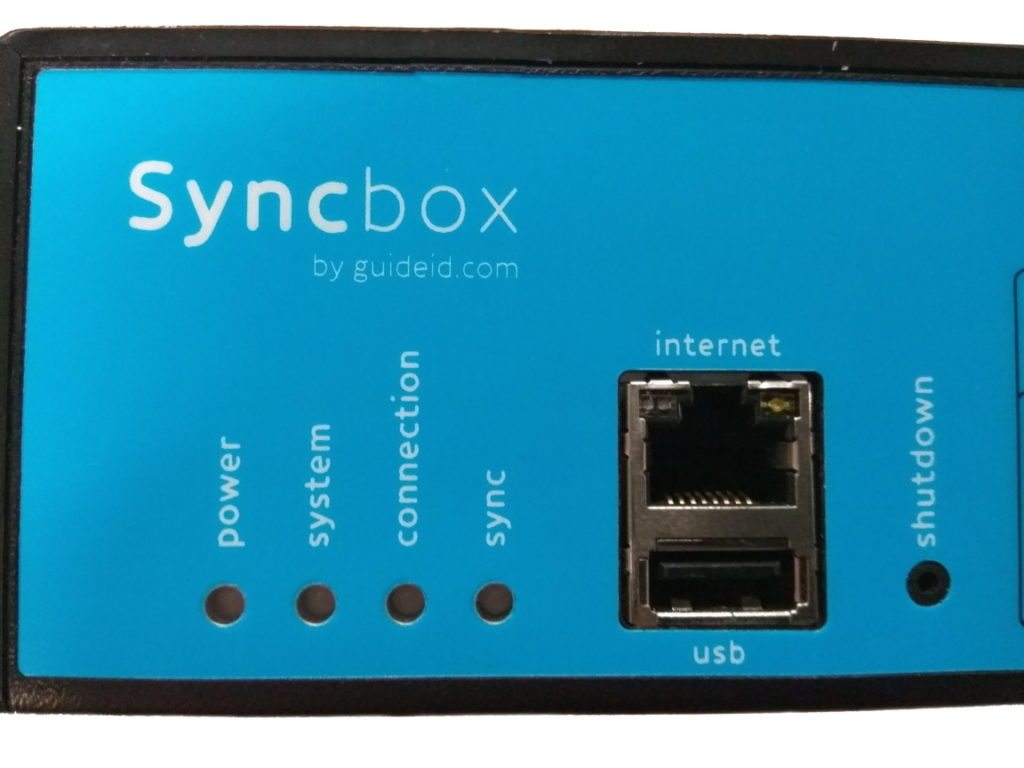
Le Syncbox est un ordinateur compact, conçu par Guide ID pour charger et synchroniser les audioguides Podcatcher. Vous pouvez connecter jusqu'à 10 stations d'accueil (100 Podcatchers) à un Syncbox. Si vous avez plus de Podcatchers sur place, vous aurez besoin de plusieurs Syncbox.
1.2. Les raccordements
Les connexions suivantes sont disponibles :
Alimentation : 85 - 250 VAC, 47 - 63 Hz, 275 W, 1,2 A @ 230V (connecteur EU C14)
Ethernet : 100 MBit (RJ-45)
USB avant : 2.0 (type A)
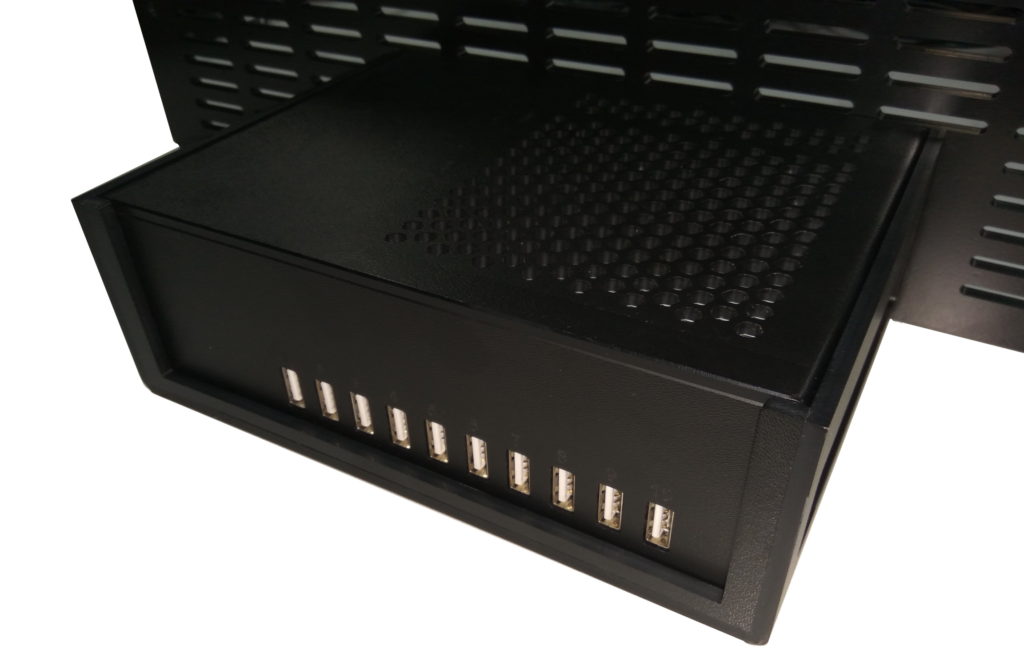
10 x USB arrière : 2.0 (type A)
1.3. Contenu du paquet
Dans l'emballage de Syncbox, vous devriez trouver :
Syncbox
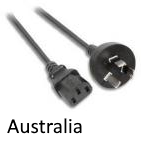
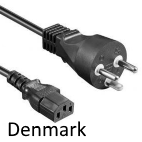
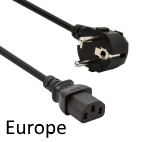
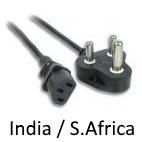
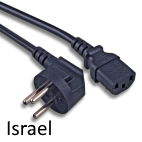
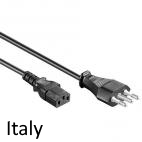
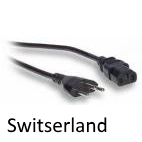
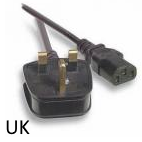
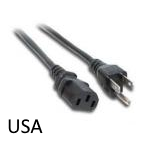
Cordon d'alimentation AC, spécifique au pays
1.4. Consignes de sécurité
Le Syncbox est certifié IEC 62368. Toutefois, les exigences de sécurité suivantes s'appliquent :
N'utilisez le Syncbox que dans la plage de température de fonctionnement spécifiée (0-50 C).
Ne pas couvrir les ouvertures de ventilation. Risque de surchauffe.
Utilisez uniquement le câble d'alimentation CA fourni.
Connecter le câble CA à une prise de courant mise à la terre ou à une rallonge.
La prise de courant doit être facilement accessible pour permettre de débrancher le câble.
Le port Ethernet est destiné à une connexion LAN installée entièrement dans la même structure de bâtiment.
Le Syncbox contient une batterie Lithium-Ion (750 mAh, 3,7V, format AA). La batterie est certifiée IEC 62133.
Attention :
Ne pas remplacer la batterie. Risque d'explosion si la batterie est remplacée par un type incorrect.
L'élimination de la batterie dans le feu ou dans un four chaud, ou l'écrasement ou le découpage mécanique d'une batterie peuvent provoquer une explosion.
Laisser la batterie dans un environnement à température extrêmement élevée peut entraîner une explosion ou la fuite d'un liquide ou d'un gaz inflammable.
Soumettre la batterie à une pression d'air extrêmement basse peut entraîner une explosion ou une fuite de liquide ou de gaz inflammable.
1.5. Exigences
Important : Le Syncbox doit être connecté à l'électricité et à l'internet 24 heures par jour, 7 jours par semaine.
Pour connecter le Syncbox, vous aurez besoin de :
Prise de courant disponible (le cordon d'alimentation CA spécifique au pays est fourni)
Connexion à l'Internet, au moyen de l'une ou l'autre des méthodes suivantes
Câble Ethernet ou prise libre (CAT5 ou CAT6 standard)
Réseau WiFi (IEEE802.11n / g / b, bandes de 2,4 GHz)
1.5.1. Puissance
Si l'alimentation est coupée, le Syncbox continuera à fonctionner sur batterie pendant environ une demi-heure. Il l'indiquera en émettant des bips périodiques. Voir aussi Fonctionnement sur batterie.
1.5.2. Internet
Si l'internet est déconnecté, le Syncbox restera fonctionnel pendant un maximum de 2 jours. Cependant, le contact avec le portail n'est pas possible.
La connexion internet doit remplir les conditions suivantes :
Accès aux sites internet entièrement fonctionnel (HTTPS).
Si vous avez plusieurs appareils, un routeur avec DHCP est nécessaire. Pour plusieurs Syncbox intégrés dans des armoires, un commutateur de réseau est fourni pour leur permettre de partager une seule connexion.
Si vous disposez d'un pare-feu, l'accès sortant à HTTPS (port TCP 443) est nécessaire. Le Syncbox utilise uniquement les connexions sortantes sur ce port. Aucune redirection de port n'est nécessaire pour les connexions entrantes. Les domaines figurant sur la liste blanche doivent être les suivants
syncboxapi.guideid.com
syncboxlogs.guideid.com
syncboxdebug.guideid.com
L'utilisation d'un câble Ethernet est recommandée avant l'utilisation d'un réseau WiFi. La connexion du Syncbox à votre réseau WiFi nécessite une configuration manuelle. Veuillez vous référer à configuration avancée du réseau.
L'accès à l'internet via des serveurs proxy est pris en charge, mais peut nécessiter une configuration manuelle. Veuillez vous référer à configuration avancée du réseau.
2. L'installation
2.1. Dans une armoire
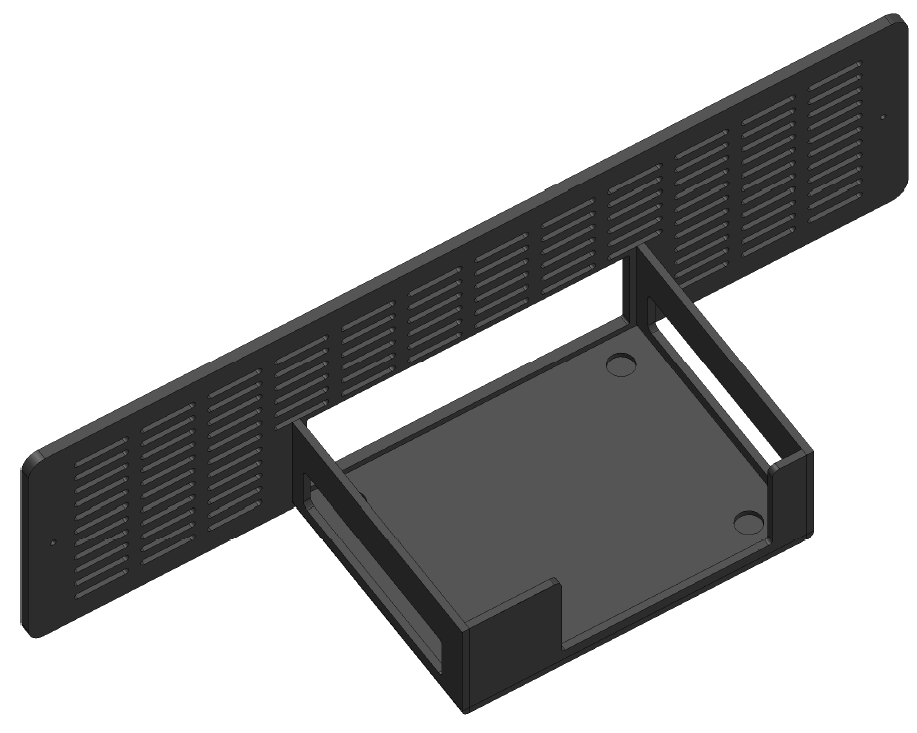
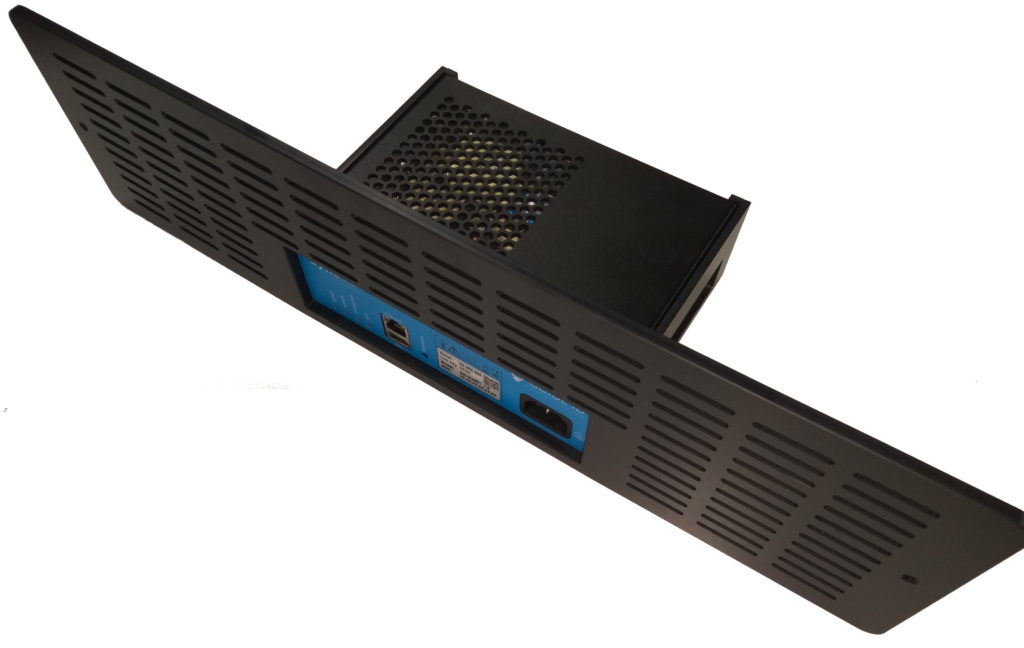
A l'arrière de l'armoire, retirer le support de l'armoire (2 vis)
Placez le Syncbox dans le support de l'armoire
Faites sortir les 10 câbles USB de la station d'accueil de l'armoire et connectez-les à l'arrière du Syncbox (voir Notes sur le câblage USB).
Monter le support de l'armoire (2 vis)
Connecter le câble Ethernet (ou le dongle USB WiFi, au port USB combiné avec le connecteur Ethernet)
Connecter le câble d'alimentation
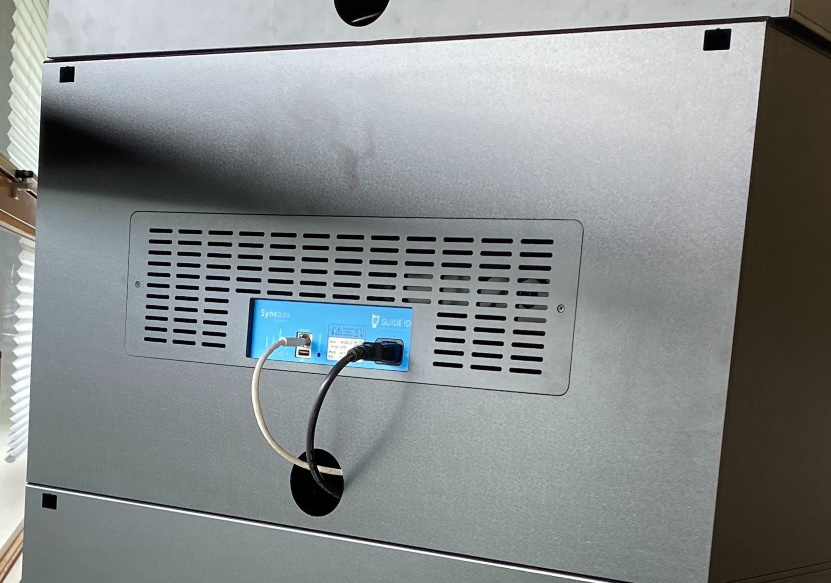
Notez que lorsqu'une armoire est placée au-dessus d'une autre, les câbles peuvent être guidés à l'intérieur, comme le montre l'image ci-dessous. Dans ce cas :
Les câbles d'alimentation sont combinés à l'aide d'une rallonge (européenne). La rallonge est fournie par Guide ID et possède un cordon d'alimentation spécifique à chaque pays.
Les câbles Ethernet sont combinés à l'aide d'un commutateur de réseau, qui est fourni par Guide ID.
2.2. Plateau de table
Placez le Syncbox sur une surface plane, sans obstruer les orifices de ventilation.
Connecter une ou plusieurs stations d'accueil à l'arrière du Syncbox (voir Notes sur le câblage USB).
Connecter le câble Ethernet (ou le dongle USB WiFi, au port USB combiné avec le connecteur Ethernet)
Connecter le câble d'alimentation
2.3. Remarques sur le câblage USB
Dans les deux cas d'installation, les éléments suivants sont nécessaires pour le câblage USB entre le Syncbox et le Dockingstation :
Les concentrateurs USB ne sont pas pris en charge. Vous ne pouvez pas les utiliser pour connecter les stations d'accueil au(x) Syncbox(s).
Utilisez les câbles USB fournis avec les stations d'accueil. Lorsque le Syncbox est utilisé pour charger les Podcatchers, ces câbles doivent être d'une longueur inférieure à 1m.
N'utilisez pas le port USB avant. Le Syncbox prend en charge une station d'accueil sur chacun des 10 ports arrière uniquement.
Pour vérifier le câblage, après avoir allumé le Syncbox, veuillez inspecter les indicateurs LED sur les stations d'accueil. Les voyants doivent être blancs ou verts. Voir la section Chargement (5.3) pour d'autres couleurs de LED possibles.
3. Activation
Le Syncbox doit être activé avant d'être opérationnel.
Avis :
Important : vous ne pouvez pas utiliser une Syncconsole et une Syncbox en même temps. Si vous remplacez votre (vos) syncconsole(s) par une Syncbox, veillez à supprimer d'abord la (les) syncconsole(s).
Attention, lorsque vous passez d'une Syncconsole à une Syncbox, tout le contenu publié sera resynchronisé sur les Podcatchers. Cela peut prendre un certain temps si vous avez beaucoup de contenu / plusieurs langues.
Étapes d'activation :
Allumez le Syncbox en appuyant brièvement sur le bouton "shutdown".
Un stylo peut être nécessaire pour atteindre le bouton
Cette opération n'est nécessaire que si le Syncbox a été préalablement arrêté à l'aide du bouton
Cliquez sur le bouton "Add new Sync Device" (Ajouter un nouveau dispositif de synchronisation)
Sélectionnez Syncbox comme type d'appareil
Complétez les détails dans la boîte de dialogue. Le numéro de série et la clé de liaison se trouvent sur l'étiquette de votre Syncbox.
Votre Syncbox est maintenant prêt à l'emploi !
Après l'activation, quelques minutes peuvent s'écouler avant que le bouton Sync now ne soit disponible.
Sélectionner le type d'appareil
Sélectionner le Syncbox
Entrer les détails de Syncbox
Entrer l'heure de synchronisation
Il s'agit de l'heure de début de la synchronisation quotidienne automatisée.
Saisir le nom du lieu
Lorsque vous ajoutez plusieurs appareils, cela vous aidera à distinguer les syncboxes.
4. Utilisation
4.1 Mise sous tension
Appuyez brièvement sur le bouton poussoir (étiqueté shutdown) pour démarrer le Syncbox, s'il ne s'allume pas automatiquement lors de la mise sous tension. Lors de la mise sous tension, le Syncbox émet un bip et allume la LED du système.
Pour vérifier que le Syncbox peut se connecter au Portail, vérifiez que la LED de connexion devient verte après avoir connecté le câble Ethernet (ou le dongle USB WiFi). Cela peut prendre quelques minutes.
Notez que lorsque vous utilisez le WiFi, la connexion du Syncbox à votre réseau WiFi nécessite une configuration manuelle. Veuillez vous référer à configuration avancée du réseau. Consultez également cette page si votre réseau impose l'utilisation d'un serveur proxy et ne prend pas en charge la configuration automatique.
4.2. Service Podcatchers
Une fois connecté et relié à votre site, le Syncbox chargera, synchronisera et entretiendra automatiquement vos Podcatchers.
4.3. Arrêt pour le transport
Lorsqu'il est déconnecté de l'alimentation, le Syncbox continue à fonctionner sur batterie pendant un certain temps. Avant de renvoyer votre Syncbox à Guide ID, veuillez l'éteindre. Pour ce faire :
Appuyez sur le bouton "shutdown" pendant 10 secondes, jusqu'à ce que la LED du système commence à clignoter.
Attendez que le voyant du système cesse de clignoter
Si le Syncbox est placé dans un bloc d'armoire, veillez à déconnecter les câbles USB et à retirer le Syncbox du support d'armoire avant de renvoyer l'équipement.
5. Dépannage
5.1. Lumières
Le Syncbox possède 4 indicateurs LED bicolores. Chacun de ces voyants a une fonction distincte. Si tout va bien, elles devraient toutes être vertes ou vertes clignotantes. Des informations spécifiques peuvent être trouvées dans les sections ci-dessous.
5.1.1. Puissance
Couleur
Clignotant
Indication
Actionrequis
éteint
–
Pas de courant, batterie vide ou Syncbox éteint
Brancher l'alimentation, appuyer sur le bouton poussoir
vert
non
Alimentation connectée, batterie pleine
–
orange
non
Alimentation connectée, batterie en cours de chargement
–
orange
oui
Pas de courant, batterie déchargée
Brancher l'alimentation
rouge
oui
L'alimentation est connectée, la batterie n'arrive pas à se charger
Contacter le support
5.1.2. Système
Couleur
Clignotant
Indication
Actionrequis
éteint
–
Système désactivé
Brancher l'alimentation, appuyer sur le bouton poussoir
vert
non
Système sur
–
vert
oui
Démarrage du système
Attendre le démarrage
orange
non
Système sur le point de démarrer
Attendre le démarrage ou appuyer sur le bouton pour annuler le démarrage
orange
oui
Arrêt du système
En cas d'imprévu, contacter le service d'assistance
rouge
non
Mode de récupération du système
Contacter le support
rouge
oui
Surchauffe du système ou erreur de démarrage
Vérifier la température, si elle persiste, contacter le service d'assistance
5.1.3. Raccordement
Couleur
Clignotant
Indication
Actionrequis
éteint
–
Pas de connexion (pas d'adresse IP)
Vérifier la connexion Ethernet et le serveur DHCP
vert
non
Connecté (inactif)
–
vert
oui
Connecté (actif)
–
orange
non
Internet (non connecté à Guide ID)
Vérifier le pare-feu
orange
oui
Connexion
Veuillez attendre la connexion. Cela peut prendre une minute.
rouge
non
Erreur d'authentification
Contacter le support
rouge
oui
Pas d'internet
Vérifier la connexion internet ou le pare-feu, ou compléter la configuration WiFi lorsque le dongle est connecté.
5.1.4. Synchronisation
Couleur
Clignotant
Indication
Actionrequis
éteint
–
Synchronisation désactivée
Activer le Syncbox dans le portail
vert
non
La synchronisation s'est terminée avec succès
–
vert
oui
Synchronisation en cours
–
orange
non
Synchronisation programmée
Attendez la synchronisation programmée ou appuyez sur le bouton "Sync Now" dans le portail Podcatcher.
orange
oui
Mise à jour de la synchronisation
Attendre la fin de la mise à jour
rouge
non
La synchronisation s'est terminée avec des erreurs
Vérifier les connexions de la station d'accueil, remplacer les câbles USB défectueux.
5.2. Sons
5.2.1. Changement d'état du système
Lorsque le Syncbox est démarré ou redémarré, un bip court retentit une fois.
5.2.1. Mises à jour du logiciel du système
Un redémarrage automatique peut se produire lors d'une mise à jour du logiciel du système. Cela ne se produira que si le Syncbox est inactif. Dans le cas improbable d'un échec de la mise à jour du logiciel et de l'impossibilité pour le Syncbox de continuer, un long bip retentira une fois et la LED du système deviendra rouge. Le Syncbox est alors passé en mode de récupération et doit être réparé par Guide ID.
5.2.2. Fonctionnement sur batterie
Si le Syncbox n'est plus alimenté en raison d'une coupure de courant ou d'une déconnexion du câble principal, il bascule sur l'alimentation par batterie et reste en marche pendant environ 30 minutes. Un long bip retentit toutes les 10 secondes pendant cette période.
Si la batterie est complètement déchargée, le Syncbox s'éteint.
Notez que les stations d'accueil seront déconnectées de l'alimentation si le Syncbox n'est plus alimenté (même s'il fonctionne encore sur batterie). La lumière sur le dessus des stations d'accueil sera éteinte et les Podcatchers commenceront à faire clignoter leur lumière orange. Une fois le courant rétabli, la Syncbox et les stations d'accueilreprendra automatiquement son fonctionnement.
5.2.3. Dépassement de la plage de température
Si le Syncbox dépasse sa plage de température de fonctionnement, il s'éteint automatiquement. Un long bip retentira toutes les 3 secondes pendant cette période.
Une fois que la température est revenue dans la plage opérationnelle, le Syncbox reprend automatiquement son fonctionnement.
5.3. Chargement
Le Syncbox peut alimenter les stations d'accueil via le câble USB. Si les stations d'accueil sont alimentées, leur LED sur le dessus doit être verte ou blanche. S'il est rouge, il y a un problème de connexion entre le Syncbox et la station d'accueil. Veuillez vous référer aux notes sur le câblage USB.
Notez que seules les stations d'accueil les plus récentessupportent la charge USB :
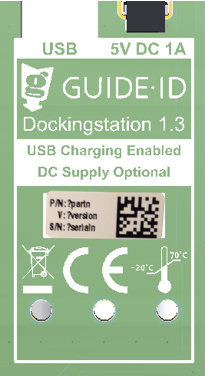
Étiqueté Dockingstation 1.3. La version de la station d'accueil se trouve sur le fond de la station d'accueil.
Numéro de série à partir de DS.005.000. Le numéro de série du Dockingstation est indiqué dans la vue Sync du portail.
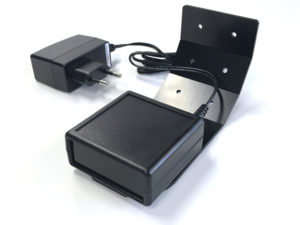
Si la station d'accueil ne prend pas en charge la charge USB, l'adaptateur CC doit être connecté.
Le tableau ci-dessous énumère les indications possibles de la DEL de la station d'accueil.
Couleur
Indication
éteint
La station d'accueil est éteinte
vert
Chargement et fonctionnement de la station d'accueil
blanc
Chargement de la station d'accueil, pas encore communiqué
rouge
La station d'accueil ne se recharge pas
bleu
Fonction de localisation du poste d'amarrage activée (demande de l'utilisateur du portail)
En fonction de l'information PP4 - 5.4. Trouver une station d'accueil
5.4. Trouver une station d'accueil
IS'il y a un problème avec un poste d'accueil spécifique, il peut être nécessaire de trouver l'endroit où il a été installé dans une armoire. A l'aide du portail, la LED d'une station d'accueil peut être temporairement réglée sur la couleur bleue. Pour ce faire, procédez comme suit
Vérifiez si la station d'accueil est équipée de la version 1.3 (prise en charge de la charge USB). Reportez-vous à la section 5.3 pour l'identifier. L'indication de la station d'accueil n'est pas disponible sur les versions de matériel plus anciennes.
Ouvrez la vue d'ensemble de la synchronisation dans le portail.
Dans la section "Détails de la dernière synchronisation", sous la série Dockingstation, cliquez sur le bouton "ON".
Attendez que le bouton cesse de clignoter. Il peut s'écouler jusqu'à 3 minutes avant que la LED du Dockingstation ne devienne bleue.
Le voyant restera bleu pendant 15 minutes. Vous pouvez éventuellement l'éteindre plus tôt en utilisant le même bouton sur le portail. Notez qu'il peut s'écouler jusqu'à 3 minutes avant que la LED de la station d'accueil ne réagisse.
5.5. Service d'assistance
Si vous avez des questions ou si vous avez besoin d'aide avec votre Syncbox, vous pouvez toujours contacter notre service d'assistance.
Le Syncbox est-il protégé contre le vol des données des clients ?
Le Syncbox utilise uniquement des transferts SSL cryptés. Des correctifs de sécurité sont installés périodiquement. Les données de l'utilisateur sont cryptées de manière secondaire.
Le Syncbox se remettra-t-il automatiquement en marche après une coupure de courant ?
Le Syncbox s'éteint automatiquement lorsque la batterie est vide et se rallume dès que le courant est rétabli, à moins qu'il n'ait été éteint par l'utilisateur à l'aide du bouton-poussoir.
6.2. Les TIC
Aurons-nous un jour besoin d'un accès à la console de cette machine ?
Non. Le Syncbox est un appareil autonome sans clavier ni écran (headless).
Est-ce que GuideID ou tout autre 3rd les parties ont un accès à distance à cette machine ?
N° 3rd Les parties ont accès au Syncbox. Depuis notre service d'assistance, nous avons la possibilité d'activer l'accès à distance à l'appareil. Cette option ne sera activée que si nous avons besoin de réparer l'appareil.
Le Syncbox peut-il être placé dans un VLAN invité pour restreindre l'accès à mon Intranet ?
Oui, le Syncbox ne nécessite qu'un accès aux serveurs listés dans la section Exigences supplémentaires.
N'avons-nous besoin que d'un accès internet sortant, sans NAT entrant ?
Correct. Veuillez vous référer à la section "Autres exigences".
Mon réseau impose l'utilisation d'un serveur proxy. Le Syncbox supporte-t-il cela ?
Oui, mais une configuration manuelle est nécessaire si le réseau ne prend pas en charge la configuration automatique, par exemple parce que des informations d'identification doivent être saisies. Veuillez vous référer à configuration avancée du réseau.
Je n'ai pas de connexion Ethernet et j'ai inséré une clé USB WiFi. Comment me connecter à mon réseau WiFi ?
Veuillez vous référer à configuration avancée du réseauLe Syncbox peut être équipé d'un dongle WiFi, mais notez que tous les dongles WiFi ne sont pas pris en charge et qu'ils ne peuvent être insérés que dans la fente USB combinée au connecteur Ethernet. N'utilisez que le dongle WiFi fourni avec le Syncbox.
Lorsqu'un visiteur utilise un Podcatcher, on peut s'attendre à ce qu'il le rende après usage. Cependant, certains visiteurs peuvent négliger ou simplement oublier de le faire. Pour réduire le nombre de Podcatchers "disparaissant" au fil du temps, il existe deux façons d'activer un signal d'avertissement intégré au Podcatcher pour avertir les visiteurs qu'ils doivent rendre l'appareil. La première est un identifiant spécial appelé identifiant d'avertissement, la seconde est un réglage du Podcatcher, à savoir l'"alarme de temps d'inactivité". Vous pouvez utiliser l'un ou l'autre, ni l'un ni l'autre, ou les deux, selon ce que vous jugez approprié.
Identifiant d'avertissement
Le Podcatcher peut émettre un signal d'alerte lorsqu'il reçoit un code d'identification d'alerte. Il s'agit d'un identifiant spécial qui est généralement placé près de la sortie du bâtiment afin que les visiteurs soient avertis au bon moment.
Les avantages de cette méthode sont que les Podcatchers sont plus susceptibles d'être déposés au fil du temps (en particulier si vous y attachez une lanière ou un bracelet), et que votre personnel saura demander à certains visiteurs de rendre le lecteur avant de quitter le bâtiment. L'inconvénient est que le Le signal IR ne passe pas beaucoup en matière de tissu ou de cuir, c'est-à-dire Les podcatchers ne sonneront pas le signal d'alarme s'il a été mettre dans un sac ou une poche.
Installation de l'identificateur d'avertissement
ATTENTION : Évitez de regarder directement la face avant de l'identificateur d'avertissement à courte distance ! Les DEL infrarouges de l'appareil sont invisibles à l'œil humain, mais elles sont très brillant, surtout à courte distance.
Test :
Branchez l'adaptateur sur une prise de courant et la fiche de l'adaptateur sur l'entrée 9V DC de l'identificateur d'avertissement. Bien qu'il y ait également un connecteur RCA à l'arrière, vous ne devez brancher que la fiche de l'adaptateur 9V DC et rien d'autre.
Les deux DEL situées à l'arrière de l'appareil clignotent en vert pendant quelques secondes.
L'identificateur d'avertissement commence alors à transmettre des codes d'alarme. Le voyant supérieur doit être rouge et le voyant inférieur doit clignoter en vert chaque fois qu'un code d'avertissement est transmis (environ 4 fois par seconde).
Prenez un Podcatcher dans la station d'accueil. Le signal d'avertissement doit retentir lorsque vous êtes à portée de l'identificateur d'avertissement. Il dure environ 120 secondes. Vous pouvez arrêter le signal d'avertissement en appuyant sur l'un des boutons du Podcatcher, mais lorsque vous êtes encore à portée, il retentit à nouveau !
Configuration :
Vous pouvez modifier la puissance de transmission de l'identificateur d'avertissement en réglant les commutateurs rouge/blanc situés à l'arrière de l'appareil. Le changement s'opère immédiatement et chaque augmentation ajoute environ 2 à 3 mètres de portée.
Commutateur 1 activé, tous les autres désactivés = intensité 25%
Commutateur 1 et 2 en position haute, tous les autres en position basse = intensité 50%
Commutateur 1, 2 et 3 activé, tous les autres désactivés = intensité 75%
Commutateur 1, 2, 3 et 4 en position haute, tous les autres en position basse = 100% intensité
Montage :
Les Podcatchers ne peuvent réagir au signal d'avertissement que lorsqu'ils sont à portée de vue de l'identificateur d'avertissement. L'identificateur d'avertissement envoie des signaux infrarouges et les infrarouges ne peuvent pas traverser les objets, c'est pourquoi l'identificateur d'avertissement fonctionne mieux lorsque le Podcatcher est dirigé directement vers lui. Il est conseillé de placer l'identificateur d'avertissement de manière à ce qu'il ait le plus de chances d'atteindre un Podcatcher.
Lorsque l'identificateur d'avertissement est installé près d'une sortie, il est préférable de le placer au plafond, face aux visiteurs à l'intérieur du bâtiment, afin que les visiteurs qui se dirigent vers la sortie soient les plus susceptibles de se trouver à portée de l'identificateur d'avertissement. Lorsqu'il est installé près d'une entrée, il est préférable de placer le dispositif dans l'autre direction, c'est-à-dire vers l'extérieur du bâtiment, car s'il est orienté vers l'intérieur, il est très probable que l'identificateur d'avertissement déclenchera également des Podcatchers au comptoir de distribution.
Veuillez expérimenter l'emplacement et la direction/l'angle qui conviennent le mieux pour atteindre les Podcatchers, sans interférer avec les opérations normales.
Signal d'avertissement après le temps d'inactivité
Le Podcatcher peut également émettre un signal d'avertissement lorsqu'il est engagé dans une tournée et qu'il n'a pas diffusé d'audio depuis un certain temps. Par défaut, cette fonctionnalité est désactivée, mais vous pouvez la configurer dans la section Paramètres du site Podcatchersous "Temps d'inactivité du Podcatcher avant le déclenchement de l'alarme".
L'avantage de cette méthode est que le signal d'alarme retentit toujours au bout d'un certain temps, à moins qu'il n'ait été remis correctement. Les inconvénients sont les suivants : si vous réglez le signal d'avertissement trop rapidement, les visiteurs risquent d'être agacés ; si vous réglez le signal d'avertissement trop tard, le visiteur risque d'être déjà dans le bus qui le ramènera chez lui au moment où il se déclenchera. En outre, si votre site ne recueille pas les Podcatchers dans des quais après que les visiteurs ont terminé la visite (comme une boîte de dépôt), ils peuvent commencer à produire un refrain très ennuyeux au fil du temps.
Déclenchement de la post-alarme
Il est possible de faire en sorte que le Podcatcher joue l'audio après avoir émis le signal d'avertissement en utilisant le déclencheur Post-Alarm dans un arrêt. Le Podcatcher jouera le son après que le signal d'alarme a cessé de retentir (soit parce qu'il a joué pendant toute sa durée, soit parce qu'on a appuyé sur un bouton). Comme tout contenu, il est localisé dans la langue de la visite.
Prévenir l'absence de Podcatcher
Il existe un certain nombre de moyens de minimiser le risque de perte des Podcatchers. Vous trouverez ci-dessous dans la fiche technique un certain nombre de conseils et de bonnes pratiques.
Cet article explique les exigences du réseau et les options de configuration pour les services Guide-ID dans votre organisation. Que vous prépariez une nouvelle installation, que vous ajoutiez des appareils ou que vous dépanniez des problèmes de connexion, vous trouverez ici les spécifications techniques et les options de configuration nécessaires.
Cet article explique les exigences du réseau et les options de configuration pour les services Guide-ID dans votre organisation. Que vous prépariez une nouvelle installation, que vous ajoutiez des appareils ou que vous dépanniez des problèmes de connexion, vous trouverez ici les spécifications techniques et les options de configuration nécessaires.
Vous aurez besoin de ces informations dans les cas suivants
Votre service informatique doit préparer le réseau à l'installation de Guide-ID
Vous voulez comprendre les exigences de base du réseau avant d'acheter
Vous rencontrez des problèmes de connexion avec les appareils Guide-ID
Votre organisation a des politiques ou des restrictions spécifiques en matière de sécurité du réseau
Vous devez installer plusieurs appareils Guide-ID sur votre (vos) site(s).
Exigences en matière de connexion Vue d'ensemble
Pour une connexion efficace avec Guide-ID, il y a deux options :
Option 1 (recommandée)
Autoriser l'accès à tous les services Guide-ID en utilisant un seul domaine :
*.guide-id.com
Option 2 (alternative)
Autoriser l'accès à ces domaines spécifiques :
app.guide-id.com (application web)
api.guide-id.com (services de base)
platform.guide-id.com (plateforme)
account.guide-id.com (login)
syncboxdebug.guideid.com (diagnostics)
Exigences techniques
Connexion Internet
Aucune redirection de port n'est nécessaire
Accès sortant pour HTTPS (port TCP 443) requis
Aucun port entrant ne doit être ouvert
Les serveurs proxy sont pris en charge (une configuration supplémentaire peut être nécessaire).
Infrastructure de réseau
Une connexion filaire (Ethernet) est préférable à une connexion WiFi.
Vous recevrez toujours nos Podcatchers et IDentifiers avec nos étiquettes standard Guide-ID. Mais si vous souhaitez personnaliser vos étiquettes, c'est possible ! Pour ce faire, vous pouvez utiliser notre nouvelle méthode de conception et de commande.
Selon le pays où vous vous trouvez, vous recevrez soit un compteouun lien vers une page unique où vous pouvez concevoir et commander vos étiquettes. Les clients situés aux Pays-Bas et en Belgique recevront un compte de notre service d'assistance à la clientèle. Les clients situés dans d'autres pays pourront accéder à leur propre page unique grâce à un lien qu'ils recevront de notre service d'assistance à la clientèle.
Dans ce compte / ou sur cette page, vous pouvez créer, sauvegarder, commander et re-commander vos designs maintenant et à l'avenir. Vous pourrez également commander nos étiquettes standard Guide-ID et diverses étiquettes StartIDentifiers dont vous pourriez avoir besoin.
Si vous êtes déjà client et que vous souhaitez commander de nouvelles étiquettes ou des étiquettes supplémentaires, vous pourrez également utiliser notre nouvelle méthode de conception et de commande à partir de maintenant ! Veuillez contacter notre service clientèle à l'adresse helpdesk@guide-id.com et nous ferons en sorte de vous mettre au courant.
Il existe plusieurs façons de minimiser le risque de perdre des Podcatchers. Dans cette fiche technique vous trouverez un certain nombre de conseils et de bonnes pratiques.
Autres moyens
Lorsqu'un visiteur utilise un Podcatcher, on peut s'attendre à ce qu'il le rende après usage. Cependant, certains visiteurs peuvent négliger ou simplement oublier de le faire. Pour réduire le nombre de Podcatchers "disparaissant" au fil du temps, il existe plusieurs façons d'activer un signal d'avertissement intégré au Podcatcher pour avertir les visiteurs qu'ils doivent rendre l'appareil.
Identifiant d'avertissement
Le Podcatcher peut émettre un signal d'alerte lorsqu'il reçoit un code d'identification d'alerte. Il s'agit d'un identifiant spécial qui est généralement placé près de la sortie du bâtiment afin que les visiteurs soient avertis au bon moment.
Signal d'avertissement après le temps d'inactivité
Le Podcatcher peut également émettre un signal d'avertissement lorsqu'il est engagé dans une tournée et qu'il n'a pas diffusé d'audio depuis un certain temps. Par défaut, cette fonctionnalité est désactivée, mais vous pouvez la configurer dans la section Paramètres du site Podcatchersous "Temps d'inactivité du Podcatcher avant le déclenchement de l'alarme".
L'avantage de cette méthode est que le signal d'alarme retentit toujours au bout d'un certain temps, à moins qu'il n'ait été remis correctement. Les inconvénients sont les suivants : si vous réglez le signal d'avertissement trop rapidement, les visiteurs risquent d'être agacés ; si vous réglez le signal d'avertissement trop tard, le visiteur risque d'être déjà dans le bus qui le ramènera chez lui au moment où il se déclenchera. En outre, si votre site ne recueille pas les Podcatchers dans des quais après que les visiteurs ont terminé la visite (comme une boîte de dépôt), ils peuvent commencer à produire un refrain très ennuyeux au fil du temps.
Déclenchement de la post-alarme
Il est possible de faire en sorte que le Podcatcher joue l'audio après avoir émis le signal d'avertissement en utilisant le déclencheur Post-Alarm dans un arrêt. Le Podcatcher jouera le son après que le signal d'alarme a cessé de retentir (soit parce qu'il a joué pendant toute sa durée, soit parce qu'on a appuyé sur un bouton). Comme tout contenu, il est localisé dans la langue de la visite.
Parfois, nos Podcatchers ont besoin d'une attention particulière, par exemple lorsqu'ils se mettent en mode erroné. Dans ce cas, le voyant LED du Podcatcher vous le signale. Notre nouveau manuel mis à jour vous aidera à empêcher les Podcatchers de se mettre en état d'erreur et vous expliquera ce que le voyant LED vous indique et quelle action entreprendre. Le manuel contient des informations en trois langues : néerlandais, anglais et français. Manuel de l'utilisateur
Conseil ! Imprimez-la et gardez-la à la réception !
Le Syncbox est un ordinateur compact, conçu par Guide ID pour charger et synchroniser les audioguides Podcatcher. Vous pouvez connecter jusqu'à 10 stations d'accueil (100 Podcatchers) à un Syncbox.

 Français
  English
  Nederlands