Een tour maken

Stops

Stops komen overeen met locaties in de echte wereld en worden gebruikt om de juiste audio af te spelen. Een Stop heeft één of meer Clips die aan elkaar gekoppeld zijn door verbindingen (connections). Een Stop heeft de volgende pagina's:

Introductie

Terwijl een Stop een plek in de site is - meestal bij een kunstwerk in een museum, maar het kan ook een kamer of een uitleg voor bezoekers zijn - is een Clip (of set Clips) de inhoud die wordt afgespeeld wanneer een Stop wordt geactiveerd. Deze pagina geeft je volledige controle over hoe Clips in elkaar overvloeien.

Let op: Als je Stop slechts één Clip moet afspelen, dan kun je het grootste deel van de uitleg overslaan en gewoon het Script-veld gebruiken om inhoud toe te voegen of een audiobestand te uploaden.

Een tour maken

Start Clip

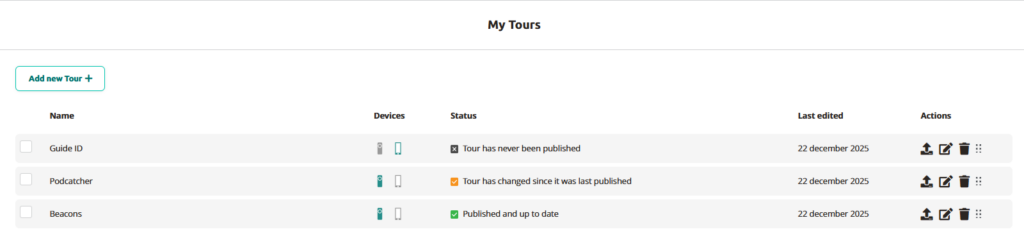
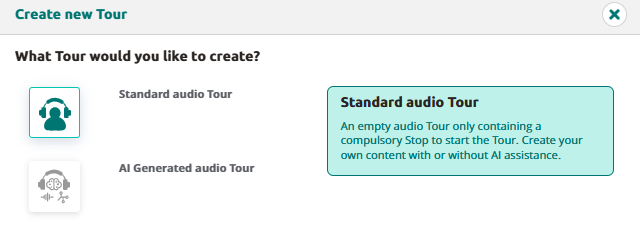
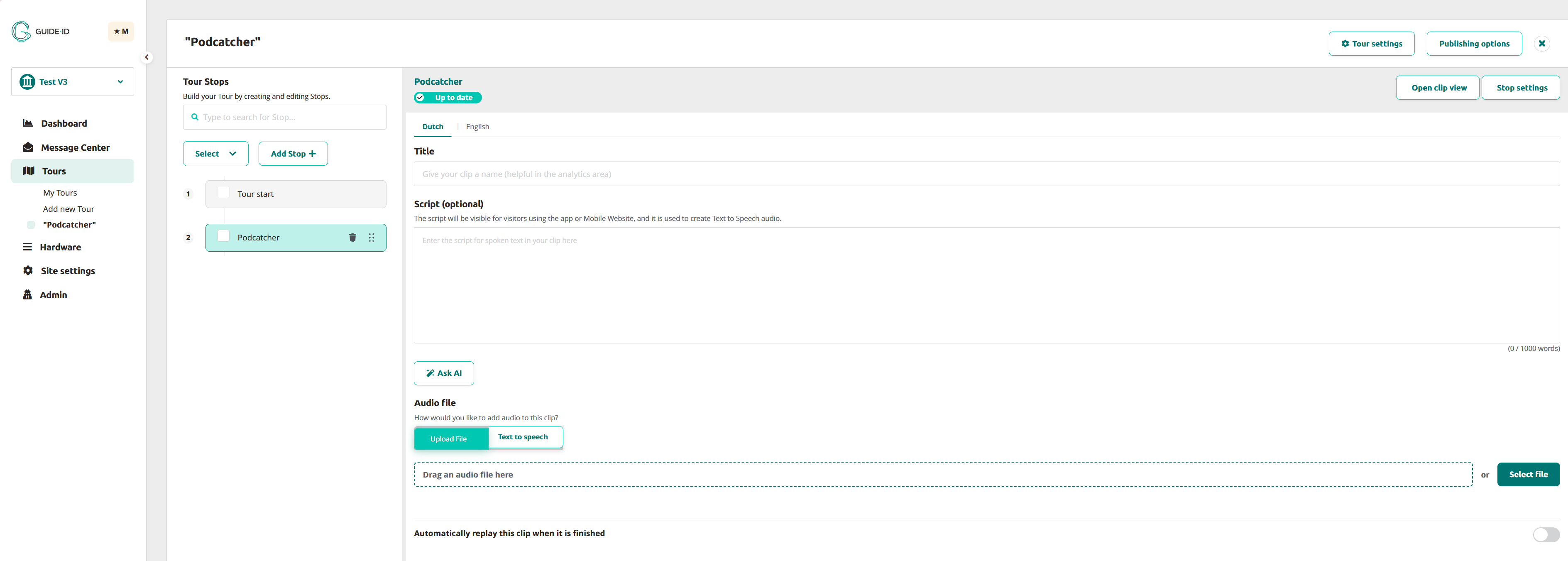
Ga naar Tours en klik op Nieuwe tour toevoegen. Selecteer welke tour je wilt maken en klik op doorgaan.

Als je AI-gegenereerde audiotour selecteert, worden er maximaal 10 stops met AI gemaakt op basis van je site en de naam van de tour. Ga naar Rondleidingen maken met AI voor meer informatie

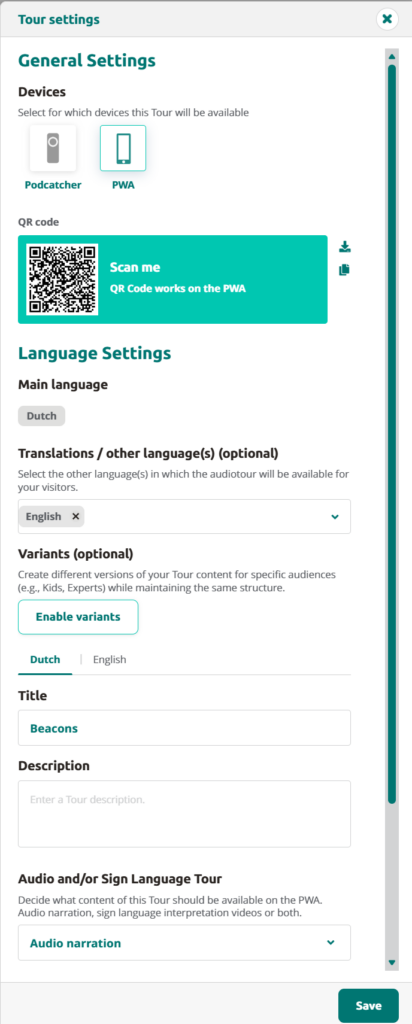
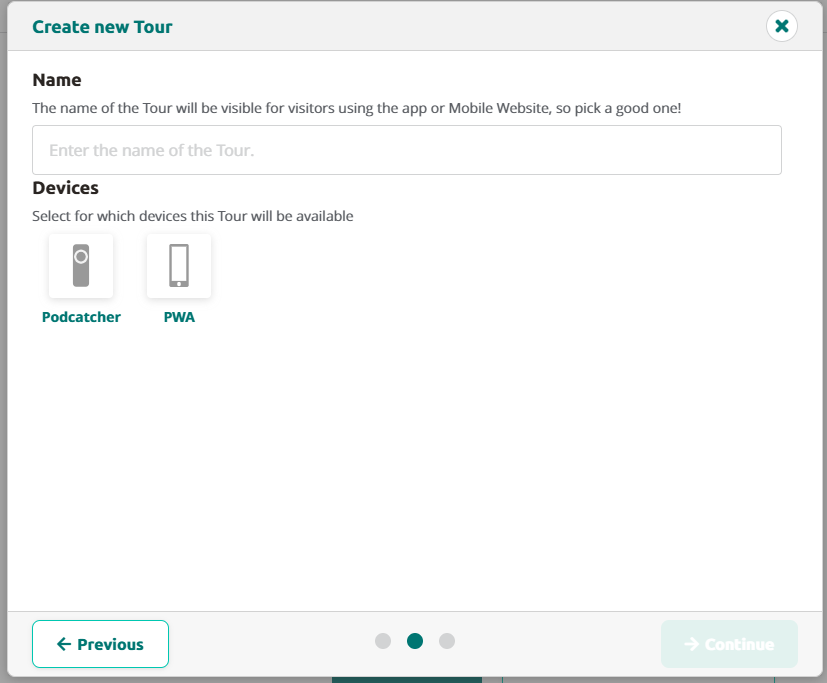
Vul de naam van de tour in, deze zal zichtbaar zijn voor bezoekers die PWA gebruiken.
Selecteer het gewenste apparaat. Het is mogelijk om zowel Podcatcher als PWA te gebruiken en klik op doorgaan.


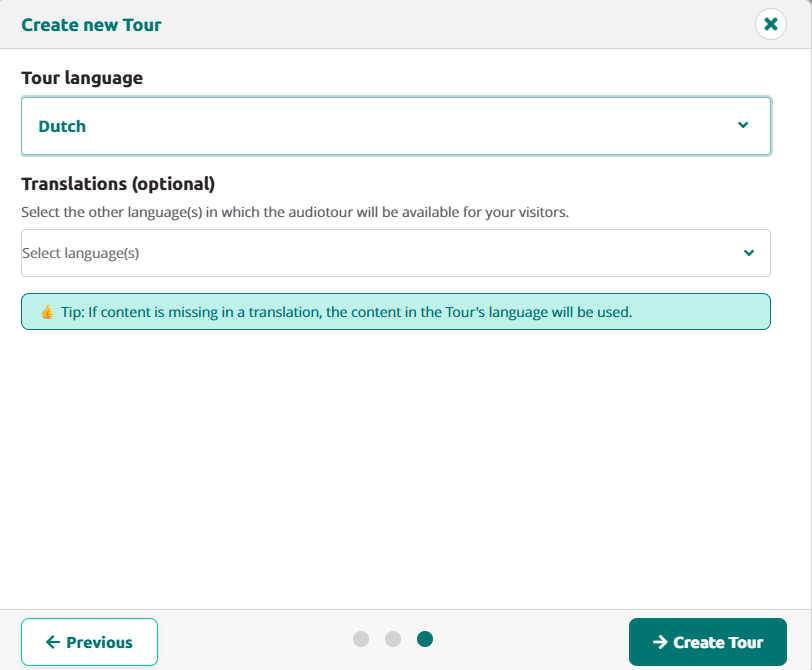
Selecteer de hoofdtaal.
Selecteer andere talen indien gewenst.

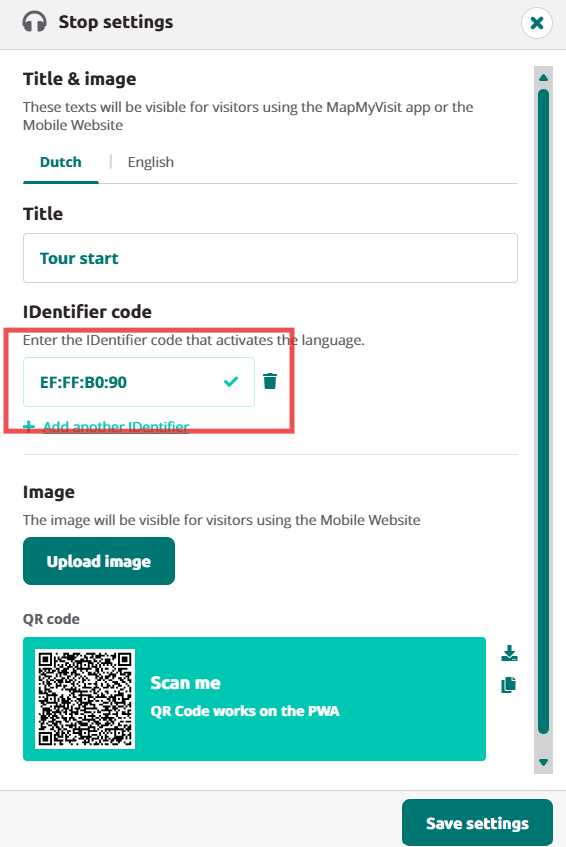
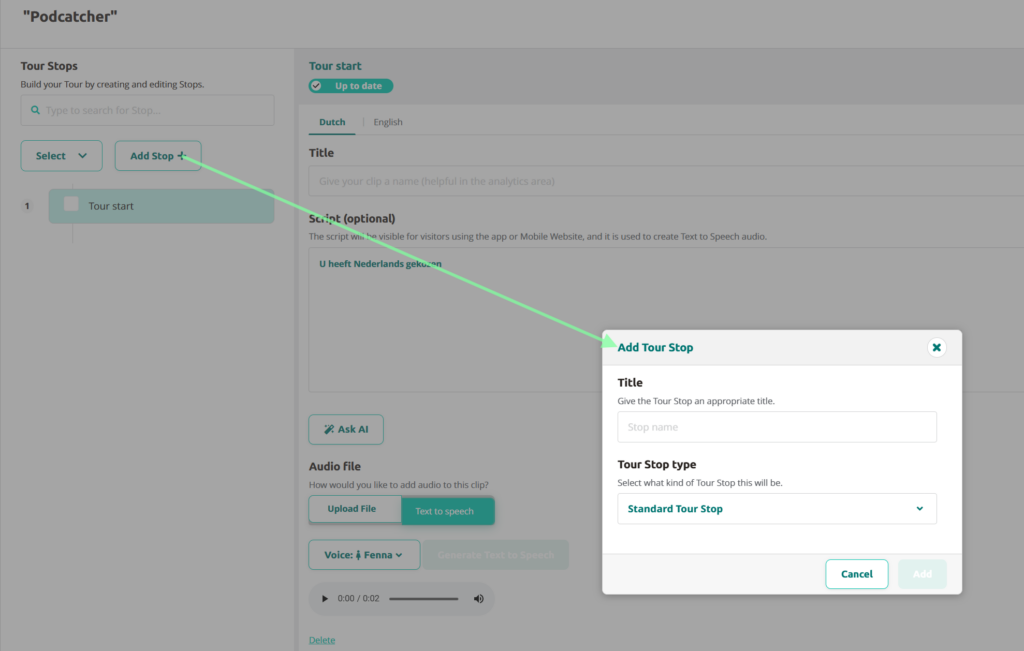
Nadat je op Tour maken hebt geklikt, wordt er een Stop met Tourstart gemaakt. Dit is je tourstart, ook wel je taalstart genoemd, en is ingesteld in de talen die je in de vorige stap hebt gekozen.

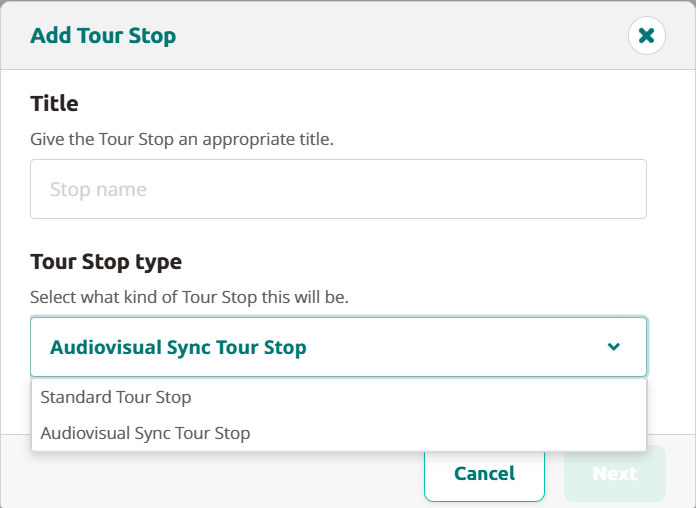
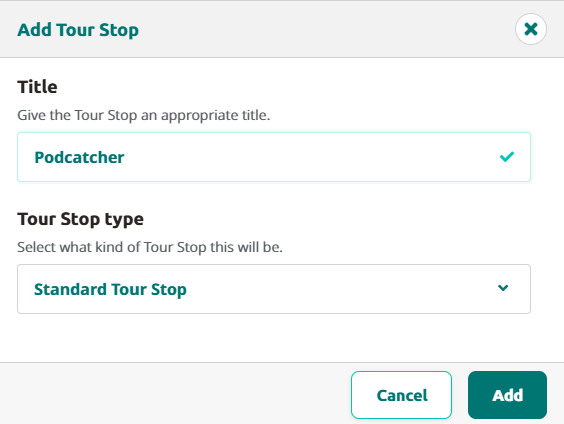
Klik op Stop toevoegen om meer stops toe te voegen.
Op deze manier kun je meerdere stops aan je tour toevoegen. Vergeet niet om het een titel te geven.

Inhoud toevoegen

Bij het toevoegen van inhoud aan een halte kun je kiezen of je audio wilt uploaden of de AI-opties met Text-to-Speech wilt gebruiken. Herhaal dit proces voor zoveel stops als je nodig hebt om de tour te voltooien.

Audio uploaden: Klik op selecteer bestand of sleep het audiobestand naar het uploadveld naast selecteer bestand.
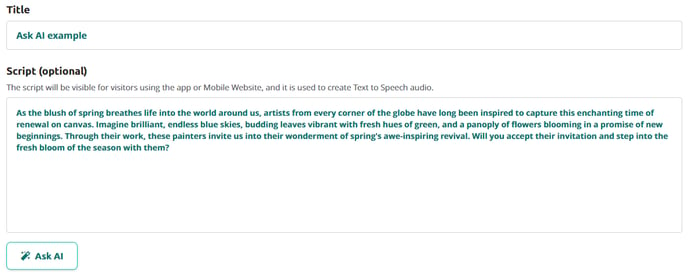
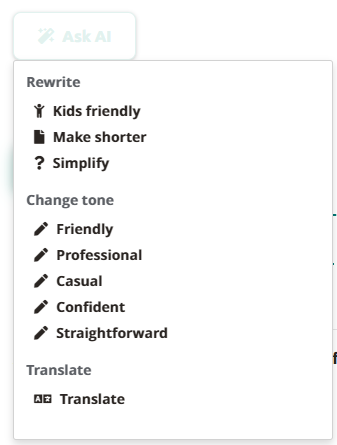
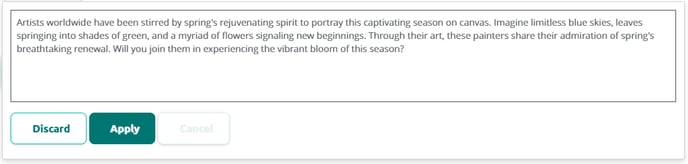
Vraag AI: Verbeter of pas je script aan op basis van specifieke behoeften, zoals het vereenvoudigen van tekst, het aanpassen van de toon of het vertalen naar een andere taal.
Tekst-naar-spraak gebruiken: Met Text-to-Speech kun je het ingevoegde script eenvoudig genereren naar een audiobestand als je erop klikt

Voor meer informatie over AI en tekst-naar-spraak Inhoud genereren met AI

Je contect wordt automatisch opgeslagen bij het uploaden van audio of wanneer een script wordt toegevoegd.

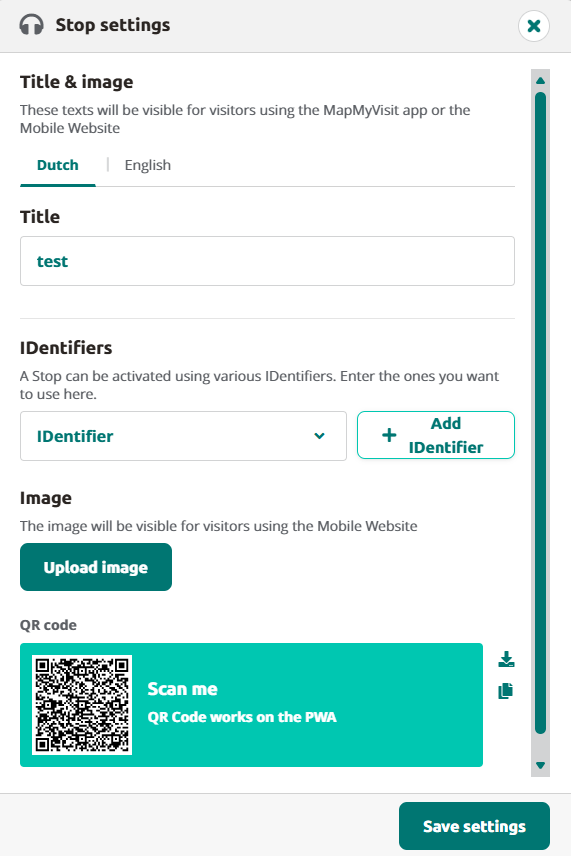
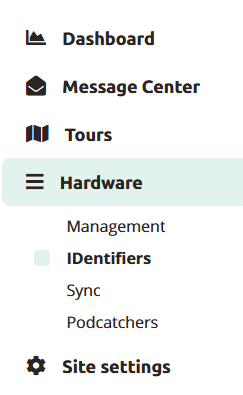
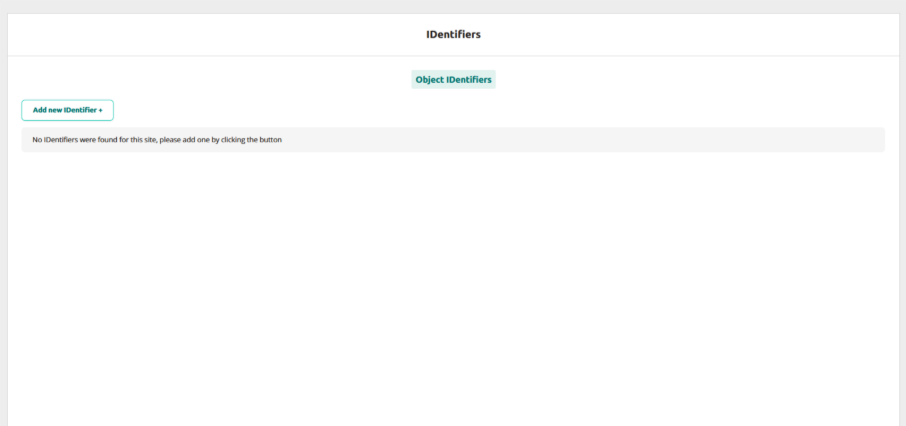
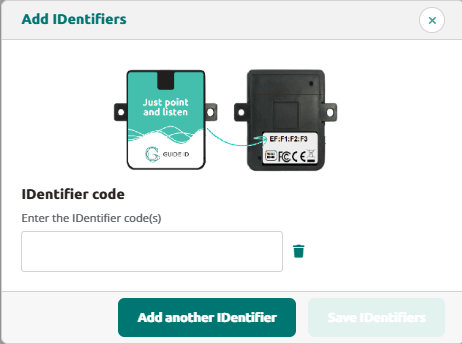
Om IDentifiers toe te voegen ga je naar IDentifiers toevoegen

Brainbox handleiding

AV-Sync begrijpen

AV-Sync is een innovatieve functie die de manier waarop het publiek geniet van multimediapresentaties verbetert. Met AV-Sync wordt audio-inhoud perfect gesynchroniseerd met video-inhoud. Dit betekent dat een onbeperkt aantal bezoekers naar een video op een scherm kan kijken en naar de bijbehorende audiotrack op een Podcatcher kan luisteren, allemaal in realtime en in de taal van hun voorkeur.

Door meerdere talen aan te bieden, zorgt AV-Sync ervoor dat elke bezoeker, ongeacht zijn taalvoorkeur, een volledig meeslepende, gepersonaliseerde en gesynchroniseerde audiovisuele ervaring kan hebben.

AV-Sync inschakelen

Deze gids leidt je door het proces van het instellen van AV-Sync, het verzekeren van compatibiliteit, het voorbereiden en testen van je bestanden en het uitvoeren van een vlekkeloze rondleiding. Wat we gaan doen is het bestaande audiospoor uit de video halen en vervangen door een tijdcode. De originele audiotrack wordt overgebracht naar de Podcatchers, zodat bezoekers in realtime kunnen luisteren. Maak je geen zorgen, de originele video blijft intact.

Stap 1: Het filmbestand voorbereiden

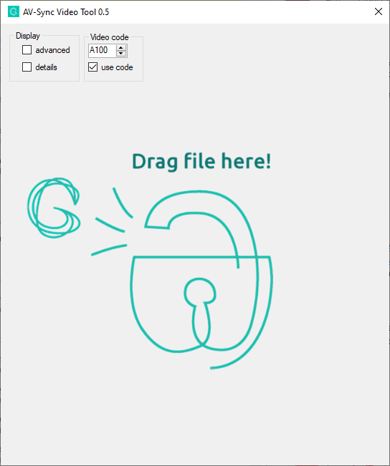
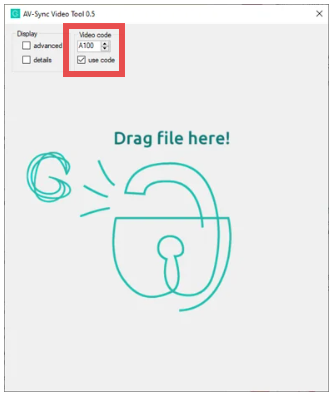
Gebruik de Guide-ID AV-Sync Tool om je originele filmbestand te verwerken. Wijs een unieke videocode toe aan elk filmbestand - te beginnen met "A1". Zorg ervoor dat het selectievakje 'Code gebruiken' is ingeschakeld. De tool genereert twee bestanden: een voor het afspelen van video op de mediaspeler en een audiobestand dat wordt geüpload naar de Guide-ID Portal.

Beide bestanden worden naar je computer geëxporteerd naast de originele video. Het audiobestand eindigt met "_audio" en de video met de toegevoegde tijdcode eindigt met "_video".

Je kunt de videotool AV-Sync hier downloaden:
https://pguideidweust.blob.core.windows.net/downloads/AV-Sync-Video-Tool-0.5.exe

image-20230921-100235

Stap 2: Het audiobestand toevoegen aan de portaalsite

Log in op het Guide-ID Platform, en een nieuwe AV-Sync-stop maken. Upload het audiobestand dat is gegenereerd door de AV-Sync Tool. Als je alternatieve talen hebt voor de tour, upload deze audiobestanden dan ook. Ze moeten dezelfde lengte hebben als de originele audio.

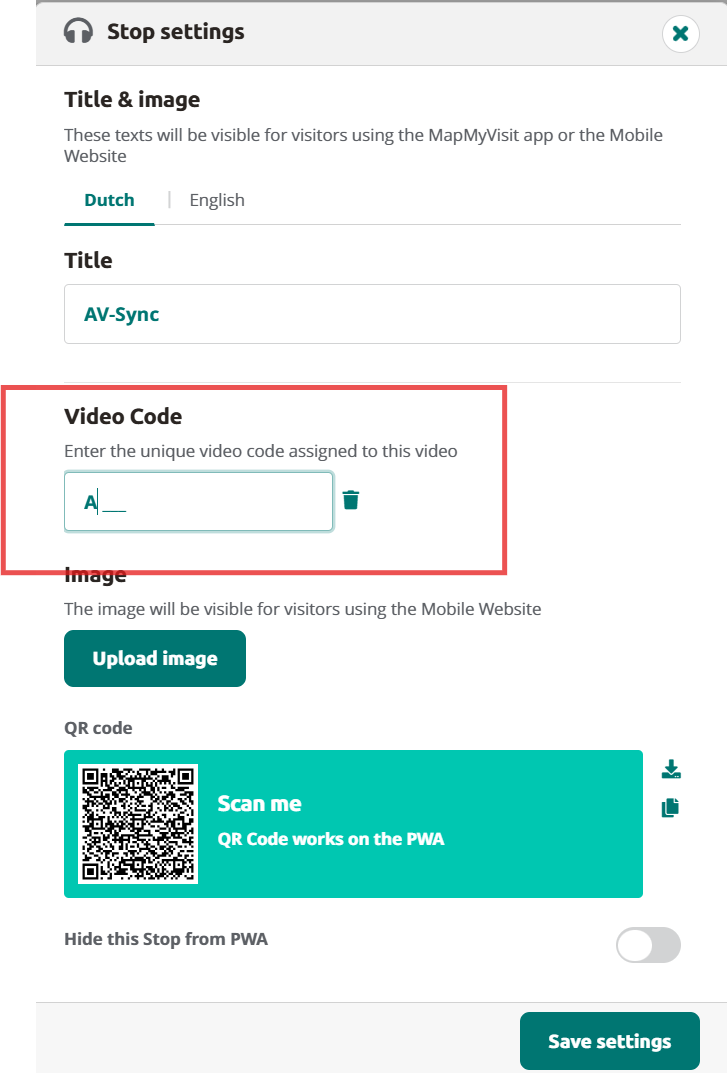
Voer de videocode die je in de tool hebt gekozen in het vak Videocode in. Voeg ook een IDentifier toe die bezoekers kunnen scannen.

Stap 3: Test het afspelen van de video

  1. Begin met het afspelen van de video op de mediaspeler om te controleren of de video correct wordt weergegeven op het scherm.
  2. Je zult een piepend geluid horen, maak je geen zorgen. Deze piep wordt door de Brainbox vertaald naar een tijdcode.
  3. Zorg ervoor dat het volume op de mediaspeler niet is gedempt en op een geschikt niveau is ingesteld, zodat het niet te zacht of te hard is.
    1. Als je het volume instelt op 30 of 40 is % meestal perfect.

Stap 4: Brainbox instellen

Sluit nu de meegeleverde kabels aan:

  • Gebruik een 3,5mm Jack kabel om de mediaspeler (of TV) aan te sluiten op de Brainbox.
  • Gebruik de IR-uitgang om de RCA-kabel aan te sluiten op de meegeleverde AV-Sync IDentifier met de Brainbox.
  • Sluit de USB-C-kabel aan op de voedingsadapter of gebruik een USB-A-poort op de mediaspeler.
    • Beide led's (WiFi en AV-Sync) knipperen eenmaal oranje.
  • Druk op de kleine schakelknop op de Brainbox.
    • De AV-Sync LED wordt oranje. Dit geeft aan dat Auto Gain is gestart, waarbij de Brainbox zoekt naar de beste instelling. Het LED-lampje knippert groen binnen ongeveer 15 seconden; klaar.

Stap 5: Test de Tour

Zorg er tot slot voor dat je tour is gepubliceerd en gesynchroniseerd op het Guide-ID Platform. Test de audio van de tour door de AV-Sync stop af te spelen op de Podcatcher of houd je telefoon dicht bij de IDentifier als je een app gebruikt. Richt de Podcatcher of telefoon op de AV-Sync IDentifier en zorg ervoor dat de verwachte audio begint te spelen, wat duidt op een succesvolle installatie.

Het volgen van deze stappen zorgt voor een naadloze en plezierige tourervaring voor je publiek, nog versterkt door de kracht van gesynchroniseerde multimedia geleverd door AV-Sync.

De LED-indicatoren op uw Brainbox begrijpen

Zorg ervoor dat de Brainbox is aangesloten op een mediaspeler met een lopende video.

kleur AV-Sync LEDBetekenis
Groen knipperendhet AV-Sync-signaal correct werkt, voor een perfecte audio-video synchronisatie.
Oranje (1 keer kort knipperen)De Brainbox wordt ingeschakeld.
OranjeAutomatische versterking is bezig. De instellingen worden verfijnd voor optimale audiosynchronisatie. Het wordt gestart en gestopt door op de schakelknop te drukken. Als het langer dan 15 seconden duurt, moet je het audiovolume van de mediaspeler controleren. Zorg ervoor dat hij niet is gedempt en niet te stil is.
Rood knipperendDe Brainbox ontvangt een audio-input, maar het is niet de juiste AV-Sync track. Test de audio-uitgang van de mediaspeler met een koptelefoon of luidsprekers om te controleren of u het AV-Sync spoor kunt horen (pieptonen met regelmatige tussenpozen). Als u de pieptonen niet hoort, is het AV-Sync spoor niet aan de video toegevoegd of is de audio-uitgang niet geselecteerd op de speler. Een alternatief is dat het audiospoor is toegevoegd aan het linkerkanaal. Als alternatief kunt u het volume verlagen tot 20 %. Start de automatische versterking opnieuw door op de schakeltoets te drukken.
uitEr wordt geen audiosignaal verwerkt. Controleer het volume op de mediaspeler. Wanneer u de USB-C-kabel aansluit, knippert deze één keer oranje om aan te geven dat er stroom op staat.

Vergeet niet dat de Brainbox geen Wi-Fi-verbinding nodig heeft om te werken; hij heeft alleen stroom nodig (via een USB-C 5V adapter) en het juiste audiosignaal van een mediaspeler. Met AV-Sync kunnen uw bezoekers genieten van video's in perfecte harmonie met audio, in realtime en in elke taal. Het instellen van je Brainbox is de eerste stap naar het bieden van een meeslepende en gesynchroniseerde audiovisuele ervaring!

Hoe bestel ik gepersonaliseerde labels voor mijn Podcatchers en/of IDentifiers?

Guide-ID label bestellingen, hoe werkt het?

Je ontvangt onze Podcatchers en IDentifiers altijd met onze standaard Guide-ID labels. Maar als je de labels wilt personaliseren, dan kan dat! Hiervoor kun je gebruik maken van onze nieuwe ontwerp- en bestelmethode.

Afhankelijk van het land waar je je bevindt, ontvang je ofwel een account of een link naar een unieke pagina waar je labels kunt ontwerpen en bestellen. Klanten die in Nederland en België gevestigd zijn, krijgen een account van onze afdeling Customer Support. Klanten in andere landen krijgen toegang tot hun eigen unieke pagina met een link die zij ontvangen van onze Customer Support afdeling.

Binnen dit account / of op deze pagina kun je nu en in de toekomst eigen ontwerpen maken, opslaan, bestellen en opnieuw bestellen. Je kunt tevens onze standaard Guide-ID labels en diverse StartIDentifiers labels die je nodig zou kunnen hebben bestellen.

Als je al klant bij ons bent en nieuwe of extra labels wilt bestellen, kun je vanaf nu ook onze nieuwe ontwerp- en bestelmethode gebruiken! Neem contact op met onze klantenservice op helpdesk@guide-id.com en we zullen ervoor zorgen dat je aan de slag kunt.

Voorkom ontbrekende Podcatchers

Introductie

Er zijn verschillende manieren om het risico op verlies van Podcatchers te minimaliseren. In deze specsheet vindt u een aantal tips en beste praktijken.

Andere manieren

Wanneer een bezoeker een Podcatcher gebruikt, mag u verwachten dat hij deze na gebruik weer terugbrengt. Sommige bezoekers zullen dit echter nalaten of simpelweg vergeten. Om het aantal Podcatchers dat na verloop van tijd 'verdwijnt' te verminderen, zijn er verschillende manieren om een in de Podcatcher ingebouwd waarschuwingssignaal te activeren om bezoekers te waarschuwen dat ze het apparaat moeten terugbrengen.

Warning IDentifier

De Podcatcher kan zijn waarschuwingssignaal laten klinken wanneer hij een Waarschuwings-IDentifier-code ontvangt. Dit is een speciale IDentifier die meestal in de buurt van de uitgang van het gebouw wordt geplaatst, zodat bezoekers op het juiste moment moeten worden gewaarschuwd.


Waarschuwingssignaal na stilstand

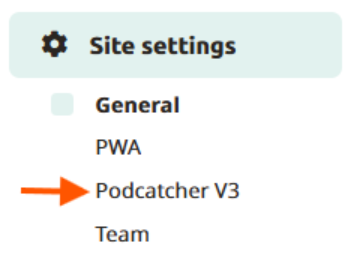
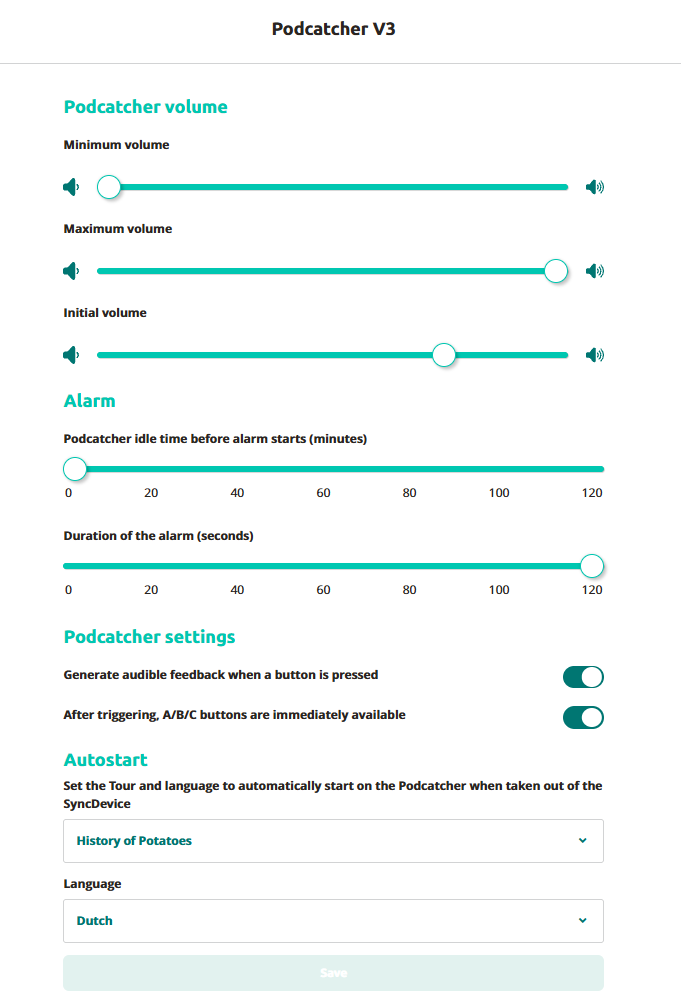
De Podcatcher kan ook een waarschuwingssignaal laten horen als hij in een Tour bezig is, maar al een tijdje geen geluid heeft afgespeeld. Standaard is deze functionaliteit uitgeschakeld, maar u kunt het instellen in de Site Podcatcher instellingenonder "Podcatcher idle time before alarm start".

Het voordeel van deze methode is dat het waarschuwingssignaal altijd na een tijdje klinkt, tenzij het op de juiste manier wordt ingeleverd. De nadelen zijn dat als u het waarschuwingssignaal te snel laat laat klinken, bezoekers zich kunnen ergeren; als u het waarschuwingssignaal te laat laat laat klinken, kan de bezoeker al onderweg naar huis zijn tegen de tijd dat het afgaat. Verder kan het zijn dat als uw site geen Podcatchers in de dockingstations verzamelt nadat bezoekers de tour hebben beëindigd (zoals een drop-off box), ze na verloop van tijd een zeer vervelend koor gaan produceren.


Post-alarm trekker

De Podcatcher kan tevens een audiofragment af spelen, nadat het geluid van het waarschuwingssignaal heeft gespeeld, met behulp van de Post-Alarm trigger in een stop. Dit zorgt ervoor dat de stop het geluid afspeelt nadat het waarschuwingssignaal is gestopt (doordat het geluid gedurende de gehele tijd wordt afgespeeld of doordat er op een knop wordt gedrukt). Dit is - zoals alle inhoud - gelokaliseerd aan de taal van de tour.

Belangrijke wijzigingen voor de Podcatcher en IDentifier labels in ons reparatieproces

Wanneer wij een Podcatcher ontvangen die gerepareerd moet worden, zullen wij altijd eerst proberen het label op de nieuwe speler over te brengen. Soms is dit niet mogelijk, in dat geval ontvangt u een nieuwe speler met ons label. Dit geldt natuurlijk ook voor IDentifier labels. Het is daarom belangrijk dat u zelf voldoende labels op voorraad heeft om een label te kunnen wisselen als dat nodig is. 

Nieuwe of extra etiketten?

Als u nieuwe of extra etiketten wilt bestellen, kunt u contact opnemen met onze klantenservice op helpdesk@guide-id.com


Wat moet ik in gedachten houden bij het ontwerpen van mijn eigen (zelfbedienings)meubilair?

Het ontwerpen van uw eigen meubilair

Als u een meubel voor onze Podcatchers wilt ontwerpen, kunt u kiezen tussen een ontwerp met behulp van losse Dockingstations of een ontwerp waarbij u een kastblok in het meubilair schuift.

Wanneer u een meubel ontwerpt, moet u dit in gedachten houden;

  • Het ontwerp is uiteraard sterk afhankelijk van het aantal Podcatchers dat u aan uw bezoekers wilt leveren. (Denk zeker ook aan de toekomst, wanneer je misschien spelers wilt toevoegen).
  • Per 10 Podcatchers ontvangt u 1 Dockingstation
  • Bij het ontwerpen voor losse Dockingstations heeft elk Dockingstation een eigen USB-kabel (en een voedingsadapter bij oudere Dockingstations) die moet worden aangesloten op de Syncbox. Zorg er dus voor dat er achter de Dockingstations voldoende ruimte beschikbaar is voor deze kabels (en verlengingsnoer indien nodig).
  • Tot 10 Dockingstations (of 1 kastblok) kunnen direct worden aangesloten op een enkele Syncbox, die op zijn beurt moet worden aangesloten op het internet en de stroom. De kabellengte van de USB-kabel van elk los Dockingstation naar de Syncbox is 90 CM, dus de Syncbox moet in de buurt van de Dockingstations worden geplaatst. Omdat de USB-kabels ook de dockingstations van stroom voorzien, kan een Hub niet worden gebruikt om de kabels te verlengen.
  • Bij gebruik van een kastblok zijn de kabels al in het blok aangesloten en wordt de Syncbox achterin geplaatst in het blok (zie de handleiding)
  • Bij het ontwerpen voor losse Dockinstations; hou ruimte over voor de Syncbox(en). Afhankelijk van de opstelling zult u waarschijnlijk meerdere Syncboxen moeten gebruiken (100 Podcatchers kunnen worden aangesloten op 1 Syncbox)
  • Het is ook belangrijk om rekening te houden met waar u de Syncbox plaatst omdat deze gemakkelijk toegankelijk moet zijn als u hem opnieuw moet opstarten.
    Daarnaast is het ook belangrijk dat u gemakkelijk toegang heeft tot de achterkant van het meubel, als er problemen zijn met een USB-kabel / voedingsadapter / verlengsnoer / schakelaar etc.
  • Voor een goede werking van het systeem moet de gehele installatie 24/7 op de stroomvoorziening en een bekabelde internetverbinding zijn aangesloten.
  • Zorg er ook voor dat het meubilair voldoende mogelijkheden heeft om warme lucht te ventileren.
  • Plaats de bovenste rij met Dockingstations niet te hoog, anders kun je de lampjes (de status) van de Podcatchers niet zien.
  • Plaats de onderste rij met Dockingstations niet te laag.
    Elke Podcatcher is uitgerust met een nekkoord (lanyard). Wanneer de Podcatchers in de Dockingstations worden geplaatst, hangen de lanyards naar beneden. Dus als de onderste rij te laag is hangt, hangen de lanyards op de vloer.
  • Wij raden aan om de laagste rij Dockingstations op een hoogte van minimaal 100 cm van de grond te plaatsen. Op die manier zijn ze nog steeds gemakkelijk toegankelijk voor kinderen en bezoekers in een rolstoel.
  • We hebben 4 info-graphics beschikbaar die de hand-out van de Podcatcher uitleggen die u desgewenst aan het (zelfbedienings)meubilair kunt toevoegen; https://help.guideid.com/kb/icons-for-signage/

Ook belangrijk

Wij raden u aan niet gebruik te maken van lades voor de Podcatchers in uw meubelontwerp, om verschillende redenen; de USB-kabels (en stroomadapters) die op elk Dockingstation zijn aangesloten, constant onder spanning komen te staan bij het in- en uitschuiven van de lades. Bovendien kunnen de snoeren gemakkelijk vast komen te zitten en kunt u slijtage aan de bedrading niet goed detecteren. De kans is ook erg groot dat er kabels uit de Syncbox worden getrokken, zodat er geen verbinding kan worden gemaakt bij het synchroniseren, wat er weer voor zorgt dat niet alle Podcatchers gesynchroniseerd zijn.

Houd rekening met uw bezoekersstroom (met selfservice, de hoeveelheid bezoekers die tegelijkertijd toegang hebben tot het meubilair) en hoe u ze wilt leiden. Bij gebruik van één meubel zijn er bijvoorbeeld 2 stromen; bezoekers die net het museum zijn binnengekomen en gemakkelijk toegang moeten kunnen krijgen tot het meubilair, om er een Podcatcher uit te halen en te activeren. Terwijl de tweede stroom (bezoekers die het museum verlaten) hun Podcatcher terug moet brengen. Deze twee stromen mogen elkaar niet hinderen.

Plaatsing van de Start IDentifiers

Om een taal te activeren, moet u uw Podcatcher op een Start IDentifier richten. Deze worden altijd op (of in de buurt van) het distributiepunt geplaatst.
U kunt ze integreren in het meubilair of een apart bord maken waar mensen hun Podcatchers kunnen activeren (dus los van het meubilair). Een reden om dit te doen, kan de bezoekersstroom zijn, of vanwege de beperkte ruimte rondom het meubilair.

Als u ze wel integreert in uw meubilair, zorg er dan voor dat ze niet plat geplaatst worden (bij een tafelontwerp) of onder de laatste rij met Dockingstations (met een wandvormgeving).

Andere belangrijke informatie over het plaatsen van uw (Start)IDentifiers vindt u hier.

Omhulsel van de identificatiemiddelen

Indien u de Identifiers liever in een behuizing plaatst, moet u er rekening mee houden dat onze Identifiers zijn uitgerust met Bluetooth-functionaliteit. Het Bluetooth-signaal kan niet door metaal worden geleid. Dit betekent dat de Identifiers niet in een metalen behuizing kunnen worden geplaatst.

Meubelvoorbeelden

Podcatcher gebruikershandleiding

Soms hebben onze Podcatchers wat extra aandacht nodig, bijvoorbeeld als ze in een errormodus komen. Als dit het geval is, laat het LED-lampje op de Podcatcher het zien. Onze nieuwe en bijgewerkte handleiding helpt voorkomen dat Podcatchers in een error komen en legt uit wat het LED-lampje betekent en welke actie je moet ondernemen. De handleiding combineert de informatie in 3 talen; Nederlands, Engels en Frans.

Gebruikershandleiding

Tip! Print het uit en bewaar het bij de balie!


Specsheet Syncbox

De Syncbox is een compacte computer, ontworpen door Guide ID om Podcatchers op te laden en te synchroniseren. U kunt tot 10 dockingstations (100 Podcatchers) aansluiten op één Syncbox.

Specsheets:

Syncbox geavanceerde netwerkconfiguratie

1. 2. Draadloze LAN (WiFi)

Wij raden u aan een bekabelde netwerkverbinding te gebruiken wanneer deze beschikbaar is. In gevallen waarin dit niet het geval is, maar u wel een WiFi-netwerk beschikbaar heeft, kunt u de Syncbox hierop aansluiten met behulp van een USB-wifidongle.

Alleen specifieke soorten dongles worden ondersteund, dus neem contact op met onze helpdesk als u er een nodig heeft. De configuratie moet voor elke USB-dongle worden herhaald. Als u meer dan één Syncbox heeft, kunt u in plaats daarvan een WiFi Access Point krijgen, om de configuratie te vereenvoudigen en de beste ontvangst te bieden.

1.1. USB-Wifi-Dongle

Het aansluiten van de Syncbox op WiFi met behulp van een USB-dongle is een eenvoudig eenmalig proces. Volg de onderstaande stappen.

1. 1. Steek de USB-dongle in de USB-poort aan de voorzijde die zich onder de Ethernet-poort bevindt, en start de Syncbox op.
Opmerking: Gebruik geen van de 10 USB-poorten aan de achterzijde van de Syncbox voor de WiFi-dongle. Het apparaat wordt niet gevonden.

Stap 1: Sluit de WiFi-dongle aan

2. 2. Wacht ongeveer 2 minuten, totdat de aansluitings-LED rood begint te knipperen. Dit geeft aan dat de Syncbox een WiFi-hotspot heeft opgestart.

3. 3. Zoek naar WiFi-netwerken op uw telefoon (of een ander apparaat dat geschikt is voor WiFi). 4. Selecteer het netwerk dat naar het label op uw Syncbox is vernoemd en maak er verbinding mee. Het WiFi wachtwoord is "podcatcher".

4. Wanneer je verbonden bent met de hotspot, moet er een popup worden getoond: "Aanmelden bij het netwerk". Klik hierop om de WiFi-configuratiepagina te openen.

5. 5. Selecteer uw WiFi-netwerk in de keuzelijst. 6. Voer de het password in en klik op "Connect". De WiFi-hotspot wordt uitgeschakeld en de Syncbox maakt verbinding met uw WiFi-netwerk.

Om te controleren of de aansluiting succesvol is, dient u de aansluitings-LED in acht te nemen. De LED moet oranje knipperen en na ongeveer een minuut groen worden. Als er een fout optreedt bij de verbinding met het WiFi-netwerk, zal het LEDje weer rood knipperen en zal de hotspot opnieuw worden opgestart. U kunt dan teruggaan naar stap 3.

1.2. WiFi-toegangspunt

In plaats van een WiFi-dongle voor elke Syncbox te gebruiken, is het mogelijk om een toegangspunt in de clientmodus te gebruiken om veel Syncboxen tegelijk met uw draadloze netwerk te verbinden. De Syncboxen maken verbinding met het access point door middel van ethernetkabels en het access point is geconfigureerd om verbinding te maken met uw draadloze netwerk. Neem contact op met onze helpdesk om u te helpen bij het plannen van uw installatie.

De configuratie met behulp van een WiFi-toegangspunt is vergelijkbaar met de procedure voor het aansluiten van een enkele USB-dongle. Maar u hoeft alleen het access point te configureren.

2. 2. Proxyserver

Op sommige locaties is het nodig om toegang te krijgen tot het internet via een proxyserver. De Syncbox ondersteunt proxyservers door middel van automatische en handmatige configuratie. Er zijn echter enkele eisen aan het type proxyserver dat wordt gebruikt.

2.1. Vereisten voor proxyservers

Uw proxyserver moet aan de volgende eisen voldoen:

  1. Ondersteuning van HTTPS-verbindingen met websites. Of in technische termen: ondersteuning van de HTTP CONNECT-methode, waarbij de proxyserver een directe verbinding tussen de client en de website tot stand brengt.
    Aangezien de meeste websites tegenwoordig gebruik maken van HTTPS, ondersteunen de meeste proxyservers deze functie. Sommige proxyservers vereisen echter dat klanten een speciaal certificaat installeren, in plaats van gebruik te maken van HTTP CONNECT. Dit wordt momenteel niet ondersteund door de Syncbox.
  2. Als uw proxyserver een gebruikersnaam en wachtwoord moet invoeren om toegang te krijgen tot het internet, wordt dit ondersteund door de Syncbox, maar momenteel alleen via het HTTP-basisverificatieschema. Andere bestaande types (bijv. HTTP Digest, HTTP NTLM en HTTP Negotiate) worden momenteel niet ondersteund.

2.2. Automatische configuratie (WPAD)

De Syncbox ondersteunt de automatische configuratie van een proxyserver door middel van het Web Proxy Auto-Discovery Protocol (WPAD). Als uw netwerk is geconfigureerd om dit te ondersteunen, wordt de configuratie van de Syncbox automatisch uitgevoerd en werkt het systeem niet meer.

Voor meer informatie over WPAD volgt u deze link.

Als uw proxyserver een gebruikersnaam en wachtwoord moet invoeren om toegang te krijgen tot het internet, zal de automatische configuratie de Syncbox normaal gesproken niet voorzien van deze gegevens. Om ze in te voeren moet u uw toevlucht nemen tot handmatige configuratie. Als alternatief kunt u de gegevens opnemen in de proxy URL in het PAC-bestand. Een voorbeeld van een PAC-bestand in dit formaat wordt hieronder weergegeven.

functie FindProxyForURL(url, host)
{
retour "PROXY username:password@192.168.1.1:8080; DIRECT";
}.

Opmerking: Door de gebruikersnaam en het wachtwoord voor de proxyserver in het PAC-bestand op te nemen, wordt deze beschikbaar voor alle gebruikers op het netwerk, tenzij de toegang tot het PAC-bestand wordt geregeld door bijvoorbeeld het IP-adres. Het MAC-adres van de Syncbox is afgedrukt op het etiket, zodat er een specifiek IP-adres aan kan worden toegewezen.

3. 3. Handmatige configuratie

Handmatige configuratie van de Syncbox-netwerkinstellingen is mogelijk met behulp van een USB-massaopslagapparaat. Volg de onderstaande stappen.

3.1. 3.1. Bereid de USB-stick voor

  1. Formatteer een USB-stick in FAT-formaat.
  2. Maak een nieuw tekstbestand aan met de naam "config". Het bestand mag niet in een map worden geplaatst.
  3. Voeg de configuratie-items toe aan het bestand zoals hieronder gespecificeerd.

3.2. 3.2. Netwerkconfiguratie-invoer

Het configuratiebestand "config" kan een combinatie van de volgende configuratie-items bevatten, elk op een aparte regel.

3.2.1. Algemeen

Wis alle netwerkprofielen
config_net_reset=1

Opmerking: De reset kan worden gecombineerd met andere items en zal eerst worden afgehandeld.

3.2.2. Draadloze LAN

WiFi-zijde om instellingen op toe te passen (indien weggelaten, configureer Ethernet)
config_net_wifi_ssid=Mijn WiFi netwerk


WiFi-wachtwoord te installeren
config_net_wifi_pass=wachtwoord


WiFi auth-alg:
- open: Open systeem
- gedeeld: Gedeelde sleutel
config_net_wifi_auth=open


WiFi-sleutelbeheer:
- geen: WEP
- ieee8021x: Dynamische WEP
- wpa-psk: infrastructuur WPA-PSK
- sae: SAE
- wpa-eap: WPA-Enterprise
config_net_wifi_mgmt=wpa-psk

3.2.3. Proxyserver

Opmerking: De proxyconfiguratie is van toepassing op bekabeld ethernet, tenzij deze wordt gecombineerd met de invoer van de draadloze LAN-configuratie. Om een proxyserver voor WiFi handmatig te configureren, moet u ook de WiFi-instellingen handmatig configureren. Als u al gebruik heeft gemaakt van de hotspotmethode om WiFi te configureren, moet u het bestaande profiel wissen met behulp van de bovenstaande reset-optie.

Proxy-server host
config_net_proxy_host=192.168.1.1


Proxy-serverpoort
config_net_proxy_port=8080


Gebruikersnaam proxyserver
config_net_proxy_user=gebruikersnaam


Wachtwoord proxyserver
config_net_proxy_pass=wachtwoord

3.3. Instellingen toepassen op een Syncbox

Met behulp van de volgende stappen kunt u de configuratie toepassen op een Syncbox. U kunt deze stappen herhalen op meerdere Syncboxen, met behulp van dezelfde USB-stick.

  1. Schakel de Syncbox uit door de knop "Shutdown" 10 seconden ingedrukt te houden totdat de systeem-LED oranje begint te knipperen en uiteindelijk uitschakelt.
  2. Steek de USB-stick in de USB-poort aan de voorzijde onder de Ethernet-aansluiting.
    Opmerking: Gebruik geen van de 10 USB-poorten op de achterzijde van de Syncbox voor de USB-stick. Het apparaat wordt niet gevonden.
  3. Houd de knop "Shutdown" 10 seconden lang ingedrukt om het in de herstelmodus te starten. De Syncbox moet de instellingen toepassen en automatisch herstarten naar de normale modus.
    Opmerking 1: Laat de knop los wanneer de systeem-LED oranje wordt. Als u hem te lang ingedrukt houdt, wordt hij rood en begint hij in een andere modus.
    Opmerking 2: Als het toepassen van de instellingen is mislukt of als er geen instellingen zijn toegepast, blijft de Syncbox in de herstelmodus en blijft de systeem-LED rood. Controleer in dit geval het USB-apparaat en start opnieuw op bij stap 1 om het opnieuw te proberen.

Wat zijn de betalingswijzen?

Bankoverschrijving


Update oktober 2023:

Guide-ID B.V. ondersteunt de volgende betaalmethodes:

Europa (aanvaarding van EUR en GBP)
Guide-ID B.V. heeft een bankrekening bij de Rabobank
IBAN (rekeningnummer): NL27 RABO 0119642182
SWIFT (BIC): RABONL2U
Gelieve referentie te vermelden: Factuurnummer xxxxxx (zie factuur voor details)

Verenigde Staten (dollar)
Guide-ID B.V. heeft een bankrekening bij WISE
Rekeningnummer: 8311264538
Routing Nummer (ACH of ABA): 026073150
Draadroutering Aantal: 026073150
Bankcode (SWIFT/BIC): CMFGUS33

Adres: 30 W. 26th Street, zesde verdieping New York NY 10010
Gelieve referentie te vermelden: Factuurnummer xxxxxx (zie factuur voor details)

Betalingen controleren
LET OP: betaling per cheque zijn NIET geaccepteerd en zal niet worden verwerkt.

Indien u nog vragen heeft, kunt u een e-mail sturen naar:
billing@guide-id.com