Je dashboard geeft een momentopname van de prestatiecijfers van je audiotours. Het helpt je te evalueren hoe goed ze het doen en toekomstige verbeteringen te plannen.
Tourgegevens
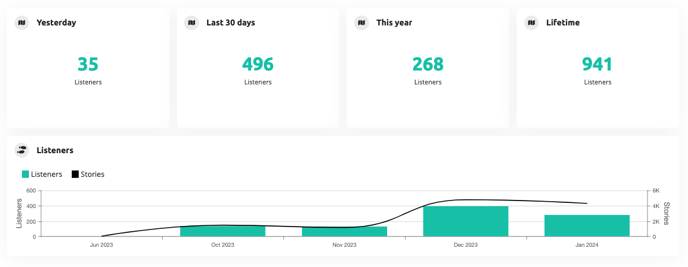
Het gedeelte met tourgegevens laat zien hoeveel bezoekers je site de afgelopen dag, dertig dagen, dit jaar en het totale aantal tours heeft gegeven.
Gespeelde tours
De grafiek met gespeelde tours biedt een gedetailleerde uitsplitsing van het aantal geserveerde tours in het afgelopen jaar. Deze informatie is verder gesegmenteerd op basis van het gebruikte platform, zodat je de tourconsumptie via verschillende kanalen zoals de Podcatcher en PWA kunt analyseren.
To do-lijst
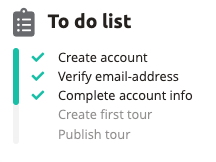
Tot slot leidt de takenlijst je door de nodige stappen om ervoor te zorgen dat je audiotours klaar zijn voor je bezoekers. Deze handige checklist helpt je georganiseerd te blijven en zorgt voor een naadloze ervaring voor je publiek.
Ons platform waarschuwt je automatisch wanneer je apparatuur aandacht nodig heeft. Op deze pagina wordt uitgelegd wat elke melding betekent en hoe je deze kunt oplossen.
Urgentieniveaus begrijpen
🔴 Hoge prioriteit - Handel onmiddellijk om verstoringen te voorkomen
🟡 Gemiddelde prioriteit - Snel aanpakken om problemen te voorkomen
🟢 Lage prioriteit - Informatief, geen onmiddellijke actie nodig
Offline Basecamp
Hoge prioriteit
Wat dit betekent
Uw Sync-apparaat heeft al meer dan 24 uur niet gecommuniceerd met ons systeem.
Wat te doen
Controleer of het Sync-apparaat is aangesloten en ingeschakeld.
Controleer of je internetverbinding werkt
Zoek naar foutlampjes op het apparaat
Zodra de verbinding is hersteld, verdwijnt de melding automatisch.
Neem anders contact op met ondersteuning
Waarom dit gebeurt
Het Sync-apparaat kan zijn uitgeschakeld, de internetverbinding kan zijn verbroken of er kan een technische fout zijn opgetreden.
Podcatcher storing
Gemiddelde prioriteit
Wat dit betekent
Een Podcatcher met een rood lampje is teruggeplaatst in het Sync-apparaat. Een rood lampje betekent dat het apparaat kapot is.
Je andere Podcatchers zouden normaal moeten blijven werken
Waarom dit gebeurt
De Podcatcher heeft een hardwarestoring gehad en moet worden vervangen.
IDentifer Batterij Laag
🟡 Gemiddelde prioriteit
Wat dit betekent
De batterij van een IDentifier is voor minder dan een derde opgeladen. De batterij kan nog enkele weken tot maanden meegaan.
Wat te doen
Vervang de batterijen van de IDentifier of vervang de IDentifier door een andere IDentifier.
Waarom dit gebeurt
Batterijniveaus worden bijgewerkt wanneer een Podcatcher de IDentifier scant en synchroniseert met een Sync Device.
Podcatcher al een week niet gezien
Lage prioriteit
Wat dit betekent
We hebben deze Podcatcher niet gedetecteerd in meer dan een week, maar minder dan een maand.
Wat te doen
Als je de Podcatcher hebt, plaats deze dan terug in een Basecamp
Als je het product al hebt teruggestuurd, kan het zijn dat we het nog aan het verwerken zijn.
De melding stopt na 30 dagen
Waarom dit gebeurt
De Podcatcher kan zijn weggelaten, gebruikt voor testen of teruggestuurd maar nog niet verwerkt in ons systeem. Raadpleeg voor meer informatie onze Ontbrekende Podcatchers FAQ.
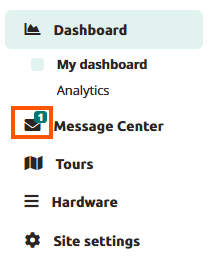
Het Berichtencentrum toont allerlei meldingen over "bruikbare inzichten". Dit betekent meestal dat het museum actie moet ondernemen om iets te repareren.
De kleurenbalk links geeft de ernst van de melding aan:
Groen
Lage ernst: informatief, geen actie vereist of tenminste niet onmiddellijk
Oranje
Middelmatig ernstig: actie vereist, maar niet onmiddellijk
Rood
Zeer ernstig: onmiddellijke actie vereist
De betekenis van de ernst kan worden gewijzigd zodra we beschikken over daadwerkelijke meldingen met verschillende ernst.
De pictogram geeft het type melding aan
De bericht Tekst informeert je over wat er aan de hand is en in sommige gevallen wat er moet gebeuren om het probleem op te lossen.
De datum is wanneer de melding werd aangemaakt. De datum is vet wanneer het bericht ongelezen is.
De X kun je deze melding negeren. Je ontvangt geen e-mailherinneringen voor dit bericht (als je geabonneerd bent op wekelijkse meldingen). Nadat u op X, verdwijnt het bericht uit het overzicht.
De berichtenlijst wordt in twee lijsten verdeeld door een regelscheidingsteken (zie hieronder) als er ongelezen berichten zijn sinds het laatste bezoek aan het berichtencentrum. De eerste lijst bevat de nieuwe (ongelezen) berichten sinds de laatste keer dat deze pagina werd geladen. De tweede lijst bevat de gelezen berichten. Berichten worden automatisch gemarkeerd als gelezen wanneer de pagina Berichtencentrum wordt geladen. Dus de volgende keer dat je de pagina Berichtencentrum bezoekt, zijn al deze berichten gemarkeerd als gelezen.
Het Platform controleert elke 15 minuten of er nieuwe meldingen zijn. Als er een nieuwe melding beschikbaar is, wordt het nummer dat wordt weergegeven op het pictogram van het berichtencentrum overeenkomstig bijgewerkt.
Ondersteunde meldingen
IDentifier Batterij Laag Wanneer een lege batterij wordt gedetecteerd op een IDentifier, worden deze meldingen per IDentifier weergegeven.
IDentifier Batterij moet worden vervangen.
Wanneer de IDentifier wordt verwijderd van de pagina Hardware IDentifiers, wordt de melding verwijderd.
Podcatcher Fout Als de Podcatcher zich in de foutstatus bevindt, wordt deze melding per Podcatcher weergegeven. Deze Podcatchers moeten worden geretourneerd. U kunt contact opnemen met de reparaties of het retourneren van apparatuur pagina.
Als de Podcatcher naar een nieuw Sync-apparaat is verplaatst, wordt de oude melding verwijderd. De nieuwe melding met het juiste serienummer wordt aangemaakt. Als de Podcatcher weer gezond is, wordt deze melding verwijderd.
Als je klikt op 'Basecamp' en er is informatie over de laatste gedockte Basecamp voor Podcatcher, dan worden ze doorgestuurd naar de Basecamp-detailpagina. Als deze informatie niet beschikbaar is, worden ze doorverwezen naar de Overzichtspagina Basecamp in plaats daarvan.
Apparaat offline synchroniseren
Als een Sync Device langer dan een dag offline is, verschijnt deze melding per Sync Device. Controleer eerst de stroomvoorziening en de netwerkverbinding. Als het Sync-apparaat weer online is, wordt deze melding verwijderd.
Als u klikt op Overzichtspagina synchroniseren', wordt u doorgestuurd naar de overzichtspagina van het Sync-apparaat. Deze melding houdt rekening met het type SyncDevice, tekstberichtwijziging voor elk type SyncDevice (SyncConsole, Syncbox).
Verloren Podcatcher Als de Podcatchers die een voor het laatst gezien meer dan een week geledendeze kennisgeving van totaal aantal Podcatchers worden per site weergegeven.
Als er een Warning IDentifier is, moet deze worden gecontroleerd.
Verloren Podcatchers periodiek gecontroleerd. Als een eerder verloren Podcatcher weer wordt gezien, wordt hij verwijderd uit de verloren telling.
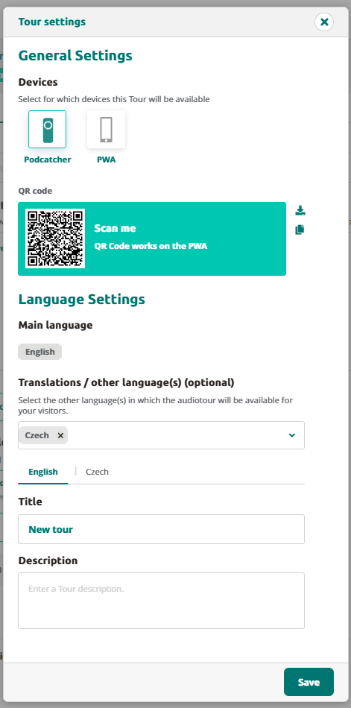
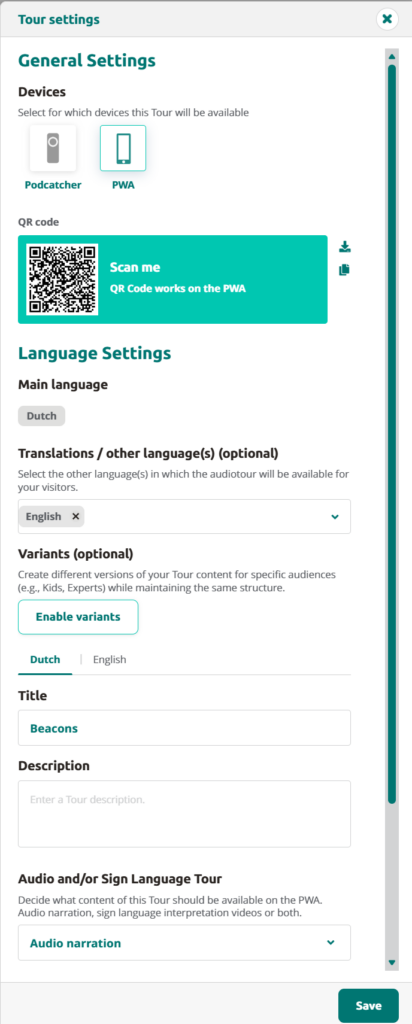
Om de tourinstellingen te openen, ga je naar de tourpagina en klik je opTour-instellingenin de rechterbovenhoek van de pagina. Hierdoor wordt het pop-upvenster Tourinstellingen geopend.
Het pop-upvenster Tourinstellingen toont algemene informatie over de tour. Om wijzigingen toe te passen, brengt u de nodige wijzigingen aan en klikt u vervolgens op de knop Saveknop.
In de Algemene instellingen kun je selecteren op welke apparaten deze tour beschikbaar is.
In de Taalinstellingen Hieronder kun je selecteren in welke talen de tour beschikbaar is. Het is niet mogelijk om de hoofdtaal van de tour te wijzigen als deze eenmaal is ingesteld.
Je kunt ook de vertaalde titel en beschrijving van de tour aanpassen voor elke beschikbare taal.
Door deze instellingen aan te passen, kun je ervoor zorgen dat je tour geoptimaliseerd is voor je doelgroep, waardoor hij toegankelijker en aantrekkelijker wordt voor een groter aantal gebruikers.
Het toevoegen van lagen kan verschillende functies hebben, bijvoorbeeld wanneer je belangrijkste audiofragment voor een stop lang wordt, kun je meer gedetailleerde informatie geven door een laag toe te voegen. Je kunt bijvoorbeeld historische achtergrond of details over een kunstwerk als een aparte laag presenteren. Op deze manier kunnen bezoekers die niet zo geïnteresseerd zijn in de geschiedenis toch genieten van het primaire verhaal van het kunstwerk.
Lagen toevoegen
Volg deze stappen om een laag aan je tour toe te voegen:
Klik op een halte in de tour.
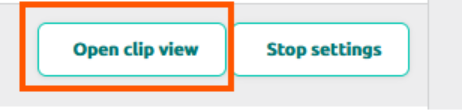
Klik op "Open clipweergave".
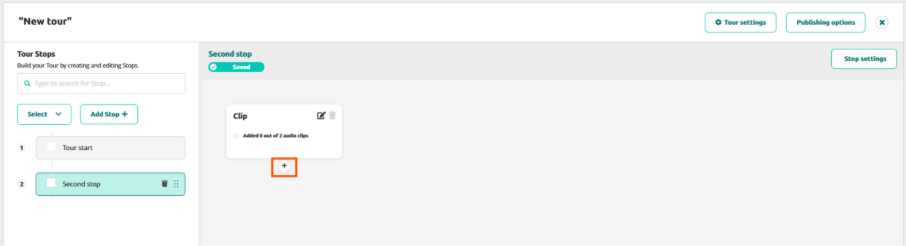
Beweeg je muiscursor over de clip en er verschijnt een klein "+"-pictogram.
Klik op het pictogram "+" en er verschijnt een nieuwe clip met een lijn die hem verbindt met de vorige clip, gelabeld als "Automatisch afspelen". Gebruikers kunnen een van de vier opties kiezen: A, B, C of Automatisch afspelen
Op dit punt is de laag toegevoegd en wordt het doel van het toevoegen van de laag relevant.
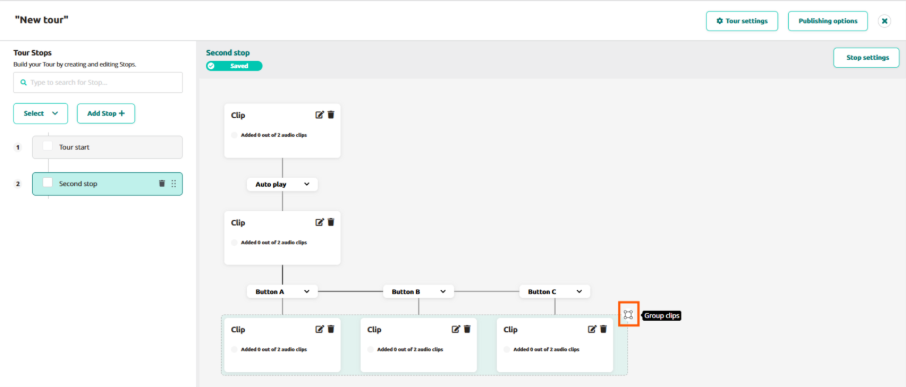
Als je een optioneel audiosegment wilt opnemen, klik dan op de vervolgkeuzeknop "Automatisch afspelen" en selecteer een van de beschikbare A/B/C-knoppen. Het is essentieel om in de eerste clip een uitleg te geven om bezoekers de weg te wijzen. Je kunt bijvoorbeeld tekst toevoegen als "Druk op A om meer te weten te komen over het leven van de schilder".
Voor meerdere clips is meer dan één optie of knop nodig. Klik gewoon op het "+" pictogram . Nadat je knop A hebt geselecteerd, veranderen de lijnen die de clips verbinden automatisch van "B" naar "C" als je op het "+"-pictogram klikt.
U kunt op het groepspictogram klikken om de clips te groeperen en te degroeperen. Gegroepeerde clips delen de uitgaande verbinding, zodat de volgende clip hetzelfde blijft ongeacht de gekozen optie.
Klik voor extra lagen op de knop "+" onder een clip of groep en herhaal het proces. Als u een clipgroep aan een andere groep wilt koppelen, moet u een "tussenliggende" clip toevoegen. Deze stap is cruciaal voor een goede voortgang in de tour, anders zou de Podcatcher niet weten welke van de volgende clips hij moet afspelen om verder te gaan.
Door lagen in je tour op te nemen, kun je een meer boeiende en interactieve ervaring voor bezoekers creëren. Deze lagen voegen diepte, personalisatie en een leuk element toe aan je rondleidingen.
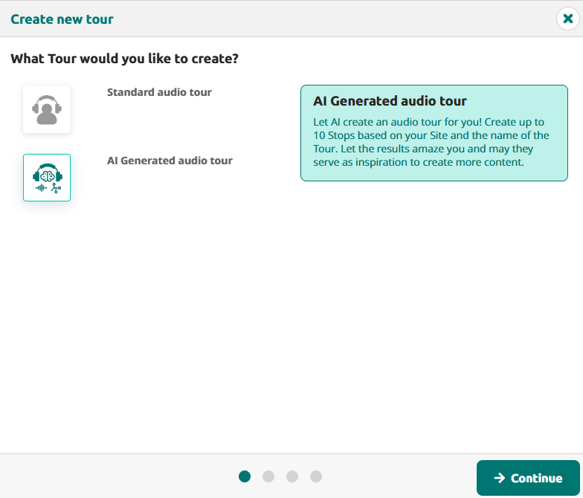
Zet uw tentoonstellingsideeën om in complete audio-ervaringen
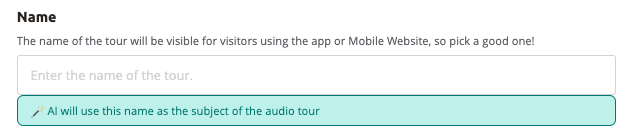
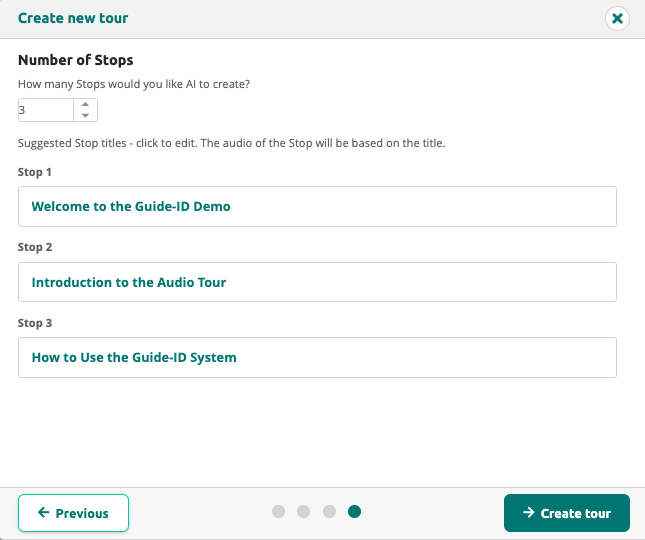
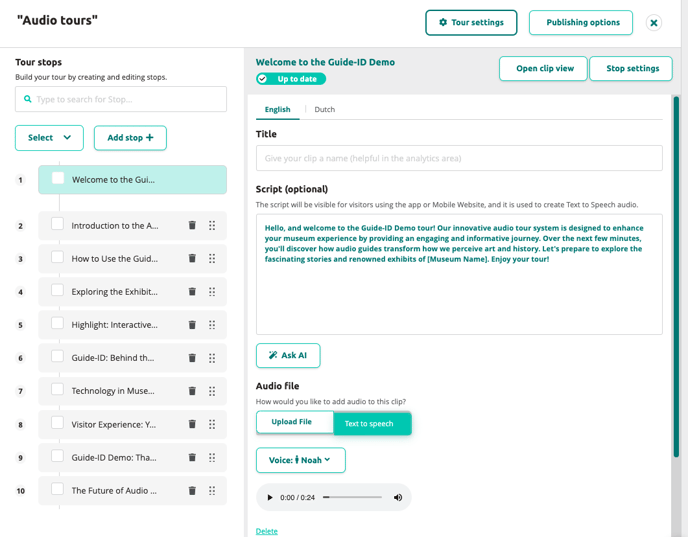
Met de AI Tour Generation-functie in het Guide-ID-platform kun je snel boeiende audiotours maken met minimale inspanning. Deze krachtige tool neemt uw basisbeurs informatie en transformeert het in professionele, kant-en-klare audio stops met consistente vertelling en optionele vertalingen.
Vereisten
Voordat je begint, moet je ervoor zorgen dat je:
Actief Guide-ID platform account met beheerdersrechten
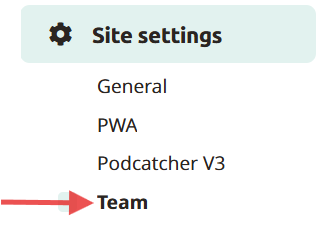
Om teamleden toe te voegen zodat ze kunnen inloggen op het Platform, ga je naar Site-instellingen en klik je op team.
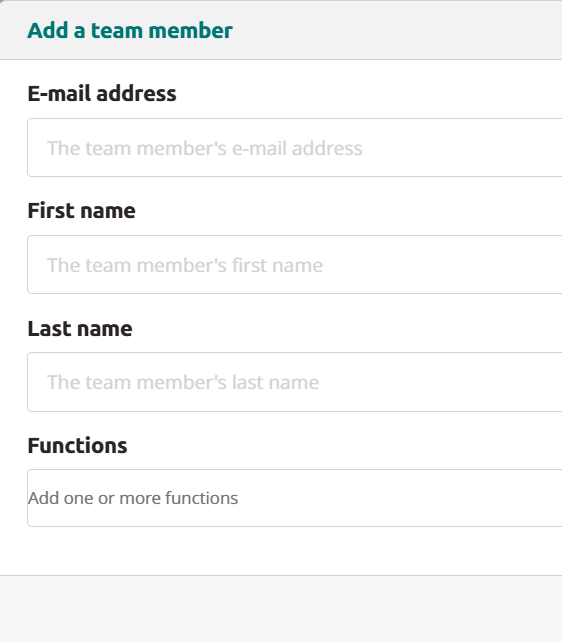
Hier kun je teamleden toevoegen door op Add new teammate te klikken. Vul hun e-mailadres, voor- en achternaam in (functie is optioneel) en klik op opslaan. Het teamlid ontvangt een e-mail. Door op de link in de e-mail te klikken kunnen ze hun account registreren en inloggen op het Platform.
Account wijzigen of verwijderen
Om een account te wijzigen of te verwijderen, klikt u gewoon op het pictogram voor bewerken of verwijderen dat vermeld staat onder acties voor dat e-mailadres.
Met de migratie naar ons Podcatcher Platform hebben we de mobiele website veranderd in een PWA (Progressive Web App).
PWA biedt verschillende handige functies die zijn ontworpen om de toegang voor zowel jou als je bezoekers te stroomlijnen.
Toegang PWA
De pagina vinden
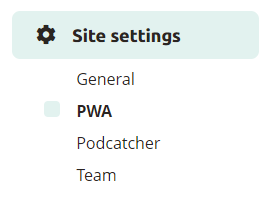
Om toegang te krijgen tot de PWA-instellingen en de bijbehorende toegankelijkheidsopties, navigeer je naar Site-instellingen en selecteer je PWA (Mobiele Website).
QR-code
In plaats van de code handmatig in te typen, kunnen bezoekers gemakkelijk een QR-code scannen. Dit kan door de code weer te geven op printouts bij het startpunt van de tour of op je balie. Klik gewoon op de downloadknop om een schaalbare QR code versie te verkrijgen. Wanneer een smartphone de QR code scant met behulp van een speciale app of de camera van het apparaat, worden bezoekers automatisch doorgestuurd naar je Mobiele Website pagina.
Ontwerp
Om de herkenbaarheid van je site te verbeteren, is het uploaden van een omslagafbeelding voor je PWA sterk aan te raden. Klik op de knop "Afbeelding uploaden" om te beginnen, selecteer een afbeelding om te uploaden en snijd deze bij tot de opgegeven beeldverhouding. Nadat je op "Opslaan" hebt geklikt, kun je de toegepaste wijzigingen direct bekijken.
Door gebruik te maken van deze PWA-functies kun je de toegankelijkheid voor bezoekers verbeteren, de toegang via aangepaste URL's en QR-codes vereenvoudigen en de visuele aantrekkingskracht van je site vergroten met een gepersonaliseerde omslagafbeelding.
Hoe PWA inschakelen
Om PWA in te schakelen ga je naar Tours, selecteer je de tour die je beschikbaar wilt maken voor PWA en ga je naar de tourinstellingen. Om PWA te activeren, klik je op PWA. Als het is gemarkeerd met een groene rand, is het geactiveerd. Als de groene rand niet wordt weergegeven, is PWA niet actief. Klik vervolgens rechtsonder op Opslaan.
Om de QR code te gebruiken, kopieer of download je de QR code uit de tour instellingen. Je kunt de QR code ook vinden via Site-instellingen > PWA.
Wanneer de bezoeker de QR-code scant met zijn mobiele telefoon, krijgt hij het volgende te zien:
De bezoeker wordt geïnformeerd over de omgeving tijdens het gebruik van PWA en krijgt het advies om een koptelefoon of oortelefoon te gebruiken.
Als PWA is geactiveerd voor meerdere tours, kan de bezoeker kiezen naar welke tour hij wil luisteren.
Afhankelijk van de taal die beschikbaar is voor de tour, kan de bezoeker de gewenste taal selecteren.
Om naar de gewenste halte te luisteren, selecteert de bezoeker de halte.
Daarna kunnen ze naar de stop luisteren.
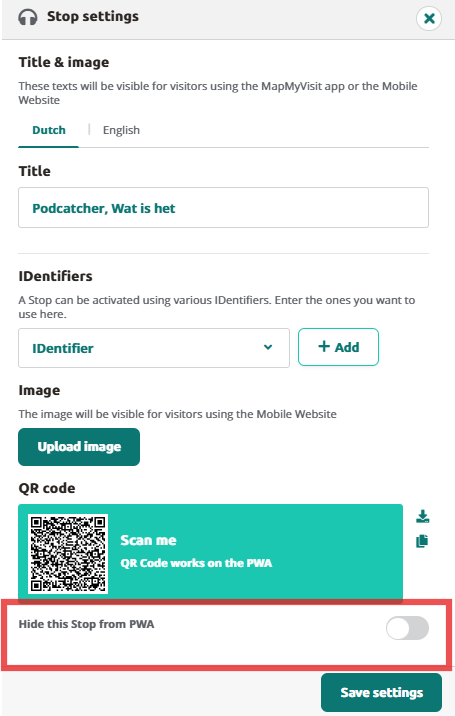
How to exclude a stop for PWA
To exclude a stop for PWA go to Stop Settings and click on the toggle Hide this Stop for PWA.
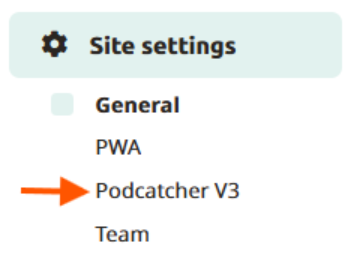
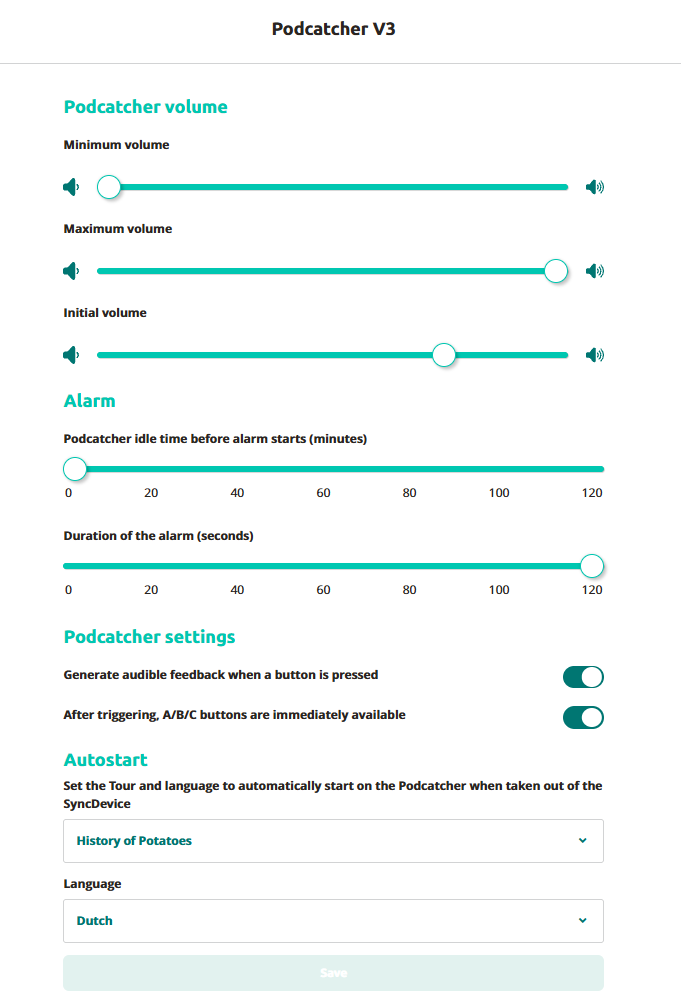
Hier kun je het volume, Alarm, Podcatcher-instellingen en Autostart aanpassen. Ga naar Site-instellingen en klik op Podcatcher V3.
Podcather Volume
De knop links staat voor het minimale volume, terwijl de knop rechts staat voor het maximale volume.
Minimaal volume: Minimum volume dat door de bezoeker kan worden ingesteld wanneer hij op de volumeknop drukt.
Maximaal volume: Maximaal volume dat door de bezoeker kan worden ingesteld.
Initieel volume: Het initiële volume van de Podcatcher wanneer deze uit het dock wordt gehaald
Alarm
The Podcatcher can sound a warning signal if it ‘thinks’ it’s being taken out of site. See this artikel voor meer informatie.
How long should the alarm last?
As of the 17th of April 2026, new customers will no longer be able to change the duration of the alarm. This stops when the podcatcher is returned to the docking station or when an IDentifier is triggered.
Customers before this date still have the abilty to change the duration of the alarm. Overtime this too will be changed.
Podcatcher-instellingen
Geluidsfeedback genereren bij het indrukken van een toets: Wanneer dit selectievakje is aangevinkt, maakt de Podcatcher een hoorbaar klikgeluid als er op een knop wordt gedrukt.
A/B/C-knoppen: Bij het selecteren van de A/B/C-knoppen zijn beschikbaar
Autostart
Start automatisch de tour op de Podcatcher wanneer deze uit het Syncdevice wordt gehaald.
Click on the dropdown menu to select the tour to automaticilly start
Selecteer de taal van je voorkeur om de tour automatisch te starten.
Een tour publiceren betekent de laatste versie van je tour beschikbaar maken voor bezoekers.
Alle wijzigingen die tot nu toe zijn gemaakt, zijn alleen zichtbaar in de tourbuilder, maar nog niet op de Podcatcher of andere apparaten.
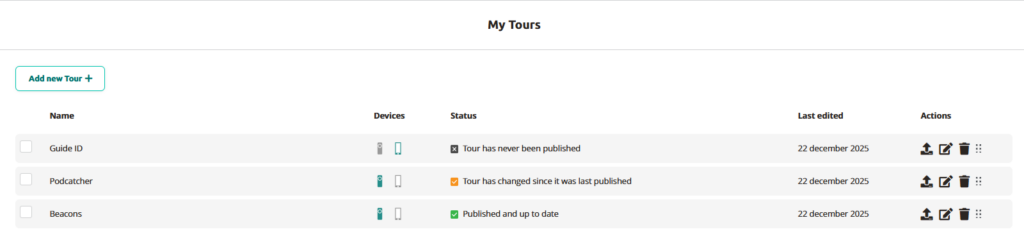
Er zijn drie publishing "toestanden" waarin een tour zich kan bevinden:
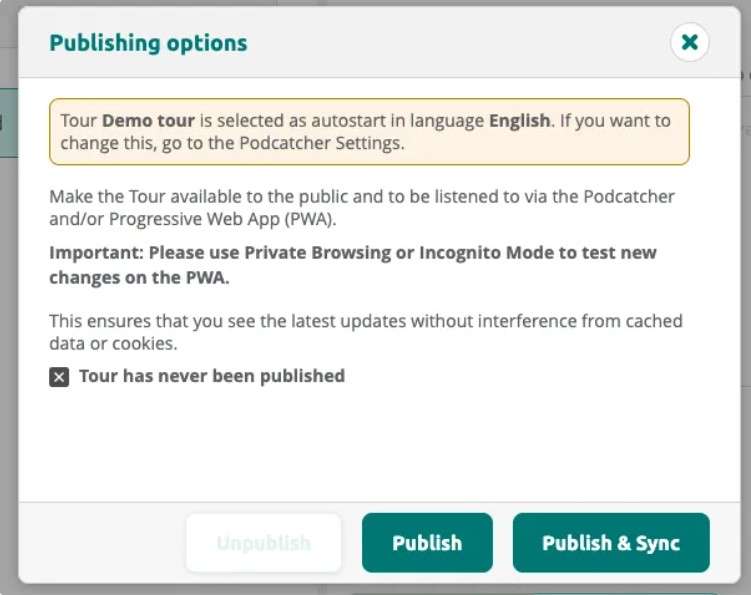
Tour has never been published: The tour has not yet been made available.
Tour is unpublished: The tour was published before but is currently not accessible to visitors.
Published and up to date: The current content is live and matches what visitors receive.
Tour has changed since it was last published: The tour has been modified since the last publish — republish to push the changes.
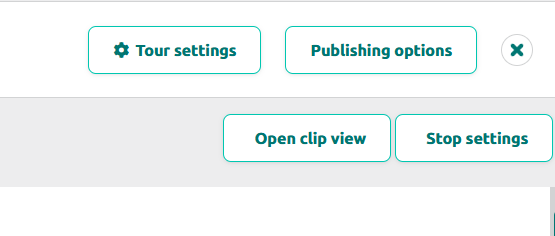
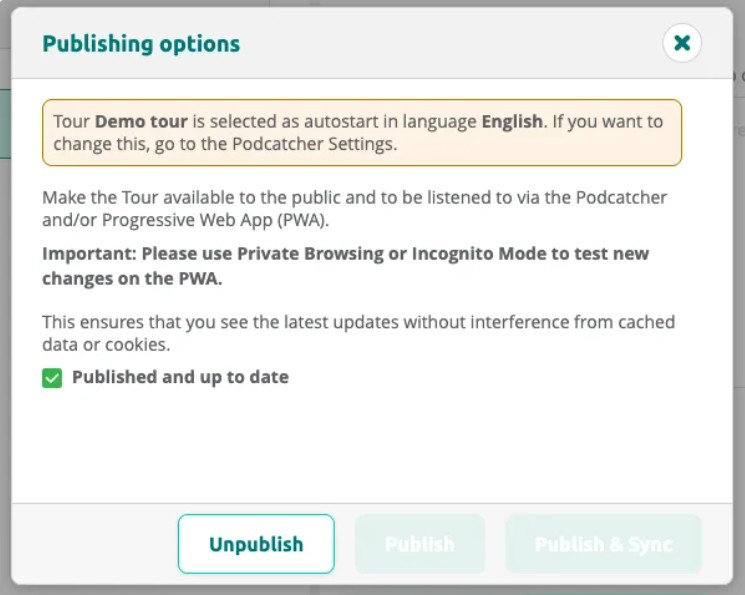
Once you’re happy with your tour, go publish it. Go to the tour and select the Publishing Options button at the top-right of thetour page.
Als je op de knop klikt, verschijnt er een dialoogvenster waarin ontbrekende inhoud wordt weergegeven en waarin je kunt zien wat er is veranderd sinds de laatste keer dat je hebt gepubliceerd.
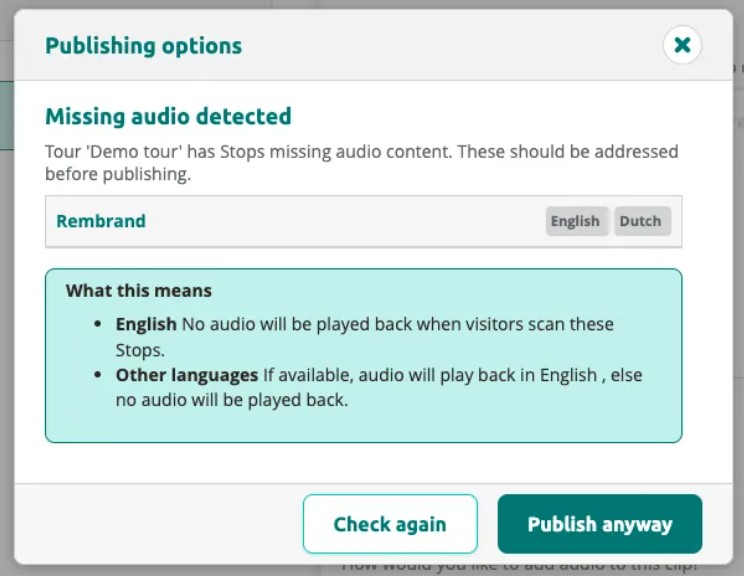
If the tour has stops with missing audio, the dialog warns you before publishing. You can choose to fix the issues or publish anyway.
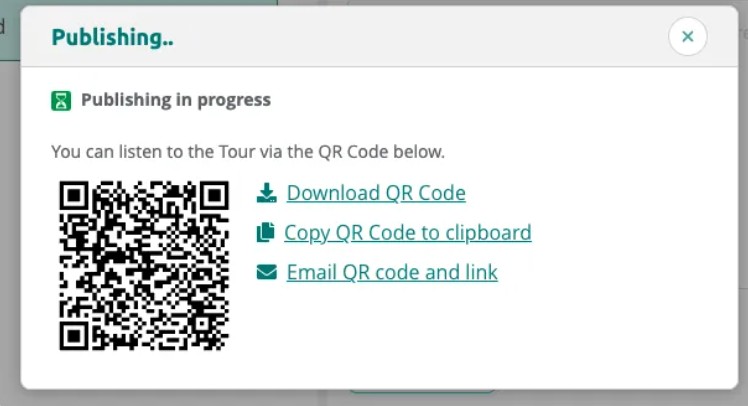
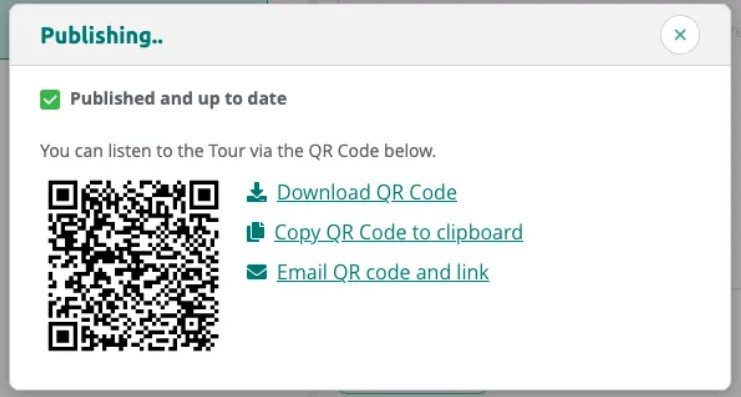
Click Publish or Publish & Sync to start publishing. The dialog shows a QR code you can use to test the tour on the PWA.
Once publishing is complete, the status changes to Published and up to date.
Viewing Tour Status
After publishing, the dialog confirms the tour is up to date. You can unpublish the tour at any time to make it unavailable to visitors.
In de lijst Mijn tours kun je gemakkelijk de status van elke tour zien.
Voor de Podcatcher is de synchronisatie nog steeds nodig zodat elke Podcatcher de laatste inhoud en wijzigingen heeft. Dit wordt vaak 's avonds gepland.
Om de tour in Mijn tours te publiceren, klik je gewoon op het pictogram met de pijl naar boven.










-1.png?width=242&height=242&name=6%20(1)-1.png)
.png?width=390&height=389&name=1%20(1).png)
.png?width=390&height=390&name=2%20(1).png)
.png?width=390&height=389&name=3%20(1).png)
.png?width=390&height=389&name=4%20(1).png)
.png?width=390&height=389&name=5%20(1).png)
 Nederlands
  English
  Français