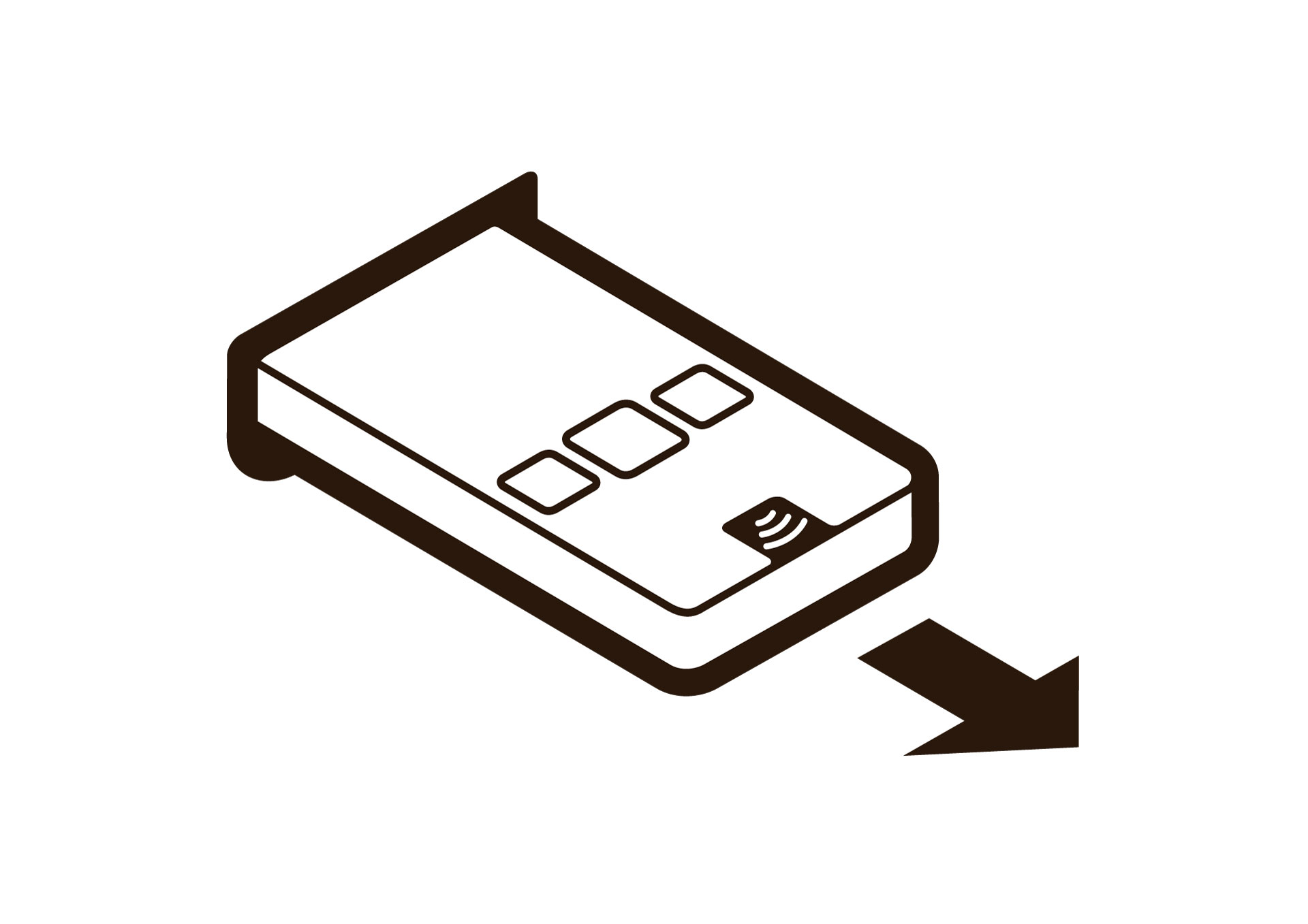
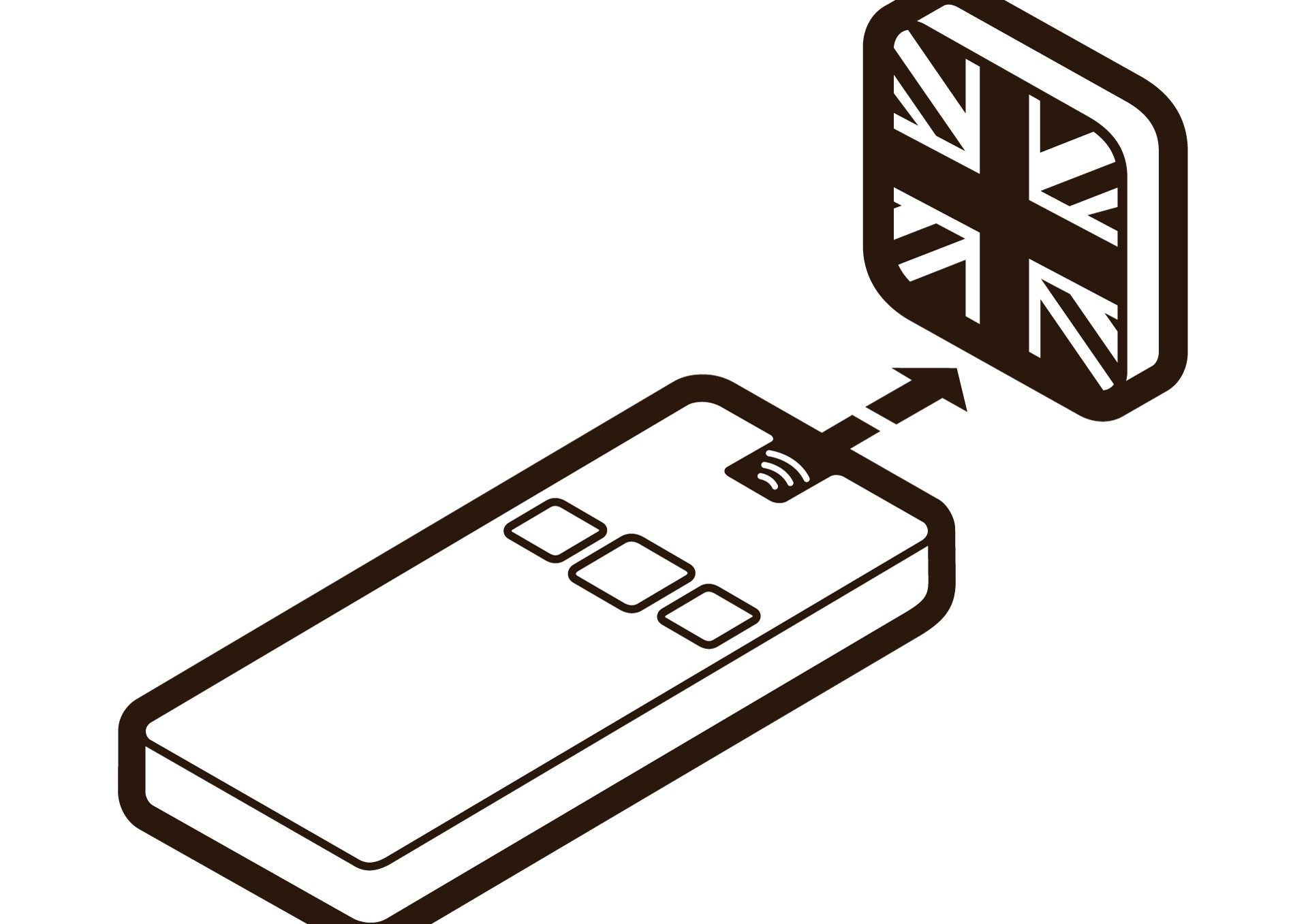
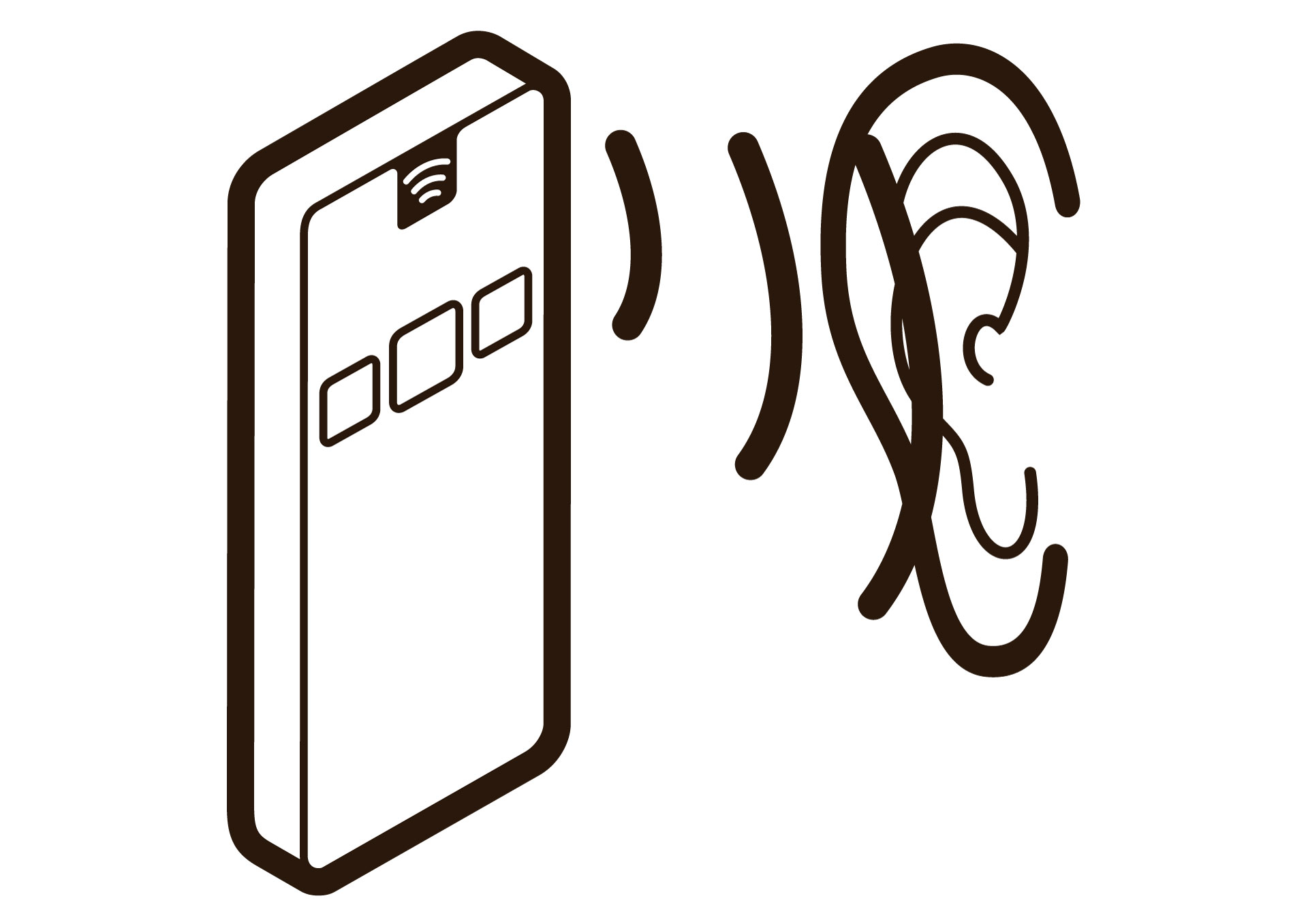
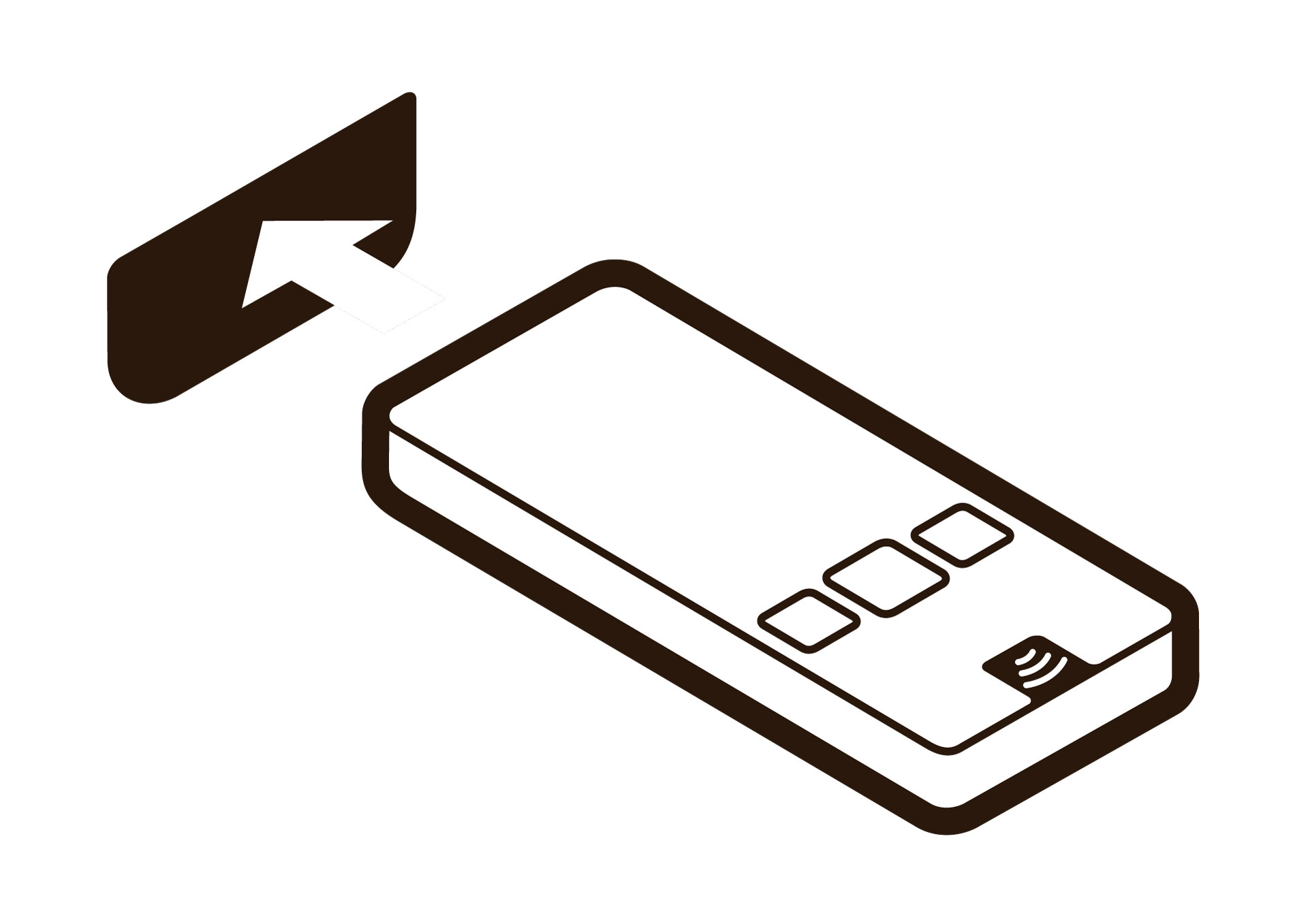
Podcatcher instructies (tekst) en symbolen (.ai) om toe te voegen op een bewegwijzering / of taal activeringspaneel

Als u instructies voor uw bezoekers wilt toevoegen (of opnemen) over het gebruik van de Podcatcher, kunt u de onderstaande tekst gebruiken;

ENG

“You start the commentary by pointing the player at an activation point, holding it no more than thirty centimeters (or one foot) away like a remote control. You don’t have to press any buttons; the commentary will start automatically after the beep.

The device has three buttons. Use the button on the left to turn the volume down and the button on the right to turn the volume up. Use the middle button to pause the commentary and then restart it.

Als je wordt gevraagd om een fragment te selecteren, werken de knoppen als opties omhoog, omlaag, links, rechts."

NL

"U start een verhaal deur de speler binnen 30 cm op een activeerpunt te richten, net als een afstandsbediening. U hoeft daarbij geen toets in te drukken, het commentaar start vanzelf na de piep/pieptoon.

Er zitten drie toetsen op het apparaat. Met de linker toets zet u het volume zachter, met de rechter toets zet u het volume harder. De middelste toets gebruikt u om informatie te pauzeren en vervolgens weer te hervatten.

Tijdens een keuzefragment functioneren de toetsen als pijltjes keuzetoetsen".

We hebben ook pictogrammen beschikbaar die u kunt gebruiken op of bij het taalactiveringspunt.

Deze pictogrammen zijn de eerste stappen om de Podcatcher te activeren. U kunt de 4 pictogrammen hier downloaden;

Adobe Illustrates bestanden:
1 Neem de Podcatcher uit
2 Kies een taal
3 Luister
4 Plaats de Podcatcher terug

JPG bestanden:
1 Neem de Podcatcher uit
2 Kies een taal
3 Luister
4 Plaats de Podcatcher terug

De batterij van een IDentifier vervangen

Na een tijdje - een jaar of twee in een binnenomgeving - zal de batterij van een IDentifier uiteindelijk leeglopen. Wanneer dit gebeurt, is het vrij eenvoudig om de batterij te vervangen. Deze pagina is bedoeld om u te leren hoe u dit moet doen.

Object IDentifier

Het proces van het vervangen van de batterijen is als volgt, afhankelijk van het type IDentifier dat u heeft;

V2 - IDentifier

  1. Verwijder de voorkant met een fijne platte schroevendraaier.
  2. Neem de printplaat met zender en batterijen er voorzichtig uit.
  3. Vervang de 2 CR2032-lithiumcelcellen (batterijen) van de zender.
  4. Monteer de IDentifier opnieuw.

Instructieblad Instructie IDentifierV2 Batterij

V3 - IDentifier

  1. Verwijder het frontlabel met een fijn mesje.
  2. Verwijder de 4 schroeven met een T6-schroevendraaier.
  3. Verwijder de bovenklep terwijl u de afdichting aan de voorzijde behoudt.
  4. Neem de printplaat met zender en batterijen er voorzichtig uit.
  5. Vervang de 2 CR2032-lithiumcelcellen (batterijen) van de zender.
  6. Monteer de IDentifier opnieuw.

Instructieblad Instructie IDentifierV3 Batterij_

Gedaan!

Kan ik Podcatchers handmatig synchroniseren en hoe lang duurt een synchronisatie?

Is het mogelijk om Podcatchers handmatig te synchroniseren?

Ja, het is heel goed mogelijk. Er zijn twee manieren:

  1. Klik op de knop "Nu synchroniseren" in de Podcatcher Sync-toepassing op de Syncconsole
  2. Klik op de knop "Nu synchroniseren" in het Podcatcher-portaal. Zie dit artikel voor meer informatie.

Hoe lang duurt een synchronisatie?

De eerste synchronisatie kan een tijdje duren, aangezien alle inhoud op de Podcatchers moet worden geladen. Bij benadering is één minuut inhoud gelijk aan één minuut synchronisatie. Houd er rekening mee dat elke vertaling ook inhoud toevoegt, dus een Tour die bestaat uit 30 minuten inhoud in drie talen is goed voor 90 minuten synchronisatie per Podcatcher. Verder heeft stereo-inhoud meer data te synchroniseren, zodat het ongeveer twee keer zo lang duurt als mono-inhoud.

Een eventuele volgende synchronisatie moet aanzienlijk minder tijd in beslag nemen; meestal duurt een synchronisatie hooguit een paar minuten. Hoe meer inhoud u in de tussentijd hebt toegevoegd, hoe langer een synchronisatie zal duren.

Er is iets misgegaan tijdens de synchronisatie, hoe los ik dat op?

Aantal dockingstations mismatch

Het aantal Dockinstations dat tijdens deze synchronisatie wordt gevonden komt niet overeen met het aantal geconfigureerde Dockingstations voor deze Syncconsole.

Uit dit rapport blijkt dat tijdens de laatste synchronisatie het aantal door de computer gevonden dockingstations niet overeenkwam met het aantal dockingstations dat volgens de server aanwezig zou moeten zijn.

Het is mogelijk dat een USB- of voedingskabel niet goed is aangesloten.

  • Controleer alle kabels en zie dat ze zijn aangesloten. Het licht op het dockingstation moet groen zijn..
  • Controleer of de USB-hubs nog functioneren. Probeer zo weinig mogelijk USB-hubs te gebruiken en probeer de USB-aansluitingen zo mogelijk rechtstreeks op de computer te gebruiken. Wanneer u USB-hubs gebruikt, zorg er dan voor dat de kabels tussen de computer en de USB-hub zo kort mogelijk zijn. Wij adviseren u niet om de voedingsadapter te gebruiken die soms bij een USB-hubs wordt geleverd.
  • Controleer of het FTDI-bedieningsprogramma installatie is geïnstalleerd.
  • Als de problemen aanhouden, kan het nuttig zijn om een geaard stopcontact te gebruiken (of niet te gebruiken).

Als al het bovenstaande in orde lijkt te zijn, kunt u het volgende proberen:

  1. Schakel de Syncconsole uit.
  2. Haal de Podcatchers uit de dockingstations.
  3. Verwijder alle USB-aansluitingen die met de dockingstations of USB-hubs zijn verbonden uit console
  4. Trek de stekkers van de 5V adapters uit het stopcontact.
  5. Het groene licht van het docking station gaat uit, wacht enkele minuten.
  6. Sluit alle kabels weer aan en plaats de Podcatchers terug in de docking stations.

Het kan ook zijn dat het opgegeven aantal dockingstations niet meer overeenkomt met het werkelijke aantal aanwezige dockingstations op uw locatie. Dit kan gebeuren als u bijvoorbeeld meer Podcatchesr heeft besteld voor een tijdelijke Tour. Als dat het geval is, verander dan het aantal Dockingstations dat aangesloten moet worden. in de Portal.

Deze Syncconsole heeft nog nooit een synchronisatie uitgevoerd.

Zoals het bericht impliceert, heeft de Syncconsole nog nooit een synchronisatie uitgevoerd. U kunt een synchronisatie handmatig starten of wachten tot de automatische dagelijkse synchronisatie start.

Synchronisatie van deze Syncconsole vond meer dan x dagen geleden plaats

De laatste synchronisatie was enige tijd geleden. Om de Podcatcher correct te laten werken, is het aan te raden om dagelijks te synchroniseren.

Mogelijke oorzaken:

  • De Sync Console is (of was) offline op het moment dat de dagelijkse automatische synchronisatie werd gepland.
  • De internetverbinding werkt (of werkte) niet op het moment dat de dagelijkse automatische synchronisatie werd ingepland.
  • Het Podcatcher Sync programma draait niet op de Syncconsole.

De Syncconsole geeft aan dat hij offline is, ook al is het niet

Als de Syncconsole in de Sync wordt weergegeven als offline, betekent dit dat hij geen verbinding kan maken met onze diensten. Dit kan worden veroorzaakt doordat er zoiets alledaags als een internetkabel wordt aangesloten of doordat uw Site 's nachts de stroom naar de computer afsnijdt, of door iets ingewikkelder.

Om de meest voorkomende oorzaken van syncfouten te voorkomen of te verhelpen, moet u ervoor zorgen:

  • Dat de syncconsole aan staat op het moment van synchronisatie;
  • Het is verbonden met het internet (bij voorkeur bekabeld);
  • Het heeft de juiste software geïnstalleerd;
  • De Podcatcher Sync-applicatie draait;
  • De harde schijf niet helemaal vol is;
  • De computer niet vast zit op het inlogscherm van Windows.

Als dat allemaal waar is en het nog steeds niet wil synchroniseren, probeer dan de computer opnieuw op te starten en plan dan handmatig een synchronisatie met de synchronisatietoepassing.

Een ander ding om te proberen is om te controleren of het instellingenbestand van de applicatie is beschadigd. Het bestand bevindt zich meestal op de C: schijf, in Program Files, Guide ID, Podcatcher Sync, Data. Klik met de rechtermuisknop op het instellingenbestand en open het met Kladblok. Als het bestand leeg is, sluit u het opnieuw en vervangt u het door het bestand in dit zip-archief. Start na het vervangen van het bestand de Podcatcher Sync service en/of de computer opnieuw op.

Datum en/of tijd op de computer lijkt onjuist te zijn

De datum en/of tijd op de computer lijkt onjuist te zijn, controleer de datum- en/of tijdinstellingen op de computer en controleer of deze correct zijn. Na het aanpassen van de tijd moet u de computer opnieuw opstarten om de wijzigingen correct toe te passen.

De synchronisatieconsole lijkt online te zijn, maar had kunnen stoppen met reageren...

Er is communicatie tussen de Syncconsole en de server, maar het lijkt erop dat de Syncconsole er te lang over doet om een taak af te maken. Het is mogelijk dat u de computer handmatig moet herstarten als deze bevroren lijkt.

Geavanceerde Syncconsole-opstelling

Introductie

Sommige computers hebben geavanceerde instellingen nodig om het Podcatcher Sync-programma in werking te stellen. In dit artikel vindt u een aantal configuratiemogelijkheden.

Proxyserver

Sommige locaties moeten verbinding maken met het internet via een proxyserver. U kunt deze instelling niet wijzigen in het Podcatcher Sync-programma, maar u kunt het nog steeds wijzigen voor de toepassing. U kunt dit als volgt doen:

  • Start het programma Kladblok
  • Klik op Bestand -> Open en navigeer naar de map waar het Podcatcher Sync programma is geïnstalleerd. Standaard is dit C: Programmeer Bestanden Gids ID Sync..
  • Wijzig de bestandstypes in de 'open'-dialoog van tekstbestanden (*.txt)aan Alle bestanden (*.*)
  • Selecteer het bestand Podcatcher Sync Service.exe.configen open het. De extensie .config is misschien niet zichtbaar, als u op de verkeerde extensie klikt, wordt er wat rommelige tekst weergegeven. Mocht dit gebeuren, probeer het dan opnieuw vanaf de eerste stap.
  • Het bestand moet worden geopend met leesbare tekst en beginnen met .
  • De laatste twee regels van het bestand zijn momenteel  en Voeg de volgende informatie toe tussen de laatste regel en de regel voor de laatste regel:


  • Vervang '.http://proxy.domain.org:8888/met de URL van uw eigen proxyserver.
  • Bewaar de wijzigingen.
  • Start de computer opnieuw op.