
Syncconsole-installatie

Introductie

Om de inhoud en gebruiksgegevens van de Podcatchers te synchroniseren, moet een PC worden ingesteld als een Syncconsole bij de hand-out desk die is aangesloten op de Dockingstations en het internet. Wij leveren deze PC aan u, maar als u een extra Syncconsole wilt installeren (bijvoorbeeld op kantoor of bij een partner) of als u uw eigen PC opnieuw moet installeren, kunt u een gewone PC instellen volgens de onderstaande stappen. Opmerking: elke computer die als Syncconsole wordt gebruikt, moet voldoen aan deze specificaties.

Installatie

Voordat een computer Podcatchers kan synchroniseren, heeft hij software nodig zodat hij 'weet' hoe hij met de Guide ID-servers en -apparaten moet werken. Er is TeamViewer (1) waarmee u (en wij) op afstand verbinding kunt maken met de computer (mocht dat nodig zijn) en de Sync-desktoptoepassing (2). Daarna moet u het serienummer van de desktop-applicatie koppelen aan uw Site (3) zodat de computer uw inhoud kan synchroniseren.

AttentieAls u de Docking Stations nog niet hebt ontvangen, kunt u de installatiestappen wel starten, maar zult u stap 3 niet kunnen voltooien omdat de activeringscode niet wordt weergegeven en/of het Sync-programma zal zeggen dat de Sync-service niet actief is. Dit is te wijten aan een beperking van het Windows driver model. Zodra u het (de) Docking station(s) hebt aangesloten en de computer opnieuw hebt opgestart, zal de activeringscode worden weergegeven.

1. Guide-ID TeamViewer

Om ons in staat te stellen u op afstand te helpen, heeft u de mogelijkheid om het TeamViewer Host programma te installeren. Guide-ID kan dit programma gebruiken om u te helpen, indien er problemen zijn tijdens de installatie van het synchronisatie programma of op een ander moment in het proces. Het installeren van dit programma is optioneel, maar wij raden het aan.

Opmerking; Wij raden altijd aan om de Sycconsole op uw 'gast netwerk' aan te sluiten zodat uw interne netwerk te allen tijde beveiligd is. Uw systeembeheerder zal dit voor u kunnen doen aangezien het hun verantwoordelijkheid is.  

  1. Download het programma 'TeamViewer_Host_Setup.exe‘.
  2. Zoek het bestand in uw downloads map, klik er met de rechtermuisknop op en kies Voer uit als Beheerder. Neem contact op met uw computer/netwerkbeheerder om deze rechten te verkrijgen als u ze niet hebt.
  3. Klik op het eerste scherm op Volgende .
  4. U wordt gevraagd hoe u het programma wilt gebruiken, kies dan zakelijk/commercieel en klik op 'Volgende'.
  5. De licentieovereenkomst zal worden getoond, accepteer de overeenkomst en klik op 'Volgende'.
  6. U wordt gevraagd om een wachtwoord te kiezen, gebruik het woord Podcatcher en vul een computernaam in, bijvoorbeeld de naam van uw organisatie. Als u meerdere Syncconsoles heeft, raden wij u aan om ze iets beschrijvend te noemen, zoals "Front desk" of "Podcatcher hand-out tijdelijke tour" samen met de naam. U hoeft het vakje voor 'voeg deze computer toe aan mijn lijst met computers' niet aan te vinken. Klik op 'Volgende'.
  7. Klik op Afwerken om de installatie te voltooien.
  8. Na installatie een scherm met Uw ID zal worden getoond. Stuur een e-mail naar helpdesk@guideid.com met dit nummer en een beschrijving van uw computer (waar deze zich bijvoorbeeld bevindt).

2. Installatie van de Podcatcher Sync-toepassing

  1. Download het programma 'Sync Installer.exe‘.
  2. Zoek het bestand in uw downloads map, klik er met de rechtermuisknop op en kies Voer uit als Beheerder.
    1. Windows kan u vragen om een vereist stukje software (de .NET Framework 3.5 runtime) te downloaden voordat u het installatieprogramma kunt uitvoeren. Als dit gebeurt, laat u de vereisten installeren en probeert u de installatie opnieuw.
  3. Klik op de Installeren knop. Het installatieproces zal automatisch worden uitgevoerd. Het installatieprogramma zal u laten weten wanneer het klaar is.
  4. Zodra de installatie klaar is, ziet u een groen/wit Podcatcher-pictogram in uw taakbalk. Als u op dit pictogram dubbelklikt, krijgt u het synchronisatieprogramma te zien.
  5. Het sync-programma zou moeten zeggen "Waarschuwing - Deze Sync Console is nog niet geactiveerd!". Onder dit bericht ziet u een activeringscode. Kopieer deze code door te selecteren zoals u elk ander stuk tekst zou selecteren en op ctrl+c te drukken, of schrijf deze code op.

Als u een proxyserver gebruikt om verbinding te maken met het internet, controleer dan het artikel '.geavanceerde instellingen‘.

3. Activeer uw Sync Console online

  1. Ga naar de Podcatcher Portal en login met behulp van uw Podcatcher Portal account.
  2. Klik op Syncaan de linkerkant van de pagina.
  3. Klik op de [+ Add Sync Console] om een Syncconsole te activeren en te koppelen aan uw site.
  4. Er moet een popupvenster verschijnen met de volgende invoervelden:
    1.  Selecteer eerst de Sync Console optie en klik op Volgende.
    2. Syncconsole AuthenticatiesleutelHier vult u de activeringscode in die u bij de vorige stap hebt gekopieerd/opgeschreven.
    3. Syncconsole BeschrijvingHier vult u een naam in voor de Sync Console, bijvoorbeeld 'Distributiepunt hoofdbureau'.
    4. Aantal dockingstations aangesloten, hier vult u het aantal Docking Stations in dat verbonden is met de Sync Console. Noot: Het is niet het aantal Podcatchers!
  5. Voeg de Syncconsole toe door te klikken op [Add Syncconsole]. De lijst van Synconsoles moet worden bijgewerkt en de nieuwe verschijnt.

Als u meerdere locaties hebt waar Podcatchers van inhoud moeten worden voorzien, kunt u de hierboven genoemde stappen op elke locatie opnieuw uitvoeren met elke computer die voldoet aan de specificaties van de Syncconsole. Elke installatie heeft zijn eigen unieke activeringscode die u kunt gebruiken om de locatie te activeren en te kunnen zien in de Portal.

Mocht u problemen ondervinden bij het installeren van de Podcatcher Sync-toepassing, probeer dan het Sync Console installatie problemen oplossen pagina.
Geavanceerde Syncconsole-opstelling

Introductie

Sommige computers hebben geavanceerde instellingen nodig om het Podcatcher Sync-programma in werking te stellen. In dit artikel vindt u een aantal configuratiemogelijkheden.

Proxyserver

Sommige locaties moeten verbinding maken met het internet via een proxyserver. U kunt deze instelling niet wijzigen in het Podcatcher Sync-programma, maar u kunt het nog steeds wijzigen voor de toepassing. U kunt dit als volgt doen:

  • Start het programma Kladblok
  • Klik op Bestand -> Open en navigeer naar de map waar het Podcatcher Sync programma is geïnstalleerd. Standaard is dit C: Programmeer Bestanden Gids ID Sync..
  • Wijzig de bestandstypes in de 'open'-dialoog van tekstbestanden (*.txt)aan Alle bestanden (*.*)
  • Selecteer het bestand Podcatcher Sync Service.exe.configen open het. De extensie .config is misschien niet zichtbaar, als u op de verkeerde extensie klikt, wordt er wat rommelige tekst weergegeven. Mocht dit gebeuren, probeer het dan opnieuw vanaf de eerste stap.
  • Het bestand moet worden geopend met leesbare tekst en beginnen met .
  • De laatste twee regels van het bestand zijn momenteel  en Voeg de volgende informatie toe tussen de laatste regel en de regel voor de laatste regel:


  • Vervang '.http://proxy.domain.org:8888/met de URL van uw eigen proxyserver.
  • Bewaar de wijzigingen.
  • Start de computer opnieuw op.

Warning IDentifier handleiding

Voorkomen dat uw Podcatchers worden vermist...

Introductie

Wanneer een bezoeker een Podcatcher gebruikt, kunt u verwachten dat hij deze na gebruik terugbrengt. Het is echter mogelijk dat sommige bezoekers dit verwaarlozen of gewoon vergeten. Om het aantal Podcatchers dat 'verdwijnt' na verloop van tijd te verminderen, zijn er twee manieren om een waarschuwingssignaal te activeren dat in de Podcatcher is ingebouwd om bezoekers te waarschuwen dat ze het apparaat moeten terugsturen. De eerste is een speciale IDentifier genaamd de Warning IDentifier, de tweede is een Podcatcher instelling namelijk de "idle time Alarm". U kunt beide gebruiken, geen van beide, of beide, afhankelijk van wat u denkt dat geschikt is.

Warning IDentifier

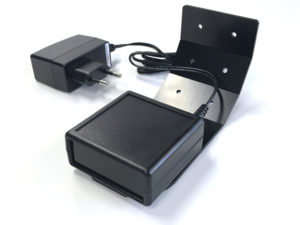
De Podcatcher kan zijn waarschuwingssignaal laten klinken wanneer hij een Waarschuwings-IDentifier-code ontvangt. Dit is een speciale IDentifier die meestal in de buurt van de uitgang van het gebouw wordt geplaatst, zodat bezoekers op het juiste moment moeten worden gewaarschuwd.

De voordelen van deze methode zijn dat Podcatchers na verloop van tijd meer kans hebben om tijdig af gegeven te worden (vooral als je een koord of polsbandje hebt), en dat je personeel weet dat ze specifieke bezoekers moeten vragen om de speler terug te brengen voordat ze het gebouw verlaten. Het nadeel is dat het IR-signaal niet door de stof of het leer heen gaat, wat betekent dat Podcatchers het waarschuwingssignaal niet zullen laten horen als het in een tas of zak is gestopt.

Installatie van de Warning IDentifier

WAARSCHUWING: Kijk niet rechtstreeks in de voorkant van de Waarschuwings-IDentifier van dichtbij! De infrarode LED's in het apparaat zijn onzichtbaar voor het menselijk oog, maar zijn zeer helder, vooral van dichtbij.

Tests:

  1. Steek de adapter in een stopcontact en de adapterstekker in de 9V DC-ingang van de Warning IDentifier. Hoewel er ook een RCA-aansluiting op de achterkant zit, hoeft u alleen de 9V DC adapterstekker aan te sluiten en niets anders.
  2. De 2 LED's aan de achterzijde knipperen een paar seconden groen.
  3. Dan zal de Warning IDentifier beginnen met het verzenden van alarmcodes. De bovenste LED moet rood zijn en de onderste LED moet groen knipperen elke keer dat een waarschuwingssignaalcode wordt verzonden (ongeveer 4x per seconde).
  4. Neem een Podcatcher uit het Dockingstation. Het waarschuwingssignaal moet klinken wanneer u zich binnen het bereik van de Warning IDentifier bevindt. Het zal ongeveer 120 seconden klinken. U kunt het geluid van het waarschuwingssignaal stoppen door op een van de knoppen op de Podcatcher te drukken, maar wanneer u zich nog steeds binnen het bereik van de Podcatcher bevindt, zal het opnieuw klinken!

Configuratie:

U kunt het zendvermogen van de Warning IDentifier wijzigen door de rood/witte schakelaars aan de achterkant van het apparaat in te stellen.
De verandering vindt onmiddellijk plaats en elke verhoging voegt ongeveer 2-3 meter bereik toe.

Schakelaar 1 omhoog, alle andere omlaag = 25% intensiteit

Schakelaar 1 en 2 omhoog, alle andere omlaag = 50% intensiteit

Schakelaar 1, 2 en 3 omhoog, alle andere omlaag = 75% intensiteit

Schakelaar 1, 2, 3 en 4 omhoog, alle andere omlaag = 100% intensiteit

Montage:

Podcatchers kunnen alleen op het waarschuwingssignaal reageren als ze zich binnen het zichtbare bereik van de Warning IDentifier bevinden. De Waring IDentifier zendt infrarood signalen uit en infrarood kan niet door objecten heen,
Daarom werkt de Warning IDentifier het beste als de Podcatcher er direct op gericht is. Het is verstandig om de Warning IDentifier zo te plaatsen dat deze het meest waarschijnlijk een Podcatcher 'bereikt'.

Bij het monteren van de Warning IDentifier in de buurt van een uitgang, kunt u deze het beste aan het plafond plaatsen in de richting van de bezoekers in het gebouw, zodat bezoekers die in de richting van de uitgang lopen, het meest waarschijnlijk binnen het bereik van de Warning IDentifier komen. Bij montage in de buurt van een ingang is het het beste om het apparaat in de andere hoek te plaatsen, meer verticaal, want als het naar binnen is gericht, is het zeer waarschijnlijk dat de Warnng IDentifier ook Podcatchers bij de uitdeelbalie zou triggeren.

Experimenteer welke locatie en richting/hoek het beste werkt om de Podcatchers te bereiken, onder dat het interfeert met normale werkzaamheden bij de balie

Waarschuwingssignaal na stilstand

De Podcatcher kan ook een waarschuwingssignaal laten horen als hij in een Tour bezig is, maar al een tijdje geen geluid heeft afgespeeld. Standaard is deze functionaliteit uitgeschakeld, maar u kunt het instellen in de Site Podcatcher instellingenonder "Podcatcher idle time before alarm start".

Het voordeel van deze methode is dat het waarschuwingssignaal altijd na een tijdje klinkt, tenzij het op de juiste manier wordt ingeleverd. De nadelen zijn dat als u het waarschuwingssignaal te snel laat laat klinken, bezoekers zich kunnen ergeren; als u het waarschuwingssignaal te laat laat laat klinken, kan de bezoeker al onderweg naar huis zijn tegen de tijd dat het afgaat. Verder kan het zijn dat als uw site geen Podcatchers in de dockingstations verzamelt nadat bezoekers de tour hebben beëindigd (zoals een drop-off box), ze na verloop van tijd een zeer vervelend koor gaan produceren.

Post-alarm trekker

De Podcatcher kan tevens een audiofragment af spelen, nadat het geluid van het waarschuwingssignaal heeft gespeeld, met behulp van de Post-Alarm trigger in een stop. Dit zorgt ervoor dat de stop het geluid afspeelt nadat het waarschuwingssignaal is gestopt (doordat het geluid gedurende de gehele tijd wordt afgespeeld of doordat er op een knop wordt gedrukt). Dit is - zoals alle inhoud - gelokaliseerd aan de taal van de tour.

Voorkom vermiste Podcatcher

Er zijn een aantal manieren om het risico op verlies van Podcatchers te minimaliseren. Hieronder in de spec-sheet vindt u een aantal tips en best practices.

Voorkom vermiste Podcatcher