Fiches techniques IDentifiants

Vous trouverez ci-dessous les fiches techniques de notre nouveau modèle IDentifier (V3) et de notre ancien modèle IDentifier (V2).

Fiche technique IDentifierV3
Fiche technique IDentifierV2

Remarque : l'IDentifier V2 ne sera plus disponible dans notre gamme de produits à partir du 1er janvier 2021. Les clients peuvent continuer à les utiliser sur place, mais nous ne pouvons pas les remplacer ni en envoyer d'autres.

Fiche technique Podcatcher

Le Podcatcher est un combiné audio interactif. Il peut être utilisé pour tous les types d'interprétation et d'interaction, qu'il s'agisse d'un simple guide audio ou d'une télécommande pour une exposition ou un jeu interactif. La fiche technique est disponible ici : Fiche technique-Podcatcher-2020

Instructions Podcatcher (texte) et symboles (.ai) à ajouter sur un panneau de signalisation / ou d'activation linguistique

Si vous souhaitez ajouter (ou enregistrer) des instructions pour vos visiteurs, sur la façon d'utiliser le Podcatcher, vous pouvez utiliser le texte ci-dessous ;

ENG

"Vous démarrez le commentaire en pointant le lecteur vers un point d'activation, en le tenant à une distance maximale de trente centimètres (ou un pied), comme une télécommande. Il n'est pas nécessaire d'appuyer sur un bouton ; le commentaire démarre automatiquement après le signal sonore.

L'appareil est doté de trois boutons. Utilisez le bouton de gauche pour baisser le volume et le bouton de droite pour l'augmenter. Le bouton du milieu permet de mettre le commentaire en pause, puis de le redémarrer.

Si l'on vous demande de sélectionner un fragment, les boutons fonctionnent comme des options vers le haut, vers le bas, vers la gauche, vers la droite".

NL

"Vous commencez à faire tourner la machine à 30 cm d'un point de vue actif, comme dans le cas d'une prise de force. U hoeft daarbij geen toets in te drukken, het commentaar start vanzelf na de beep/pieptoon.

Il y a trois boutons sur l'appareil. La première permet d'augmenter le volume, la seconde de le diminuer. L'outil du milieu vous permet d'obtenir des informations et d'accéder à la plupart des données.

Dans le cas d'un segment d'écran, les écrans fonctionnent comme des écrans d'affichage".

Nous disposons également d'icônes que vous pouvez utiliser sur votre signalisation ou votre point d'activation linguistique.

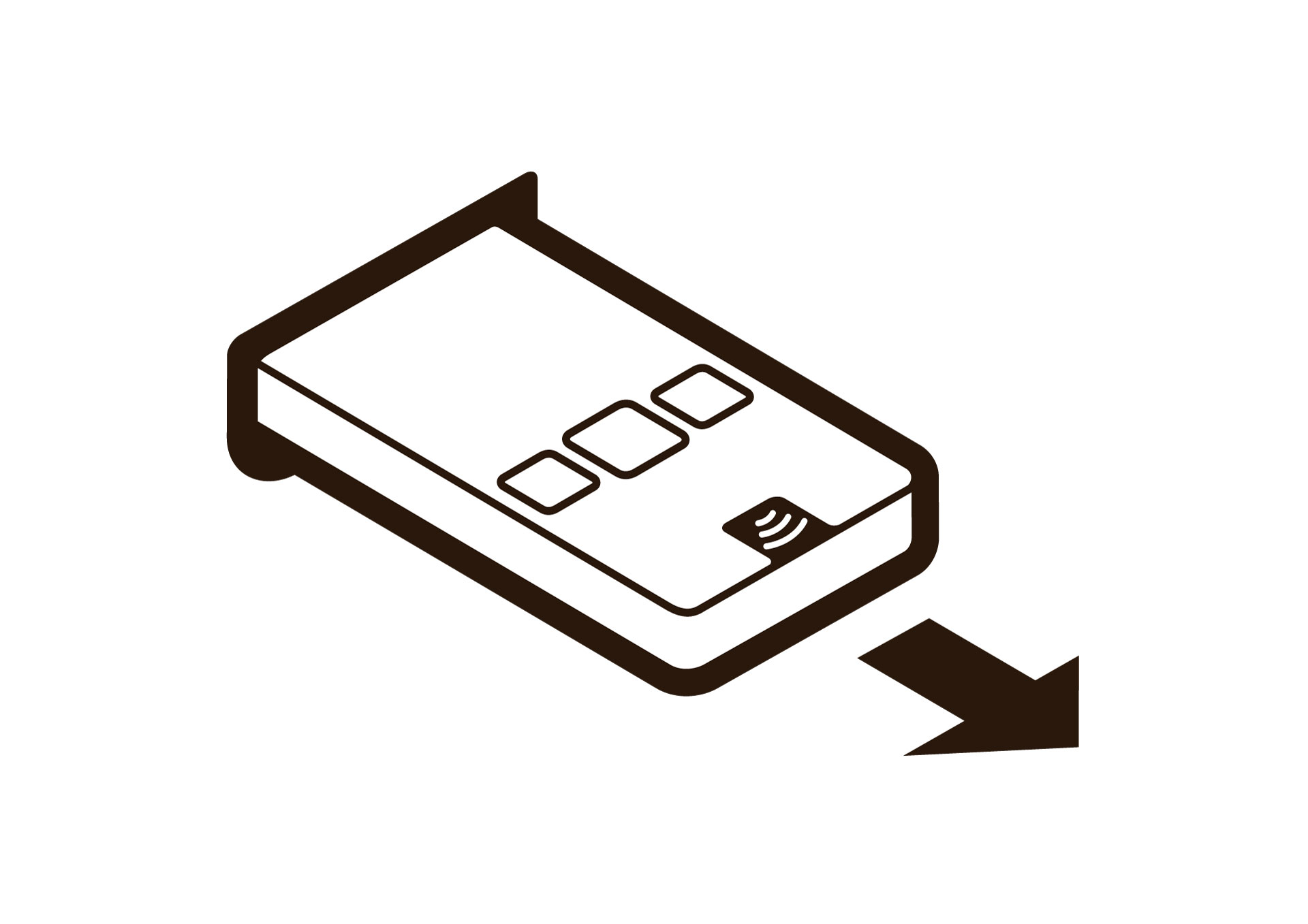
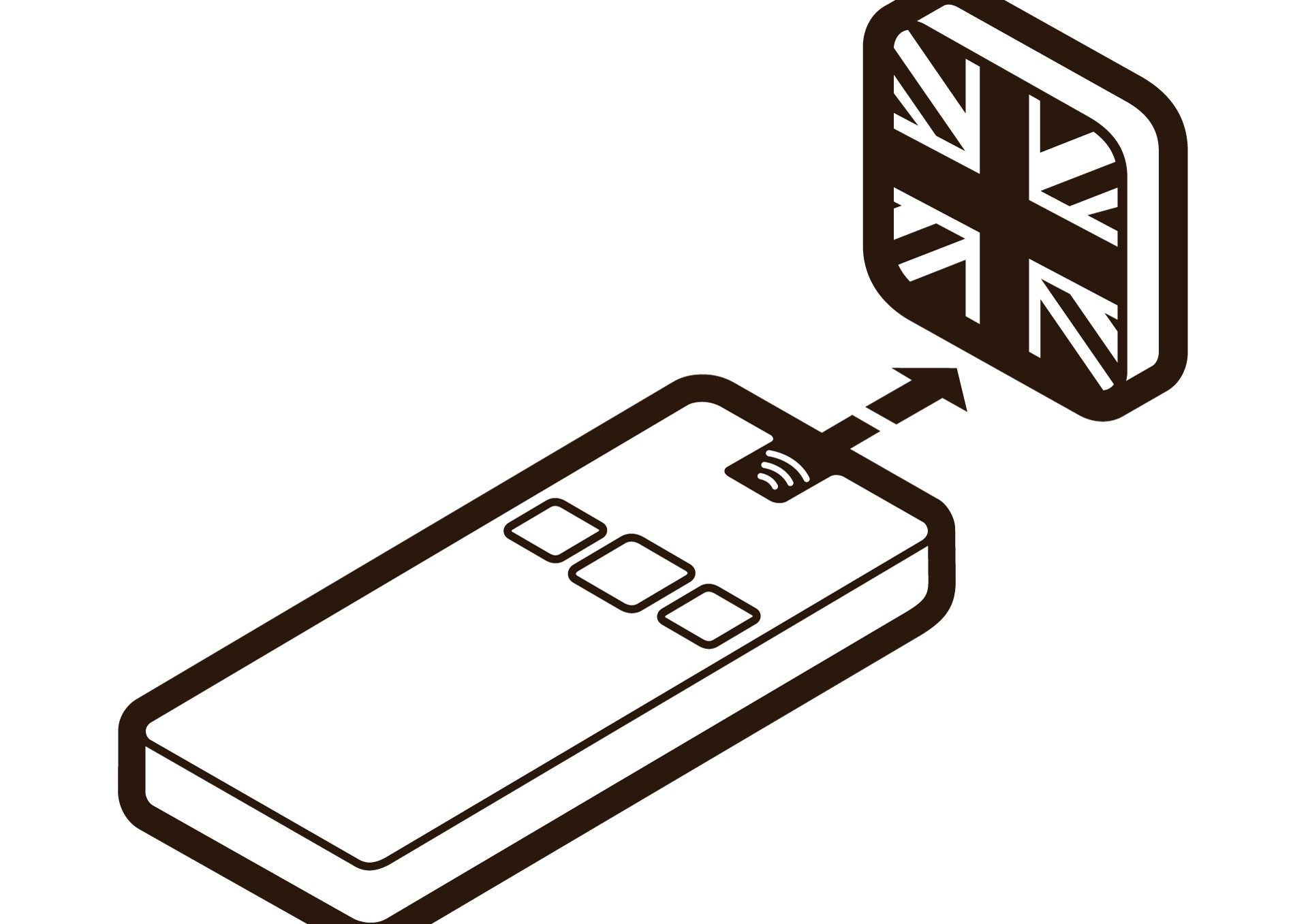
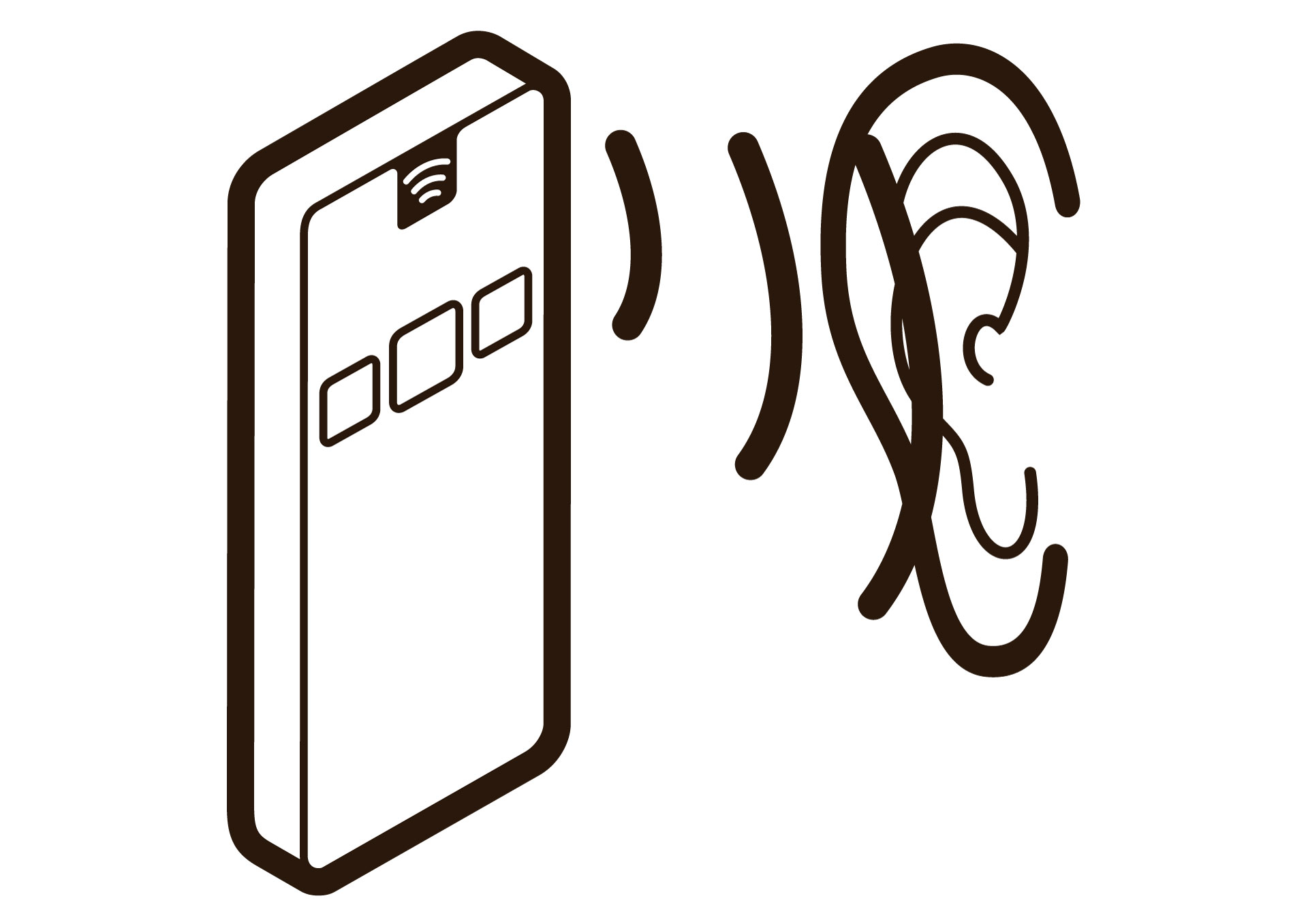
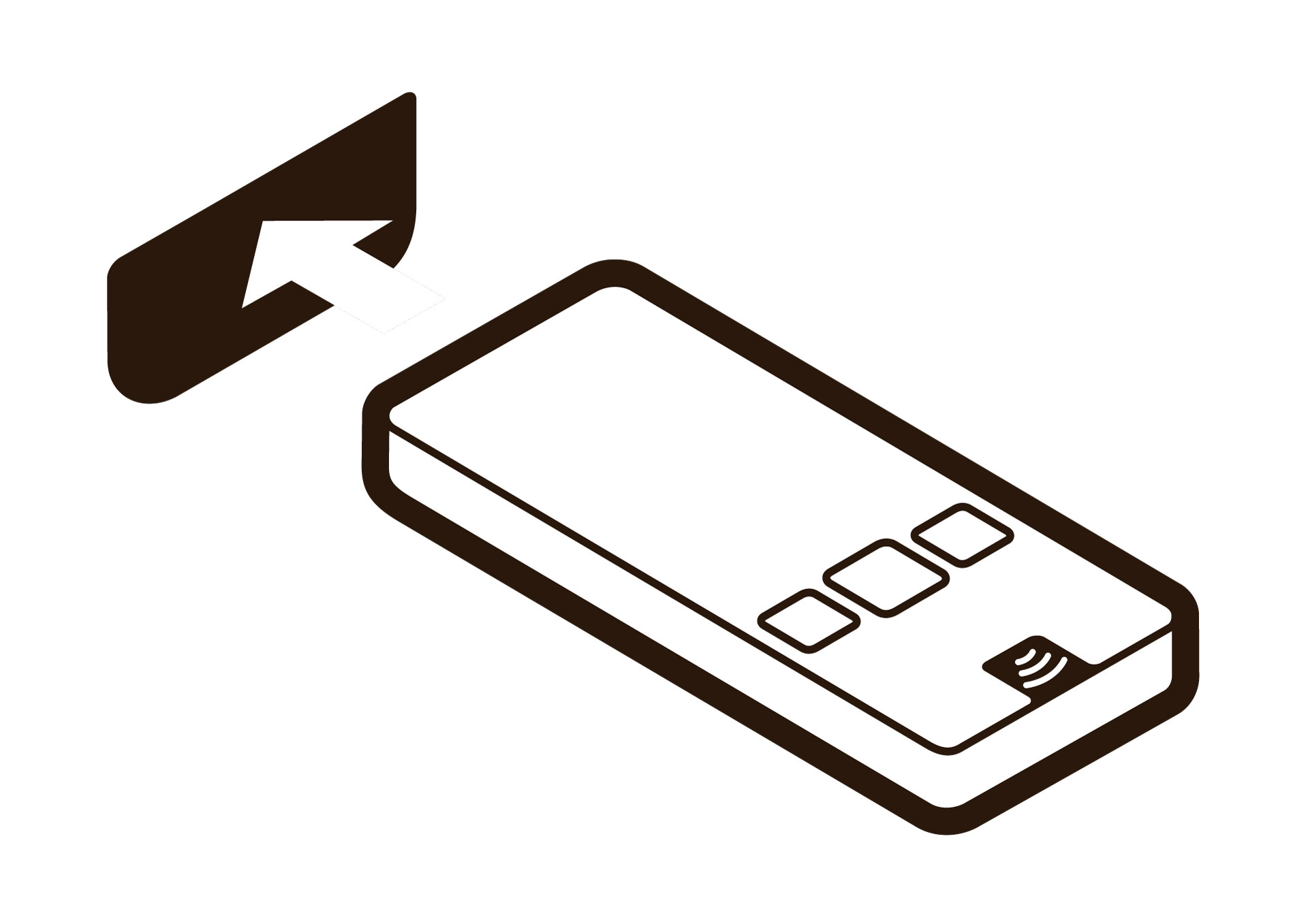
Ces icônes sont les premières étapes de l'activation de Podcatcher. Vous pouvez télécharger les 4 icônes ici ;

Fichiers Adobe Illustrates :
1 Retirer le Podcatcher
2 Sélectionner une langue
3 Écouter
4 Remettre Podcatcher en place

Fichiers JPG :
1 Retirer le Podcatcher
2 Sélectionner une langue
3 Écouter
4 Remettre Podcatcher en place

Remplacer la batterie d'IDentifiers

Au bout d'un certain temps - un an ou deux dans les environnements intérieurs - la batterie d'un IDentifier finit par s'épuiser. Lorsque cela se produit, il est assez simple de la remplacer. Cette page a pour but de vous apprendre à le faire.

IDentifiant d'objet

La procédure de remplacement des piles est la suivante, en fonction du type d'IDentifier dont vous disposez ;

V2 - IDentifiant

  1. Retirer la face avant à l'aide d'un tournevis plat et fin.
  2. Retirez avec précaution le circuit imprimé contenant l'émetteur et les piles.
  3. Remplacer les 2 piles au lithium CR2032 (piles) de l'émetteur.
  4. Remonter l'IDentifier.

Fiche d'instruction Instruction IDentifierV2 Batterie

V3 - IDentifiant

  1. Retirer l'étiquette frontale à l'aide d'un petit couteau fin.
  2. Retirer les 4 vis à l'aide d'un tournevis T6.
  3. Retirer le couvercle supérieur en maintenant le joint d'étanchéité sur la face avant.
  4. Retirez avec précaution le circuit imprimé contenant l'émetteur et les piles.
  5. Remplacer les 2 piles au lithium CR2032 (piles) de l'émetteur.
  6. Remonter l'IDentifier.

Fiche d'instruction Instruction IDentifierV3 Battery_

C'est fait !

Puis-je synchroniser manuellement des Podcatchers, et combien de temps dure une synchronisation ?

Est-il possible de synchroniser manuellement les Podcatchers ?

Oui, c'est tout à fait possible. Il y a deux façons de procéder :

  1. Cliquez sur le bouton "Sync Now" dans l'application Podcatcher Sync sur l'ordinateur de synchronisation.
  2. Cliquez sur le bouton "Sync Now" dans le portail Podcatcher. Voir cet article pour plus d'informations.

Combien de temps dure une synchronisation ?

La première synchronisation peut prendre un certain temps, car tout le contenu doit être chargé sur les Podcatchers. À titre indicatif, une minute de contenu équivaut à une minute de synchronisation. N'oubliez pas que chaque traduction ajoute également du contenu, de sorte qu'une tournée composée de 30 minutes de contenu en trois langues représente 90 minutes de synchronisation par Podcatcher. De plus, le contenu stéréo contient plus de données à synchroniser et prend donc deux fois plus de temps que le contenu mono.

Les synchronisations suivantes devraient prendre beaucoup moins de temps ; en général, une synchronisation ne devrait prendre que quelques minutes au maximum. Plus vous avez ajouté de contenu entre-temps, plus la synchronisation prendra de temps.

Un problème s'est produit lors de la synchronisation, comment puis-je le résoudre ?

Inadéquation du nombre de stations d'amarrage

Le nombre de stations d'accueil trouvées lors de cette synchronisation ne correspond pas au nombre de stations d'accueil configurées pour cette console de synchronisation.

Ce rapport indique que lors de la dernière synchronisation, le nombre de stations d'accueil trouvées par l'ordinateur ne correspondait pas au nombre de stations d'accueil qu'il devrait avoir selon le serveur.

Il est possible qu'un câble USB ou un câble d'alimentation ne soit pas correctement connecté.

  • Vérifiez tous les câbles et assurez-vous qu'ils sont bien connectés. Le voyant de la station d'accueil doit être vert..
  • Vérifiez si les concentrateurs USB fonctionnent toujours. Essayez d'utiliser le moins de concentrateurs USB possible et essayez d'utiliser les connexions USB directement sur l'ordinateur si possible. Lorsque vous utilisez des concentrateurs USB, veillez à ce que les câbles entre l'ordinateur et le concentrateur USB soient aussi courts que possible. Nous vous conseillons pas pour utiliser l'adaptateur d'alimentation fourni avec les concentrateurs USB.
  • Vérifier si le programme d'exploitation FTDI installation est installé.
  • Si les problèmes persistent, il peut être utile d'utiliser (ou de ne pas utiliser) une prise électrique avec mise à la terre.

Si tout ce qui précède semble être en ordre, vous pouvez essayer ce qui suit :

  1. Éteignez l'ordinateur / le portable Sync.
  2. Retirez les Podcatchers des stations d'accueil.
  3. Retirez tous les connecteurs USB reliés aux stations d'accueil ou aux concentrateurs USB de l'ordinateur ou du portable.
  4. Retirez les fiches des adaptateurs 5V de la prise.
  5. Le voyant vert de la station d'accueil s'éteint, attendez quelques minutes.
  6. Reconnectez tous les câbles et replacez les Podcatchers dans les stations d'accueil.

Il est également possible que le nombre de stations d'accueil indiqué ne corresponde plus au nombre réel de stations d'accueil présentes sur votre site. Cela peut se produire si vous avez commandé plus de Podcatcher pour une tournée temporaire par exemple. Dans ce cas, modifiez le nombre de stations d'accueil qui doivent être connectées. dans le portail.

Cette Sync Console n'a jamais effectué de synchronisation.

Comme l'indique le message, la console de synchronisation n'a jamais effectué de synchronisation auparavant. Vous pouvez lancer manuellement une synchronisation à partir de l'application de bureau Sync et/ou de la console Sync, ou attendre que la synchronisation quotidienne automatique démarre.

La synchronisation de cette console a eu lieu il y a plus de x jours.

La dernière synchronisation remonte à un certain temps. Pour que Podcatcher fonctionne correctement, il est recommandé de procéder à une synchronisation quotidienne.

Causes possibles :

  • La Sync Console est (ou était) hors ligne au moment où la synchronisation automatique quotidienne a été programmée.
  • La connexion internet ne fonctionne pas (ou ne fonctionnait pas) au moment où la synchronisation automatique quotidienne a été programmée.
  • Le programme Podcatcher Sync ne fonctionne pas sur la console de synchronisation.

La console de synchronisation indique qu'elle est hors ligne alors qu'elle ne l'est pas.

Si l'ordinateur Sync apparaît comme étant hors ligne dans le Sync, cela signifie qu'il ne peut pas se connecter à nos services. Cela peut être dû à quelque chose d'aussi banal qu'un câble internet débranché ou que votre site qui coupe l'alimentation de l'ordinateur pendant la nuit, ou à quelque chose de plus complexe.

Pour prévenir ou corriger les causes les plus courantes d'échec de la synchronisation, assurez-vous que

  • L'ordinateur est sous tension au moment de la synchronisation ;
  • Il est connecté à l'internet (de préférence par câble) ;
  • Il dispose de la logiciel approprié installé;
  • L'application Podcatcher Sync est en cours d'exécution ;
  • Le disque dur n'est pas complètement rempli ;
  • L'ordinateur n'est pas bloqué sur l'écran de connexion à Windows.

Si tout cela est vrai et qu'il ne veut toujours pas se synchroniser, essayez de redémarrer l'ordinateur et de programmer manuellement une synchronisation avec l'application de synchronisation.

Une autre solution consiste à vérifier si le fichier de configuration de l'application a été corrompu. Ce fichier se trouve généralement sur le lecteur C :, dans Program Files, Guide ID, Podcatcher Sync, Data. Cliquez avec le bouton droit de la souris sur le fichier de configuration et ouvrez-le avec le Bloc-notes. S'il est vide, refermez le fichier et remplacez-le par le fichier contenu dans cette archive zip. Après avoir remplacé le fichier, redémarrez le service Podcatcher Sync et/ou l'ordinateur.

La date et/ou l'heure de l'ordinateur semblent incorrectes

La date et/ou l'heure de l'ordinateur semble incorrecte, vérifiez les paramètres de date et/ou d'heure de l'ordinateur et assurez-vous qu'ils sont corrects. Après avoir réglé l'heure, vous devez redémarrer votre ordinateur pour que les changements soient appliqués correctement.

La console de synchronisation semble être en ligne mais pourrait avoir cessé de répondre.

La communication entre la Sync Console et le serveur est établie, mais il semble que la Sync Console mette trop de temps à terminer une tâche. Il est possible que vous deviez redémarrer l'ordinateur manuellement s'il semble figé.

Que dois-je garder à l'esprit lors de la conception des étiquettes ?

De quoi faut-il tenir compte lors de la conception des étiquettes pour le Podcatcher et/ou l'IDentifier ?

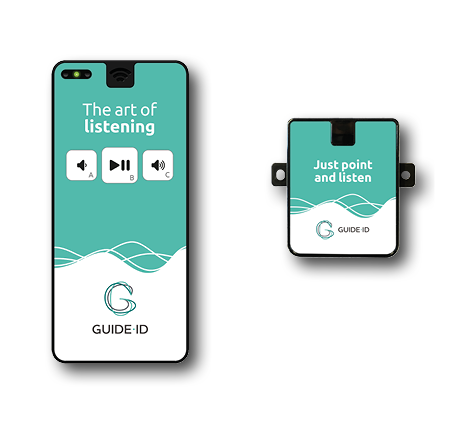
Les étiquettes peuvent être conçues à partir de modèles. Dans le module de conception, vous trouverez quelques champs verrouillés qui ne peuvent pas être modifiés, tels que les boutons A/B/C sur le Podcatcher et le "pied de page" noir avec le texte de l'ID du guide sur le Podcatcher et l'IDentifier.

Quel type de dessin puis-je faire pour mon étiquette IDentifier ?

La plupart de nos clients utilisent l'un des éléments suivants pour la conception de leurs identifiants ;

  • Une icône Wifi
  • Un symbole de haut-parleur audio
  • Un symbole, un logo ou une icône qui complète l'exposition
  • Un autre logo (par exemple celui du musée)
  • Ou simplement un certain type de couleur

Il peut s'agir de ce que vous voulez, l'idéal étant que son design soit complémentaire de celui de Podcatcher.

L'utilisation de plusieurs modèles pour vos identifiants (par exemple des chiffres de 1 à 25 ou une série de symboles différents) pour lesquels vous ne devez commander qu'une ou deux étiquettes peut s'avérer plus coûteuse. Veuillez contacter notre service clientèle à l'adresse helpdesk@guide-id.com pour plus d'informations.

Étiquettes d'identification de départ

Vous pouvez proposer une visite en plusieurs langues. Pour activer la bonne langue sur votre Podcatcher, vous devez pointer votre Podcatcher sur un IDentifiant de départ (il s'agit d'un IDentifiant normal connecté comme déclencheur d'IDentifiant de départ dans le Toureditor). Pour distinguer les langues, nous utilisons des étiquettes. Lorsque vous commencez en tant que nouveau client, vous recevrez un paquet contenant 10 étiquettes différentes pour les langues des identificateurs de départ : NL/BE/UK/USA/FR/IT/DE/SP/MEX/Kids. 

Si vous souhaitez ajouter des étiquettes dans d'autres langues, veuillez en informer notre service clientèle à l'adresse helpdesk@guide-id.com et nous les ajouterons à l'envoi.

Si vous souhaitez créer des modèles de langue personnalisés pour les Start IDentifiers, vous pouvez les concevoir et les commander à l'aide de notre module de conception. Mais n'oubliez pas que la commande de 1 ou 2 étiquettes d'un même motif peut être plus onéreuse.

Réparation ou retour du matériel

Si vous avez des Podcatchers défectueux qui ont besoin d'un peu d'attention, vous pouvez nous les envoyer et nous les remplacerons gratuitement. Dès que nous aurons reçu les Podcatchers, nous veillerons à renvoyer les nouveaux lecteurs dans les 5 jours ouvrables. Si vous avez vraiment besoin des lecteurs sur place le plus rapidement possible pour vos visiteurs, nous pouvons vous renvoyer les lecteurs dès que vous nous fournissez un reçu d'expédition. 

Comment ?

Lorsque vous envoyez du matériel informatique depuis l'étranger, veuillez préciser à la douane que votre envoi contient des "produits sous garantie à réparer" ou des "retours de matériel de location"

Tout le matériel peut être emballé dans une boîte (ou plusieurs boîtes en cas de grandes quantités). Veuillez emballer le matériel avec soin et utiliser du matériel de rembourrage pour éviter de l'endommager. Veillez à séparer les Podcatchers et les IDentifiers les uns des autres lorsqu'ils sont dans une boîte.

La (les) boîte(s) peut (peuvent) être expédiée(s) à :

Guide ID
A l'attention de Service des retours
Leeuwenbrug 117
7411 TH Deventer
Les Pays-Bas

Lorsque vous renvoyez du matériel (défectueux), le mieux est d'utiliser un service de messagerie pour l'expédition du retour (par exemple, UPS / FEDEX, etc.). L'utilisation du courrier local peut prendre beaucoup de temps avant que nous recevions le matériel. Veuillez nous informer de l'arrivée de l'envoi (de préférence avec un suivi) et veillez toujours à ajouter les coordonnées de l'expéditeur (qui nous envoie le colis) et à ajouter de la valeur du paquet. Pour les Podcatchers, cette valeur est de 15 euros par pièce, pour les IDentifiers de 5 euros par pièce, pour les Dockingstations de 18 euros par pièce et pour la Syncbox de 110 euros par pièce.

Envois avec PostNL

Veuillez noter que depuis le 1er juillet, PostNL a modifié son processus de notification. Cela signifie qu'ils ne laissent plus de note sur papier lorsqu'ils livrent un colis en dehors des heures de bureau. Ils envoient uniquement une notification numérique.
Veillez donc à préciser notre adresse électronique ; helpdesk@guide-id.com lorsque vous envoyez un colis avec PostNL afin d'éviter que le colis ne vous soit renvoyé et que vos frais d'envoi ne soient doublés.

À quoi ressemble l'étiquette d'identification du guide standard ?

Vous recevrez toujours notre matériel avec nos étiquettes d'identification standard. Mais vous pouvez également créer des étiquettes personnalisées pour vos Podcatchers et IDentifiants en utilisant les modèles fournis dans le module de conception.

Voici à quoi ressemble notre étiquette Podcatcher et IDentifier standard ;

Configuration avancée de Syncconsole

Introduction

Certains ordinateurs ont besoin de paramètres avancés pour que le programme Podcatcher Sync fonctionne. Dans cet article, vous trouverez quelques options de configuration.

Serveur proxy

Certains sites doivent se connecter à l'internet par l'intermédiaire d'un serveur proxy. Vous ne pouvez pas modifier ce paramètre en le programme Podcatcher Sync, mais vous pouvez toujours le modifier pour l'application. Pour ce faire, procédez comme suit :

  • Démarrer le programme Bloc-notes
  • Cliquez sur Fichier -> Ouvrir et naviguez jusqu'au dossier dans lequel le programme Podcatcher Sync est installé. Par défaut, il s'agit de C:\NProgram Files\NGuide ID\NPodcatcher Sync.
  • Modifier les types de fichiers dans la boîte de dialogue "ouvrir" de Fichiers texte (*.txt)' à tous les fichiers (*.*)
  • Sélectionner le fichier Podcatcher Sync Service.exe.configet l'ouvrir. L'extension .config peut ne pas être visible, si vous cliquez sur la mauvaise, un texte brouillé s'affichera. Dans ce cas, réessayez à partir de la première étape.
  • Le fichier doit s'ouvrir avec un texte lisible et commencer par .
  • Les deux dernières lignes du fichier sont actuellement  et Ajouter les informations suivantes entre la dernière ligne et l'avant-dernière ligne :


  • Remplacer 'http://proxy.domain.org:8888/' avec l'URL de votre propre serveur proxy.
  • Enregistrez les modifications.
  • Redémarrer l'ordinateur.