Deux étapes sont nécessaires pour préparer votre vidéo à l'utilisation d'AV-Sync :
Préparez le fichier vidéo (remplacez l'audio par la piste AV-Sync). Le fichier vidéo sera lu sur votre lecteur multimédia.
Préparer le fichier audio (séparer l'audio de la vidéo dans un fichier MP3). Le fichier audio sera téléchargé dans le TourEditor pour être lu sur le Podcatcher.
La création de ces fichiers est un processus automatique lors de l'utilisation de l'outil vidéo.
Pour plus d'informations sur l'utilisation de l'outil ou pour des instructions détaillées sur la manière de préparer manuellement les fichiers multimédias, veuillez vous référer aux sections suivantes.
2. Outil vidéo AV-Sync
La façon la plus simple de préparer vos fichiers multimédia est d'utiliser l'outil vidéo AV-Sync. Vous pouvez le télécharger ici :
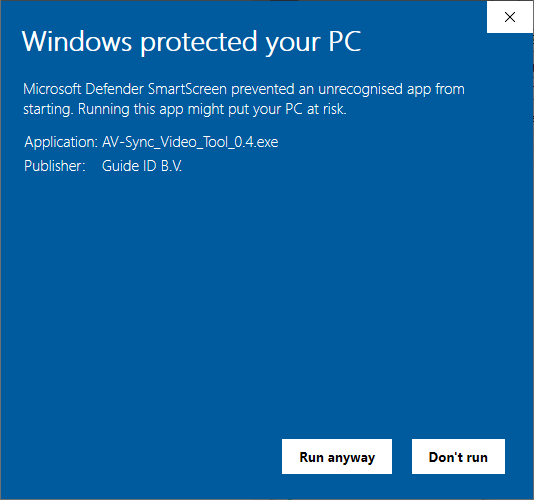
Note : Lors de l'ouverture du programme, il se peut que le message "Windows a protégé votre PC" s'affiche. Veuillez cliquer sur le bouton "Exécuter quand même" pour continuer.
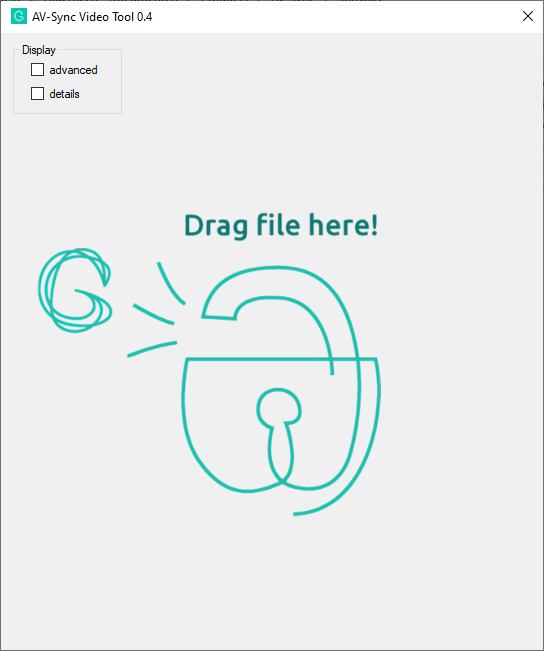
Vous pouvez glisser et déposer n'importe quelle vidéo sur l'outil, et celui-ci créera deux nouveaux fichiers dans le même répertoire que le fichier d'entrée :
_video.mp4
_audio.mp3
Le fichier vidéo doit être placé sur votre lecteur multimédia. Le fichier audio doit être téléchargé dans le TourEditor, pour être lu sur les Podcatchers.
2.1. Paramètres vidéo avancés
Si la case avancée n'a pas été cochée, l'outil vidéo utilisera des paramètres adaptés à la plupart des cas. Si elle a été cochée, les options vidéo suivantes sont disponibles :
Convertir : Cette case à cocher permet de convertir la vidéo. Si elle n'est pas cochée, le contenu vidéo est "multiplexé" dans le fichier de sortie sans modification. Cela signifie que la résolution et la qualité de la vidéo restent inchangées. Lorsqu'elle est cochée, la vidéo est transcodée vers le codec h264. Notez que la conversion peut être automatiquement activée si votre vidéo est encodée à l'aide d'un codec vidéo qui n'est pas pris en charge dans les fichiers MP4. Dans ce cas, la progression indiquera "Convertir la vidéo".
Flexcode : Cette case à cocher permet d'utiliser le champ de saisie du code d'identification pour les vidéos AV-Sync en mode flexible. Veuillez consulter le manuel AV-Sync pour plus de détails.
Room audio : Si cette option n'est pas cochée, la vidéo de sortie contiendra la piste AV-Sync au lieu de l'audio d'origine. Si la case est cochée, l'audio original est converti en un seul canal et ajouté à la vidéo de sortie. La vidéo de sortie contiendra une piste audio stéréo, avec la piste AV-Sync sur la droite et l'audio original sur le canal gauche. Il est ainsi possible de continuer à écouter l'audio original dans la pièce où se trouve la vidéo, en plus d'entendre l'audio sur les Podcatchers.
2.2. Paramètres audio avancés
Si la case avancée n'a pas été cochée, l'outil vidéo utilisera des paramètres qui conviennent à la plupart des cas. Si elle a été cochée, les options audio suivantes sont disponibles :
Bitrate : Choisissez le débit binaire pour l'audio à lire sur les Podcatchers. Notez qu'un débit plus élevé améliore la qualité, mais aussi le temps nécessaire pour synchroniser les Podcatchers. Nous conseillons un bitrate de 64k pour le mono et de 128k pour le stéréo. S'il est laissé en mode automatique, l'encodeur utilise le fichier d'entrée pour choisir le meilleur débit pour vous.
Canaux : Choisissez le nombre de canaux pour l'audio à lire sur les Podcatchers. Si le fichier d'entrée contient de l'audio stéréo, vous pouvez choisir de le réduire en mono. De cette manière, le débit binaire peut être réduit, ce qui diminue le temps de synchronisation par Podcatcher. L'utilisation de la stéréo est conseillée en cas d'utilisation d'un casque.
Prolonger : Ce champ de saisie permet de prolonger le fichier audio par un silence pendant la durée spécifiée. Cela pourrait être utilisé pour la correction des boucles, mais il est préférable d'utiliser le curseur de l'éditeur de circuits pour configurer cette fonction : voir "Réglage fin" dans la rubrique Manuel AV-Sync.
Le mode test AV-Sync est un mode Podcatcher qui donne accès à 2 fonctions spécifiques d'AV-Sync pour configurer vos clips AV-Sync. Ce mode est utilisé dans les cas suivants :
Pour déterminer le décalage AV-Sync souhaité
Mesurer une estimation du délai de bouclage de l'AV-Sync.
Note : si vous êtes déjà satisfait de la synchronisation entre l'audio et la vidéo de Podcatcher, vous n'avez pas besoin de ces fonctions.
Utilisation
Le mode test AV-Sync est activé en retirant le Podcatcher de la station d'accueil tout en maintenant simultanément les boutons du milieu (B) et de droite (C). Le mode test est reconnaissable au voyant jaune qui clignote en même temps que le voyant vert lorsqu'une visite est lancée.
Décalage AV-Sync
Le décalage AV-Sync est utilisé pour ajuster la synchronisation entre l'audio du Podcatcher et la vidéo en jouant l'audio une fraction plus tôt ou plus tard.
Les instructions suivantes expliquent comment le mode test est utilisé pour déterminer la valeur de décalage AV-Sync souhaitée.
Diriger le Podcatcher, en mode test AV-Sync, vers l'identificateur AV-Sync.
Utilisez les boutons gauche et droit pour augmenter ou diminuer le décalage AV-Sync sur le Podcatcher. Après chaque pression, la valeur est prononcée*. En appuyant sur le bouton du milieu, la valeur est remise à 0.
Réassocier le Podcatcher à l'identificateur AV-Sync. L'audio est maintenant diffusé avec le décalage AV-Sync sélectionné. Remarquez le voyant rouge qui indique que l'audio est lu avec un décalage.
Répétez l'opération à partir de l'étape 2 jusqu'à ce que vous soyez satisfait de la synchronisation.
Appuyez sur le bouton du milieu pendant la lecture de l'audio pour prononcer la dernière valeur de décalage utilisée. Entrez cette valeur comme décalage AV-Sync pour ce clip AV-Sync.
Pour accéder aux paramètres de la visite, allez sur la page de la visite et cliquez surParamètres de la tournéesitué dans le coin supérieur droit de la page. La fenêtre Paramètres de la tournée s'ouvre alors.
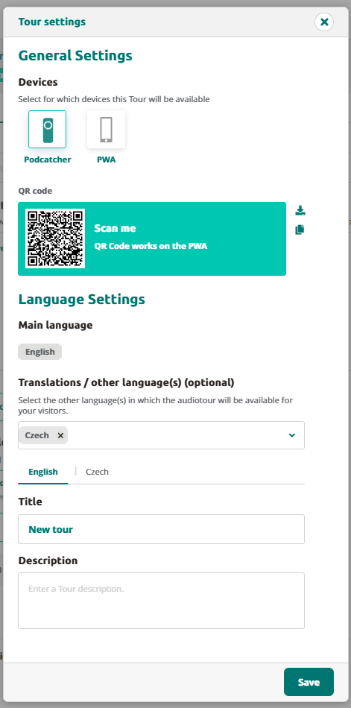
La fenêtre contextuelle Paramètres de la tournée affiche des informations générales sur la tournée. Pour appliquer les changements, effectuez les modifications nécessaires, puis cliquez sur le bouton Économiserbouton.
Dans le cadre de la Paramètres généraux vous pouvez sélectionner les appareils sur lesquels cette visite sera disponible.
Dans le cadre de la Paramètres linguistiques Dans la section ci-dessous, vous pouvez sélectionner les langues dans lesquelles la visite sera disponible. Veuillez noter qu'il n'est pas possible de modifier la langue principale de la visite une fois qu'elle a été définie.
Vous pouvez également personnaliser la traduction du titre et de la description de la visite pour chaque langue disponible.
En ajustant ces paramètres, vous pouvez vous assurer que votre visite est optimisée pour votre public cible, ce qui la rend plus accessible et attrayante pour un plus grand nombre d'utilisateurs.
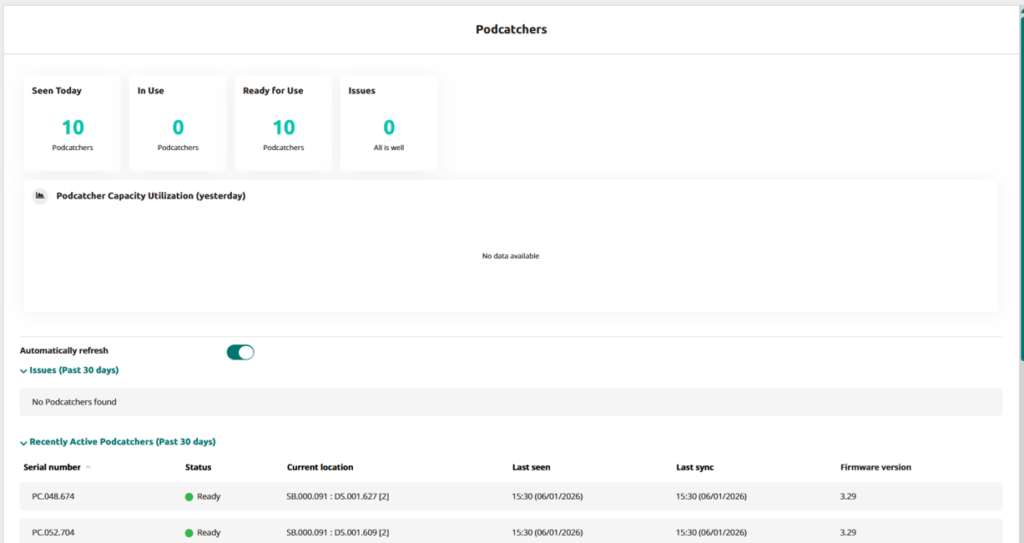
La vue d'ensemble des Podcatcher vous permet de jeter un coup d'œil rapide sur les dernières informations concernant les Podcatcher. Vous pouvez ainsi connaître l'état du Podcatcher, la date de sa dernière synchronisation et de sa dernière consultation, ainsi que l'appareil de synchronisation dans lequel il se trouve.
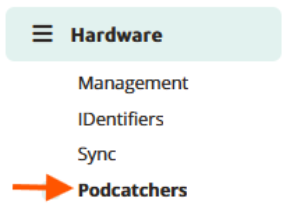
Vous pouvez accéder à cette page en suivant le chemin d'accès dans la barre latérale.
L'aperçu est divisé en deux sections principales :
Données sur le podcatcher
Cette section fournit un aperçu clair de l'état actuel de vos Podcatchers. Vous pouvez surveiller :
Vu aujourd'hui: Podcatchers qui se sont connectés à un appareil de synchronisation lors d'une synchronisation aujourd'hui.
En cours d'utilisation: Podcatchers reconnus aujourd'hui qui ont été retirés du dispositif de synchronisation et qui n'ont pas encore été renvoyés.
Prêt à l'emploi: Podcatchers toujours dans le dispositif de synchronisation, disponibles pour une utilisation immédiate et sans problèmes ou erreurs temporaires.
Enjeux: Podcatchers actuellement marqués d'un statut 'Erreur'.
Un graphique d'utilisation affiche l'activité de Podcatcher au cours de la journée précédente, mettant en évidence les pics d'utilisation et vous aidant à optimiser la disponibilité des appareils. Ces informations sont également disponibles dans Analytics, où vous pouvez sélectionner une date ou même visualiser une période plus longue.
Le fond vert clair représente la capacité : le nombre actuel de Podcatchers détectés sur le site. Il s'agit des Podcatchers qui ont été vus au cours des 14 derniers jours. Le vert plus foncé indique le nombre de Podcatchers qui ont été utilisés par un visiteur. (Sur la base des données du journal de bord de la tournée). En passant la souris sur le graphique, vous obtiendrez les chiffres exacts.
Lorsque l'utilisation atteint 80% ou plus de la capacité, un message ⚠️ s'affiche.
Liste de Podcatcher
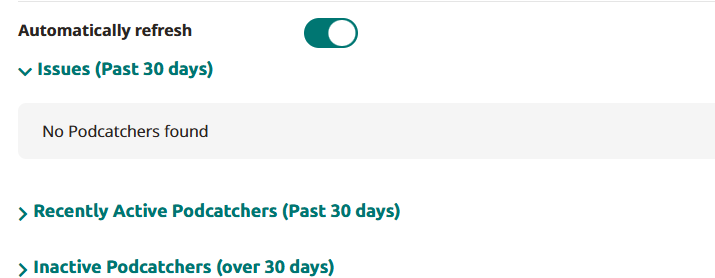
Cette liste comprend tous les Podcatchers assignés à votre emplacement, organisés en trois catégories :
Problèmes (30 derniers jours) : Contient les Podcatchers qui ont le statut "Error" et qui ont été vus au cours des 30 derniers jours.
Podcatchers récemment actifs (30 derniers jours) : Contient les Podcatcher qui n'ont pas le statut "Error" (donc avertissement ou Ready) et qui ont été vus au cours des 30 derniers jours.
Podcatchers inactifs (plus de 30 jours) : Contient les Podcatchers qui n'ont pas été vus depuis plus de 30 jours. Il inclut tous les statuts ("Erreur", "Avertissement", "Prêt").
Vue d'ensemble lorsque les fenêtres déroulantes sont en grande partie ferméesVue d'ensemble lorsque certaines fenêtres déroulantes sont ouvertes
Pour chaque Podcatcher, les détails suivants sont fournis :
Numéro de série : L'identifiant unique de chaque Podcatcher, visible ici à titre de référence uniquement.
Statut: Indique l'état du Podcatcher lors de la dernière synchronisation.
Prêt: L'appareil est disponible et prêt à recevoir des visiteurs.
Avertissement: Le Podcatcher nécessite une nouvelle synchronisation ou la batterie est presque épuisée.
Erreur: L'appareil ne fonctionne pas et doit être renvoyé. Cliquez sur "Erreur" pour obtenir les instructions de retour étape par étape.
Situation actuelle: L'emplacement de l'appareil de synchronisation où l'appareil a été détecté le plus récemment. Il indique le numéro de série du dispositif de synchronisation, le numéro de série de la station d'accueil et le numéro de l'emplacement (indiqué entre parenthèses).
Dernière visite: La date et l'heure de la dernière connexion du Podcatcher à un appareil de synchronisation.
Dernière synchronisation: La mise à jour la plus récente lorsque du nouveau contenu a été chargé sur l'appareil.
La synchronisation des Podcatchers consiste à les mettre à jour avec le dernier contenu publié et à récupérer les données analytiques et les diagnostics du Podcatcher.
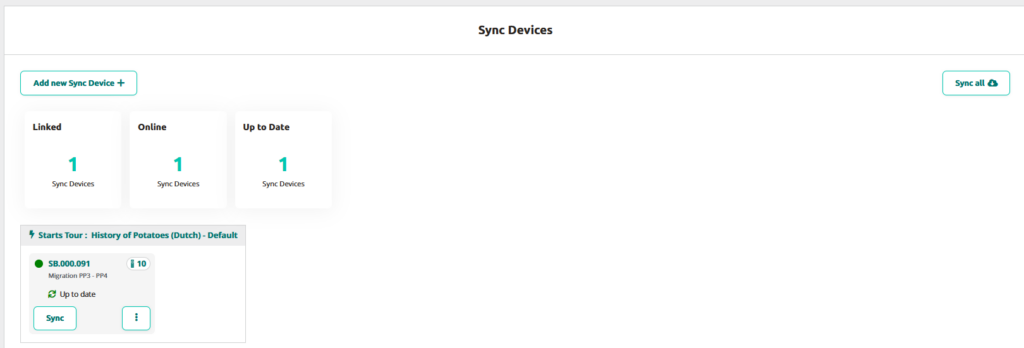
La page Sync affiche tous les dispositifs de synchronisation enregistrés sur le site.
Ajouter un nouveau dispositif de synchronisation +
Ce bouton vous permet d'ajouter un ou plusieurs dispositifs de synchronisation. Pour plus d'informations sur l'ajout de Sync Devices, voir Manuel Syncbox ou Installation de Syncconsole.
Synchroniser tous les
Ce bouton vous permet de lancer la synchronisation simultanément pour les appareils de synchronisation ajoutés.
Lié
Le nombre d'appareils Sync liés/enregistrés sur ce site
En ligne
Nombre d'appareils de synchronisation en ligne
A jour
Nombre d'appareils de synchronisation disposant du dernier contenu
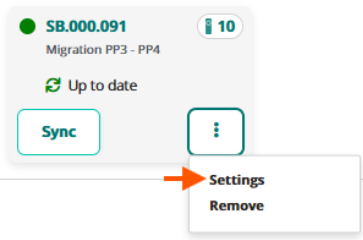
Paramètres du dispositif de synchronisation
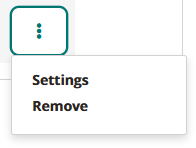
En cliquant sur le menu Kebab, deux options apparaissent : réglages et suppression.
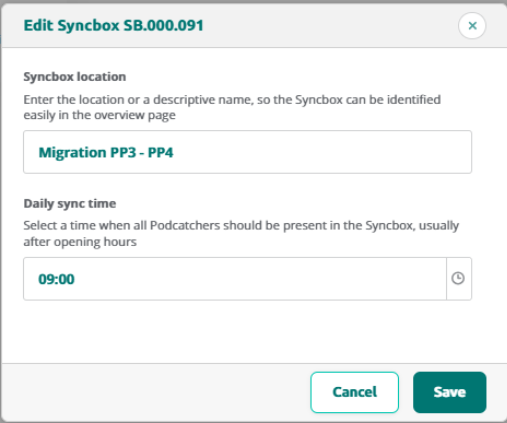
Pour supprimer le dispositif de synchronisation de la plate-forme, il suffit de cliquer sur Supprimer. En cliquant sur Paramètres, vous pouvez modifier l'emplacement de l'appareil de synchronisation ou l'heure de synchronisation quotidienne.
Sync Device Detail overview
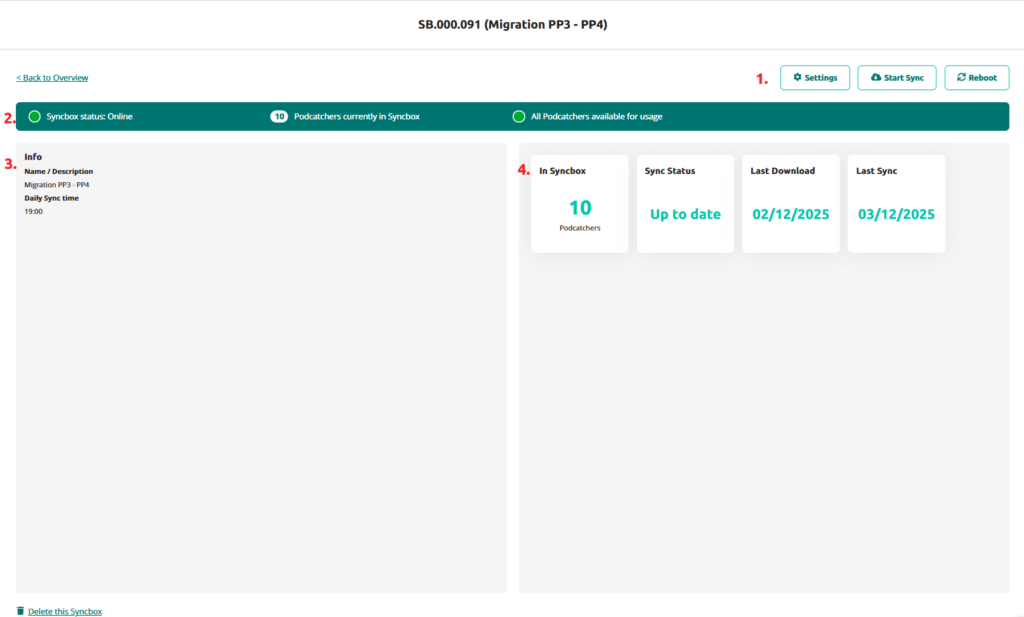
En cliquant sur Sync Device, la page détaillée de Sync Device s'affiche et les informations sont présentées dans différents segments.
Dans cette vue d'ensemble, vous verrez :
1. Paramètres
Paramètres
Vous pouvez ici modifier le nom de l'emplacement et l'heure de synchronisation.
Démarrer la synchronisation
Démarrer manuellement la synchronisation pour ce dispositif de synchronisation
Reboot
Redémarrage du dispositif de synchronisation
2. Listes de barres d'aperçu
État hors ligne/en ligne du dispositif de synchronisation
Combien de Podcatchers sont actuellement dans le dispositif Sync ?
Si tous les Podcatchers sont prêts à être utilisés
3. Bloc d'informations
Le bloc Informations sur l'appareil de synchronisation indique le nom que vous avez fourni pour l'appareil de synchronisation et l'heure de synchronisation quotidienne.
4. Appareil synchronisé / État de la synchronisation / Dernier téléchargement / Dernière synchronisation
Ce bloc montre :
Dans Synbox/ Syncconsole - Affiche le nombre actuel d'appareils Podcatcher enregistrés dans le système.
État de la synchronisation - Indique si le contenu de l'appareil est entièrement synchronisé et à jour.
Dernier téléchargement - Reflète l'horodatage le plus récent lorsque l'appareil de synchronisation a téléchargé le contenu.
Dernière synchronisation - Enregistre la date de l'événement de synchronisation le plus récent.
Cliquez sur Retour à l'aperçu pour revenir à la page principale de l'aperçu des dispositifs de synchronisation. Pour plus d'informations sur l'état des quais, consultez la page de présentation de Podcatcher.
La vue d'ensemble des IDentifiants vous permet de consulter rapidement les informations les plus récentes sur les IDentifiants.
Cela vous permet de voir le statut de l'IDentifiant :
Code d'identification
A quel arrêt il est connecté
la langue à laquelle il est connecté (IDentifiant de départ)
Date du dernier déclenchement
État de la batterie
Ajouter des identifiants
Ce bouton vous permet d'ajouter un ou plusieurs identificateurs, de sorte que vous puissiez les relier facilement à l'arrêt de votre choix. Les identifiants ajoutés seront répertoriés dans l'aperçu.
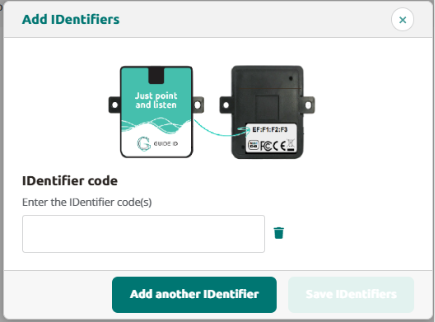
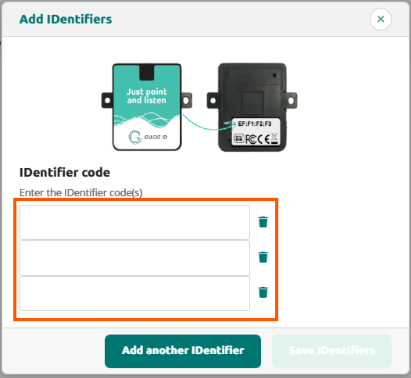
Cliquez sur Ajouter un nouvel IDentifier+ et remplissez les codes qui se trouvent au dos de l'identifiant. Le code doit être inscrit dans un XX:XX:XX:XX format.
Pour ajouter plusieurs identifiants, il suffit de cliquer sur Ajouter un autre identifiant et renseignez les codes de ces identifiants.
Lier l'identifiant aux arrêts
Après avoir ajouté des identifiants, vous pouvez les associer immédiatement à un arrêt ou le faire ultérieurement.
1) Lien direct avec un arrêt
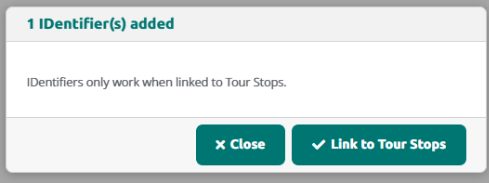
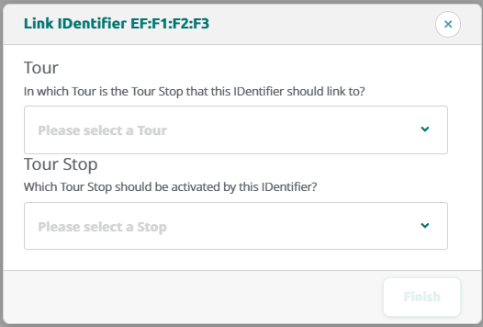
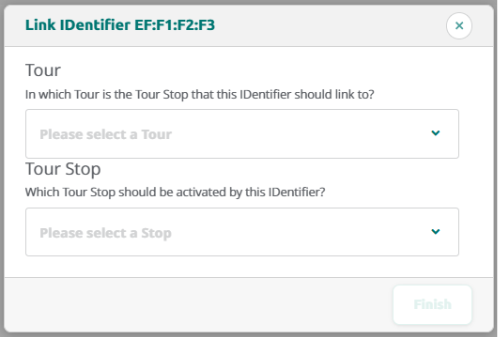
Pour y accéder directement, cliquez sur Lien vers les arrêts de la tournée pour sélectionner le circuit et l'arrêt préféré, puis cliquez sur le bouton "Terminer".
2. Lien à partir de la liste de synthèse
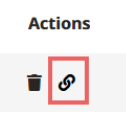
Sélectionnez un identifiant dans la liste de synthèse et cliquez sur l'icône de lien dans l'écran d'accueil. Action colonne
Terminez le processus de liaison en sélectionnant le circuit et l'arrêt préféré.
Supprimer ou dissocier un identifiant
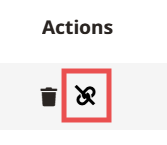
Pour dissocier un IDentifiant d'un arrêt, il suffit de cliquer sur l'icône de dissociation. Cela déconnectera l'IDentificateur de l'arrêt, mais il restera affiché dans la vue d'ensemble. Vous pouvez ainsi le relier à un nouvel arrêt ou à un autre arrêt préféré.
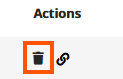
Pour supprimer un IDentifiant de la vue d'ensemble des IDentifiants, cliquez sur l'icône de la corbeille pour le supprimer de la page de vue d'ensemble.
L'ajout de couches peut avoir diverses fonctions. Par exemple, lorsque le fragment audio principal d'un arrêt devient long, vous pouvez fournir des informations plus détaillées en ajoutant une couche. Par exemple, vous pouvez présenter un contexte historique ou des détails sur une œuvre d'art sous la forme d'une couche distincte. Ainsi, les visiteurs qui ne sont pas intéressés par l'histoire peuvent toujours profiter de l'histoire principale de l'œuvre d'art.
Ajouter des couches
Pour ajouter une couche à votre visite, procédez comme suit :
Cliquez sur une étape de la visite.
Cliquez sur "Ouvrir la vue du clip"
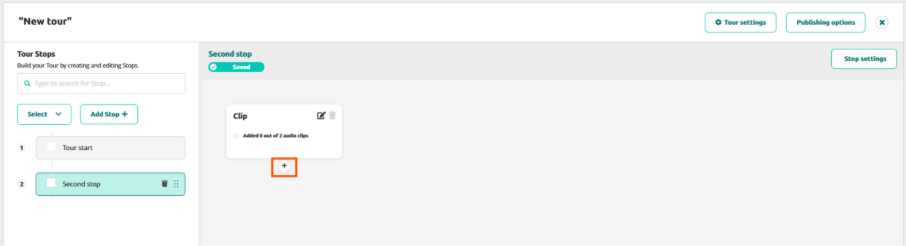
Placez le curseur de votre souris sur le clip et une petite icône "+" apparaîtra.
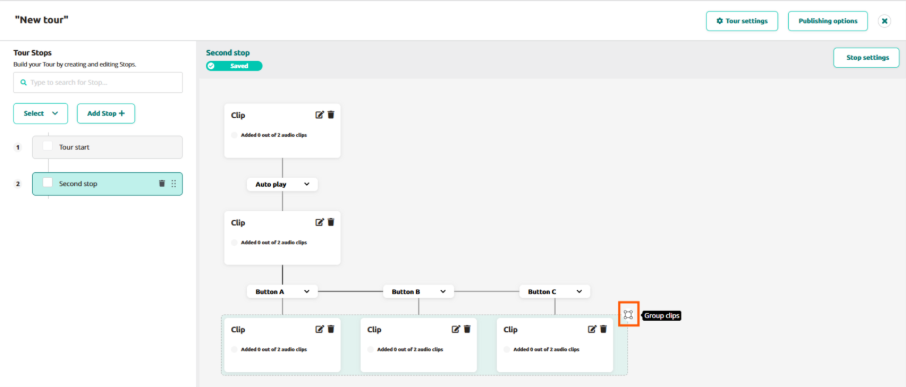
Cliquez sur l'icône "+" et un nouveau clip apparaîtra avec une ligne le reliant au clip précédent, étiqueté comme "Lecture automatique". Les utilisateurs peuvent choisir l'une des quatre options : A, B, C ou Lecture automatique
À ce stade, la couche a été ajoutée et l'objectif de l'ajout de la couche devient pertinent.
Si vous souhaitez inclure un segment audio facultatif, cliquez sur le bouton déroulant "Lecture automatique" et sélectionnez l'un des boutons A/B/C disponibles. Il est essentiel de fournir une explication dans le premier clip pour guider les visiteurs. Par exemple, vous pouvez inclure un texte tel que "Appuyez sur A pour en savoir plus sur la vie du peintre".
Les clips multiples nécessitent plus d'une option ou d'un bouton. Il suffit de cliquer sur l'icône "+" . Après avoir sélectionné le bouton A, les lignes reliant les clips passeront automatiquement de "B" à "C" lorsque vous cliquerez sur l'icône "+".
Vous pouvez cliquer sur l'icône de groupe pour regrouper les clips et les dissocier. Les clips groupés partagent la connexion sortante, ce qui garantit que le clip suivant reste identique quelle que soit l'option choisie.
Pour des calques supplémentaires, cliquez sur le bouton "+" sous un clip ou un groupe et répétez le processus. Notez que si vous souhaitez enchaîner un groupe de clips à un autre groupe, vous devez inclure un clip "intermédiaire". Cette étape est cruciale pour assurer une bonne progression dans la tournée, sinon le Podcatcher ne saurait pas lequel des clips suivants il doit lire pour avancer...
En incorporant des couches dans votre visite, vous pouvez créer une expérience plus attrayante et interactive pour les visiteurs. Ces couches ajoutent de la profondeur, de la personnalisation et un élément d'amusement à vos visites.
Transformez vos idées d'exposition en expériences audio complètes
La fonction AI Tour Generation de la plateforme Guide-ID vous permet de créer rapidement des visites audio attrayantes avec un minimum d'effort. Cet outil puissant prend vos informations de base sur l'exposition et les transforme en arrêts audio professionnels, prêts à l'emploi, avec une narration cohérente et des traductions optionnelles.
Conditions préalables
Avant de commencer, assurez-vous que vous avez :
Compte actif de la plate-forme Guide-ID avec des privilèges d'administrateur
Informations de base sur l'exposition (titres, thèmes, objets clés)
Compréhension claire de votre public cible et des objectifs de la tournée
Environ 5 à 10 minutes pour l'installation initiale (la génération se fait en arrière-plan)
Instructions étape par étape
1. Lancer la création de la tournée
Se connecter à la plateforme Guide-ID
Naviguez jusqu'à Circuits > Créer un nouveau circuit
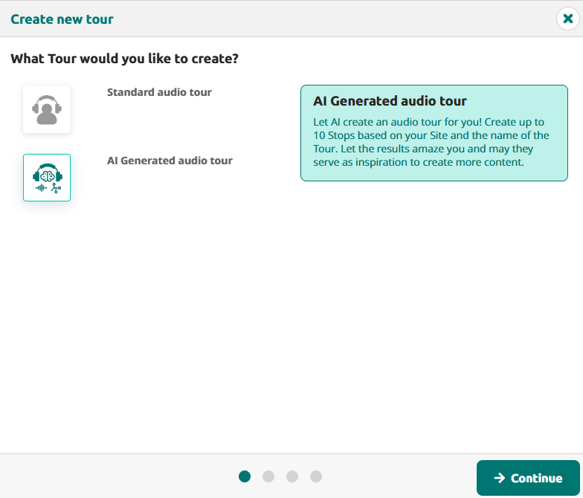
Dans l'assistant de création de tournée, sélectionnez Visite générée par l'IA option
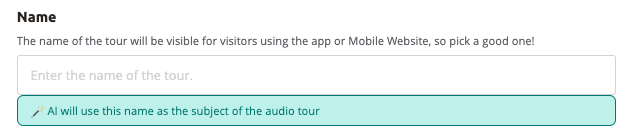
Saisissez un titre descriptif pour votre visite, il sera utilisé comme sujet de la visite audio.
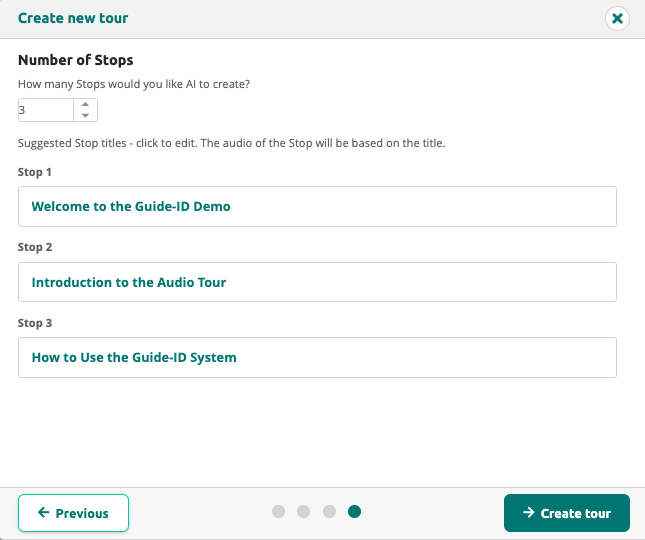
Sélectionner le nombre d'arrêts (2-10)
Les titres des arrêts sont immédiatement suggérés. Modifiez-les pour avoir un thème/centre d'intérêt différent pour chaque arrêt.
Cliquez sur "Créer une visite"
Conseil: Choisissez des titres qui aident l'IA à comprendre l'objet de la visite.
2. Revoir la visite créée
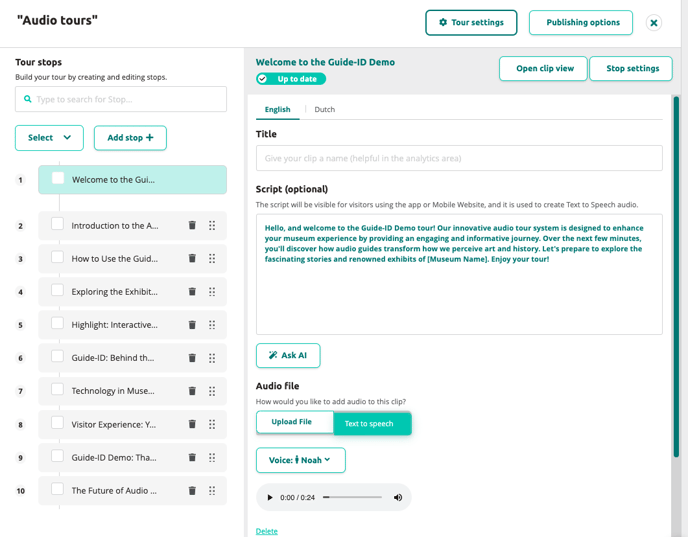
Stand by AI réfléchit, il faut normalement entre 1 et 5 minutes pour créer la visite. Une fois la visite terminée, les éléments suivants sont créés
Une transcription par langue
L'audio est généré à l'aide de voix sélectionnées de manière aléatoire.
Pour chaque arrêt, examiner
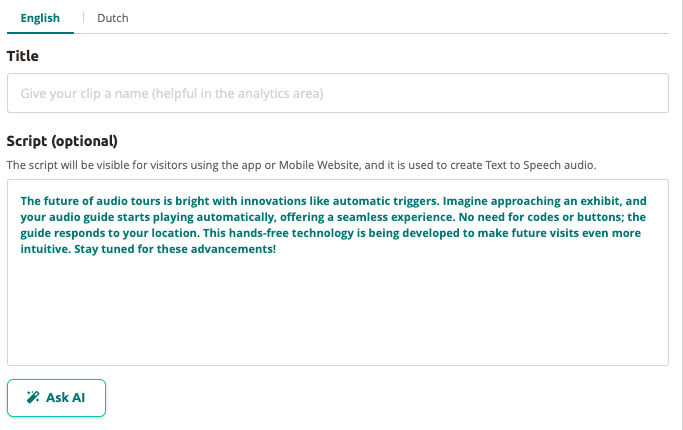
Le scénario : lisez le script et/ou écoutez l'audio généré. Ajustez les fragments si nécessaire
Les voix : les voix sont sélectionnées de manière aléatoire,
vous pouvez utiliser "Ask AI" pour modifier le ton de la voix ou créer de nouvelles traductions.
Prochaines étapes
Après avoir créé votre visite générée par l'IA, publiez-la et synchronisez-la.
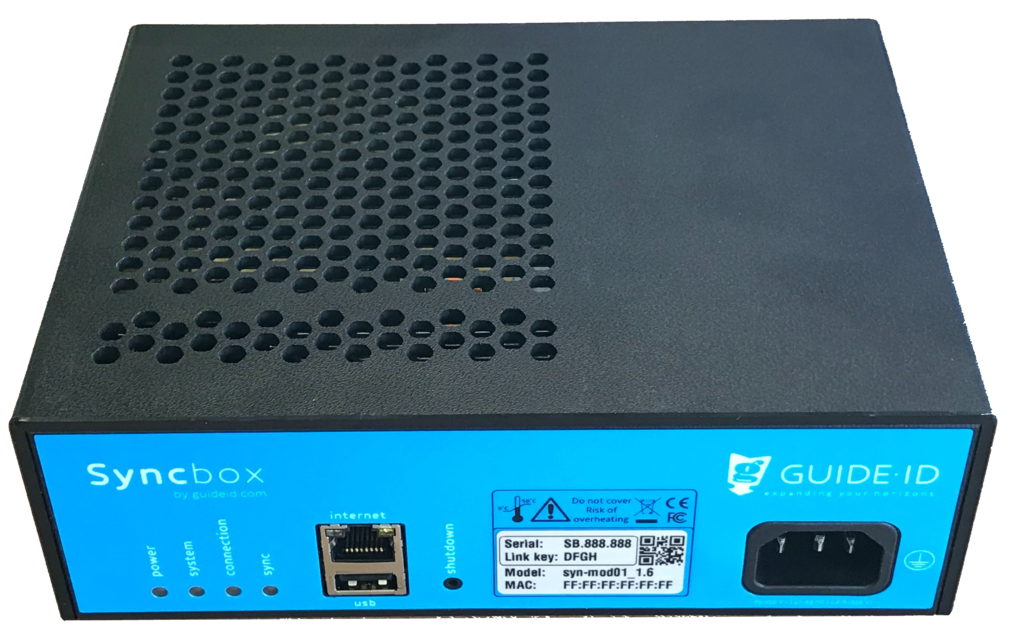
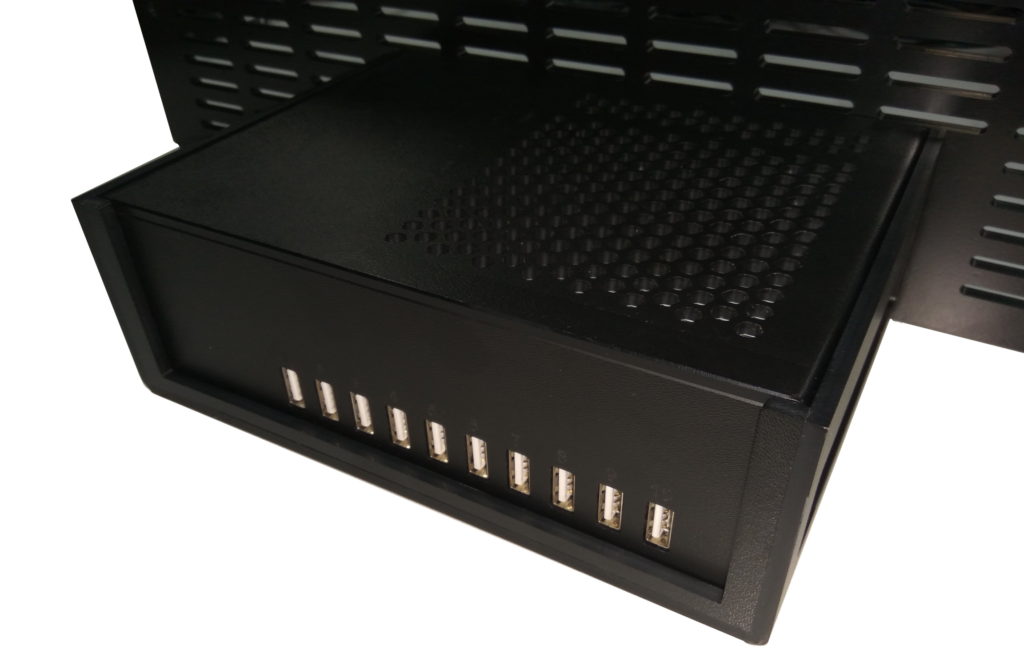
Le Syncbox est un ordinateur compact, conçu par Guide ID pour charger et synchroniser les audioguides Podcatcher. Vous pouvez connecter jusqu'à 10 stations d'accueil (100 Podcatchers) à un Syncbox. Si vous avez plus de Podcatchers sur place, vous aurez besoin de plusieurs Syncbox.
1.2. Les raccordements
Les connexions suivantes sont disponibles :
Alimentation : 85 - 250 VAC, 47 - 63 Hz, 275 W, 1,2 A @ 230V (connecteur EU C14)
Ethernet : 100 MBit (RJ-45)
USB avant : 2.0 (type A)
10 x USB arrière : 2.0 (type A)
1.3. Contenu du paquet
Dans l'emballage de Syncbox, vous devriez trouver :
Syncbox
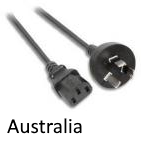
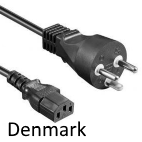
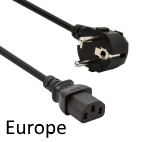
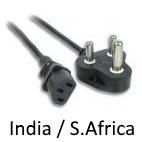
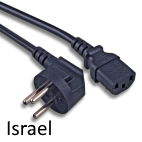
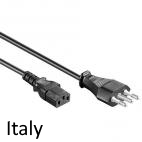
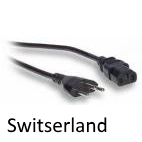
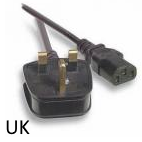
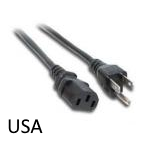
Cordon d'alimentation AC, spécifique au pays
1.4. Consignes de sécurité
Le Syncbox est certifié IEC 62368. Toutefois, les exigences de sécurité suivantes s'appliquent :
N'utilisez le Syncbox que dans la plage de température de fonctionnement spécifiée (0-50 C).
Ne pas couvrir les ouvertures de ventilation. Risque de surchauffe.
Utilisez uniquement le câble d'alimentation CA fourni.
Connecter le câble CA à une prise de courant mise à la terre ou à une rallonge.
La prise de courant doit être facilement accessible pour permettre de débrancher le câble.
Le port Ethernet est destiné à une connexion LAN installée entièrement dans la même structure de bâtiment.
Le Syncbox contient une batterie Lithium-Ion (750 mAh, 3,7V, format AA). La batterie est certifiée IEC 62133.
Attention :
Ne pas remplacer la batterie. Risque d'explosion si la batterie est remplacée par un type incorrect.
L'élimination de la batterie dans le feu ou dans un four chaud, ou l'écrasement ou le découpage mécanique d'une batterie peuvent provoquer une explosion.
Laisser la batterie dans un environnement à température extrêmement élevée peut entraîner une explosion ou la fuite d'un liquide ou d'un gaz inflammable.
Soumettre la batterie à une pression d'air extrêmement basse peut entraîner une explosion ou une fuite de liquide ou de gaz inflammable.
1.5. Exigences
Important : Le Syncbox doit être connecté à l'électricité et à l'internet 24 heures par jour, 7 jours par semaine.
Pour connecter le Syncbox, vous aurez besoin de :
Prise de courant disponible (le cordon d'alimentation CA spécifique au pays est fourni)
Connexion à l'Internet, au moyen de l'une ou l'autre des méthodes suivantes
Câble Ethernet ou prise libre (CAT5 ou CAT6 standard)
Réseau WiFi (IEEE802.11n / g / b, bandes de 2,4 GHz)
1.5.1. Puissance
Si l'alimentation est coupée, le Syncbox continuera à fonctionner sur batterie pendant environ une demi-heure. Il l'indiquera en émettant des bips périodiques. Voir aussi Fonctionnement sur batterie.
1.5.2. Internet
Si l'internet est déconnecté, le Syncbox restera fonctionnel pendant un maximum de 2 jours. Cependant, le contact avec le portail n'est pas possible.
La connexion internet doit remplir les conditions suivantes :
Accès aux sites internet entièrement fonctionnel (HTTPS).
Si vous avez plusieurs appareils, un routeur avec DHCP est nécessaire. Pour plusieurs Syncbox intégrés dans des armoires, un commutateur de réseau est fourni pour leur permettre de partager une seule connexion.
Si vous disposez d'un pare-feu, l'accès sortant à HTTPS (port TCP 443) est nécessaire. Le Syncbox utilise uniquement les connexions sortantes sur ce port. Aucune redirection de port n'est nécessaire pour les connexions entrantes. Les domaines figurant sur la liste blanche doivent être les suivants
syncboxapi.guideid.com
syncboxlogs.guideid.com
syncboxdebug.guideid.com
L'utilisation d'un câble Ethernet est recommandée avant l'utilisation d'un réseau WiFi. La connexion du Syncbox à votre réseau WiFi nécessite une configuration manuelle. Veuillez vous référer à configuration avancée du réseau.
L'accès à l'internet via des serveurs proxy est pris en charge, mais peut nécessiter une configuration manuelle. Veuillez vous référer à configuration avancée du réseau.
2. L'installation
2.1. Dans une armoire
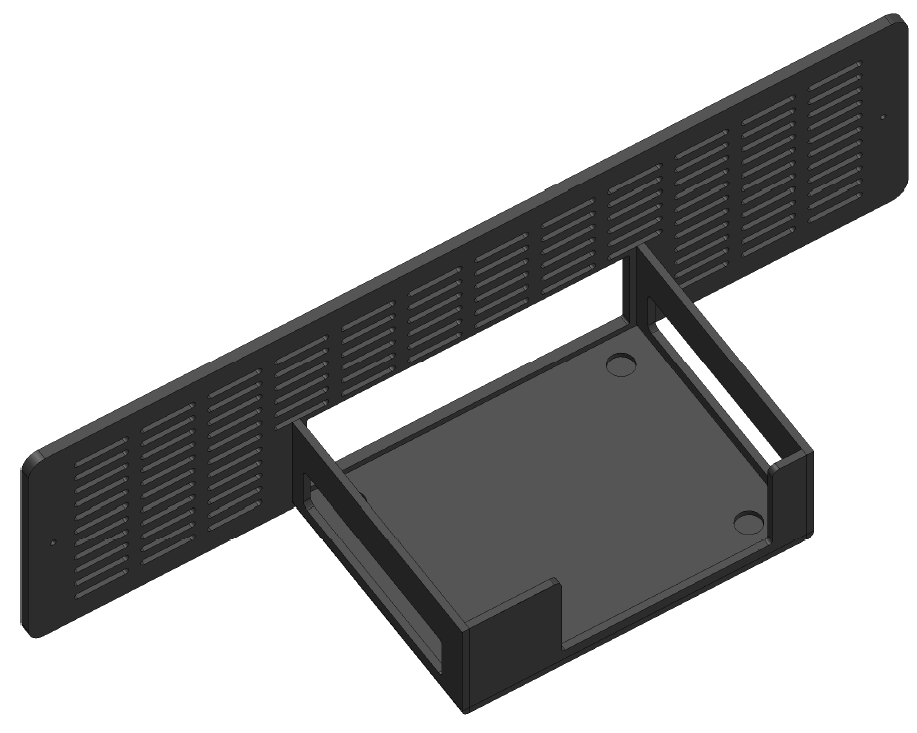
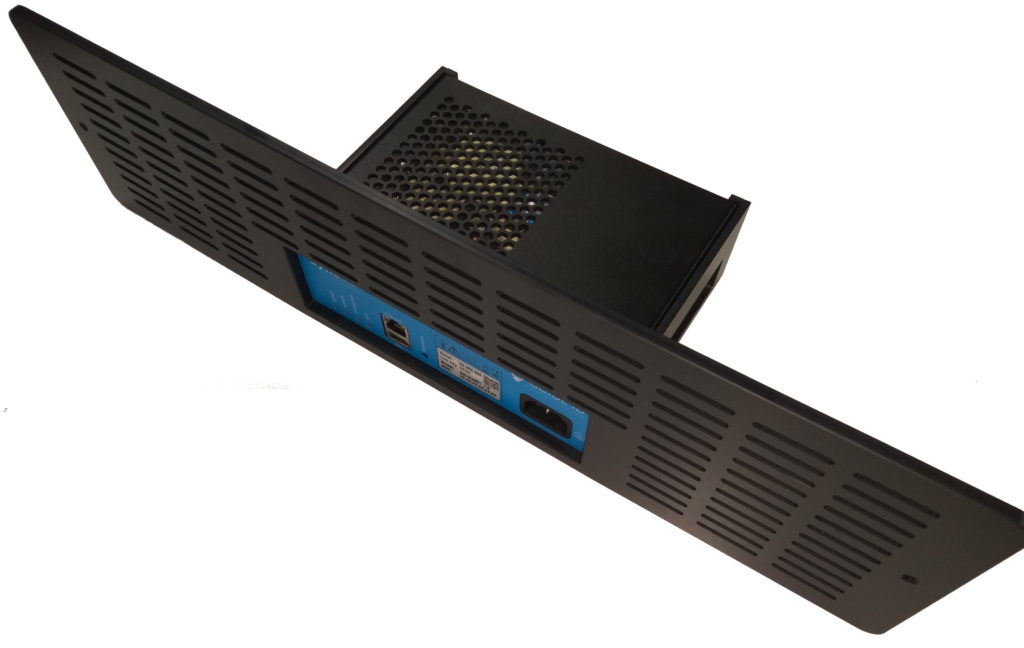
A l'arrière de l'armoire, retirer le support de l'armoire (2 vis)
Placez le Syncbox dans le support de l'armoire
Faites sortir les 10 câbles USB de la station d'accueil de l'armoire et connectez-les à l'arrière du Syncbox (voir Notes sur le câblage USB).
Monter le support de l'armoire (2 vis)
Connecter le câble Ethernet (ou le dongle USB WiFi, au port USB combiné avec le connecteur Ethernet)
Connecter le câble d'alimentation
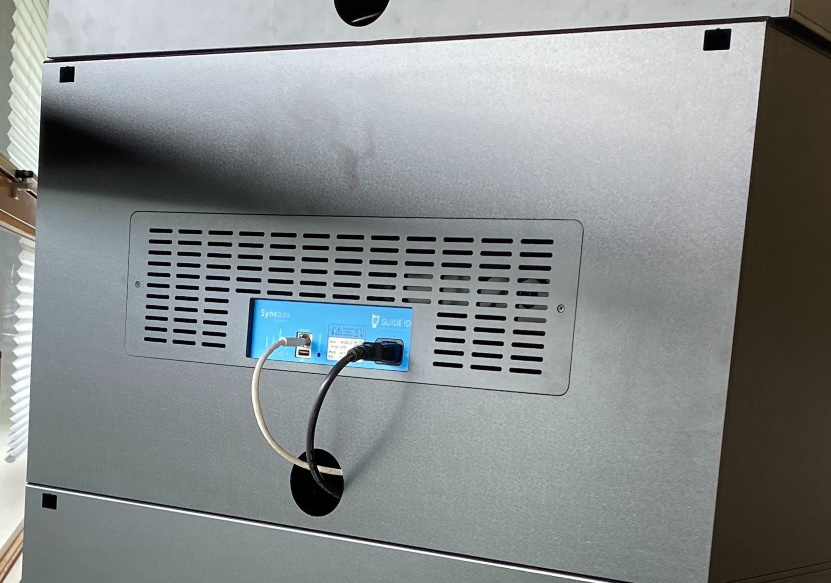
Notez que lorsqu'une armoire est placée au-dessus d'une autre, les câbles peuvent être guidés à l'intérieur, comme le montre l'image ci-dessous. Dans ce cas :
Les câbles d'alimentation sont combinés à l'aide d'une rallonge (européenne). La rallonge est fournie par Guide ID et possède un cordon d'alimentation spécifique à chaque pays.
Les câbles Ethernet sont combinés à l'aide d'un commutateur de réseau, qui est fourni par Guide ID.
2.2. Plateau de table
Placez le Syncbox sur une surface plane, sans obstruer les orifices de ventilation.
Connecter une ou plusieurs stations d'accueil à l'arrière du Syncbox (voir Notes sur le câblage USB).
Connecter le câble Ethernet (ou le dongle USB WiFi, au port USB combiné avec le connecteur Ethernet)
Connecter le câble d'alimentation
2.3. Remarques sur le câblage USB
Dans les deux cas d'installation, les éléments suivants sont nécessaires pour le câblage USB entre le Syncbox et le Dockingstation :
Les concentrateurs USB ne sont pas pris en charge. Vous ne pouvez pas les utiliser pour connecter les stations d'accueil au(x) Syncbox(s).
Utilisez les câbles USB fournis avec les stations d'accueil. Lorsque le Syncbox est utilisé pour charger les Podcatchers, ces câbles doivent être d'une longueur inférieure à 1m.
N'utilisez pas le port USB avant. Le Syncbox prend en charge une station d'accueil sur chacun des 10 ports arrière uniquement.
Pour vérifier le câblage, après avoir allumé le Syncbox, veuillez inspecter les indicateurs LED sur les stations d'accueil. Les voyants doivent être blancs ou verts. Voir la section Chargement (5.3) pour d'autres couleurs de LED possibles.
3. Activation
Le Syncbox doit être activé avant d'être opérationnel.
Avis :
Important : vous ne pouvez pas utiliser une Syncconsole et une Syncbox en même temps. Si vous remplacez votre (vos) syncconsole(s) par une Syncbox, veillez à supprimer d'abord la (les) syncconsole(s).
Attention, lorsque vous passez d'une Syncconsole à une Syncbox, tout le contenu publié sera resynchronisé sur les Podcatchers. Cela peut prendre un certain temps si vous avez beaucoup de contenu / plusieurs langues.
Étapes d'activation :
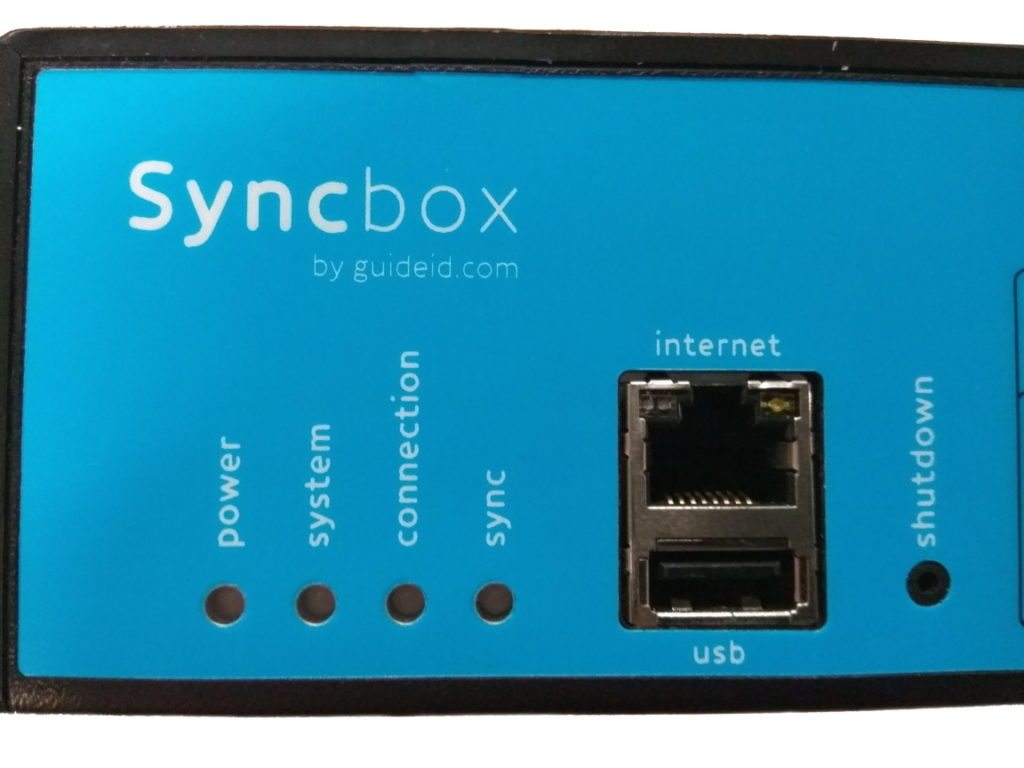
Allumez le Syncbox en appuyant brièvement sur le bouton "shutdown".
Un stylo peut être nécessaire pour atteindre le bouton
Cette opération n'est nécessaire que si le Syncbox a été préalablement arrêté à l'aide du bouton
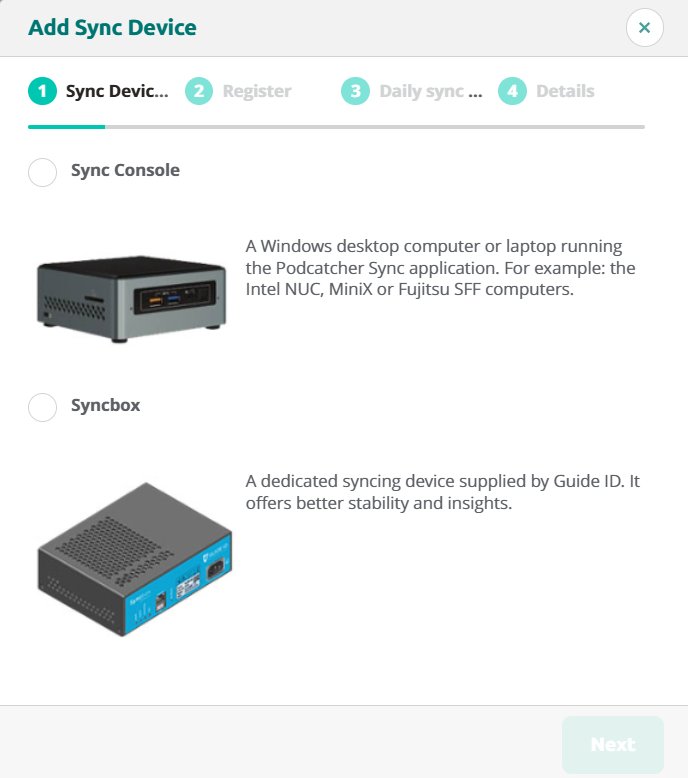
Cliquez sur le bouton "Add new Sync Device" (Ajouter un nouveau dispositif de synchronisation)
Sélectionnez Syncbox comme type d'appareil
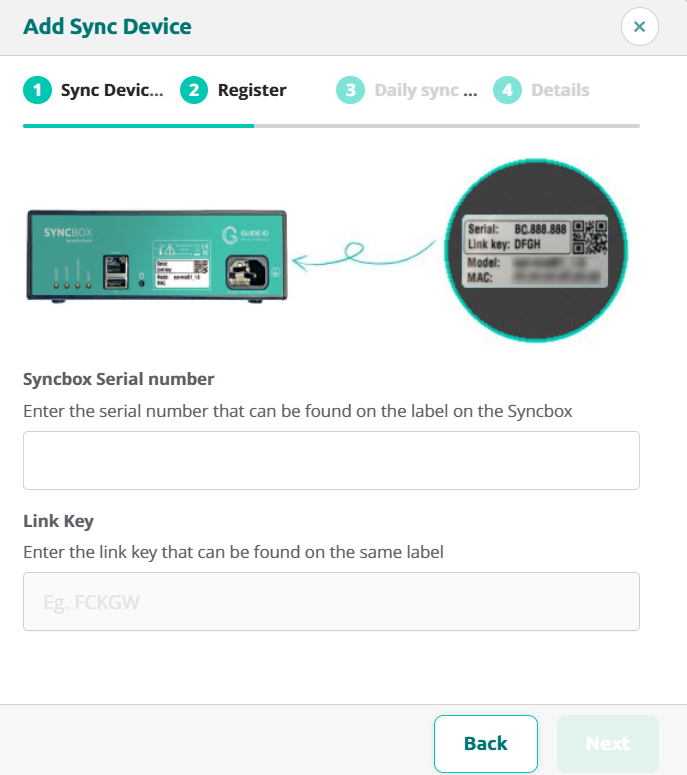
Complétez les détails dans la boîte de dialogue. Le numéro de série et la clé de liaison se trouvent sur l'étiquette de votre Syncbox.
Votre Syncbox est maintenant prêt à l'emploi !
Après l'activation, quelques minutes peuvent s'écouler avant que le bouton Sync now ne soit disponible.
Sélectionner le type d'appareil
Sélectionner le Syncbox
Entrer les détails de Syncbox
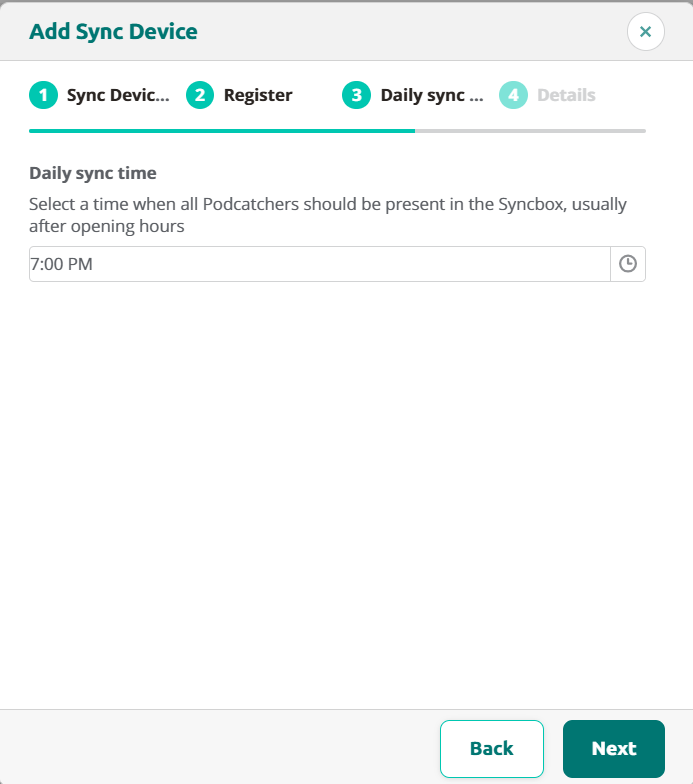
Entrer l'heure de synchronisation
Il s'agit de l'heure de début de la synchronisation quotidienne automatisée.
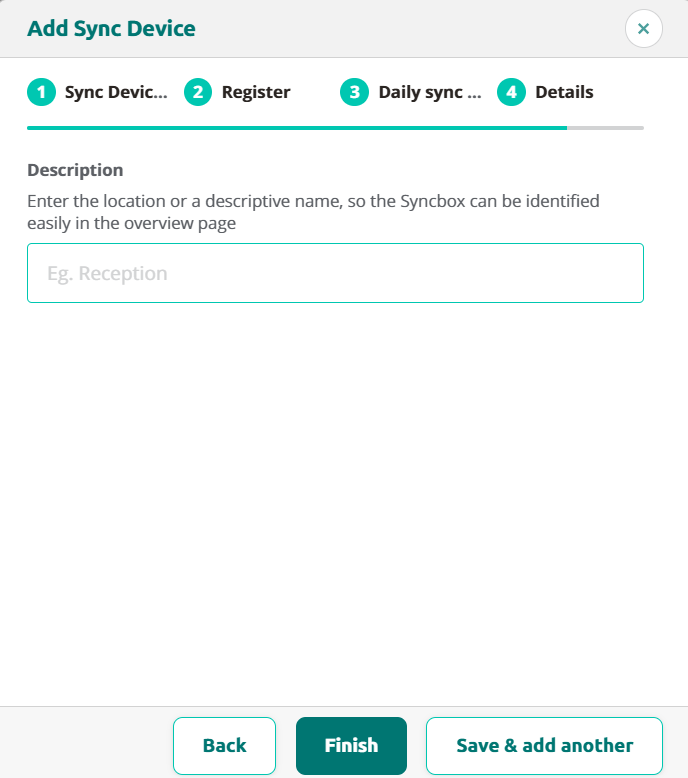
Saisir le nom du lieu
Lorsque vous ajoutez plusieurs appareils, cela vous aidera à distinguer les syncboxes.
4. Utilisation
4.1 Mise sous tension
Appuyez brièvement sur le bouton poussoir (étiqueté shutdown) pour démarrer le Syncbox, s'il ne s'allume pas automatiquement lors de la mise sous tension. Lors de la mise sous tension, le Syncbox émet un bip et allume la LED du système.
Pour vérifier que le Syncbox peut se connecter au Portail, vérifiez que la LED de connexion devient verte après avoir connecté le câble Ethernet (ou le dongle USB WiFi). Cela peut prendre quelques minutes.
Notez que lorsque vous utilisez le WiFi, la connexion du Syncbox à votre réseau WiFi nécessite une configuration manuelle. Veuillez vous référer à configuration avancée du réseau. Consultez également cette page si votre réseau impose l'utilisation d'un serveur proxy et ne prend pas en charge la configuration automatique.
4.2. Service Podcatchers
Une fois connecté et relié à votre site, le Syncbox chargera, synchronisera et entretiendra automatiquement vos Podcatchers.
4.3. Arrêt pour le transport
Lorsqu'il est déconnecté de l'alimentation, le Syncbox continue à fonctionner sur batterie pendant un certain temps. Avant de renvoyer votre Syncbox à Guide ID, veuillez l'éteindre. Pour ce faire :
Appuyez sur le bouton "shutdown" pendant 10 secondes, jusqu'à ce que la LED du système commence à clignoter.
Attendez que le voyant du système cesse de clignoter
Si le Syncbox est placé dans un bloc d'armoire, veillez à déconnecter les câbles USB et à retirer le Syncbox du support d'armoire avant de renvoyer l'équipement.
5. Dépannage
5.1. Lumières
Le Syncbox possède 4 indicateurs LED bicolores. Chacun de ces voyants a une fonction distincte. Si tout va bien, elles devraient toutes être vertes ou vertes clignotantes. Des informations spécifiques peuvent être trouvées dans les sections ci-dessous.
5.1.1. Puissance
Couleur
Clignotant
Indication
Actionrequis
éteint
–
Pas de courant, batterie vide ou Syncbox éteint
Brancher l'alimentation, appuyer sur le bouton poussoir
vert
non
Alimentation connectée, batterie pleine
–
orange
non
Alimentation connectée, batterie en cours de chargement
–
orange
oui
Pas de courant, batterie déchargée
Brancher l'alimentation
rouge
oui
L'alimentation est connectée, la batterie n'arrive pas à se charger
Contacter le support
5.1.2. Système
Couleur
Clignotant
Indication
Actionrequis
éteint
–
Système désactivé
Brancher l'alimentation, appuyer sur le bouton poussoir
vert
non
Système sur
–
vert
oui
Démarrage du système
Attendre le démarrage
orange
non
Système sur le point de démarrer
Attendre le démarrage ou appuyer sur le bouton pour annuler le démarrage
orange
oui
Arrêt du système
En cas d'imprévu, contacter le service d'assistance
rouge
non
Mode de récupération du système
Contacter le support
rouge
oui
Surchauffe du système ou erreur de démarrage
Vérifier la température, si elle persiste, contacter le service d'assistance
5.1.3. Raccordement
Couleur
Clignotant
Indication
Actionrequis
éteint
–
Pas de connexion (pas d'adresse IP)
Vérifier la connexion Ethernet et le serveur DHCP
vert
non
Connecté (inactif)
–
vert
oui
Connecté (actif)
–
orange
non
Internet (non connecté à Guide ID)
Vérifier le pare-feu
orange
oui
Connexion
Veuillez attendre la connexion. Cela peut prendre une minute.
rouge
non
Erreur d'authentification
Contacter le support
rouge
oui
Pas d'internet
Vérifier la connexion internet ou le pare-feu, ou compléter la configuration WiFi lorsque le dongle est connecté.
5.1.4. Synchronisation
Couleur
Clignotant
Indication
Actionrequis
éteint
–
Synchronisation désactivée
Activer le Syncbox dans le portail
vert
non
La synchronisation s'est terminée avec succès
–
vert
oui
Synchronisation en cours
–
orange
non
Synchronisation programmée
Attendez la synchronisation programmée ou appuyez sur le bouton "Sync Now" dans le portail Podcatcher.
orange
oui
Mise à jour de la synchronisation
Attendre la fin de la mise à jour
rouge
non
La synchronisation s'est terminée avec des erreurs
Vérifier les connexions de la station d'accueil, remplacer les câbles USB défectueux.
5.2. Sons
5.2.1. Changement d'état du système
Lorsque le Syncbox est démarré ou redémarré, un bip court retentit une fois.
5.2.1. Mises à jour du logiciel du système
Un redémarrage automatique peut se produire lors d'une mise à jour du logiciel du système. Cela ne se produira que si le Syncbox est inactif. Dans le cas improbable d'un échec de la mise à jour du logiciel et de l'impossibilité pour le Syncbox de continuer, un long bip retentira une fois et la LED du système deviendra rouge. Le Syncbox est alors passé en mode de récupération et doit être réparé par Guide ID.
5.2.2. Fonctionnement sur batterie
Si le Syncbox n'est plus alimenté en raison d'une coupure de courant ou d'une déconnexion du câble principal, il bascule sur l'alimentation par batterie et reste en marche pendant environ 30 minutes. Un long bip retentit toutes les 10 secondes pendant cette période.
Si la batterie est complètement déchargée, le Syncbox s'éteint.
Notez que les stations d'accueil seront déconnectées de l'alimentation si le Syncbox n'est plus alimenté (même s'il fonctionne encore sur batterie). La lumière sur le dessus des stations d'accueil sera éteinte et les Podcatchers commenceront à faire clignoter leur lumière orange. Une fois le courant rétabli, la Syncbox et les stations d'accueilreprendra automatiquement son fonctionnement.
5.2.3. Dépassement de la plage de température
Si le Syncbox dépasse sa plage de température de fonctionnement, il s'éteint automatiquement. Un long bip retentira toutes les 3 secondes pendant cette période.
Une fois que la température est revenue dans la plage opérationnelle, le Syncbox reprend automatiquement son fonctionnement.
5.3. Chargement
Le Syncbox peut alimenter les stations d'accueil via le câble USB. Si les stations d'accueil sont alimentées, leur LED sur le dessus doit être verte ou blanche. S'il est rouge, il y a un problème de connexion entre le Syncbox et la station d'accueil. Veuillez vous référer aux notes sur le câblage USB.
Notez que seules les stations d'accueil les plus récentessupportent la charge USB :
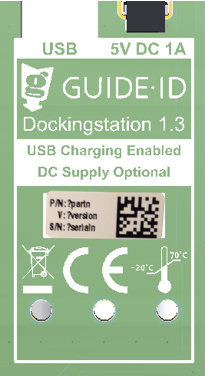
Étiqueté Dockingstation 1.3. La version de la station d'accueil se trouve sur le fond de la station d'accueil.
Numéro de série à partir de DS.005.000. Le numéro de série du Dockingstation est indiqué dans la vue Sync du portail.
Si la station d'accueil ne prend pas en charge la charge USB, l'adaptateur CC doit être connecté.
Le tableau ci-dessous énumère les indications possibles de la DEL de la station d'accueil.
Couleur
Indication
éteint
La station d'accueil est éteinte
vert
Chargement et fonctionnement de la station d'accueil
blanc
Chargement de la station d'accueil, pas encore communiqué
rouge
La station d'accueil ne se recharge pas
bleu
Fonction de localisation du poste d'amarrage activée (demande de l'utilisateur du portail)
En fonction de l'information PP4 - 5.4. Trouver une station d'accueil
5.4. Trouver une station d'accueil
IS'il y a un problème avec un poste d'accueil spécifique, il peut être nécessaire de trouver l'endroit où il a été installé dans une armoire. A l'aide du portail, la LED d'une station d'accueil peut être temporairement réglée sur la couleur bleue. Pour ce faire, procédez comme suit
Vérifiez si la station d'accueil est équipée de la version 1.3 (prise en charge de la charge USB). Reportez-vous à la section 5.3 pour l'identifier. L'indication de la station d'accueil n'est pas disponible sur les versions de matériel plus anciennes.
Ouvrez la vue d'ensemble de la synchronisation dans le portail.
Dans la section "Détails de la dernière synchronisation", sous la série Dockingstation, cliquez sur le bouton "ON".
Attendez que le bouton cesse de clignoter. Il peut s'écouler jusqu'à 3 minutes avant que la LED du Dockingstation ne devienne bleue.
Le voyant restera bleu pendant 15 minutes. Vous pouvez éventuellement l'éteindre plus tôt en utilisant le même bouton sur le portail. Notez qu'il peut s'écouler jusqu'à 3 minutes avant que la LED de la station d'accueil ne réagisse.
5.5. Service d'assistance
Si vous avez des questions ou si vous avez besoin d'aide avec votre Syncbox, vous pouvez toujours contacter notre service d'assistance.
Le Syncbox est-il protégé contre le vol des données des clients ?
Le Syncbox utilise uniquement des transferts SSL cryptés. Des correctifs de sécurité sont installés périodiquement. Les données de l'utilisateur sont cryptées de manière secondaire.
Le Syncbox se remettra-t-il automatiquement en marche après une coupure de courant ?
Le Syncbox s'éteint automatiquement lorsque la batterie est vide et se rallume dès que le courant est rétabli, à moins qu'il n'ait été éteint par l'utilisateur à l'aide du bouton-poussoir.
6.2. Les TIC
Aurons-nous un jour besoin d'un accès à la console de cette machine ?
Non. Le Syncbox est un appareil autonome sans clavier ni écran (headless).
Est-ce que GuideID ou tout autre 3rd les parties ont un accès à distance à cette machine ?
N° 3rd Les parties ont accès au Syncbox. Depuis notre service d'assistance, nous avons la possibilité d'activer l'accès à distance à l'appareil. Cette option ne sera activée que si nous avons besoin de réparer l'appareil.
Le Syncbox peut-il être placé dans un VLAN invité pour restreindre l'accès à mon Intranet ?
Oui, le Syncbox ne nécessite qu'un accès aux serveurs listés dans la section Exigences supplémentaires.
N'avons-nous besoin que d'un accès internet sortant, sans NAT entrant ?
Correct. Veuillez vous référer à la section "Autres exigences".
Mon réseau impose l'utilisation d'un serveur proxy. Le Syncbox supporte-t-il cela ?
Oui, mais une configuration manuelle est nécessaire si le réseau ne prend pas en charge la configuration automatique, par exemple parce que des informations d'identification doivent être saisies. Veuillez vous référer à configuration avancée du réseau.
Je n'ai pas de connexion Ethernet et j'ai inséré une clé USB WiFi. Comment me connecter à mon réseau WiFi ?
Veuillez vous référer à configuration avancée du réseauLe Syncbox peut être équipé d'un dongle WiFi, mais notez que tous les dongles WiFi ne sont pas pris en charge et qu'ils ne peuvent être insérés que dans la fente USB combinée au connecteur Ethernet. N'utilisez que le dongle WiFi fourni avec le Syncbox.
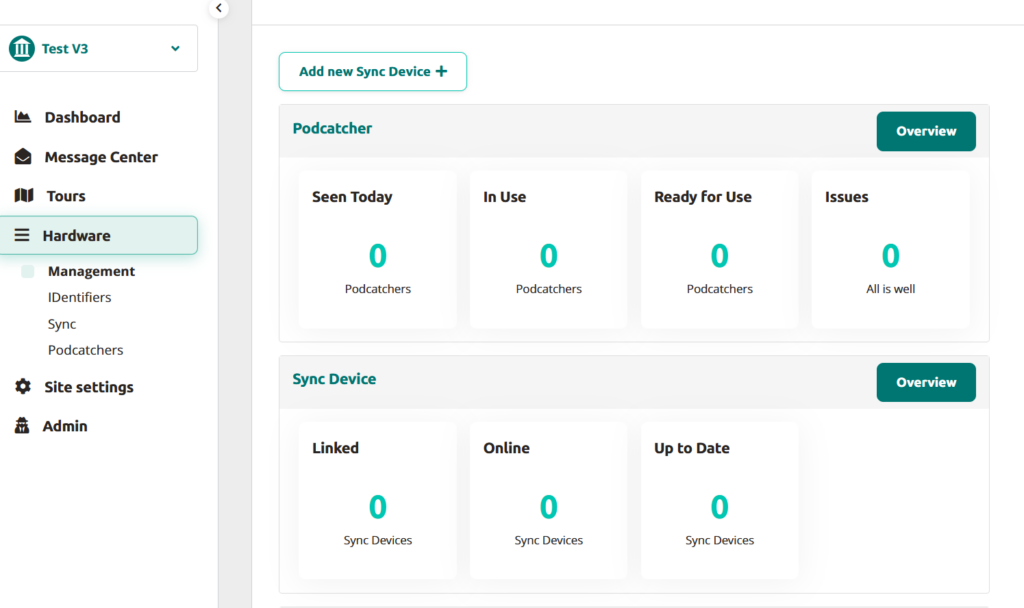
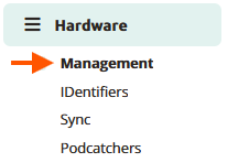
La gestion du matériel vous donne un aperçu rapide de l'état du Podcatcher, de l'appareil Sync et de la tournée. Vous pouvez y accéder en cliquant sur Gestion dans la barre latérale de la plate-forme.
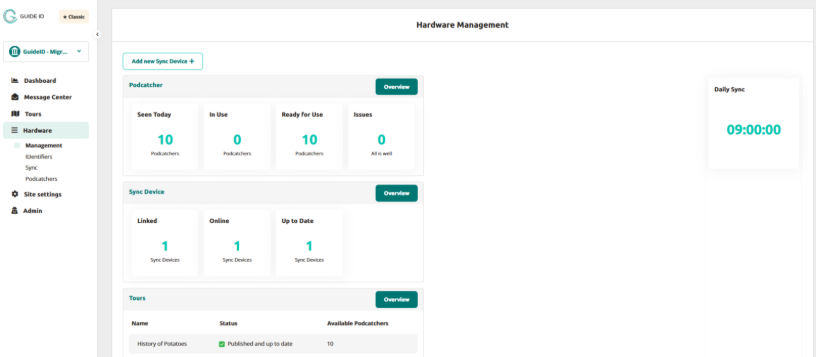
La page de gestion du matériel comporte 4 sections : Podcatcher, Sync Device, Tours et Daily sync time.
Podcatcher
Dans la section Podcatcher, nous pouvons voir plusieurs blocs de métriques :
Vu aujourd'hui
Ce chiffre indique le nombre total de Podcatchers observés aujourd'hui.
En cours d'utilisation
Ce chiffre indique le nombre total de Podcatchers actuellement utilisés.
Prêt à l'emploi
Ce nombre correspond à la quantité de Podcatchers sans problèmes actuellement connectés à un dispositif de synchronisation.
Enjeux
Ce chiffre correspond au nombre de Podcatchers qui ont des problèmes.
Vue d'ensemble
Si vous cliquez sur le bouton "Aperçu", vous serez redirigé vers la page d'aperçu de Podcatcher.
Dispositif de synchronisation
Dans la section Sync Device, nous pouvons voir plusieurs blocs de métriques :
Lié
Synchroniser les appareils qui ont été liés à votre site.
En ligne
Synchroniser les appareils qui ont été en contact avec la plate-forme.
A jour
Synchroniser les appareils qui sont à jour.
Vue d'ensemble
Cela redirige vers la page de présentation de Sync Device.
Les visites guidées
Dans la section Tours, nous pouvons voir plusieurs mesures concernant vos tournées :
Nom
Il s'agit du nom de la tournée dans la langue par défaut.
Statut
Il s'agit de l'état actuel de la publication.
Podcatchers disponibles
Cela représente le nombre de Podcatchers que l'on peut trouver dans cette tournée.
Vue d'ensemble
Cela permet de naviguer vers la page d'aperçu de la tournée.
Synchronisation quotidienne
Il s'agit de l'heure à laquelle a lieu la "synchronisation quotidienne" automatisée, qui est saisie lors de l'ajout de l'appareil de synchronisation à la plate-forme et qui peut être modifiée si vous le souhaitez. Allez dans Hardware > Sync et cliquez sur les 3 points dans la métrique Sync Device, cliquez sur settings et vous serez en mesure de modifier l'heure selon vos préférences.





 Français
  English
  Nederlands