Votre tableau de bord fournit un aperçu des mesures de performance liées à vos visites audio. Il vous aide à évaluer leurs performances et à planifier les améliorations futures.
Données sur les tournées
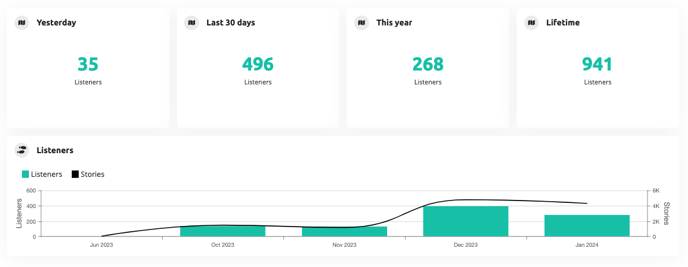
La section des données sur les visites vous indique le nombre de visiteurs de votre site qui ont bénéficié de visites audio au cours de la journée écoulée, des trente derniers jours, de l'année en cours, ainsi que le nombre total de visites.
Tours joués
Le graphique des tournées jouées offre une ventilation détaillée du nombre de tournées servies au cours de l'année écoulée. Ces informations sont également segmentées en fonction de la plateforme utilisée, ce qui vous permet d'analyser la consommation de tournées sur différents canaux tels que Podcatcher et PWA.
Liste des choses à faire
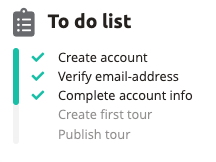
Enfin, la liste des tâches à effectuer vous guide à travers les étapes nécessaires pour que vos visites audio soient prêtes pour vos visiteurs. Cette liste de contrôle pratique vous aide à rester organisé et garantit une expérience sans faille à votre public.
Your other Podcatchers should continue working normally
Why this happens
The Podcatcher has experienced a hardware failure and needs to be replaced.
IDentifer Battery Low
🟡 Medium Priority
What this means
An IDentifier’s battery has dropped below one-third capacity. You still have several weeks to months of battery life remaining.
What to do
Replace the batteries of the IDentifier or replace the IDentifier with an other IDentifier.
Why this happens
Battery levels update when a Podcatcher scans the IDentifier and syncs with a Sync Device.
Podcatcher Not Seen for a Week
🟢 Low Priority
What this means
We haven’t detected this Podcatcher in over a week, but less than a month.
What to do
If you have the Podcatcher, place it back in a Basecamp
If you’ve already returned it, we may still be processing it – the notification will clear automatically
The notification will stop after 30 days
Why this happens
The Podcatcher may have been left out, used for testing, or returned but not yet processed in our system. For more information, see our Missing Podcatchers FAQ.
The Message Center will show all kinds of notifications regarding “actionable insights”. This usually means the museum needs to take actions to fix something.
Les color bar on the left indicates the severity of the notification:
🟢 Green
Low severity : informational, no action required or at least not immediate
🟠 Orange
Medium severity : action required, however not immediate
🔴 Red
High severity : immediate action required
The meaning of the severity may be subject to change as soon as we have actual notifications with different severities.
Les icon indicates the type of notification
Les message text informs you about what is going on and in some cases what needs to be done to resolve the issue.
Les date is when the notification was created. The date is bold when the message is unread.
Les X allows you to dismiss this notificatoin. You won’t receive any email reminders on this message (if you are subscribed to weekly notifications). After pressing X, the message will disappear from the overview.
The messagelist is seperated into two lists divided by a line seperator (see below) when there are unread messages since the last visit to Message Center. The first list contains the new (unread) messages since the last time this page was loaded. The second list contains the messages which are read. Messages get automatically marked as read when the Message Center page is loaded. So the next time you come to the Message Center page, all these messages are marked as read.
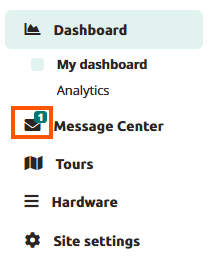
The Platform checks for new notifications every 15 minutes. If a new notification is available, the number displayed on the message center icon is updated accordingly.
Supported notifications
IDentifier Battery Low When a low battery is detected on an IDentifier this notifications will show up per IDentifier.
IDentifier Battery will need to be replaced.
When the IDentifier is deleted from the Hardware IDentifiers page, the notification will be removed.
Podcatcher Error When the Podcatcher is in error status, this notification will show up per Podcatcher. These Podcatchers will need to be returned.You can reach out the repairs or returning equipment page.
If the Podcatcher moved to a new Sync Device, the old notification will be removed. The new notification with the correct serial number will be created. When the Podcatcher is healthy again, this notification will be removed.
If you click on ‘Basecamp‘ and there is information about the latest docked Basecamp for Podcatcher, they will be navigated to the Basecamp detail page. If ther is no such information available, they will be directed to the Basecamp overview page instead.
Sync Device Offline
When a Sync Device has been offline for more than one day, this notification will show up per Sync Device. Power and network connection should be checked first. When the Sync Device is online again, this notification will be removed.
If you click on ‘Sync overview page‘, you will be navigated to the Sync Device overview page. This notification takes SyncDevice type into account, text message change for each SyncDevice type (SyncConsole, Syncbox).
Lost Podcatcher If the Podcatchers that have a last seen of over a week ago, this notification of total number of Podcatchers will show up per site.
If there is an Warning IDentifier, it needs to be checked.
Lost Podcatchers checked Periodically. When a previously lost Podcatcher is seen again, it is removed from the lost count.
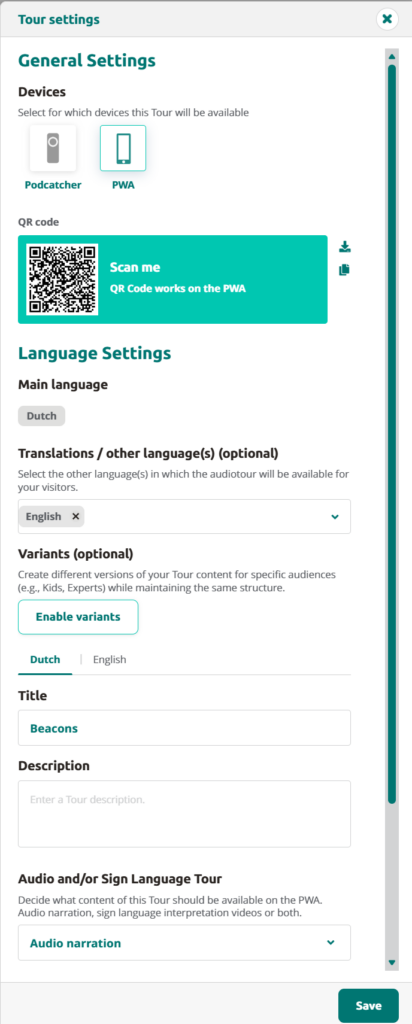
Pour accéder aux paramètres de la visite, allez sur la page de la visite et cliquez surParamètres de la tournéesitué dans le coin supérieur droit de la page. La fenêtre Paramètres de la tournée s'ouvre alors.
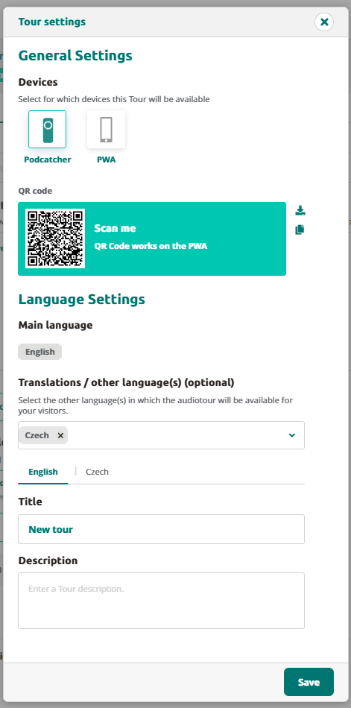
La fenêtre contextuelle Paramètres de la tournée affiche des informations générales sur la tournée. Pour appliquer les changements, effectuez les modifications nécessaires, puis cliquez sur le bouton Économiserbouton.
Dans le cadre de la Paramètres généraux vous pouvez sélectionner les appareils sur lesquels cette visite sera disponible.
Dans le cadre de la Paramètres linguistiques Dans la section ci-dessous, vous pouvez sélectionner les langues dans lesquelles la visite sera disponible. Veuillez noter qu'il n'est pas possible de modifier la langue principale de la visite une fois qu'elle a été définie.
Vous pouvez également personnaliser la traduction du titre et de la description de la visite pour chaque langue disponible.
En ajustant ces paramètres, vous pouvez vous assurer que votre visite est optimisée pour votre public cible, ce qui la rend plus accessible et attrayante pour un plus grand nombre d'utilisateurs.
L'ajout de couches peut avoir diverses fonctions. Par exemple, lorsque le fragment audio principal d'un arrêt devient long, vous pouvez fournir des informations plus détaillées en ajoutant une couche. Par exemple, vous pouvez présenter un contexte historique ou des détails sur une œuvre d'art sous la forme d'une couche distincte. Ainsi, les visiteurs qui ne sont pas intéressés par l'histoire peuvent toujours profiter de l'histoire principale de l'œuvre d'art.
Ajouter des couches
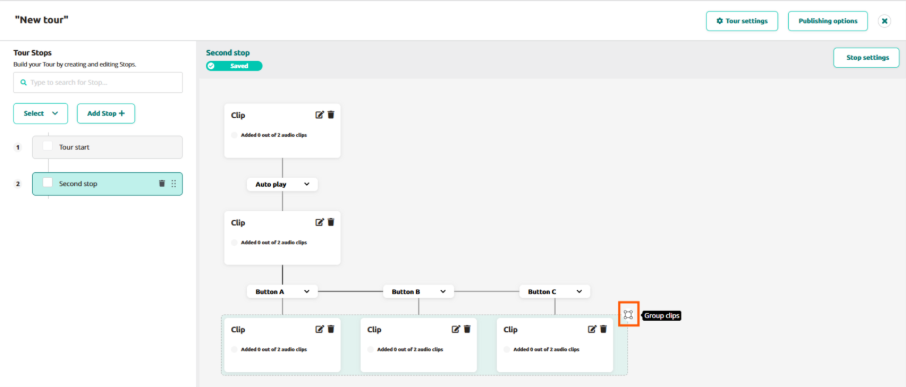
Pour ajouter une couche à votre visite, procédez comme suit :
Cliquez sur une étape de la visite.
Cliquez sur "Ouvrir la vue du clip"
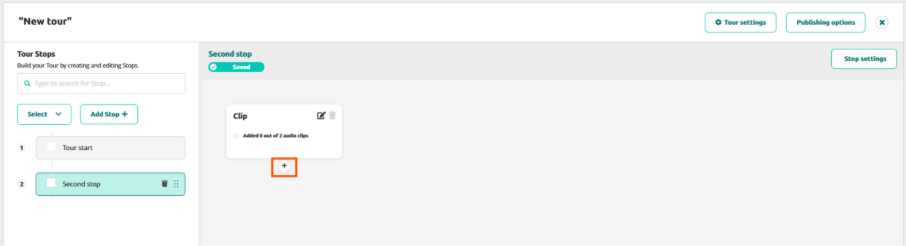
Placez le curseur de votre souris sur le clip et une petite icône "+" apparaîtra.
Cliquez sur l'icône "+" et un nouveau clip apparaîtra avec une ligne le reliant au clip précédent, étiqueté comme "Lecture automatique". Les utilisateurs peuvent choisir l'une des quatre options : A, B, C ou Lecture automatique
À ce stade, la couche a été ajoutée et l'objectif de l'ajout de la couche devient pertinent.
Si vous souhaitez inclure un segment audio facultatif, cliquez sur le bouton déroulant "Lecture automatique" et sélectionnez l'un des boutons A/B/C disponibles. Il est essentiel de fournir une explication dans le premier clip pour guider les visiteurs. Par exemple, vous pouvez inclure un texte tel que "Appuyez sur A pour en savoir plus sur la vie du peintre".
Les clips multiples nécessitent plus d'une option ou d'un bouton. Il suffit de cliquer sur l'icône "+" . Après avoir sélectionné le bouton A, les lignes reliant les clips passeront automatiquement de "B" à "C" lorsque vous cliquerez sur l'icône "+".
Vous pouvez cliquer sur l'icône de groupe pour regrouper les clips et les dissocier. Les clips groupés partagent la connexion sortante, ce qui garantit que le clip suivant reste identique quelle que soit l'option choisie.
Pour des calques supplémentaires, cliquez sur le bouton "+" sous un clip ou un groupe et répétez le processus. Notez que si vous souhaitez enchaîner un groupe de clips à un autre groupe, vous devez inclure un clip "intermédiaire". Cette étape est cruciale pour assurer une bonne progression dans la tournée, sinon le Podcatcher ne saurait pas lequel des clips suivants il doit lire pour avancer...
En incorporant des couches dans votre visite, vous pouvez créer une expérience plus attrayante et interactive pour les visiteurs. Ces couches ajoutent de la profondeur, de la personnalisation et un élément d'amusement à vos visites.
Transformez vos idées d'exposition en expériences audio complètes
La fonction AI Tour Generation de la plateforme Guide-ID vous permet de créer rapidement des visites audio attrayantes avec un minimum d'effort. Cet outil puissant prend vos informations de base sur l'exposition et les transforme en arrêts audio professionnels, prêts à l'emploi, avec une narration cohérente et des traductions optionnelles.
Conditions préalables
Avant de commencer, assurez-vous que vous avez :
Compte actif de la plate-forme Guide-ID avec des privilèges d'administrateur
Informations de base sur l'exposition (titres, thèmes, objets clés)
Compréhension claire de votre public cible et des objectifs de la tournée
Environ 5 à 10 minutes pour l'installation initiale (la génération se fait en arrière-plan)
Instructions étape par étape
1. Lancer la création de la tournée
Se connecter à la plateforme Guide-ID
Naviguez jusqu'à Circuits > Créer un nouveau circuit
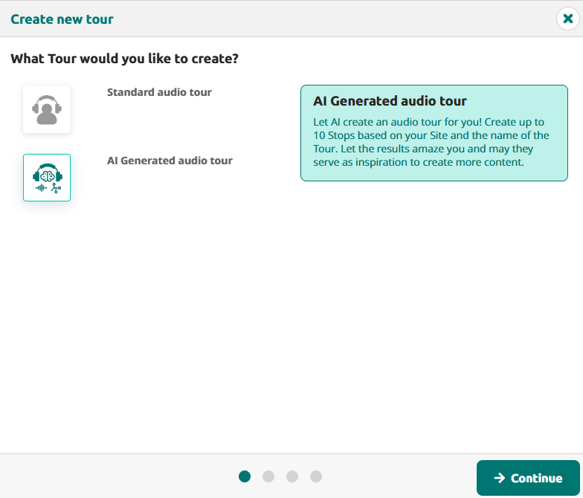
Dans l'assistant de création de tournée, sélectionnez Visite générée par l'IA option
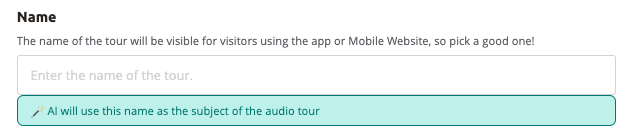
Saisissez un titre descriptif pour votre visite, il sera utilisé comme sujet de la visite audio.
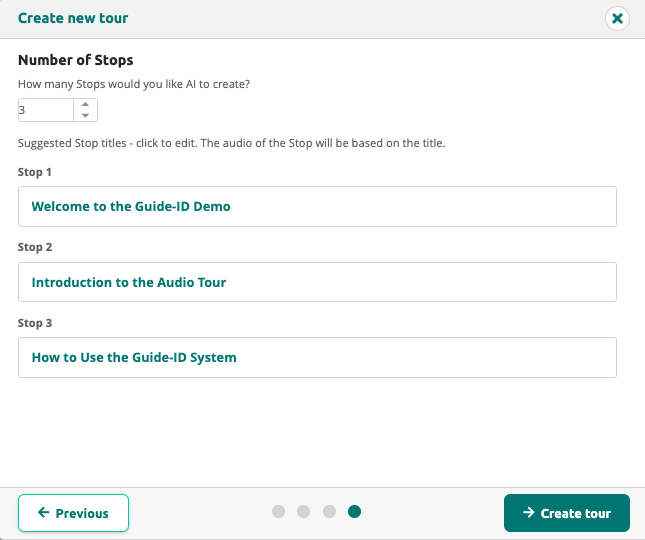
Sélectionner le nombre d'arrêts (2-10)
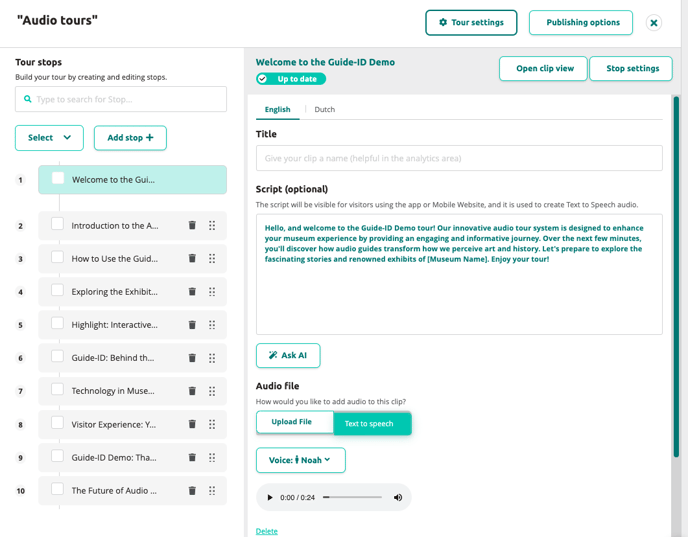
Les titres des arrêts sont immédiatement suggérés. Modifiez-les pour avoir un thème/centre d'intérêt différent pour chaque arrêt.
Cliquez sur "Créer une visite"
Conseil: Choisissez des titres qui aident l'IA à comprendre l'objet de la visite.
2. Revoir la visite créée
Stand by AI réfléchit, il faut normalement entre 1 et 5 minutes pour créer la visite. Une fois la visite terminée, les éléments suivants sont créés
Une transcription par langue
L'audio est généré à l'aide de voix sélectionnées de manière aléatoire.
Pour chaque arrêt, examiner
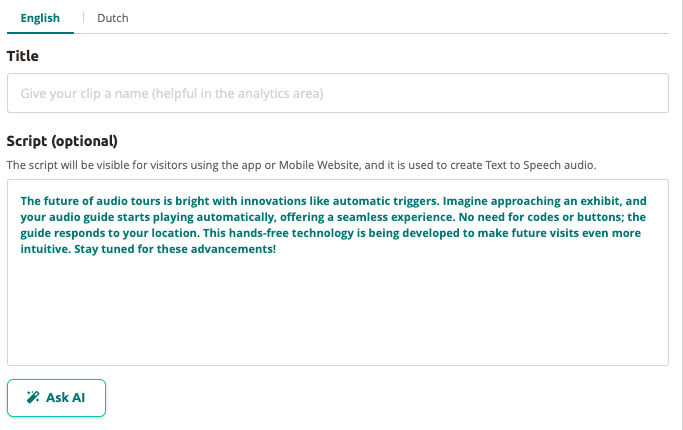
Le scénario : lisez le script et/ou écoutez l'audio généré. Ajustez les fragments si nécessaire
Les voix : les voix sont sélectionnées de manière aléatoire,
vous pouvez utiliser "Ask AI" pour modifier le ton de la voix ou créer de nouvelles traductions.
Prochaines étapes
Après avoir créé votre visite générée par l'IA, publiez-la et synchronisez-la.
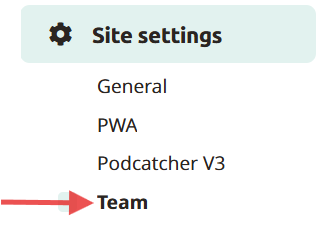
Pour ajouter des membres d'équipe afin qu'ils puissent se connecter à la plateforme, il suffit d'aller dans les paramètres du site et de cliquer sur équipe.
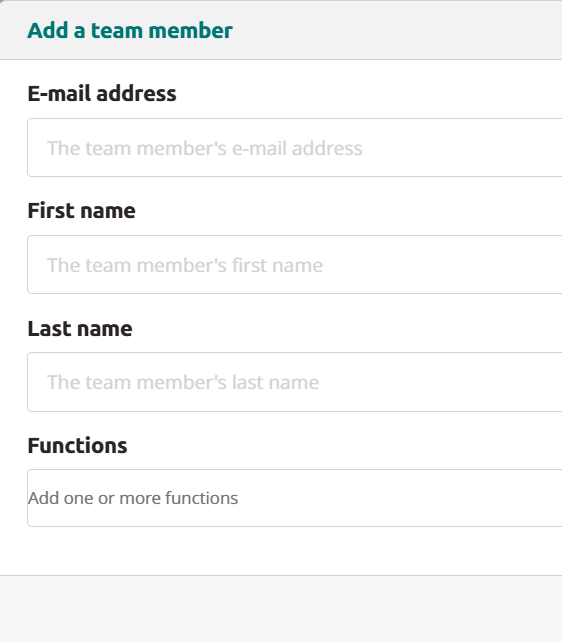
Ici, vous pouvez ajouter des membres à votre équipe en cliquant sur Ajouter un nouveau coéquipier. Indiquez leur adresse électronique, leur prénom et leur nom (la fonction est facultative) et cliquez sur enregistrer. Le membre de l'équipe recevra un e-mail. En cliquant sur le lien contenu dans l'e-mail, il pourra enregistrer son compte et se connecter à la plate-forme.
Modification ou suppression d'un compte
Pour modifier ou supprimer un compte, il suffit de cliquer sur l'icône de modification ou de suppression mentionnée sous les actions pour cette adresse électronique.
Avec la migration vers notre plateforme Podcatcher, nous avons transformé le site web mobile en PWA (Progressive Web App).
La PWA offre plusieurs fonctions pratiques conçues pour simplifier l'accès à la fois pour vous et pour vos visiteurs.
Accès PWA
Trouver la page
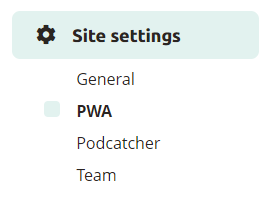
Pour accéder aux paramètres de la PWA et à ses options d'accessibilité, naviguez vers Paramètres du site et sélectionnez PWA (site web mobile).
Code QR
Au lieu de taper manuellement le code, les visiteurs peuvent facilement scanner un code QR. Pour ce faire, vous pouvez afficher le code sur des imprimés près du point de départ de la visite ou sur votre comptoir. Il suffit de cliquer sur le bouton de téléchargement pour obtenir une version évolutive du code QR. Lorsqu'un smartphone scanne le code QR à l'aide d'une application dédiée ou de l'appareil photo de l'appareil, les visiteurs sont automatiquement redirigés vers la page de votre site web mobile.
Conception
Pour améliorer la reconnaissance du site, il est fortement recommandé de télécharger une image de couverture pour votre PWA. Cliquez sur le bouton "Télécharger une image" pour commencer, sélectionnez une image à télécharger et recadrez-la au rapport d'aspect spécifié. En cliquant sur "Enregistrer", vous pouvez immédiatement observer les changements appliqués.
En utilisant ces fonctionnalités PWA, vous pouvez améliorer l'accessibilité pour les visiteurs, simplifier l'accès via des URL personnalisées et des codes QR, et améliorer l'attrait visuel de votre site avec une image de couverture personnalisée.
Comment activer la PWA
Pour activer PWA, il suffit d'aller dans Tours, de sélectionner le tour que vous voulez rendre disponible pour PWA et d'aller dans les paramètres du tour. Pour activer PWA, cliquez sur PWA. Si elle est entourée d'un cadre vert, elle est activée. Si la bordure verte ne s'affiche pas, c'est que PWA n'est pas actif. Cliquez ensuite sur Enregistrer en bas à droite.
Pour utiliser le code QR, copiez ou téléchargez le code QR à partir des paramètres de la visite. Vous pouvez également trouver le code QR via Paramètres du site > PWA.
Lorsque le visiteur scanne le code QR avec son téléphone portable, il voit apparaître ce qui suit :
Le visiteur sera informé de l'environnement dans lequel il se trouve lorsqu'il utilise le PWA et il lui sera conseillé d'utiliser un casque ou des écouteurs.
Si la PWA est activée pour plusieurs visites, le visiteur peut sélectionner la visite qu'il souhaite écouter.
En fonction de la langue disponible pour la visite, le visiteur peut sélectionner la langue souhaitée.
Pour écouter l'arrêt souhaité, le visiteur sélectionne l'arrêt.
Ensuite, ils peuvent écouter l'arrêt.
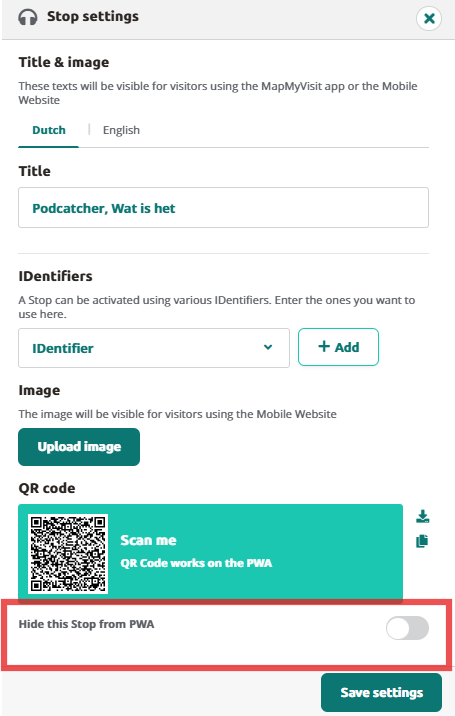
How to exclude a stop for PWA
To exclude a stop for PWA go to Stop Settings and click on the toggle Hide this Stop for PWA.
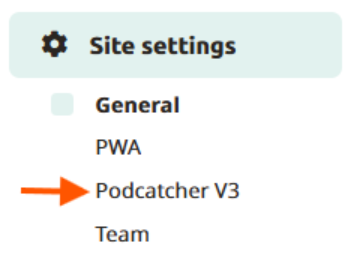
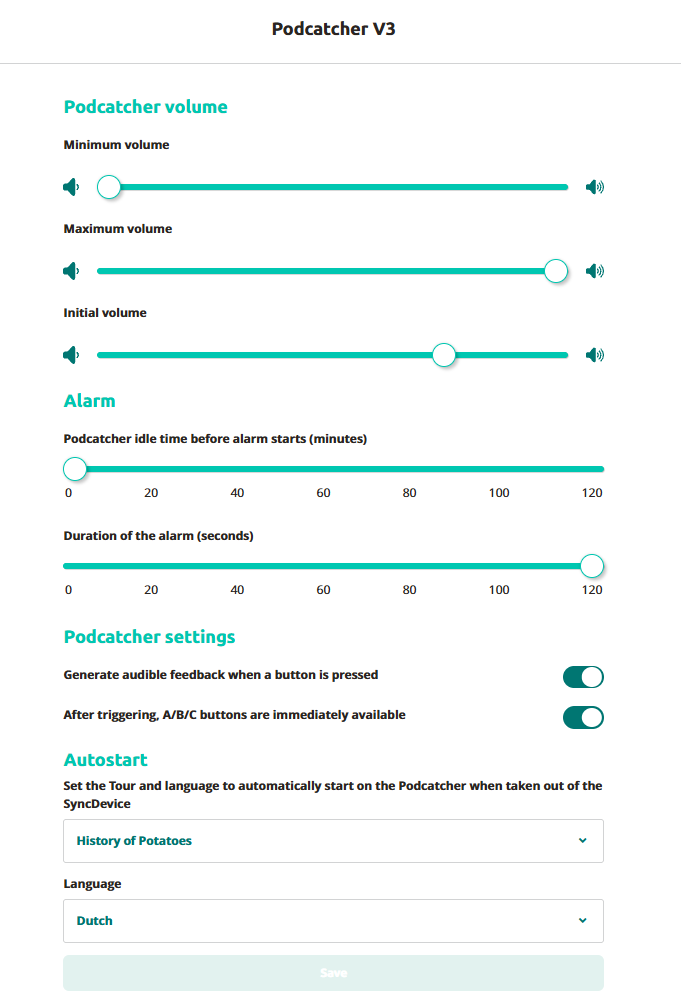
Vous pourrez y régler le volume, l'alarme, les paramètres de Podcatcher et le démarrage automatique. Allez dans Paramètres du site et cliquez sur Podcatcher V3.
Volume du podcather
La bascule à gauche représente le volume minimum, tandis que la bascule à droite représente le volume maximum.
Volume minimum: Volume minimum qui peut être réglé par le visiteur lorsqu'il appuie sur le bouton de réduction du volume.
Volume maximum : Volume maximum pouvant être défini par le visiteur.
Volume initial : Volume initial du Podcatcher lorsqu'il est sorti de son dock
Alarme
The Podcatcher can sound a warning signal if it ‘thinks’ it’s being taken out of site. See this article pour plus d'informations.
How long should the alarm last?
As of the 17th of April 2026, new customers will no longer be able to change the duration of the alarm. This stops when the podcatcher is returned to the docking station or when an IDentifier is triggered.
Customers before this date still have the abilty to change the duration of the alarm. Overtime this too will be changed.
Paramètres de Podcatcher
Générer un retour d'information sonore lorsqu'on appuie sur un bouton: Lorsque cette case est cochée, le Podcatcher émet un clic audible lorsque l'on appuie sur un bouton.
Boutons A/B/C : Lors de la sélection, les boutons A/B/C sont disponibles
Démarrage automatique
Démarre automatiquement la visite sur le Podcatcher lorsqu'il est retiré de l'appareil de synchronisation.
Click on the dropdown menu to select the tour to automaticilly start
Sélectionnez la langue de votre choix pour démarrer automatiquement la visite.
Publier une visite signifie mettre la dernière version de votre visite à la disposition des visiteurs.
Les modifications apportées jusqu'à présent ne sont visibles que dans le générateur de visites, mais pas encore dans Podcatcher ou sur d'autres appareils.
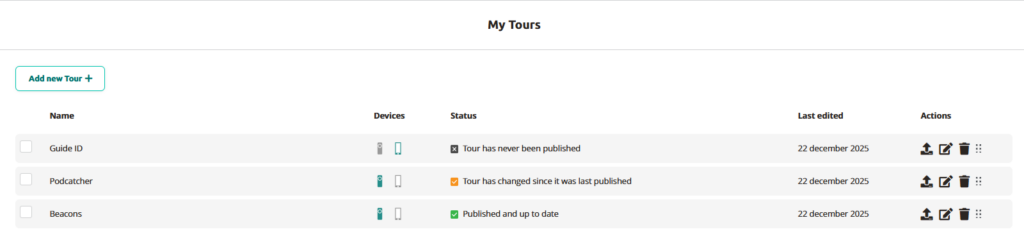
Il existe trois "états" d'édition dans lesquels une tournée peut se trouver :
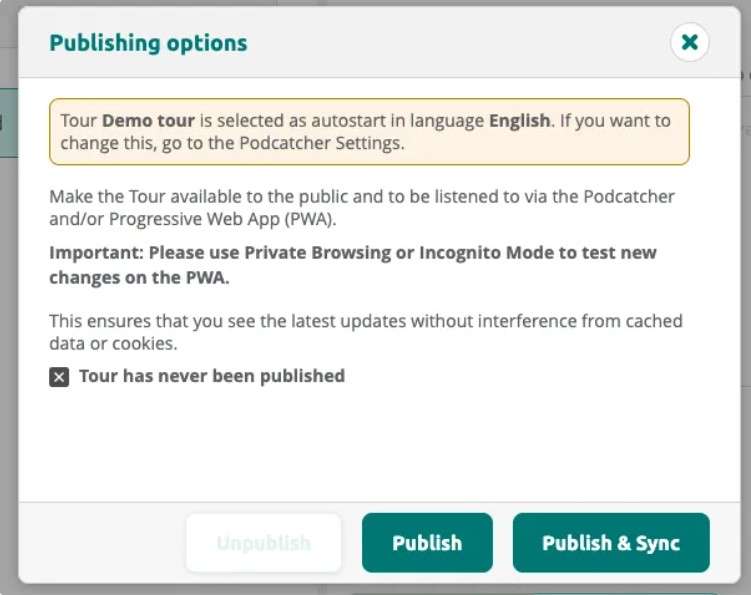
Tour has never been published: The tour has not yet been made available.
Tour is unpublished: The tour was published before but is currently not accessible to visitors.
Published and up to date: The current content is live and matches what visitors receive.
Tour has changed since it was last published: The tour has been modified since the last publish — republish to push the changes.
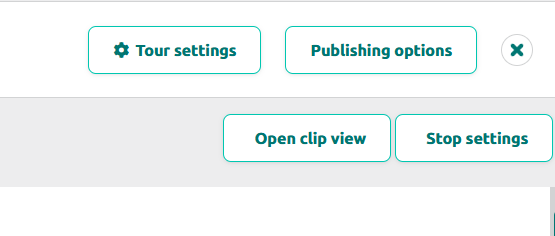
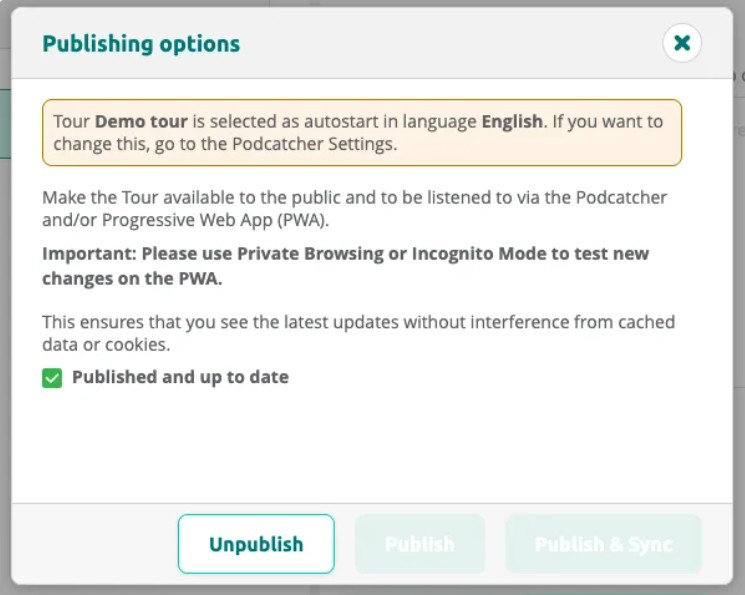
Once you’re happy with your tour, go publish it. Go to the tour and select the Publishing Options button at the top-right of thetour page.
En cliquant sur le bouton, vous ferez apparaître une boîte de dialogue dans laquelle le contenu manquant sera répertorié et qui vous permettra de voir ce qui a été modifié depuis la dernière fois que vous avez publié.
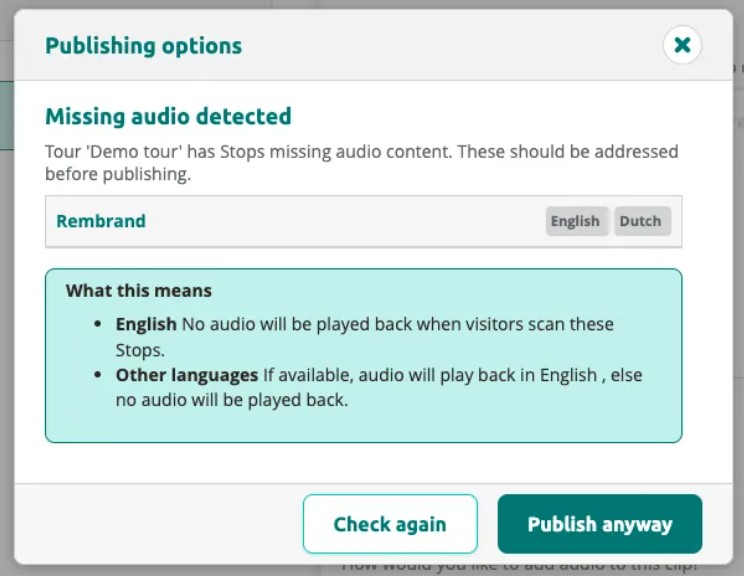
If the tour has stops with missing audio, the dialog warns you before publishing. You can choose to fix the issues or publish anyway.
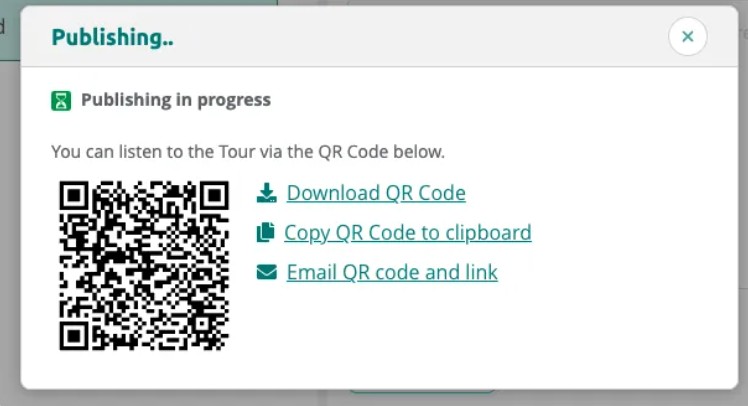
Click Publish or Publish & Sync to start publishing. The dialog shows a QR code you can use to test the tour on the PWA.
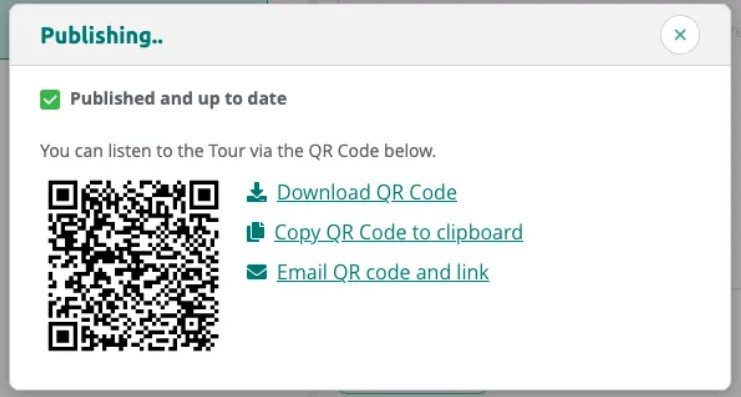
Once publishing is complete, the status changes to Published and up to date.
Viewing Tour Status
After publishing, the dialog confirms the tour is up to date. You can unpublish the tour at any time to make it unavailable to visitors.
Dans la liste Mes tournées, vous pouvez facilement voir le statut de chaque tournée.
Pour le Podcatcher, la synchronisation est toujours nécessaire pour que chaque Podcatcher ait le dernier contenu et les dernières modifications. Cette synchronisation est souvent programmée le soir.
Pour publier la visite dans Mes visites, il suffit de cliquer sur l'icône avec la flèche vers le haut.









-1.png?width=242&height=242&name=6%20(1)-1.png)
.png?width=390&height=389&name=1%20(1).png)
.png?width=390&height=390&name=2%20(1).png)
.png?width=390&height=389&name=3%20(1).png)
.png?width=390&height=389&name=4%20(1).png)
.png?width=390&height=389&name=5%20(1).png)
 Français
  English
  Nederlands