Er zijn twee stappen nodig om uw video voor te bereiden voor gebruik met AV-Sync:
Bereid het videobestand voor (vervang de audio door de AV-Sync track). Het videobestand wordt afgespeeld op uw mediaspeler.
Bereid het audiobestand voor (splits het geluid van de video af naar een MP3-bestand). Het audiobestand wordt geüpload in de TourEditor om afgespeeld te worden op de Podcatcher.
Het maken van deze bestanden is een automatisch proces bij het gebruik van het videogereedschap.
Voor meer informatie over het gebruik van de tool, of voor gedetailleerde instructies over hoe de voorbereiding van het mediabestand handmatig te doen, verwijzen wij u naar de volgende secties.
2. 2. AV-Sync videogereedschap
De eenvoudigste manier om uw mediabestanden voor te bereiden is door gebruik te maken van de AV-Sync video tool. U kunt het hier downloaden:
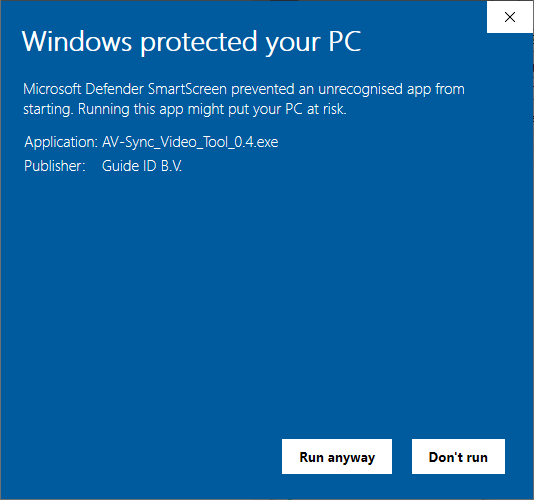
Opmerking: Bij het openen van het programma kan de melding "Windows protected your PC" verschijnen. Klik op de knop "Toch uitvoeren" om door te gaan.
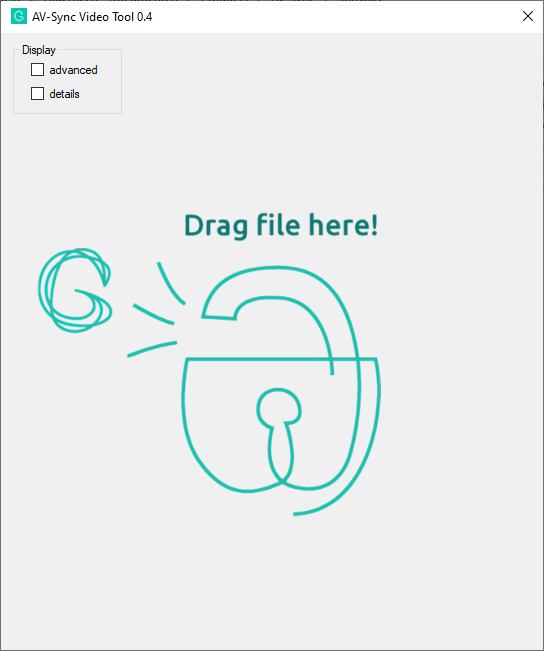
U kunt elke video op het gereedschap verslepen en het zal twee nieuwe bestanden in dezelfde map als het invoerbestand aanmaken:
_video.mp4
_audio.mp3
Het videobestand wordt op uw mediaspeler geplaatst. Het audiobestand moet worden geüpload in de TourEditor, om op de Podcatchers af te spelen.
2.1. 2.1. Geavanceerde video-instellingen
Als het geavanceerde selectievakje niet is geselecteerd, zal het videogereedschap instellingen gebruiken die in de meeste gevallen geschikt zijn. Als het is geselecteerd, zijn de volgende video-opties beschikbaar:
Omzetten: Met dit selectievakje kan de video worden geconverteerd. Wanneer deze optie is uitgeschakeld, wordt de video-inhoud 'gemultiplexed' in het uitvoerbestand, zonder dat deze wordt gewijzigd. Dit betekent dat de videoresolutie en -kwaliteit ongewijzigd blijft. Indien aangevinkt, wordt de video getranscodeerd naar de h264 codec. Merk op dat conversie automatisch kan worden ingeschakeld, als uw video wordt gecodeerd met behulp van een video-codec die niet wordt ondersteund in MP4-bestanden. Als dat het geval is, zal de voortgang aangeven "Het converteren van video".
Flexcode: Met dit selectievakje kan het invoerveld voor de IDentifiercode worden gebruikt voor de flexibele modus AV-Sync-video's. Raadpleeg de handleiding van AV-Sync voor meer informatie.
Kamer audio: Als u het vinkje weglaat, bevat de uitvoervideo het AV-Sync-track in plaats van het originele geluid. Als deze optie is aangevinkt, wordt de originele audio geconverteerd naar een enkel kanaal en toegevoegd aan de outputvideo. De outputvideo bevat een stereo-audiotrack, met het AV-Sync-track aan de rechterkant, en de originele audio op het linkerkanaal. Dit maakt het mogelijk om de originele audio nog steeds af te spelen in de kamer met de video, naast het horen van de audio op de Podcatchers.
2.2. 2.2. Geavanceerde audio-instellingen
Als het geavanceerde selectievakje niet is geselecteerd, zal het videogereedschap instellingen gebruiken die in de meeste gevallen geschikt zijn. Als het is geselecteerd, zijn de volgende audio-opties beschikbaar:
Bitsnelheid: Kies de bitrate voor de af te spelen audio op de Podcatchers. Merk op dat een hogere bitsnelheid de kwaliteit verbetert, maar ook de tijd die nodig is om de Podcatchers te synchroniseren. Wij adviseren een bitrate van 64k voor mono, en 128k voor stereo. Als de encoder naar auto wordt overgegaan, gebruikt hij het invoerbestand om de beste bitsnelheid voor u te kiezen.
Kanalen: Kies het aantal kanalen voor de audio die op de Podcatchers moet worden afgespeeld. Als het invoerbestand stereo-audio bevat, kunt u ervoor kiezen om het te reduceren tot mono. Op deze manier kan de bitrate worden gereduceerd, waardoor de synchronisatietijd per Podcatcher wordt verkort. Het gebruik van stereo wordt geadviseerd bij gebruik van een koptelefoon.
Verlengen: Dit invoerveld maakt het mogelijk het audiobestand te verlengen met stilte gedurende de opgegeven tijd. Dit kan worden gebruikt voor loop correctie, maar gebruik bij voorkeur de schuifregelaar in de tour editor om dit te configureren: zie "Fijnafstelling" in de AV-Sync handleiding.
De AV-Sync testmode is een modus voor de Podcatcher die toegang geeft tot specifieke functies met betrekking tot AV-Sync. Deze modus is te gebruiken voor de volgende doeleinden:
Om de gewenste AV-Sync offset te bepalen
Het bepalen van de gewenste AV-Sync offset.
Als u tevreden bent met de synchronisatie van de Podcatcher audio met de video, hoeft u deze functie niet te gebruiken.
Gebruik
De AV-Sync testmodus wordt geactiveerd door de Podcatcher uit het dock te halen en tegelijkertijd de middelste (B) en rechter (C) knop ingedrukt te houden. De testmodus is te herkennen aan de gele led die samen met de groene led knippert als een tour wordt gestart.
AV-Sync-offset
Met de AV-Sync offset kan u de synchronisatie tussen de Podcatcher audio en de video aanpassen door de audio eerder of later af te spelen.
De onderstaande instructies leggen uit hoe u met de AV-Sync testmodus de gewenste AV-Sync offset waarde kan bepalen.
Richt met de Podcatcher in AV-Sync testmode op een AV-Sync IDentifier.
Gebruik de linker en rechter knoppen om de AV-Sync offset te verhogen of te verlagen. Bij druk op de knop wordt de nieuwe offset uitgesproken*. Gebruik de middelste knop om de offset weer op 0 te zetten.
Richt de Podcatcher wederom op de AV-Sync IDentifier. De audio wordt nu afgespeeld met de door u gekozen offset. De rode led zal oplichten als de AV-Sync clip met een offset afgespeeld wordt.
Herhaal vanaf stap 2 totdat u tevreden bent met de audio en video synchronisatie.
Druk op de middelste knop om de ingestelde offset uit te laten spreken. Vul deze waarde in op de Portal voor de betreffende AV-Sync clip.
* De Podcatcher spreek het min teken uit als “Foxtrot”
Om de tourinstellingen te openen, ga je naar de tourpagina en klik je opTour-instellingenin de rechterbovenhoek van de pagina. Hierdoor wordt het pop-upvenster Tourinstellingen geopend.
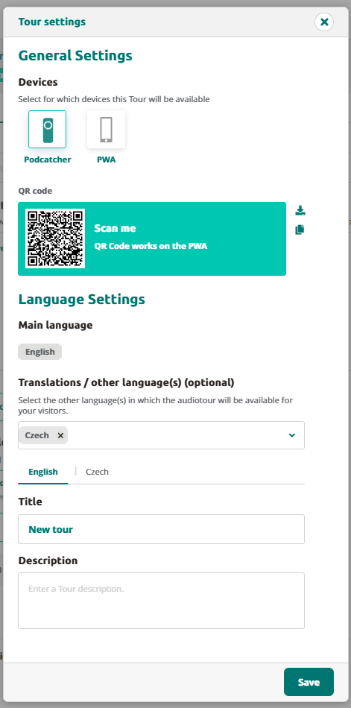
Het pop-upvenster Tourinstellingen toont algemene informatie over de tour. Om wijzigingen toe te passen, brengt u de nodige wijzigingen aan en klikt u vervolgens op de knop Saveknop.
In de Algemene instellingen kun je selecteren op welke apparaten deze tour beschikbaar is.
In de Taalinstellingen Hieronder kun je selecteren in welke talen de tour beschikbaar is. Het is niet mogelijk om de hoofdtaal van de tour te wijzigen als deze eenmaal is ingesteld.
Je kunt ook de vertaalde titel en beschrijving van de tour aanpassen voor elke beschikbare taal.
Door deze instellingen aan te passen, kun je ervoor zorgen dat je tour geoptimaliseerd is voor je doelgroep, waardoor hij toegankelijker en aantrekkelijker wordt voor een groter aantal gebruikers.
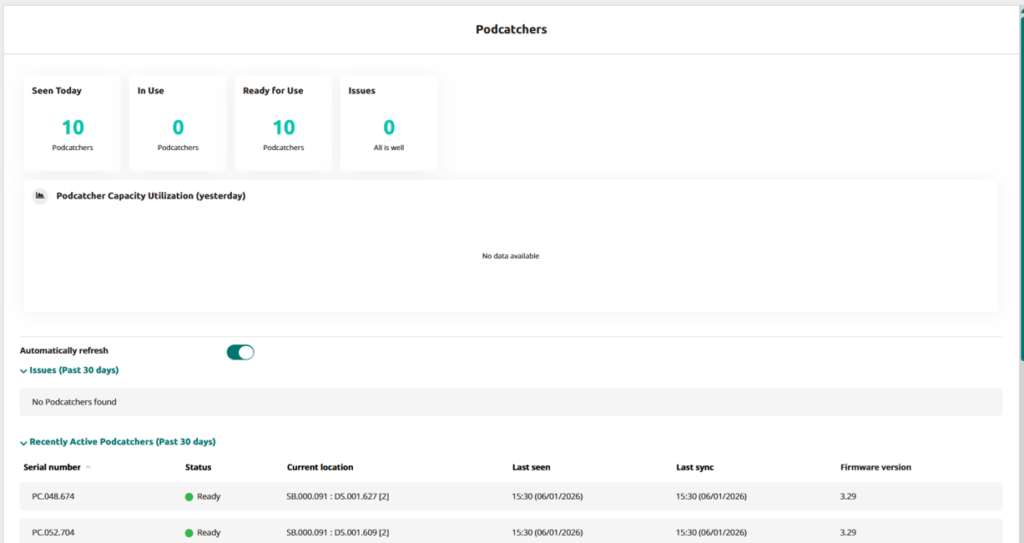
Het Podcatcher-overzicht biedt je een snelle blik op de laatste informatie over de Podcatchers. Zo kun je de status van de Podcatcher zien, wanneer deze voor het laatst is gesynchroniseerd en gezien, en in welk Synchronisatieapparaat.
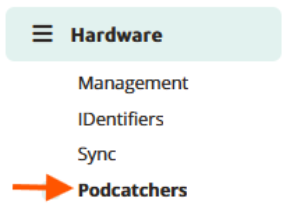
Je kunt deze pagina openen via het pad in de zijbalk.
Het overzicht is verdeeld in twee hoofdstukken:
Podcatcher-gegevens
Dit gedeelte geeft een duidelijk overzicht van de huidige status van uw Podcatchers. U kunt controleren:
Vandaag gezien: Podcatchers die verbinding hebben gemaakt met een Sync Device tijdens een synchronisatie vandaag.
In gebruik: Podcatchers die vandaag zijn verwijderd van het Sync-apparaat en nog niet zijn teruggebracht.
Klaar voor gebruik: Podcatchers nog steeds in het Sync Device, beschikbaar voor onmiddellijk gebruik en zonder tijdelijke problemen of fouten.
Problemen: Podcatchers die momenteel gemarkeerd zijn met een 'Fout'-status.
Een gebruiksgrafiek toont Podcatcher-activiteit van de vorige dag, waarbij piekgebruikstijden worden aangegeven en u wordt geholpen om de beschikbaarheid van apparaten te optimaliseren. Deze informatie is ook beschikbaar in Analytics, waar u een datum kunt selecteren of zelfs over een langere periode kunt bekijken.
De lichtgroene achtergrond vertegenwoordigt de capaciteit: het huidige aantal Podcatchers dat op de Site is gedetecteerd. Dit zijn Podcatchers die in de afgelopen 14 dagen zijn waargenomen. Het donkergroen toont het aantal Podcatchers dat daadwerkelijk door een bezoeker werd gebruikt. (Gebaseerd op Tourloggegevens). Als je met de muis over de grafiek beweegt, verschijnen de exacte getallen.
Wanneer het gebruik 80% of meer van de capaciteit overschrijdt, wordt een ⚠️ weergegeven.
Podcatcher Lijst
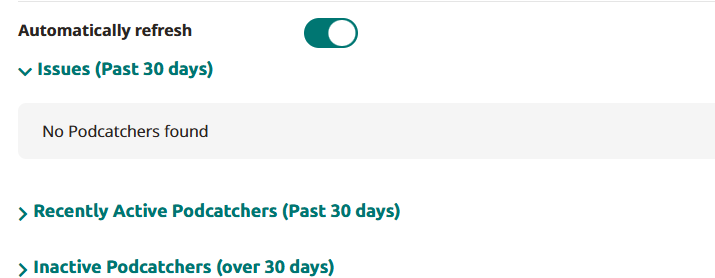
Deze lijst bevat alle Podcatchers die aan jouw locatie zijn toegewezen, ingedeeld in drie categorieën:
Problemen (afgelopen 30 dagen): Bevat Podcatchers met de status "Fout" die in de afgelopen 30 dagen zijn gezien.
Recent actieve podcatchers (afgelopen 30 dagen): Bevat Podcatcher die niet de status "Fout" (dus waarschuwing of Gereed) hebben en in de afgelopen 30 dagen zijn gezien.
Inactieve Podcatchers (langer dan 30 dagen): Bevat Podcatchers die langer dan 30 dagen niet zijn gezien. Het bevat alle statussen ("Fout", "Waarschuwing", "Gereed")
Overzicht wanneer uitklapvensters meestal gesloten zijnOverzicht wanneer bepaalde uitklapvensters worden geopend
Voor elke Podcatcher worden de volgende details gegeven:
Serienummer: De unieke identificatie voor elke Podcatcher, hier alleen zichtbaar ter referentie.
Status: Geeft de status van de Podcatcher aan tijdens de laatste synchronisatie.
Klaar: Het apparaat is beschikbaar en klaar voor bezoekers.
Waarschuwing: De Podcatcher moet opnieuw worden gesynchroniseerd of de batterij is bijna leeg.
Fout: Het apparaat werkt niet en moet worden geretourneerd. Klik op "Fout" voor stapsgewijze instructies voor het retourneren.
Huidige locatie: De locatie van het synchronisatieapparaat waar het apparaat het laatst is gedetecteerd. Het toont het serienummer van het Sync-apparaat, het serienummer van het dockingstation en het slotnummer (tussen haakjes).
Laatst gezien: De datum en tijd waarop de Podcatcher voor het laatst verbonden was met een Sync-apparaat.
Laatste synchronisatie: De meest recente update toen nieuwe inhoud op het apparaat werd geladen.
Synchronisatie van de Podcatchers is het proces van bijwerken met de laatst gepubliceerde inhoud en het ophalen van Analytics-gegevens en diagnostiek van de Podcatcher.
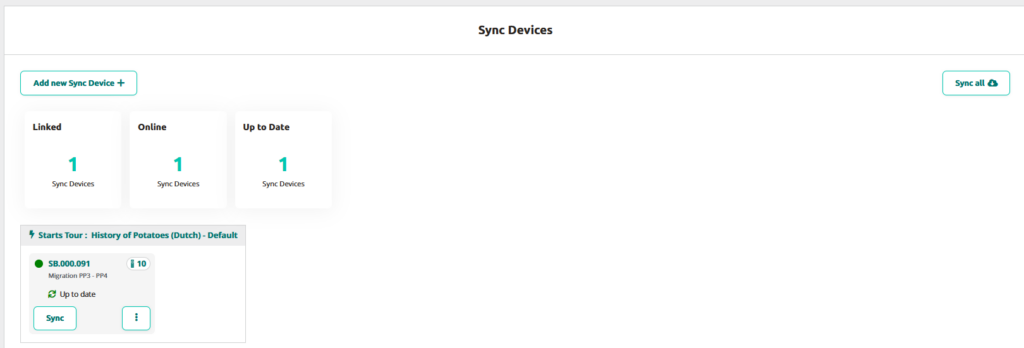
De Sync-pagina toont alle Sync-apparaten die op de site zijn geregistreerd.
Nieuw synchronisatieapparaat toevoegen +
Met deze knop kun je één of meerdere Sync Devices toevoegen. Ga voor meer informatie over het toevoegen van Sync Devices naar Syncbox handleiding of Syncconsole-installatie.
Alles synchroniseren
Met deze knop kun je de synchronisatie gelijktijdig starten voor de toegevoegde Sync-apparaten.
Gekoppeld
Het aantal Sync-apparaten gekoppeld/geregistreerd op deze Site
Online
Het aantal Sync-apparaten dat online is
Actueel
Het aantal Sync-apparaten met de nieuwste inhoud
Instellingen synchroniseren apparaat
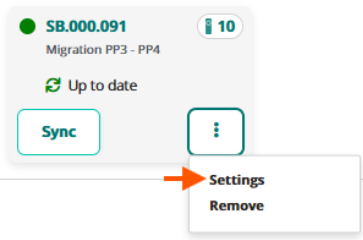
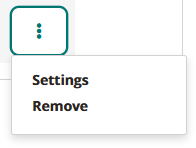
Als je op het menu Kebab klikt, verschijnen er twee opties: instellingen en verwijderen.
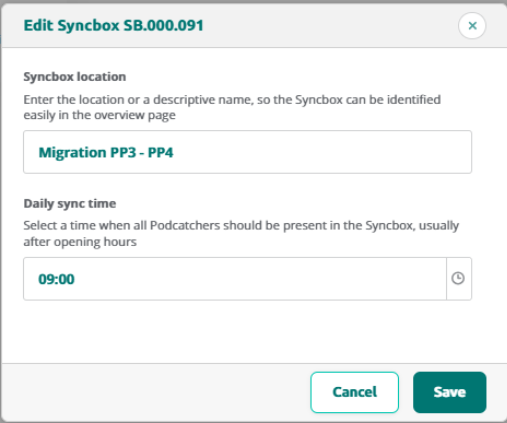
Om het Sync Device van het Platform te verwijderen, klik je gewoon op verwijderen. Als je op instellingen klikt, kun je de locatie van het synchronisatieapparaat of de dagelijkse synchronisatietijd bewerken.
Gedetailleerd overzicht synchronisatieapparaat
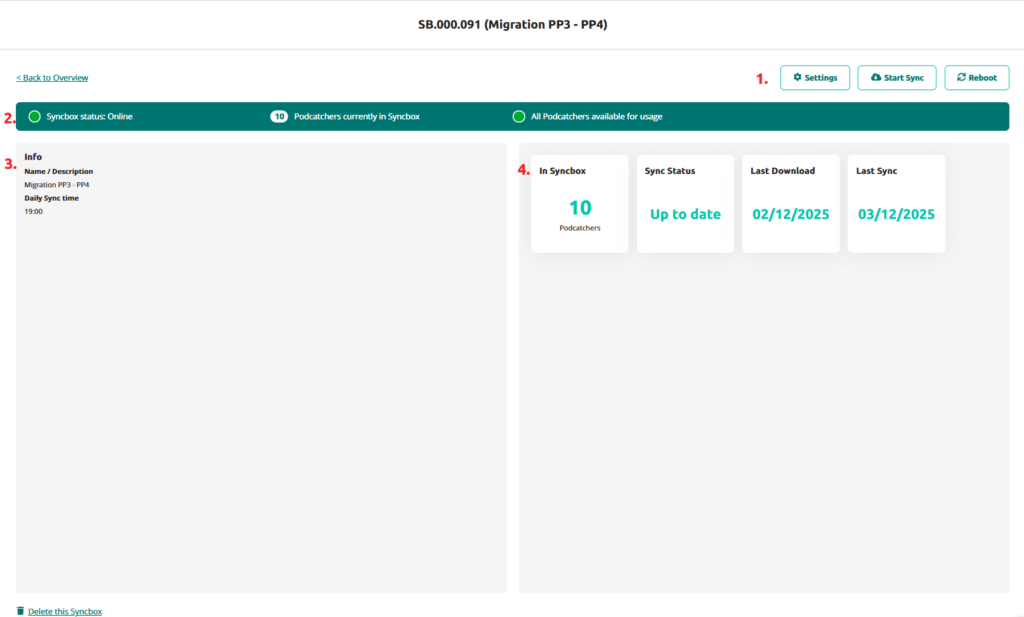
Als u op Apparaat synchroniseren klikt, wordt de detailpagina voor het synchroniseren weergegeven en wordt de informatie in verschillende segmenten weergegeven.
In dit overzicht zie je:
1. Instellingen
Instellingen
Hier kun je de locatienaam en synchronisatietijd bewerken
Synchronisatie starten
Handmatig de synchronisatie starten voor dat Sync-apparaat
Herstart
Synchronisatieapparaat herstarten
2. Overzicht lijsten
Offline/Online-status van het synchronisatieapparaat
Hoeveel Podcatchers zijn er momenteel in het Sync-apparaat?
Als alle Podcatchers klaar zijn voor gebruik
3. Info blok
Het Sync Device Info blok toont de naam die je hebt opgegeven voor het Sync Device en de dagelijkse synchronisatietijd.
4. In Gesynchroniseerd apparaat / Synchronisatiestatus / Laatste download / Laatste synchronisatie
Dit blok toont:
In Synbox/Syncconsole - Geeft het huidige aantal Podcatcher-apparaten weer die in het systeem zijn geregistreerd.
Synchronisatiestatus - Geeft aan of de inhoud van het apparaat volledig gesynchroniseerd en up-to-date is
Laatste download - Geeft de meest recente tijdstempel weer wanneer het Sync-apparaat inhoud heeft gedownload
Laatste synchronisatie - Registreert de datum van de meest recente synchronisatiegebeurtenis
Klik op Terug naar overzicht om terug te gaan naar de hoofdpagina van het overzicht Synchronisatieapparaten. Ga voor informatie over Dock-statussen naar de Podcatcher-overzichtspagina.
Het IDentifier overzicht geeft je een snelle blik op de laatste informatie over de IDentifiers.
Hiermee kun je de status van de IDentifier zien:
ID-identificatiecode
Met welke halte hij verbonden is
met welke taal het verbonden is (start IDentifier)
Wanneer het voor het laatst is geactiveerd
Batterijstatus
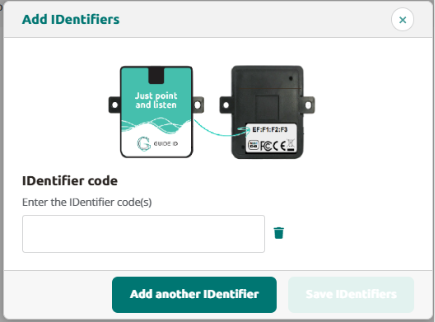
IDentifiers toevoegen
Via deze knop kun je één of meerdere IDentifiers toevoegen, zodat je deze later eenvoudig kunt koppelen aan je gewenste halte. De toegevoegde IDentifiers worden vermeld in het overzicht.
Klik op Nieuwe IDentifier+ toevoegen en vul de codes in die op de achterkant van de IDentifier staan. De code moet in een XX:XX:XX:XX formaat.
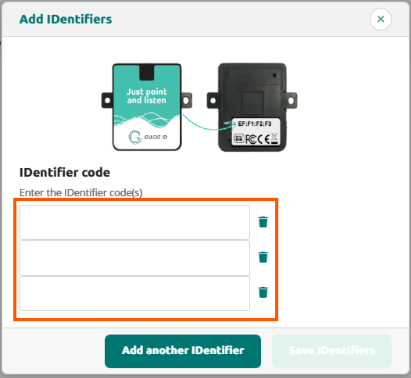
Om meerdere IDentifiers toe te voegen, klik je gewoon op Nog een IDentifier toevoegen en vul de codes van deze IDentifiers in.
IDentifier koppelen aan stops
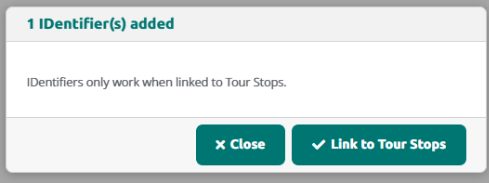
Nadat je IDentifiers hebt toegevoegd, kun je deze onmiddellijk koppelen aan een halte of dit op een later tijdstip doen.
1.Directe link naar een halte
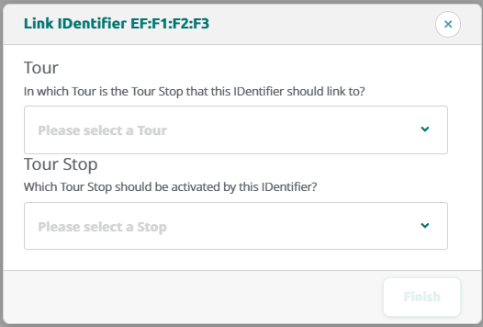
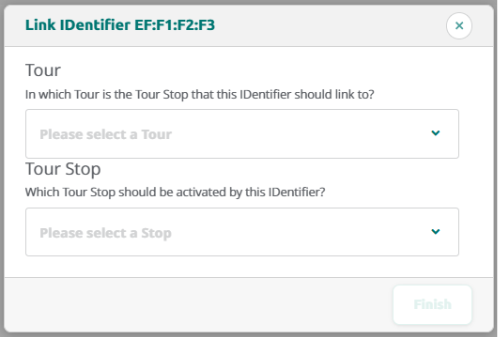
Klik op Link naar Tour Stops om de Tour en de gewenste halte te selecteren en klik op finish
2. Linken vanuit overzichtslijst
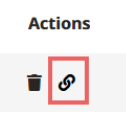
Selecteer een IDentifier in de overzichtslijst en klik op het koppelingspictogram in de Actie kolom
Voltooi het koppelingsproces door de Tour en de gewenste halte te selecteren.
ID-entifier verwijderen of ontkoppelen
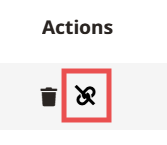
Om een IDentifier van een halte te ontkoppelen, klik je gewoon op het ontkoppelpictogram. De IDentifier wordt dan losgekoppeld van de halte, maar wordt nog wel getoond in het overzicht. Op deze manier kun je de IDentifier koppelen aan een nieuwe of andere gewenste halte.
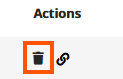
Om een IDentifier uit het IDentifier-overzicht te verwijderen, klik je op het prullenbakpictogram om de IDentifier van de overzichtspagina te verwijderen.
Het toevoegen van lagen kan verschillende functies hebben, bijvoorbeeld wanneer je belangrijkste audiofragment voor een stop lang wordt, kun je meer gedetailleerde informatie geven door een laag toe te voegen. Je kunt bijvoorbeeld historische achtergrond of details over een kunstwerk als een aparte laag presenteren. Op deze manier kunnen bezoekers die niet zo geïnteresseerd zijn in de geschiedenis toch genieten van het primaire verhaal van het kunstwerk.
Lagen toevoegen
Volg deze stappen om een laag aan je tour toe te voegen:
Klik op een halte in de tour.
Klik op "Open clipweergave".
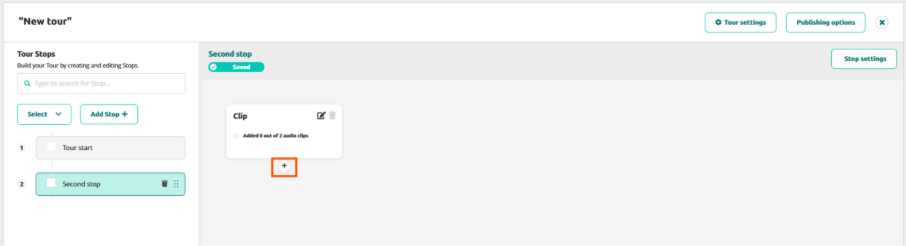
Beweeg je muiscursor over de clip en er verschijnt een klein "+"-pictogram.
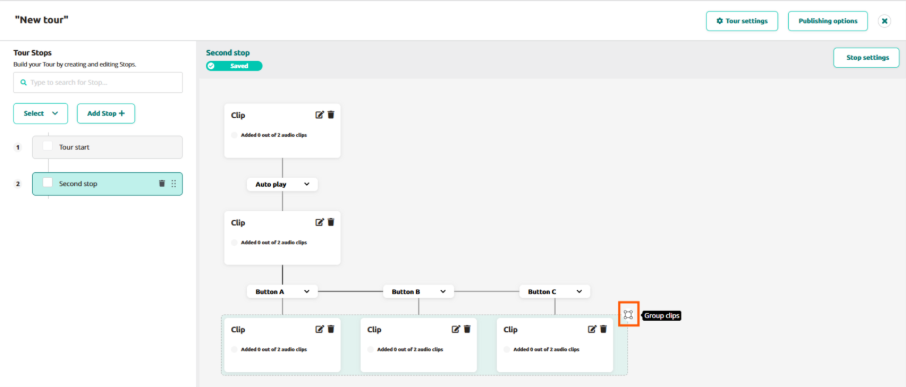
Klik op het pictogram "+" en er verschijnt een nieuwe clip met een lijn die hem verbindt met de vorige clip, gelabeld als "Automatisch afspelen". Gebruikers kunnen een van de vier opties kiezen: A, B, C of Automatisch afspelen
Op dit punt is de laag toegevoegd en wordt het doel van het toevoegen van de laag relevant.
Als je een optioneel audiosegment wilt opnemen, klik dan op de vervolgkeuzeknop "Automatisch afspelen" en selecteer een van de beschikbare A/B/C-knoppen. Het is essentieel om in de eerste clip een uitleg te geven om bezoekers de weg te wijzen. Je kunt bijvoorbeeld tekst toevoegen als "Druk op A om meer te weten te komen over het leven van de schilder".
Voor meerdere clips is meer dan één optie of knop nodig. Klik gewoon op het "+" pictogram . Nadat je knop A hebt geselecteerd, veranderen de lijnen die de clips verbinden automatisch van "B" naar "C" als je op het "+"-pictogram klikt.
U kunt op het groepspictogram klikken om de clips te groeperen en te degroeperen. Gegroepeerde clips delen de uitgaande verbinding, zodat de volgende clip hetzelfde blijft ongeacht de gekozen optie.
Klik voor extra lagen op de knop "+" onder een clip of groep en herhaal het proces. Als u een clipgroep aan een andere groep wilt koppelen, moet u een "tussenliggende" clip toevoegen. Deze stap is cruciaal voor een goede voortgang in de tour, anders zou de Podcatcher niet weten welke van de volgende clips hij moet afspelen om verder te gaan.
Door lagen in je tour op te nemen, kun je een meer boeiende en interactieve ervaring voor bezoekers creëren. Deze lagen voegen diepte, personalisatie en een leuk element toe aan je rondleidingen.
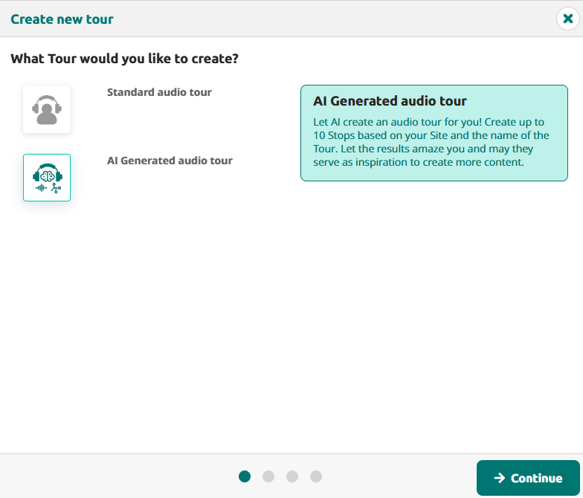
Zet uw tentoonstellingsideeën om in complete audio-ervaringen
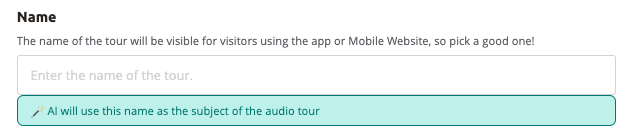
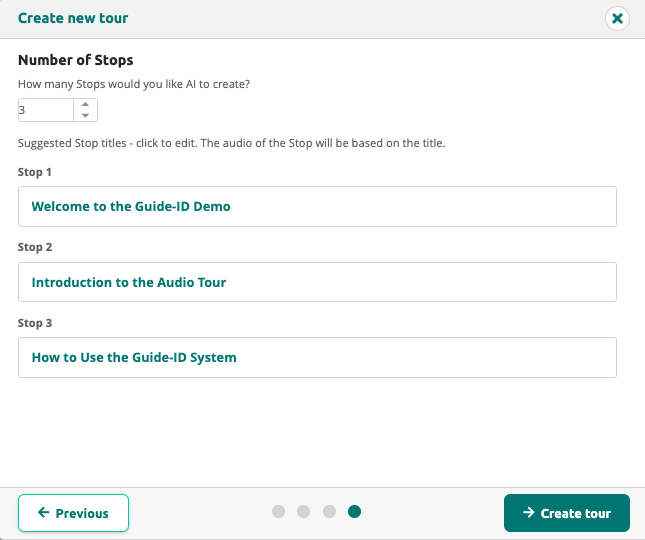
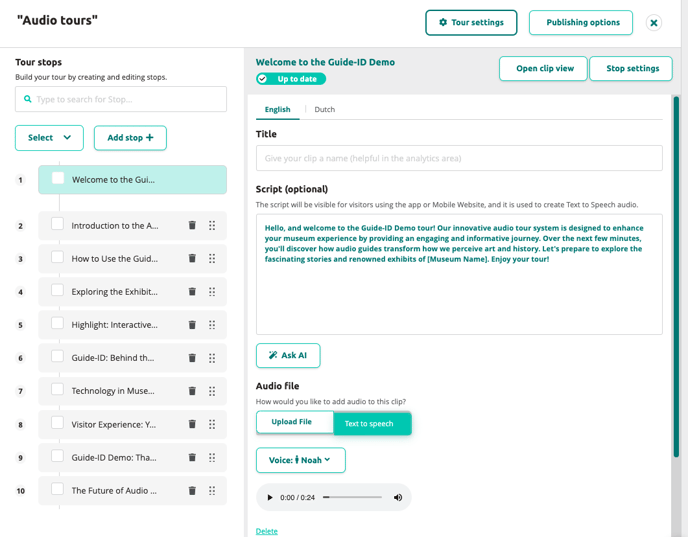
Met de AI Tour Generation-functie in het Guide-ID-platform kun je snel boeiende audiotours maken met minimale inspanning. Deze krachtige tool neemt uw basisbeurs informatie en transformeert het in professionele, kant-en-klare audio stops met consistente vertelling en optionele vertalingen.
Vereisten
Voordat je begint, moet je ervoor zorgen dat je:
Actief Guide-ID platform account met beheerdersrechten
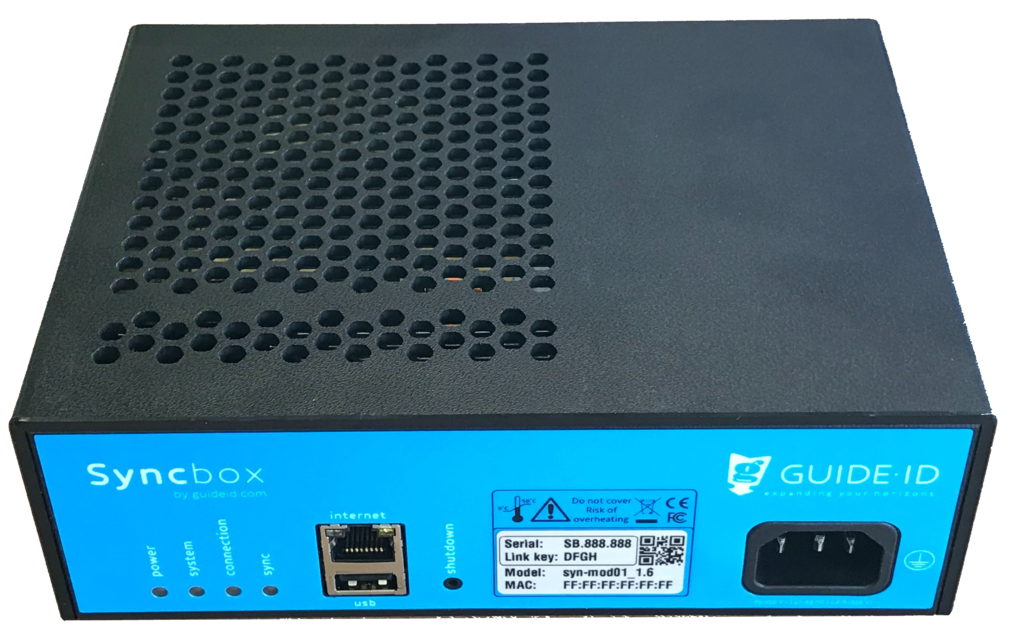
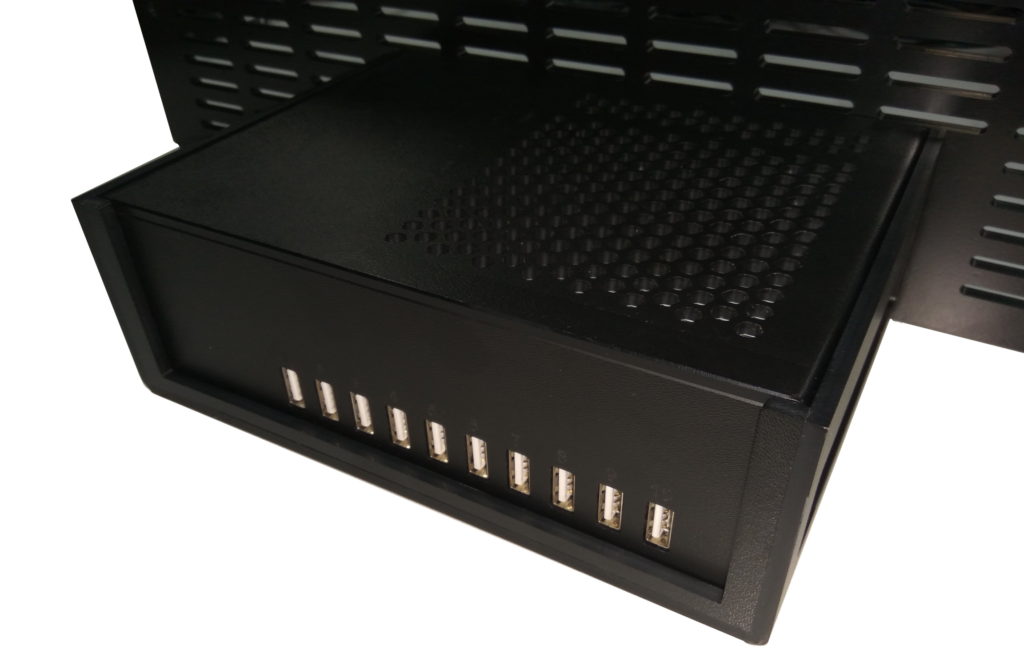
De Syncbox is een compacte computer, ontworpen door Guide ID om de Podcatchers op te laden en te synchroniseren. U kunt tot 10 Dockingstations (100 Podcatchers) aansluiten op één Syncbox. Als u meer Podcatchers op locatie hebt, hebt u meerdere Syncboxen nodig.
De Syncbox is IEC 62368 gecertificeerd. De volgende veiligheidseisen zijn echter van toepassing:
Gebruik de Syncbox alleen binnen het opgegeven bedrijfstemperatuurbereik (0-50 C).
Dek de ventilatieopeningen niet af. Risico op oververhitting.
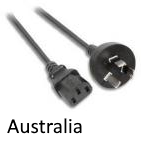
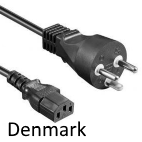
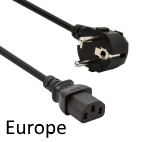
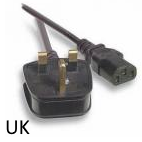
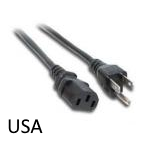
Gebruik alleen de meegeleverde AC-stroomkabel.
Sluit de AC-kabel aan op een geaard stopcontact of verlengsnoer.
Het stopcontact moet gemakkelijk bereikbaar zijn om de kabel te kunnen loskoppelen.
De Ethernet-poort is bedoeld voor LAN-verbindingen die volledig binnen dezelfde gebouwstructuur zijn geïnstalleerd.
De Syncbox bevat een Lithium-Ion batterij (750 mAh, 3.7V, AA formaat). De batterij is IEC 62133 gecertificeerd.
Voorzichtig:
Vervang de batterij niet. Explosiegevaar als de batterij wordt vervangen door een verkeerd type.
Het weggooien van de batterij in vuur of een hete oven, of het mechanisch verpletteren of snijden van een batterij, kan leiden tot een explosie.
Het houden van de batterij in een omgeving met extreem hoge temperaturen kan leiden tot een explosie of het lekken van ontvlambare vloeistof of gas.
Het onderwerpen van de batterij aan een extreem lage luchtdruk kan leiden tot een explosie of lekkage van brandbare vloeistof of gas.
1.5. Eisen
Belangrijk: De Syncbox moet 24 uur per dag, 7 dagen per week op stroom en internet zijn aangesloten.
Om de Syncbox aan te sluiten heeft u de volgende verbindingen nodig:
Beschikbare stopcontacten (landspecifieke AC-stroomsnoer wordt meegeleverd)
Internetverbinding, door middel van een van beide:
Ethernet-kabel (CAT5- of CAT6-standaard)
WiFi-netwerk (IEEE802.11n / g / b, 2.4 GHz-banden)
1.5.1. Vermogen
Als de stroom wordt verwijderd, gaat de Syncbox ongeveer een half uur door op de batterij. Het geeft dit aan door periodiek te piepen. Zie Werking op batterijvoeding.
1.5.2. Internet
Als de internetverbinding wordt verbroken, blijft de Syncbox maximaal 2 dagen functioneel. Contact met de Portal is echter niet mogelijk.
De internetverbinding heeft de volgende eisen:
Volledig functionele internettoegang tot websites (HTTPS).
Als u meerdere apparaten heeft, is een Router met DHCP nodig. Voor meerdere Syncboxen die in kasten zijn ingebouwd, is een netwerkswitch voorzien om ze een enkele verbinding te laten delen.
Als u een firewall heeft, is uitgaande toegang tot HTTPS (TCP-poort 443) vereist. De Syncbox gebruikt alleen uitgaande verbindingen op die poort. Voor inkomende verbindingen is geen poortdoorschakeling vereist. Whitelisted domeinen moeten worden opgenomen:
syncboxapi.guideid.com
syncboxlogs.guideid.com
syncboxdebug.guideid.com
Het gebruik van een ethernetkabel wordt aanbevolen boven het gebruik van een WiFi-netwerk. Het aansluiten van de Syncbox op uw WiFi-netwerk vereist een handmatige configuratie. Zie geavanceerde netwerkconfiguratie.
Internettoegang via proxyservers wordt ondersteund, maar kan een handmatige configuratie vereisen. Zie geavanceerde netwerkconfiguratie.
2. 2. Installatie
2.1. In een kast
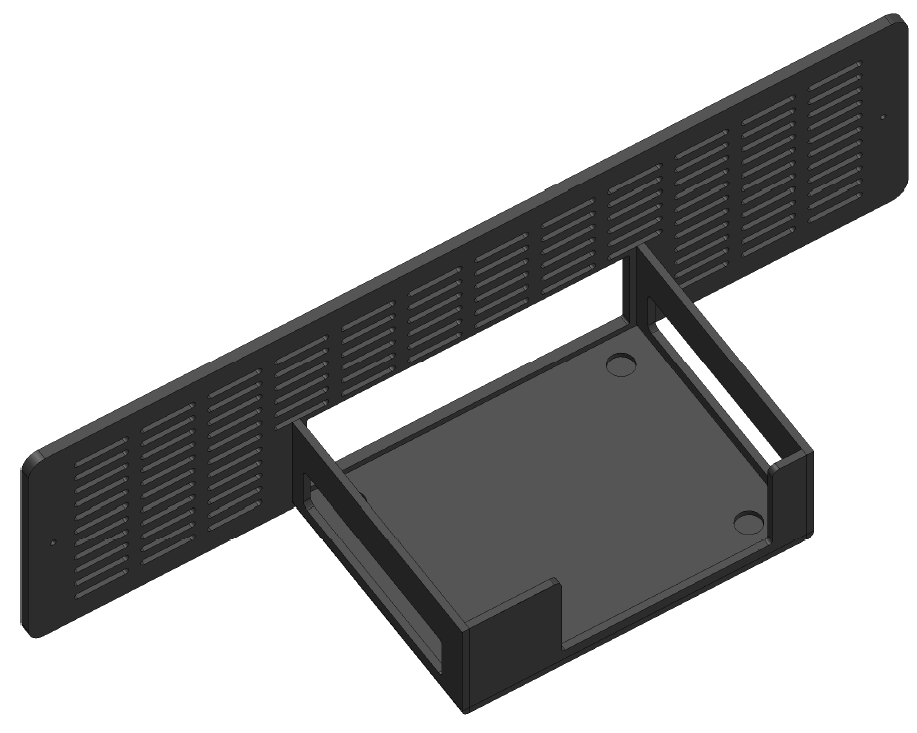
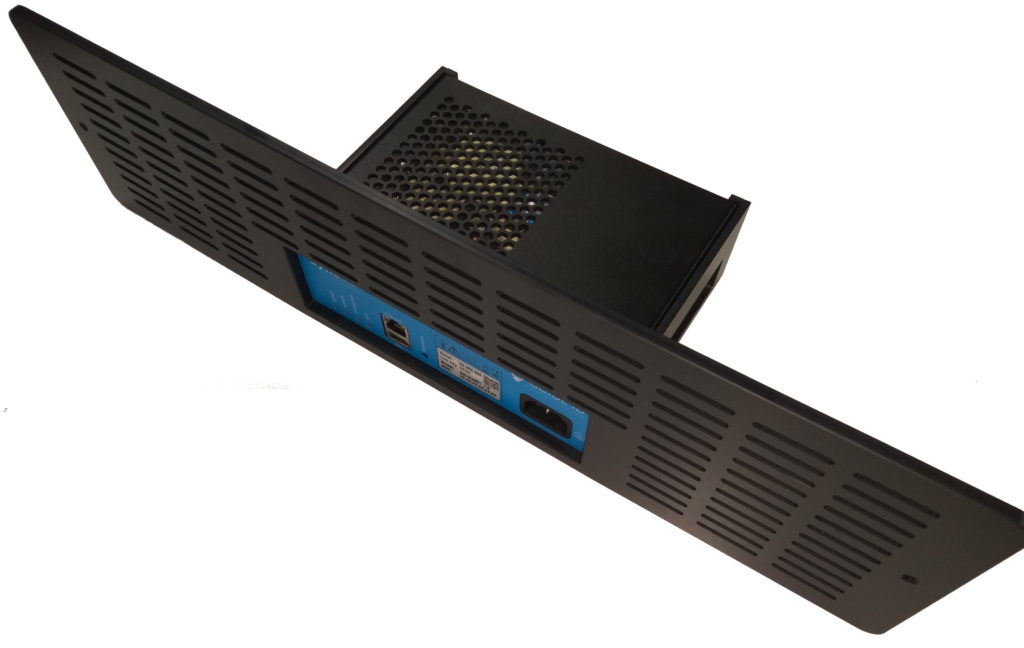
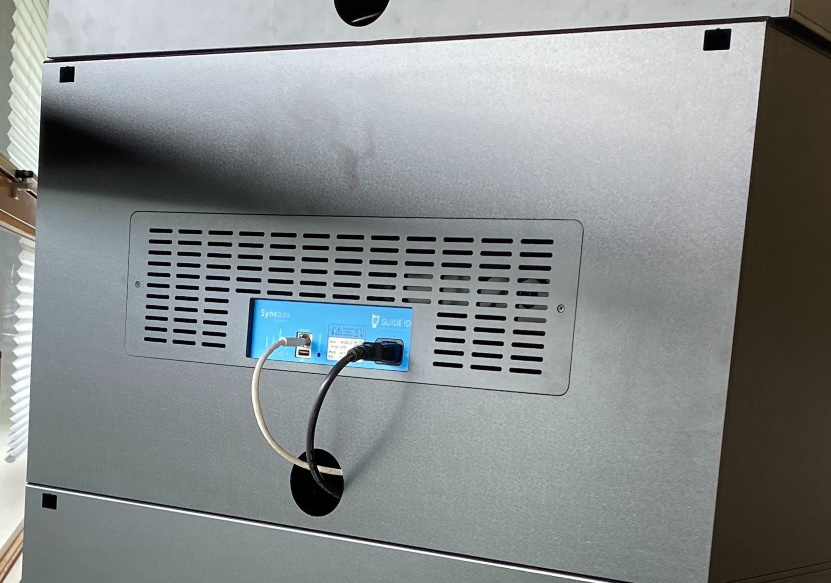
Verwijder de plaat met het Syncbox houder aan de achterzijde van de kast (2 schroeven).
Plaats de Syncbox in de houder
Leid de 10 USB-kabels van de dockingstations uit de kast en sluit ze aan op de achterkant van de Syncbox (zie Opmerkingen over USB-bekabeling).
plaats de plaat met houder terug (2 schroeven)
Sluit de Ethernet-kabel (of de USB-wifidongle, in combinatie met de Ethernet-aansluiting) aan op de USB-poort.
Sluit de voedingskabel aan
Merk op dat wanneer een kastblok op een ander kastblok wordt geplaatst, de kabels intern kunnen worden geleid zoals zichtbaar is in de onderstaande afbeelding. In dit geval:
Stroomkabels worden gecombineerd met een (Europees) verlengsnoer. Het verlengsnoer wordt geleverd door Guide ID en heeft een landspecifieke voedingskabel.
Ethernet-kabels worden gecombineerd met een netwerkswitch, die wordt geleverd door Guide ID.
2.2. Tafelblad
Plaats de Syncbox op een vlakke ondergrond, zonder de ventilatiegaten te blokkeren.
Sluit een of meer dockingstations aan op de achterkant van de Syncbox (zie Opmerkingen over USB-bekabeling).
Sluit de Ethernet-kabel (of de USB-wifidongle, in combinatie met de Ethernet-aansluiting) aan op de USB-poort.
Sluit de voedingskabel aan
2.3. Opmerkingen over USB-bekabeling
Houd er in beide gevallen rekening mee dat voor de USB-bekabeling tussen de Syncbox en het Dockingstation het volgende vereist is:
USB-hubs worden niet ondersteund. U kunt ze niet gebruiken wanneer u de Dockingstations op de Syncbox(s) aansluit.
Gebruik alleen de USB-kabels die bij de Dockingstations worden geleverd. Wanneer u de Syncbox gebruikt om de Podcatchers op te laden, moeten deze kabels minder dan 1m lang zijn.
Gebruik de USB-poort aan de voorzijde niet. De Syncbox ondersteunt slechts één Dockingstation op elk van de 10 achterste poorten.
Om de bekabeling te controleren, moet u na het inschakelen van de Syncbox de LED-indicatoren op de Dockingstations controleren. De lampjes moeten wit of groen zijn. Zie hoofdstuk Opladen (5.3) voor mogelijke andere LED-kleuren.
3. 3. Activering
De Syncbox moet worden geactiveerd voordat deze operationeel wordt.
Let op:
Belangrijk: u kunt niet tegelijkertijd een Syncconsole en een Syncbox gebruiken. Als u uw syncconsole(s) vervangt door een Syncbox, verwijder dan eerst de syncconsole(s).
Let op dat bij het overschakelen van een Syncconsole naar een Syncbox alle gepubliceerde content opnieuw wordt gesynchroniseerd met de Podcatchers. Dit kan een tijdje duren als u veel content / meerdere talen heeft.
Activeringsstappen:
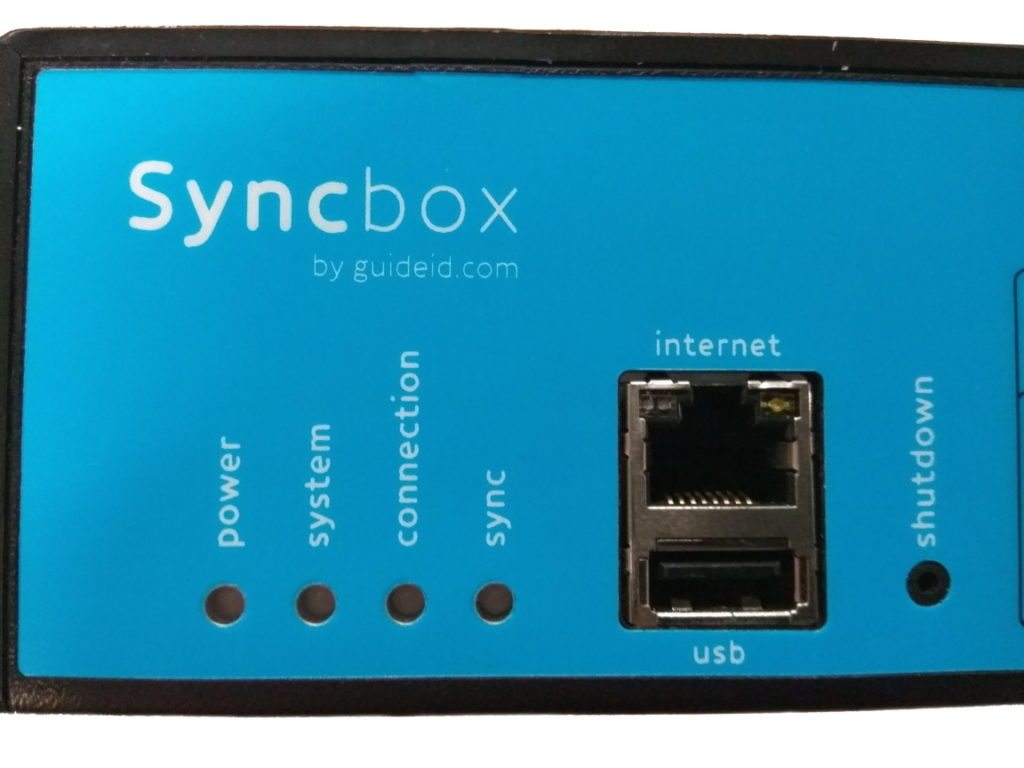
Schakel de Syncbox in door kort op de 'shutdown' knop te drukken.
Een pen kan nodig zijn om de knop te bereiken
Dit is alleen nodig als de Syncbox eerder is uitgeschakeld met de knop
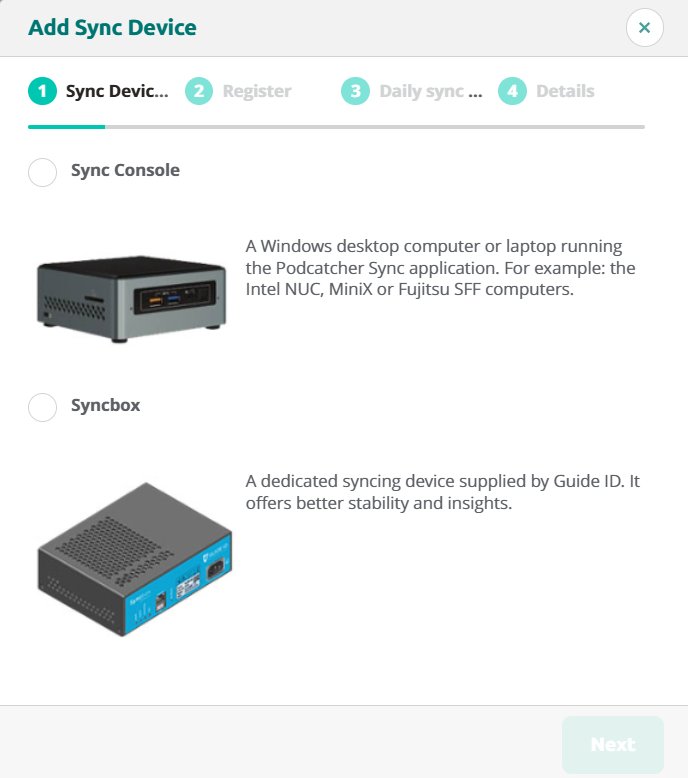
Klik op de knop "Nieuw synchronisatieapparaat toevoegen".
Selecteer Syncbox als apparaattype
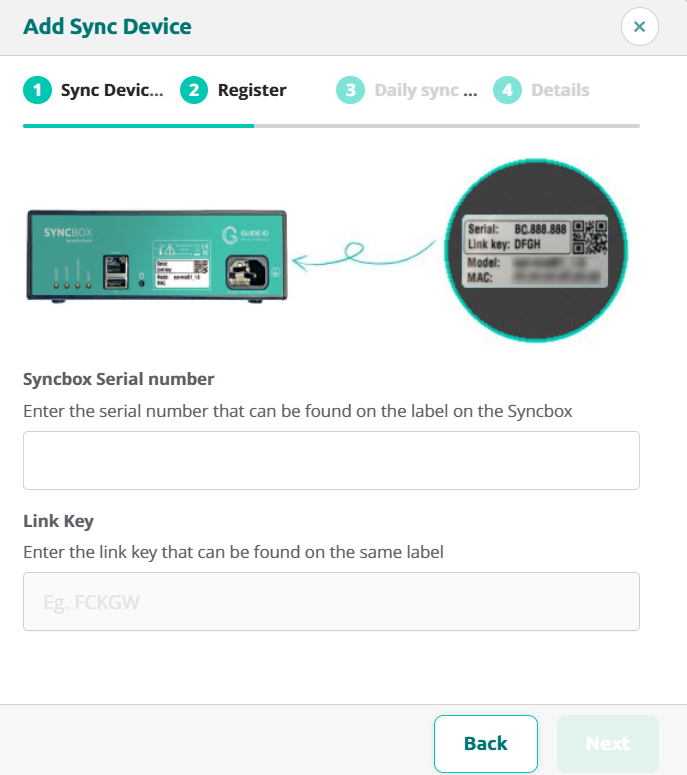
Vul de gegevens in het dialoogvenster in. Zowel het serienummer als de Link key zijn te vinden op het label op uw Syncbox.
Uw Syncbox is nu klaar voor gebruik!
Na activering kan het enkele minuten duren voordat de knop Sync now beschikbaar is in de Portal
Selecteer het type apparaat
Selecteer de Syncbox
Voer de gegevens van het Syncvak in
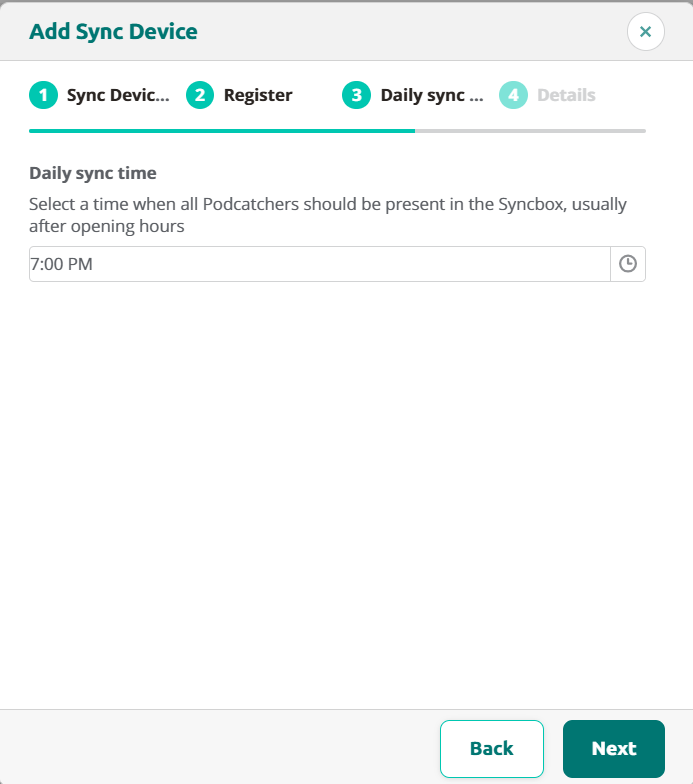
Sync-tijd invoeren
Dit is de tijd die de automatische dagelijkse synchronisatie start.
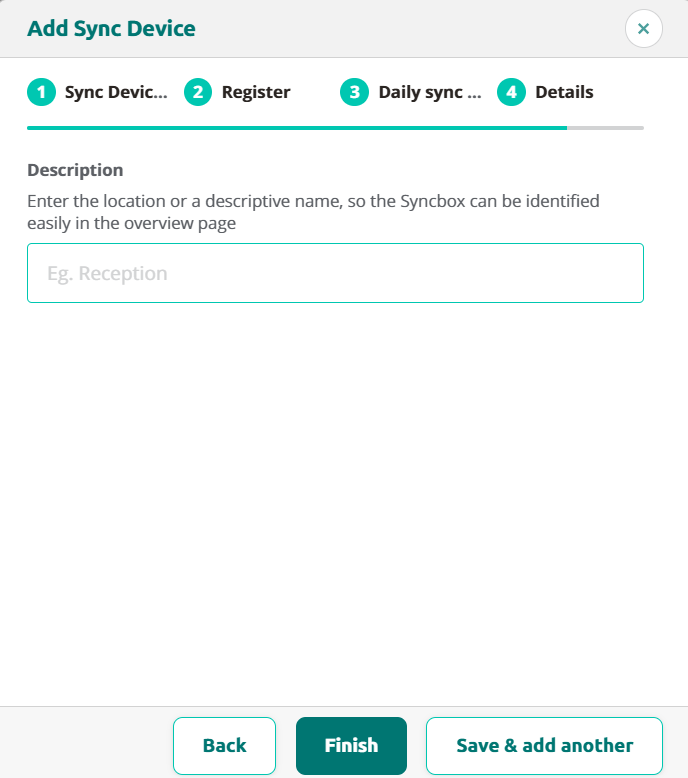
Locatie naam invoeren
Als je meerdere apparaten toevoegt, helpt dit je om de syncboxen te onderscheiden.
4. 4. Gebruik
4.1 Stroomvoorziening aan
Druk kort op de knop onder "shutdown" om de Syncbox te starten, als deze niet automatisch wordt ingeschakeld wanneer de stroom wordt aangesloten. Bij het inschakelen van de Syncbox hoort u een pieptoon en schakelt de systeem-LED in.
Om te controleren of de Syncbox verbinding kan maken met de Portal, dient u te controleren of de verbindings-LED groen wordt na het aansluiten van de Ethernet-kabel (of USB WiFi-dongle). Dit kan enkele minuten duren.
Merk op dat bij gebruik van WiFi, het verbinden van de Syncbox met uw WiFi-netwerk een handmatige configuratie vereist. Zie geavanceerde netwerkconfiguratie. Controleer deze pagina ook als uw netwerk het gebruik van een proxyserver afdwingt en geen automatische configuratie ondersteunt.
4.2. Service Podcatchers
Eenmaal verbonden en gelinkt aan uw site, zal de Syncbox automatisch uw Podcatchers opladen, synchroniseren en onderhouden.
4.3. afkoppelen voor vervoer
Wanneer de Syncbox wordt losgekoppeld van de stroomvoorziening, gaat hij een tijdje door dmv de batterij. Voordat u uw Syncbox terugstuurt naar Guide ID, moet u hem afsluiten. Om dit te doen:
Druk de 'shutdown' knop voor 10 seconden in, totdat de systeem-LED begint te knipperen.
Wacht tot de systeem-LED stopt met knipperen
Als de Syncbox in een kastblok is geplaatst, moet u de USB-kabels loskoppelen en de Syncbox uit de kasthouder halen voordat u de apparatuur terugstuurt.
5. 5. Probleemoplossing
5.1. Lichten
De Syncbox heeft 4 tweekleurige LED-indicatoren. Elk van de LED's heeft een aparte functie. Als alles goed is, moeten ze allemaal groen zijn of groen knipperen. Specifieke informatie vindt u in de onderstaande paragrafen.
5.1.1. Power
Kleur
Knipperend
Indicatie
Actievereist
uit
–
Geen stroom, batterij leeg of Syncbox uitgeschakeld
Sluit de stroom aan, druk op de knop
groene
Nee
Aangesloten vermogen, accu vol
–
oranje
Nee
Aangesloten vermogen, opladen van de batterij
–
oranje
ja
Geen stroom, batterij ontladen
Sluit de stroom aan
rood
ja
Aangesloten vermogen, batterij niet in staat om op te laden
Contact opnemen met Guide ID
5.1.2. Systeem
Kleur
Knipperend
Indicatie
Actievereist
uit
–
Systeem uit
Sluit de stroom aan, druk op de knop
groene
Nee
Systeem aan
–
groene
ja
Starten van het systeem
Wacht op het opstarten
oranje
Nee
Systeem staat op het punt te beginnen
Wacht op het opstarten, of druk op de knop om het opstarten te annuleren.
oranje
ja
Uitschakeling van het systeem
Indien onverhoopt, neem dan contact op met ondersteuning
rood
Nee
Systeemherstelmodus
Contact opnemen met Guide ID
rood
ja
Over temperatuur van het systeem of opstartfout
Controleer de temperatuur, indien er sprake is van aanhouding neem dan contact op met Guide ID
5.1.3. Aansluiting
Kleur
Knipperend
Indicatie
Actievereist
uit
–
Geen verbinding (geen IP-adres)
Controleer de Ethernet-verbinding en de DHCP-server
groene
Nee
Aangesloten (inactief)
–
groene
ja
Aangesloten (actief)
–
oranje
Nee
Internet (niet verbonden met Guide ID)
Controleer de firewall
oranje
ja
Aansluiten
Wacht op de verbinding. Dit kan een minuutje duren.
rood
Nee
Foutieve authenticatie
Contact opnemen met Guide ID
rood
ja
Geen internet
Controleer de internetverbinding of de firewall, of voltooi de WiFi-configuratie wanneer de dongle is aangesloten.
5.1.4. Synchronisatie
Kleur
Knipperend
Indicatie
Actievereist
uit
–
Sync uitgeschakeld
Activeer de Syncbox in het portaal
groene
Nee
Sync succesvol afgerond
–
groene
ja
Sync running
–
oranje
Nee
Sync gepland
Wacht op geplande synchronisatie, of druk op de knop "Nu synchroniseren" in het Podcatcher-portaal.
Wanneer de Syncbox wordt gestart of herstart, klinkt er één keer een korte pieptoon.
5.2.1. Updates van de systeemsoftware
Een automatische herstart kan gebeuren tijdens een update van de systeemsoftware. Dit gebeurt alleen als de Syncbox inactief is. In het onwaarschijnlijke geval dat een software-update mislukt en de Syncbox niet kan worden voortgezet, klinkt er een lange pieptoon en wordt de systeem-LED rood. Het systeem is dan in de herstelmodus gekomen, waarvoor service van de Guide ID nodig is.
5.2.2. Werken op batterijen
Als de Syncbox spanningsloos wordt als gevolg van een stroomonderbreking of het loskoppelen van de hoofdkabel, schakelt hij over op accuvoeding en blijft hij ongeveer 30 minuten draaien. Gedurende deze tijd klinkt er elke 10 seconden een lange pieptoon.
Als de batterij volledig leeg is, wordt de Syncbox uitgeschakeld.
Merk op dat de Dockingstations worden losgekoppeld van de stroomvoorziening als de Syncbox spanningsloos wordt (ook als deze nog op batterijvoeding werkt). Het lampje op de bovenkant van de dockingstations zal worden uitgeschakeld en de Podcatchers zullen hun oranje lampje gaan knipperen. Zodra de stroomvoorziening is hersteld, zullen de Syncbox en de dockingstationsautomatisch hervatten.
5.2.3. Temperatuurbereik overschreden
Als de Syncbox het bedrijfstemperatuurbereik overschrijdt, wordt hij automatisch uitgeschakeld. Gedurende deze tijd klinkt er elke 3 seconden een lange pieptoon.
Zodra de temperatuur weer binnen het operationele bereik is, wordt de Syncbox automatisch hervat.
5.3. Opladen
De Syncbox kan de Dockingstations van stroom voorzien via de USB-kabel. Als de Dockingstations van stroom worden voorzien, moet de LED op de bovenkant ervan groen of wit zijn. Als deze rood is, is er een probleem met de verbinding tussen Syncbox en Dockingstation. Zie de opmerkingen over USB-bekabeling.
Merk op dat alleen nieuwe Dockingstationsondersteund worden in het opladen via USB:
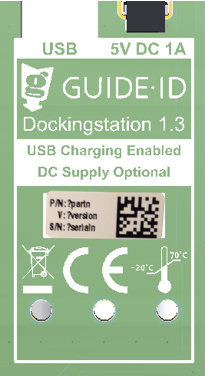
Gelabeld met Dockingstation 1.3. (de Dockingstation-versie is te vinden op de bodem van het Dockingstation).
Serienummer van DS.005.000 en hoger. Het serienummer van het dockingstation wordt getoond in de Sync-weergave in de Portal.
Als het Dockingstation geen USB-lading ondersteunt, moet de DC-adapter worden aangesloten.
De onderstaande tabel geeft een overzicht van mogelijke dock LED aanduidingen.
Kleur
Indicatie
uit
Dockingstation is uitgeschakeld
groene
Dockingstation opladen en operationeel
wit
Dockingstation opladen, nog niet gecommuniceerd met de Portal
rood
Dockingstation laadt niet op
blauw
Dockingstation locator functie is ingeschakeld (gebruikersaanvraag via de Portal)
In afwachting van PP4 info- 5.4. Een dockingstation vinden
5.4. Het vinden van een Dockingstation
,Als er een probleem is met een specifiek Dockingstation, kan het nodig zijn om uit te zoeken waar in een kast het is geïnstalleerd. Met behulp van het portaal kan de LED van een Dockingstation tijdelijk op de kleur blauw worden gezet. Om dit te doen:
Controleer of het Dockingstation hardwareversie 1.3 is (ondersteunt USB-laden). Raadpleeg paragraaf 5.3 om het te identificeren. De aanduiding van het dockingstation is niet beschikbaar op oudere hardwareversies.
Open het Sync-overzicht in het portaal.
In de sectie "Details van de meest recente synchronisatie", onder de Dockingstation-serie, klikt u op de knop "AAN".
Wacht tot de knop stopt met knipperen. Het kan tot 3 minuten duren voordat de LED van het dockingstation blauw wordt.
De LED blijft 15 minuten blauw. U kunt deze optioneel eerder uitschakelen met dezelfde knop op het portaal. Merk op dat het opnieuw tot 3 minuten kan duren voordat de Dockingstation-LED reageert.
5.5. Helpdesk
Als u vragen heeft, of hulp nodig heeft met uw Syncbox, kunt u altijd contact opnemen met onze helpdesk.
Is de Syncbox beschermd tegen diefstal van klantgegevens?
De Syncbox maakt alleen gebruik van gecodeerde SSL-overdracht. Periodieke beveiligingspatches worden geïnstalleerd. De gebruikersgegevens worden op een secundaire manier versleuteld.
Wordt de Syncbox automatisch ingeschakeld na stroomuitval?
De Syncbox wordt automatisch uitgeschakeld als de batterij leeg is, en ingeschakeld zodra de stroom weer wordt hersteld, tenzij de gebruiker deze met de drukknop heeft uitgeschakeld.
6.2 ICT-gerelateerd
Zullen we ooit console toegang tot deze machine nodig hebben?
Nee. De Syncbox is een stand-alone apparaat zonder toetsenbord of monitor (zonder kop).
Zal Guide ID of andere 3e partijrd op afstand toegang hebben tot deze machine?
3rd partijen hebben geen toegang tot de Syncbox. Vanuit onze helpdesk hebben we een optie om toegang op afstand tot het apparaat mogelijk te maken. Dit wordt alleen ingeschakeld als we het apparaat moeten onderhouden.
Kan de Syncbox in een gast-VLAN worden geplaatst om de toegang tot mijn intranet te beperken?
Ja. Voor de Syncbox is alleen toegang nodig tot de servers die in de sectie Verdere vereisten staan vermeld.
Hebben we alleen maar uitgaande internettoegang nodig, geen inkomende NAT?
Correct. Zie het hoofdstuk Verdere eisen.
Mijn netwerk dwingt het gebruik van een proxyserver af. Ondersteunt de Syncbox dit?
Ja, maar handmatige configuratie is vereist als het netwerk geen automatische configuratie ondersteunt, bijvoorbeeld omdat referenties moeten worden ingevoerd. Zie geavanceerde netwerkconfiguratie.
Ik heb geen Ethernet-verbinding en heb een USB-wifidongle geplaatst. Hoe maak ik verbinding met mijn WiFi-netwerk?
Zie geavanceerde netwerkconfiguratieMaar let op: niet alle WiFi-dongles worden ondersteund en kunnen alleen in de USB-sleuf in combinatie met de Ethernet-aansluiting worden geplaatst. Gebruik alleen de door Guide ID geleverde WiFi-dongle.
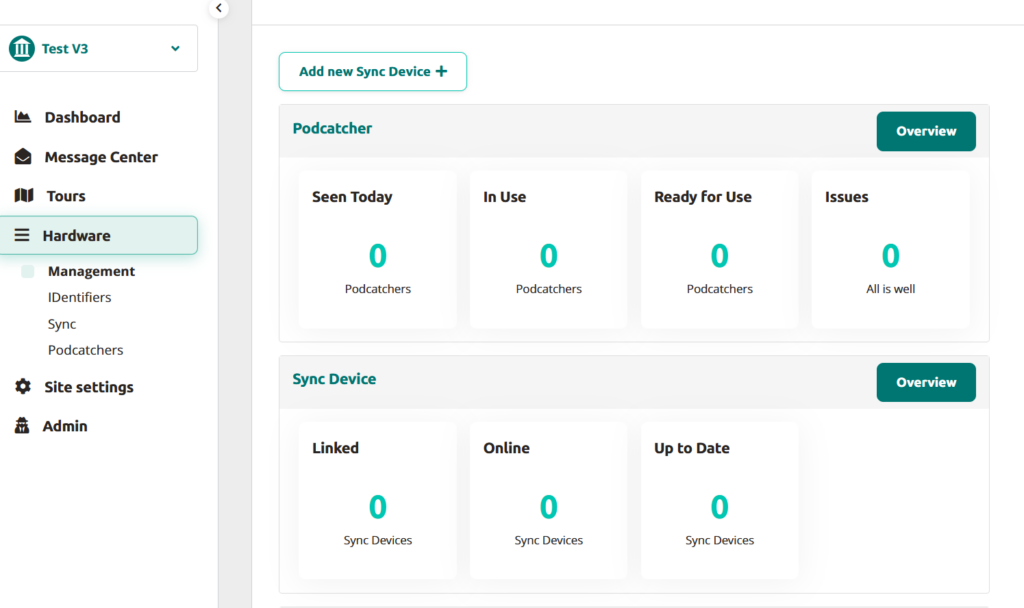
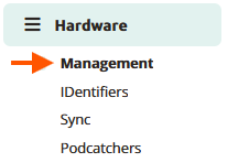
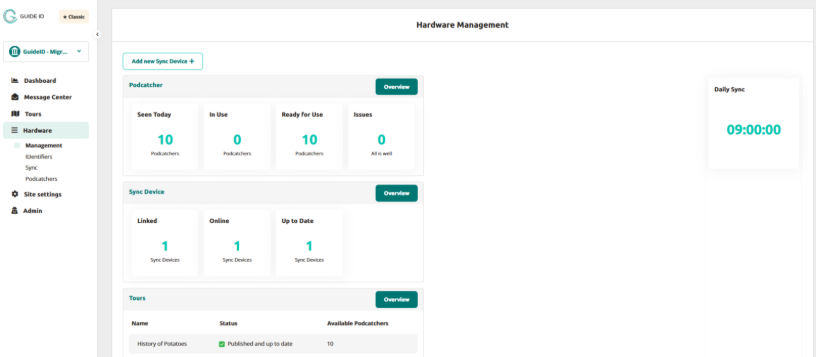
Hardwarebeheer geeft je een snel overzicht van de Podcatcher-, Sync-apparaat- en tourstatus en is toegankelijk door te klikken op Beheer in de zijbalk van het Platform.
Op de hardwarebeheerpagina zien we 4 secties: Podcatcher, Synchronisatieapparaat, Tours en Dagelijkse synchronisatietijd.
Podcatcher
Binnen het Podcatcher-gedeelte zien we verschillende blokken met statistieken:
Vandaag gezien
Dit getal geeft het totale aantal Podcatchers weer dat vandaag is gezien.
In gebruik
Dit getal geeft het totale aantal Podcatchers aan dat momenteel in gebruik is.
Klaar voor gebruik
Dit aantal is het aantal Podcatchers zonder problemen dat momenteel in een Sync Device is gedockt.
Problemen
Dit is het aantal Podcatchers dat problemen heeft.
Overzicht
Als je op de knop Overzicht klikt, word je doorgestuurd naar de Podcatcher-overzichtspagina.
Apparaat synchroniseren
In het gedeelte Sync Device zien we verschillende blokken met statistieken:
Gekoppeld
Synchroniseer apparaten die aan je site zijn gekoppeld.
Online
Synchroniseer Apparaten die contact hebben gehad met het platform.
Actueel
Synchroniseer apparaten die up-to-date zijn.
Overzicht
Hiermee wordt u doorgestuurd naar de overzichtspagina van het Sync-apparaat.
Tours
In het gedeelte Tours kunnen we verschillende statistieken met betrekking tot je tours zien:
Naam
Dit is de Tournaam in de standaardtaal.
Status
Dit geeft de huidige publicatiestatus weer.
Beschikbare Podcatchers
Dit geeft aan hoeveel Podcatchers deze tour kunnen vinden.
Overzicht
Hiermee navigeer je naar de overzichtspagina van de Tour.
Dagelijkse synchronisatie
Dit is de tijd waarop de geautomatiseerde 'Dagelijkse Synchronisatie' plaatsvindt, die wordt ingevoerd bij het toevoegen van het Sync-apparaat aan het Platform en kan indien gewenst worden bewerkt. Ga naar Hardware > Sync en klik op de 3 puntjes in de Sync Device metric, klik op settings en je kunt de tijd naar wens aanpassen.





 Nederlands
  English
  Français