
1. Réseau local sans fil (WiFi)
Nous recommandons d'utiliser une connexion réseau filaire lorsqu'elle est disponible. Si ce n'est pas le cas, mais que vous disposez d'un réseau WiFi, vous pouvez y connecter le Syncbox à l'aide d'un dongle USB WiFi.
Seuls certains types de dongles sont pris en charge. Veuillez donc contacter notre service d'assistance si vous avez besoin d'un dongle. La configuration doit être répétée pour chaque dongle USB. Si vous avez plus d'un Syncbox, vous pouvez recevoir un point d'accès WiFi à la place, pour simplifier la configuration et fournir la meilleure réception.
1.1. Clé USB WiFi
Connecter le Syncbox au WiFi à l'aide d'un dongle USB est une opération simple et unique. Suivez les étapes ci-dessous.
1. Insérez le dongle USB dans le port USB avant qui se trouve sous le port Ethernet, et démarrez votre Syncbox.
Note : N'utilisez aucun des 10 ports USB à l'arrière du Syncbox pour le dongle WiFi. L'appareil ne sera pas trouvé.
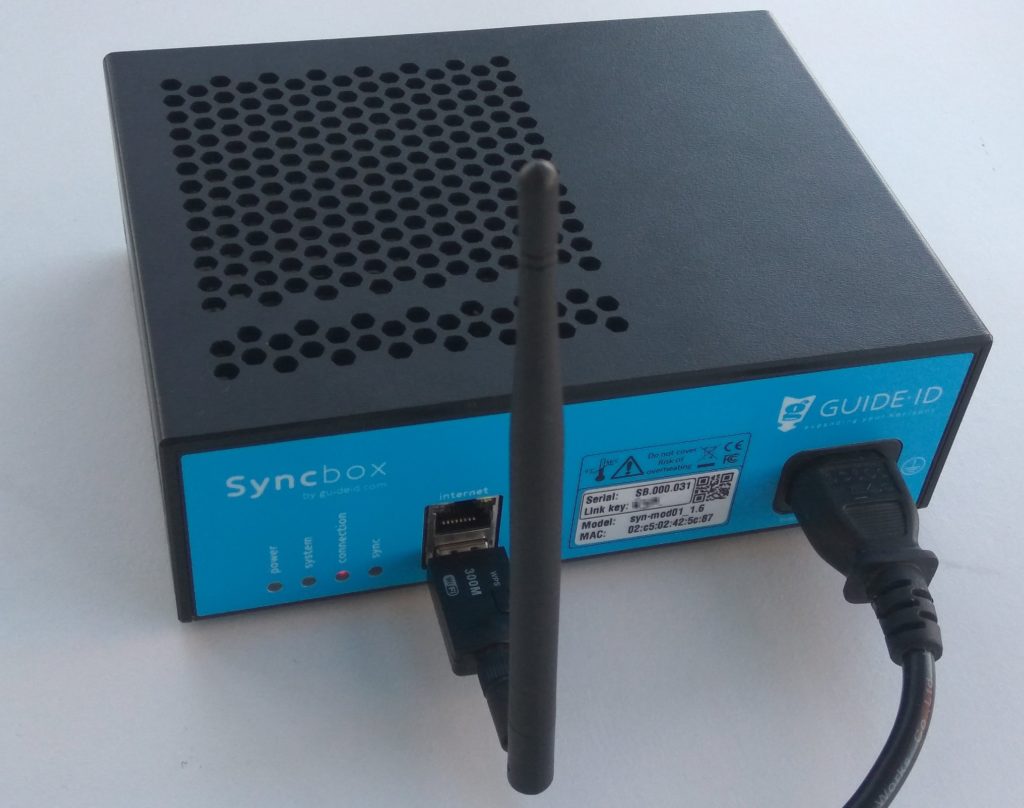
2. Attendez environ 2 minutes, jusqu'à ce que la LED de connexion commence à clignoter en rouge. Cela indique que le Syncbox a démarré un hotspot WiFi.
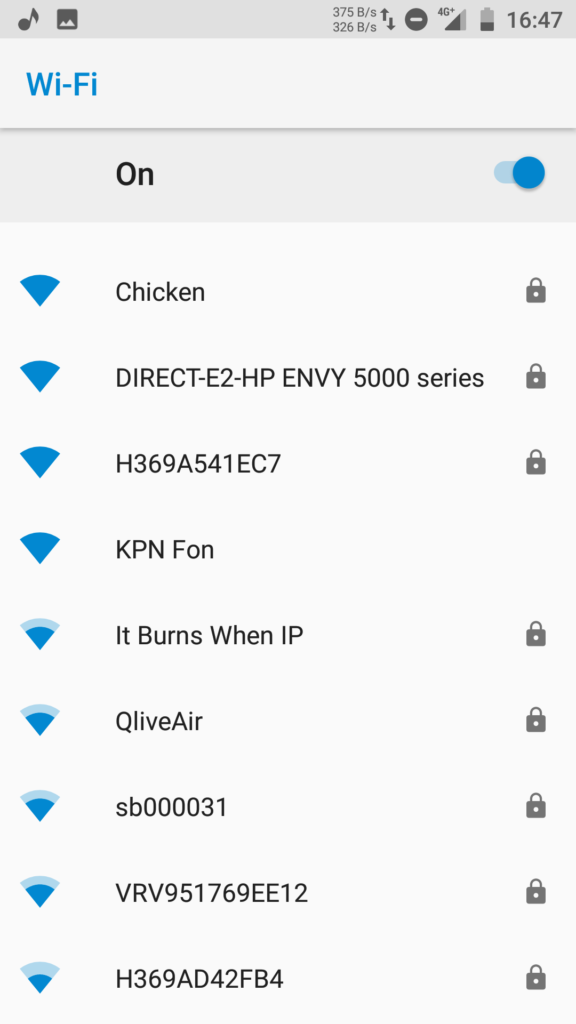
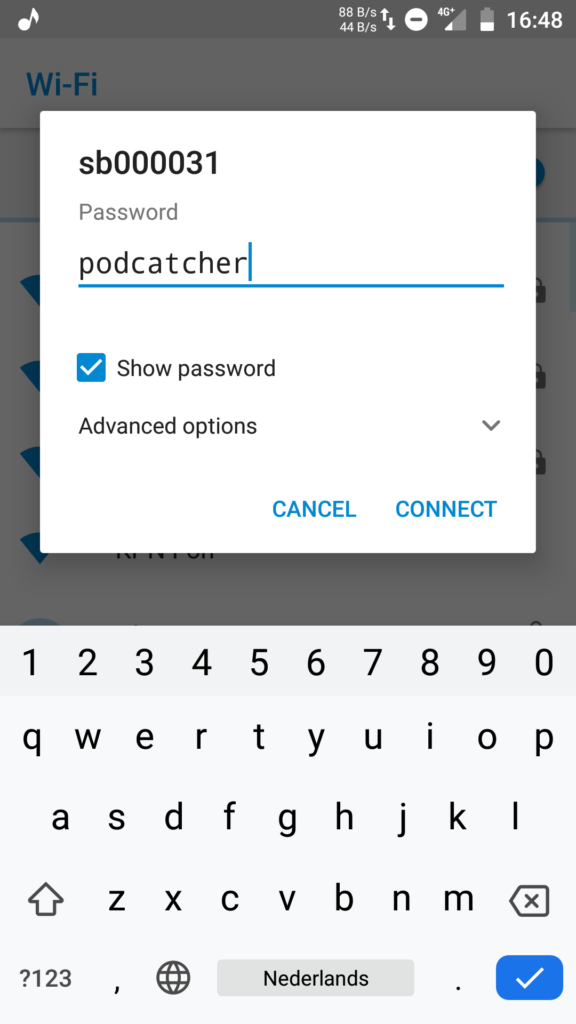
3. Recherchez les réseaux WiFi sur votre téléphone (ou un autre appareil compatible WiFi). Sélectionnez le réseau dont le nom correspond à l'étiquette de votre Syncbox et connectez-vous-y. Le mot de passe WiFi est "podcatcher".
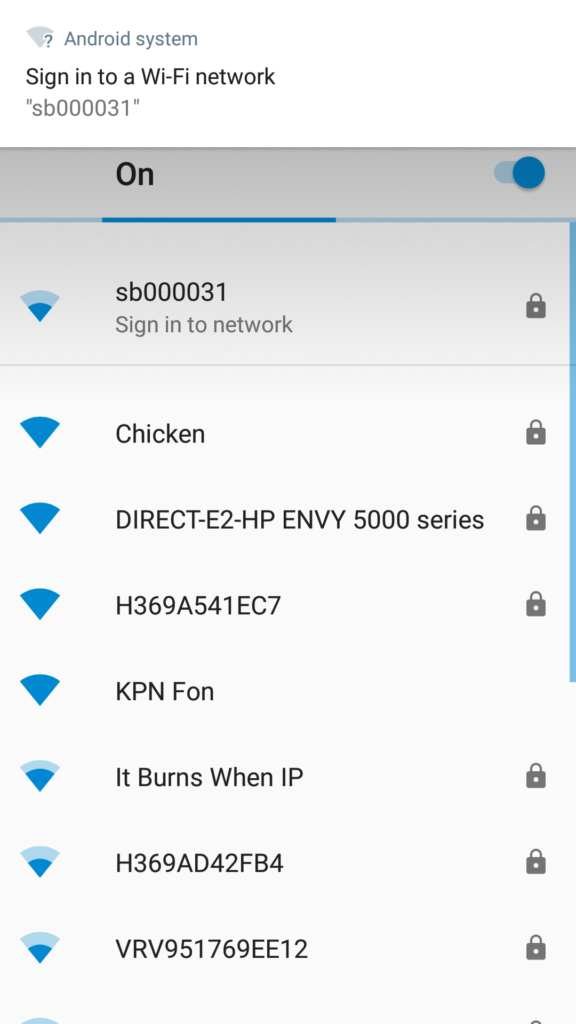
4. Lorsque vous êtes connecté au hotspot, une fenêtre contextuelle s'affiche : "Se connecter au réseau". Cliquez dessus pour ouvrir la page de configuration WiFi.
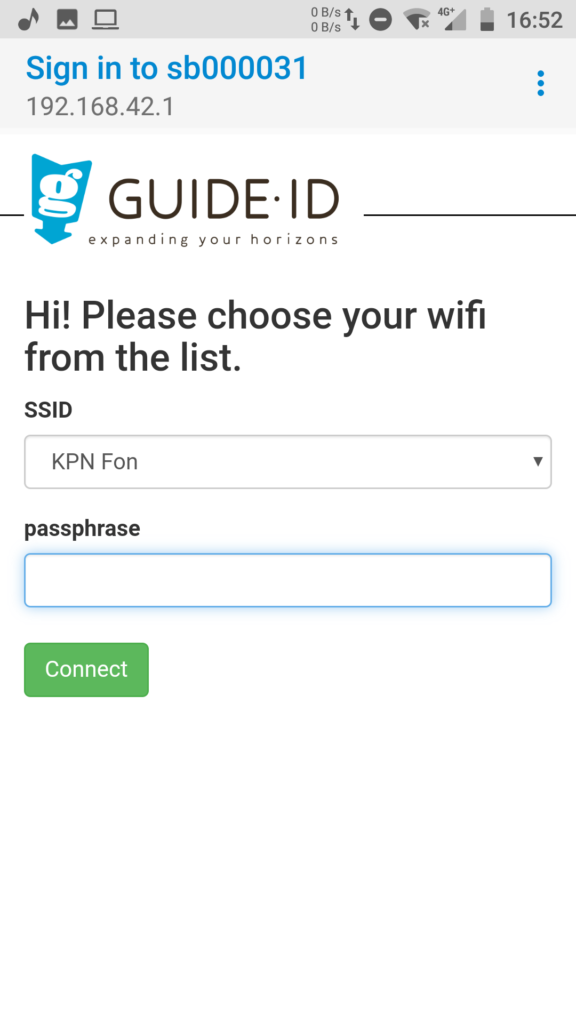
5. Sélectionnez votre réseau WiFi dans la liste déroulante. Saisissez la phrase d'authentification et cliquez sur "Connecter". Le hotspot WiFi sera désactivé et le Syncbox se connectera à votre réseau WiFi.
Pour vérifier si la connexion est réussie, observez le voyant de connexion. Le voyant doit clignoter en orange et devenir vert après environ une minute. En cas d'erreur de connexion au réseau WiFi, le voyant redevient rouge clignotant et le hotspot est redémarré. Vous pouvez alors revenir à l'étape 3.
1.2. Point d'accès WiFi
Au lieu d'utiliser un dongle WiFi pour chaque Syncbox, il est possible d'utiliser un point d'accès en mode client pour connecter plusieurs Syncbox à votre réseau sans fil en même temps. Les Syncbox se connectent au point d'accès au moyen de câbles Ethernet, et le point d'accès est configuré pour se connecter à votre réseau sans fil. Pour vous aider à planifier votre installation, veuillez contacter notre helpdesk.
La configuration à l'aide d'un point d'accès WiFi est similaire à la procédure de connexion d'un simple dongle USB. Mais vous n'aurez qu'à configurer le point d'accès.
2. Serveur proxy
Sur certains sites, il est nécessaire d'accéder à l'internet par l'intermédiaire d'un serveur proxy. Le Syncbox prend en charge les serveurs proxy par le biais d'une configuration automatique et manuelle. Il existe cependant certaines exigences quant au type de serveur proxy utilisé.
2.1. Exigences relatives au serveur proxy
Votre serveur proxy doit répondre aux exigences suivantes :
- Prendre en charge les connexions HTTPS aux sites web. Ou, en termes techniques, prendre en charge la méthode HTTP CONNECT, dans laquelle le serveur proxy établit une connexion directe entre le client et le site web.
Comme la plupart des sites web utilisent aujourd'hui le protocole HTTPS, la plupart des serveurs proxy prennent en charge cette fonction. Certains serveurs proxy exigent cependant que les clients installent un certificat spécial, au lieu d'utiliser HTTP CONNECT. Ceci n'est actuellement pas pris en charge par le Syncbox. - Si votre serveur proxy exige la saisie d'un nom d'utilisateur et d'un mot de passe pour accéder à Internet, le Syncbox le prend en charge, mais actuellement uniquement par le biais du schéma d'authentification de base HTTP. Les autres types existants (par exemple HTTP Digest, HTTP NTLM et HTTP Negotiate) ne sont actuellement pas pris en charge.
2.2. Configuration automatique (WPAD)
Le Syncbox prend en charge la configuration automatique d'un serveur proxy au moyen du protocole Web Proxy Auto-Discovery Protocol (WPAD). Si votre réseau est configuré pour prendre en charge ce protocole, la configuration du serveur proxy du Syncbox se fait automatiquement et fonctionne dès la sortie de la boîte.
Pour plus d'informations sur le WPAD, cliquez sur ce lien.
Si votre serveur proxy exige la saisie d'un nom d'utilisateur et d'un mot de passe pour accéder à Internet, la configuration automatique ne fournira normalement pas ces informations d'identification au Syncbox. Pour les saisir, vous devrez recourir à la configuration manuelle. Comme alternative, vous pouvez inclure les informations d'identification dans l'URL du proxy dans le fichier PAC. Un exemple de fichier PAC dans ce format est présenté ci-dessous.
function FindProxyForURL(url, host)
{
 return "PROXY username:password@192.168.1.1:8080 ; DIRECT";
}
Note : L'inclusion du nom d'utilisateur et du mot de passe du serveur proxy dans le fichier PAC le rendra accessible à tous les utilisateurs du réseau, à moins que l'accès au fichier PAC ne soit réglementé par l'adresse IP, par exemple. L'adresse MAC du Syncbox est imprimée sur son étiquette pour permettre de lui attribuer une adresse IP spécifique.
3. Configuration manuelle
La configuration manuelle des paramètres réseau du Syncbox est possible à l'aide d'un périphérique de stockage de masse USB. Veuillez suivre les étapes ci-dessous.
3.1. Préparer la clé USB
- Formater une clé USB au format FAT.
- Créez-y un nouveau fichier texte nommé "config". Le fichier ne doit pas être placé dans un répertoire.
- Ajoutez des entrées de configuration au fichier comme indiqué ci-dessous.
3.2. Entrées de configuration du réseau
Le fichier de configuration "config" peut contenir une combinaison des entrées de configuration suivantes, chacune sur une ligne distincte.
3.2.1. Généralités
Effacer tous les profils réseau
config_net_reset=1
Note : La réinitialisation peut être combinée avec d'autres entrées et sera traitée en premier.
3.2.2. Réseau local sans fil
ssid WiFi auquel appliquer les paramètres (si omis, configurer Ethernet)
config_net_wifi_ssid=Mon réseau WiFi
Mot de passe WiFi à installer
config_net_wifi_pass=mot de passe
WiFi auth-alg :
- ouvert : Système ouvert
- partagée : Clé partagée
config_net_wifi_auth=open
Gestion des clés WiFi :
- aucun : WEP
- ieee8021x : WEP dynamique
- wpa-psk : infrastructure WPA-PSK
- sae : SAE
- wpa-eap : WPA-Enterprise
config_net_wifi_mgmt=wpa-psk
3.2.3. Serveur proxy
Remarque : la configuration du proxy s'applique à l'Ethernet câblé, à moins qu'elle ne soit combinée avec les entrées de configuration du LAN sans fil. Pour configurer manuellement un serveur proxy pour le WiFi, vous devez également configurer manuellement les paramètres WiFi. Si vous avez déjà utilisé la méthode hotspot pour configurer le WiFi, vous devez effacer le profil existant à l'aide de l'option de réinitialisation mentionnée ci-dessus.
Hôte du serveur proxy
config_net_proxy_host=192.168.1.1
Port du serveur proxy
config_net_proxy_port=8080
Nom d'utilisateur du serveur proxy
config_net_proxy_user=username
Mot de passe du serveur proxy
config_net_proxy_pass=mot de passe
3.3. Appliquer des paramètres à un Syncbox
Les étapes suivantes vous permettent d'appliquer la configuration à un Syncbox. Vous pouvez répéter ces étapes sur plusieurs Syncbox, en utilisant la même clé USB.
- Eteignez la Syncbox en maintenant le bouton "Shutdown" pendant 10 secondes jusqu'à ce que la LED du système commence à clignoter en orange et s'éteigne finalement.
- Insérez la clé USB dans le port USB avant, sous le connecteur Ethernet.
Remarque : N'utilisez aucun des 10 ports USB situés à l'arrière du Syncbox pour la clé USB. L'appareil ne sera pas trouvé. - Appuyez sur le bouton "Shutdown" et maintenez-le enfoncé pendant 10 secondes pour le démarrer en mode de récupération. Le Syncbox devrait appliquer les paramètres et redémarrer automatiquement en mode normal.
Note 1 : Relâchez le bouton lorsque la LED du système devient orange. Si vous le maintenez trop longtemps, il devient rouge et démarre dans un mode différent.
Note 2 : Si l'application des paramètres a échoué ou si aucun paramètre n'a été appliqué, le Syncbox restera en mode de récupération et la LED du système restera rouge. Dans ce cas, vérifiez le périphérique USB et redémarrez à l'étape 1 pour réessayer.
 Français
  English
  Nederlands