Notre service d'assistance à la clientèle est joignable par téléphone ou par courrier électronique du lundi au vendredi de 08h30 à 17h00 (CET, Amsterdam).
Si nous ne sommes pas joignables par téléphone pendant les heures d'ouverture, votre appel sera transmis à notre service téléphonique. Votre message sera alors transmis à nos collaborateurs qui en assureront le suivi.
Votre courrier électronique sera lu pendant nos heures d'ouverture et une réponse vous sera apportée dans un délai de trois jours. Si nous ne sommes pas joignables par courrier électronique, vous recevrez un message en dehors des heures d'ouverture avec des instructions.
En cas d'urgence pendant le week-end, vous pouvez nous joindre par WhatsApp au +31638072466 de 08.30 heures du matin à 17.00 heures de l'après-midi (CET, Amsterdam). Nous répondrons à votre urgence dans les 3 heures.
(En cas d'urgence, les Podcatchers ne sont pas utilisés et les visiteurs ne peuvent pas utiliser la visite audio. Ou lorsque le portail Podcatcher n'est pas disponible).
Si vous n'êtes pas satisfait d'un moment de contact avec nous, n'hésitez pas à nous le faire savoir. Vous pouvez contacter notre service d'assistance ou, si cela ne vous convient pas, les responsables de l'entreprise.
Le matériel qui devient défectueux au cours d'une utilisation normale sera remplacé gratuitement pendant la durée du contrat. Si vous disposez d'un tel matériel, vous pouvez l'envoyer à notre siège social pour qu'il soit remplacé. Ici vous pouvez lire comment procéder.
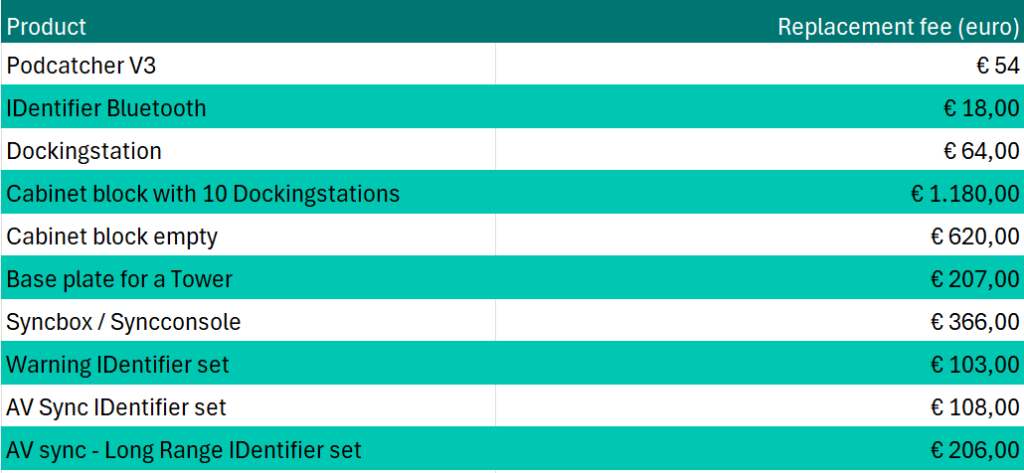
En cas de perte, de vol ou d'endommagement grave de votre matériel, nous devons vous facturer les frais de remplacement indiqués dans le tableau ci-dessous (prix par pièce et en euros, hors TVA).
Les Podcatcher que nous recevons pour réparation ne comportent souvent pas de description de ce qui ne va pas, et parfois les lecteurs renvoyés semblent fonctionner parfaitement. Pour vous permettre de mieux comprendre la signification générale des voyants sur les Podcatchers et l'action requise, nous avons créé le fichier Fiche d'état des LED du Podcatcher. En combinant cela avec la feuille d'erreur LED Podcatcher, vous pouvez déterminer si un Podcatcher (en état d'erreur) doit être envoyé en réparation.
Bien que nous remplacions toujours gratuitement nos Podcatchers (qui sont en état d'erreur ou qui doivent être réparés), nous souhaitons vous éviter de dépenser inutilement de l'argent pour les frais d'expédition.
Pour une utilisation optimale de notre système et pour éviter que votre Podcatchers ne se retrouve dans une situation d'erreur, il est important de :
Replacez le Podcatcher dans la station d'accueil après utilisation, afin qu'il puisse se recharger.
Poussez fermement le Podcatcher dans une fente lorsque vous le replacez dans la station d'accueil.
Lieu tous Les Podcatchers sont replacés dans les stations d'accueil à la fin de la journée, afin qu'ils puissent se recharger et se synchroniser pendant la nuit.
Il faut toujours synchroniser les Podcatchers de remplacement (qu'il s'agisse de lecteurs manquants ou réparés), car ils ne contiennent pas encore le contenu.
Vous pouvez essayer de synchroniser un Podcatcher présentant une erreur dans un autre emplacement pour vous assurer que le problème ne vient pas de l'emplacement de la station d'accueil.
Assurez-vous que la console de synchronisation est en place et qu'elle fonctionne. et connecté à une connexion internet filaire 24 heures sur 24, 7 jours sur 7
Si le Podcatcher a été physiquement endommagé, si le son est déformé ou s'il émet un bruit de cliquetis lorsqu'il est secoué, il doit être remplacé. Les défauts matériels ne peuvent pas être résolus en synchronisant le lecteur.
Il est utile de conserver cette fiche à l'accueil ou à proximité des Podcatchers, afin que votre personnel sache comment distribuer et réceptionner les Podcatchers.
Vous pouvez les laver en machine dans un sac à linge à une température maximale de 60 degrés Celsius. Nous vous conseillons d'attacher les lanières ensemble (25 pièces par paquet) afin qu'elles ne s'emmêlent pas.
Lorsque vous utilisez AV-Sync, vous devez configurer les commutateurs DIP de l'AV-Sync Box. Ces interrupteurs DIP sont liés aux codes d'identification dans le TourEditor.
Les frais d'expédition pour l'envoi initial et le retour sont à la charge du client ainsi que les frais d'expédition pour le remplacement de l'équipement manquant.
Les frais d'expédition des Podcatchers défectueux à Guide ID sont également à la charge du client, mais les frais de renvoi sont à notre charge.
Si vous souhaitez installer une console de synchronisation supplémentaire (par exemple au bureau ou chez un partenaire), vous pouvez installer notre logiciel de synchronisation sur un PC ordinaire. Vous trouverez ici les spécifications auxquelles une console de synchronisation doit répondre. https://help.guideid.com/kb/sync-console-specifications/ Vous trouverez ici toutes les informations relatives à l'installation du logiciel. https://help.guideid.com/kb/sync-console-installation.
La synchronisation quotidienne, qui consiste à télécharger les données d'enregistrement pour les analyses, à envoyer les courriels MMV et à vérifier que les Podcatchers ne contiennent pas d'erreurs, ne prend que quelques minutes chaque jour. Si vous avez fait quelques petits changements qui doivent être synchronisés, cela ne prendra pas autant de temps.
Lorsque vous synchronisez votre contenu pour la première fois et que tout le nouveau contenu doit être écrit dans le Podcatcher, cela peut prendre beaucoup de temps en fonction de la quantité de contenu que vous avez.
En moyenne, un Podcatcher mettra autant de temps à se synchroniser que la quantité totale d'audio (en minutes) que vous avez téléchargée depuis la dernière synchronisation.
Par exemple, si vous avez une visite audio de 30 minutes en 2 langues, vous avez environ 1 heure de contenu. Il faudra donc 1 heure à un Podcatcher pour se synchroniser. Important : il y a jusqu'à 10 Podcatchers dans une station d'accueil, et ils se synchronisent tous l'un après l'autre. Ainsi, pour que les 10 Podcatchers terminent la synchronisation, il faudra 10 fois 1 heure = 10 heures au total. Si vous avez plusieurs stations d'accueil, toutes les stations d'accueil commencent la synchronisation simultanément.
Si vous souhaitez ajouter plusieurs langues, mais que vous ne disposez pas de suffisamment de temps avant l'ouverture pour synchroniser toutes les langues, nous vous conseillons de télécharger, de publier et de synchroniser une ou deux langues pour l'instant. Vous pourrez ajouter le reste plus tard.
Si le redémarrage de votre PC ne fonctionne pas et que vous disposez d'un écran et d'un clavier que vous pouvez connecter au PC, vérifiez si le fichier de configuration de l'application n'a pas été corrompu. Le fichier se trouve sur le lecteur C : > Program Files > Guide ID > Podcatcher Sync > Data > Cliquez avec le bouton droit de la souris sur le fichier des paramètres > ouvrez-le avec le Bloc-notes. S'il est vide, refermez le fichier et remplacez le fichier par le fichier qui se trouve dans le fichier de l'application ; https://help.guideid.com/wp-content/uploads/Settings.zip
Après avoir remplacé le fichier, redémarrez le service Podcatcher Sync et/ou le PC.

 Français
  English
  Nederlands