
Installation de Syncconsole

Introduction

Pour synchroniser le contenu et les données d'utilisation des Podcatchers, un PC doit être installé en tant que console de synchronisation près du bureau de distribution, connecté aux stations d'accueil et à l'Internet. Nous vous fournirons ce PC, mais si vous avez besoin d'une console de synchronisation supplémentaire (par exemple au bureau ou chez un partenaire) ou si vous devez réinstaller votre propre PC, vous pouvez installer un PC ordinaire en suivant les étapes ci-dessous. Remarque : tout ordinateur utilisé comme console de synchronisation doit répondre aux critères suivants les présentes spécifications.

Installation

Avant qu'un ordinateur puisse synchroniser des Podcatchers, il doit disposer d'un logiciel qui lui permette de "savoir" comment travailler avec les serveurs et les appareils Guide ID. Il y a TeamViewer (1) qui vous permet (et nous permet) de vous connecter à l'ordinateur à distance (si nécessaire) et l'application de bureau Sync (2). Ensuite, vous devrez associer le numéro de série de l'application de bureau à votre Site (3) pour que l'ordinateur puisse synchroniser votre contenu.

Attentionsi vous n'avez pas encore reçu les stations d'accueil, vous pouvez commencer les étapes d'installation mais vous ne pourrez pas terminer l'étape 3 parce que le code d'activation n'est pas affiché et/ou le programme Sync indiquera que le service Sync n'est pas en cours d'exécution. Ceci est dû à une limitation du modèle de pilote Windows. Une fois que vous avez connecté la ou les stations d'accueil et redémarré l'ordinateur, le code d'activation s'affiche.

1. Guide-ID TeamViewer

Pour que nous puissions vous aider à distance, vous avez la possibilité d'installer le programme TeamViewer Host. Guide-ID peut utiliser ce programme pour vous aider en cas de problème lors de l'installation du programme de synchronisation ou à tout autre moment. L'installation de ce programme est facultative, mais nous la recommandons.

Note : Nous recommandons toujours de connecter la Sycconsole à votre "réseau invité" afin que votre réseau interne soit protégé à tout moment. Votre administrateur système pourra le faire pour vous, car c'est sa responsabilité.  

  1. Télécharger le programme 'TeamViewer_Host_Setup.exe‘.
  2. Trouvez le fichier dans votre dossier de téléchargements, cliquez dessus avec le bouton droit de la souris et choisissez Exécuter en tant qu'administrateur. Contactez l'administrateur de votre ordinateur/réseau pour obtenir ces droits si vous ne les avez pas.
  3. Sur le premier écran, cliquez sur 'Suivant' .
  4. Il vous sera demandé comment vous souhaitez utiliser le programme, choisissez affaires/commerciales et cliquez sur "Suivant".
  5. L'accord de licence s'affiche, accepter l'accord et cliquez sur "Suivant".
  6. Il vous sera demandé de choisir un mot de passe, utilisez le mot Podcatcher et indiquez le nom de l'ordinateur, par exemple l'ordinateur nom de votre organisation. Si vous avez plusieurs consoles Sync, nous vous recommandons de leur donner un nom descriptif comme "Front desk" ou "Podcatcher hand-out temporary tour". Il n'est pas nécessaire de cocher la case "ajouter cet ordinateur à ma liste d'ordinateurs". Cliquez sur "Suivant".
  7. Cliquez sur Finir pour terminer l'installation.
  8. Après l'installation, un écran avec Votre identifiant sera affichée. Envoyer un courriel à helpdesk@guideid.com avec ce numéro et une description de votre ordinateur (où il se trouve par exemple).

2. Installation de l'application Podcatcher Sync

  1. Télécharger le programme 'Sync Installer.exe‘.
  2. Trouvez le fichier dans votre dossier de téléchargements, cliquez dessus avec le bouton droit de la souris et choisissez Exécuter en tant qu'administrateur.
    1. Windows peut vous demander de télécharger un logiciel requis (le runtime .NET Framework 3.5) avant de vous laisser exécuter le programme d'installation. Si c'est le cas, laissez-le installer la configuration requise et réessayez l'installation.
  3. Cliquez sur le bouton 'Installer Le processus d'installation s'exécutera automatiquement. Le processus d'installation sera lancé automatiquement. Le programme d'installation vous informera lorsqu'il aura terminé.
  4. Dès que l'installation est terminée, un message s'affiche. icône Podcatcher vert/blanc dans la barre des tâches. Si vous double-cliquez sur cette icône, vous verrez apparaître le programme de synchronisation.
  5. Le programme de synchronisation doit afficher le message suivant : "Avertissement - Cette console de synchronisation n'a pas encore été activée". Sous ce message, vous verrez un code d'activation. Copiez ce code en le sélectionnant comme n'importe quel autre morceau de texte et en appuyant sur ctrl+c, ou écrivez ce code.

Si vous utilisez un serveur proxy pour vous connecter à l'internet, consultez l'article 'paramètres avancés‘.

3. Activez votre Sync Console en ligne

  1. Aller à la page Portail Podcatcher et se connecter en utilisant votre compte sur le portail Podcatcher.
  2. Cliquez sur Syncsur le côté gauche de la page.
  3. Cliquez sur le bouton [ + Add Sync Console ] pour activer une console de synchronisation et la relier à votre site.
  4. Une fenêtre contextuelle doit apparaître avec les champs de saisie suivants :
    1.  Tout d'abord, sélectionnez le Synchronisation Console et cliquez sur Suivant.
    2. Console de synchronisation Clé d'authentificationC'est ici que vous indiquez le code d'activation que vous avez copié/écrit à l'étape précédente.
    3. Console de synchronisation DescriptionC'est ici que vous indiquez un nom pour la console de synchronisation, par exemple, "Distribution point main desk".
    4. Nombre de postes d'amarrage connecté, c'est ici que vous indiquez le nombre de stations d'accueil connectées à la console de synchronisation. Note: Ce n'est pas le nombre de Podcatchers !
  5. Ajouter la console en cliquant sur [Ajouter une console de synchronisation ]. La liste des consoles de synchronisation devrait être mise à jour et la nouvelle console apparaît.

Si vous avez plusieurs lieux où les Podcatchers doivent être approvisionnés en contenu, vous pouvez refaire les étapes mentionnées ci-dessus à n'importe quel endroit avec n'importe quel ordinateur conforme aux spécifications de la console Sync. Chaque installation aura son propre code d'activation unique que vous pouvez utiliser pour activer le lieu et pour pouvoir le voir dans l'application Sync en ligne.

Si vous rencontrez des problèmes lors de l'installation de l'application Podcatcher Sync, essayez l'option Dépannage de l'installation de la console Sync page.
Configuration avancée de Syncconsole

Introduction

Certains ordinateurs ont besoin de paramètres avancés pour que le programme Podcatcher Sync fonctionne. Dans cet article, vous trouverez quelques options de configuration.

Serveur proxy

Certains sites doivent se connecter à l'internet par l'intermédiaire d'un serveur proxy. Vous ne pouvez pas modifier ce paramètre en le programme Podcatcher Sync, mais vous pouvez toujours le modifier pour l'application. Pour ce faire, procédez comme suit :

  • Démarrer le programme Bloc-notes
  • Cliquez sur Fichier -> Ouvrir et naviguez jusqu'au dossier dans lequel le programme Podcatcher Sync est installé. Par défaut, il s'agit de C:\NProgram Files\NGuide ID\NPodcatcher Sync.
  • Modifier les types de fichiers dans la boîte de dialogue "ouvrir" de Fichiers texte (*.txt)' à tous les fichiers (*.*)
  • Sélectionner le fichier Podcatcher Sync Service.exe.configet l'ouvrir. L'extension .config peut ne pas être visible, si vous cliquez sur la mauvaise, un texte brouillé s'affichera. Dans ce cas, réessayez à partir de la première étape.
  • Le fichier doit s'ouvrir avec un texte lisible et commencer par .
  • Les deux dernières lignes du fichier sont actuellement  et Ajouter les informations suivantes entre la dernière ligne et l'avant-dernière ligne :


  • Remplacer 'http://proxy.domain.org:8888/' avec l'URL de votre propre serveur proxy.
  • Enregistrez les modifications.
  • Redémarrer l'ordinateur.

Manuel de l'identificateur d'avertissement

Prévenir la disparition de vos Podcatchers

Introduction

Lorsqu'un visiteur utilise un Podcatcher, on peut s'attendre à ce qu'il le rende après usage. Cependant, certains visiteurs peuvent négliger ou simplement oublier de le faire. Pour réduire le nombre de Podcatchers "disparaissant" au fil du temps, il existe deux façons d'activer un signal d'avertissement intégré au Podcatcher pour avertir les visiteurs qu'ils doivent rendre l'appareil. La première est un identifiant spécial appelé identifiant d'avertissement, la seconde est un réglage du Podcatcher, à savoir l'"alarme de temps d'inactivité". Vous pouvez utiliser l'un ou l'autre, ni l'un ni l'autre, ou les deux, selon ce que vous jugez approprié.

Identifiant d'avertissement

Le Podcatcher peut émettre un signal d'alerte lorsqu'il reçoit un code d'identification d'alerte. Il s'agit d'un identifiant spécial qui est généralement placé près de la sortie du bâtiment afin que les visiteurs soient avertis au bon moment.

Les avantages de cette méthode sont que les Podcatchers sont plus susceptibles d'être déposés au fil du temps (en particulier si vous avez une lanière ou un bracelet attaché), et votre personnel saura demander à des visiteurs spécifiques de rendre le lecteur avant de quitter le bâtiment. L'inconvénient est que le signal IR ne traverse pas beaucoup de tissu ou de cuir, ce qui signifie que les Podcatchers ne déclencheront pas le signal d'avertissement s'ils ont été placés dans un sac ou une poche.

Installation de l'identificateur d'avertissement

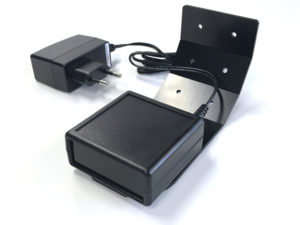
ATTENTION : Évitez de regarder directement la face avant de l'identificateur d'avertissement à courte distance ! Les DEL infrarouges de l'appareil sont invisibles à l'œil humain, mais elles sont très lumineux, en particulier à courte distance.

Test :

  1. Branchez l'adaptateur sur une prise de courant et la fiche de l'adaptateur sur l'entrée 9V DC de l'identificateur d'avertissement. Bien qu'il y ait également un connecteur RCA à l'arrière, vous ne devez brancher que la fiche de l'adaptateur 9V DC et rien d'autre.
  2. Les deux DEL situées à l'arrière de l'appareil clignotent en vert pendant quelques secondes.
  3. L'identificateur d'avertissement commence alors à transmettre des codes d'alarme. Le voyant supérieur doit être rouge et le voyant inférieur doit clignoter en vert chaque fois qu'un code d'avertissement est transmis (environ 4 fois par seconde).
  4. Prenez un Podcatcher dans la station d'accueil. Le signal d'avertissement doit retentir lorsque vous êtes à portée de l'identificateur d'avertissement. Il dure environ 120 secondes. Vous pouvez arrêter le signal d'avertissement en appuyant sur l'un des boutons du Podcatcher, mais lorsque vous êtes encore à portée, il retentit à nouveau !

Configuration :

Vous pouvez modifier la puissance de transmission de l'identificateur d'avertissement en réglant les commutateurs rouge/blanc situés à l'arrière de l'appareil.
Le changement s'opère immédiatement et chaque augmentation ajoute environ 2 à 3 mètres de portée.

Commutateur 1 activé, tous les autres désactivés = intensité 25%

Commutateur 1 et 2 en position haute, tous les autres en position basse = intensité 50%

Commutateur 1, 2 et 3 activé, tous les autres désactivés = intensité 75%

Commutateur 1, 2, 3 et 4 en position haute, tous les autres en position basse = 100% intensité

Montage :

Les podcatchers ne peuvent réagir au signal d'avertissement que lorsqu'ils se trouvent dans le champ de vision de l'identificateur d'avertissement. Le Waring IDentifier envoie des signaux infrarouges et les infrarouges ne peuvent pas traverser les objets,
Par conséquent, l'identificateur d'avertissement fonctionne mieux lorsque le Podcatcher est dirigé directement vers lui. Il est judicieux de placer l'identificateur d'avertissement de manière à ce qu'il ait le plus de chances d'"atteindre" un Podcatcher.

Lorsque l'identificateur d'avertissement est installé près d'une sortie, il est préférable de le placer au plafond, face aux visiteurs à l'intérieur du bâtiment, afin que les visiteurs qui se dirigent vers la sortie soient les plus susceptibles de se trouver à portée de l'identificateur d'avertissement. Lorsqu'il est installé près d'une entrée, il est préférable de placer le dispositif dans l'autre direction, c'est-à-dire vers l'extérieur du bâtiment, car s'il est orienté vers l'intérieur, il est très probable que l'identificateur d'avertissement déclenchera également des Podcatchers au comptoir de distribution.

Veuillez expérimenter l'emplacement et la direction/l'angle qui conviennent le mieux pour atteindre les Podcatchers, sans interférer avec les opérations normales.

Signal d'avertissement après le temps d'inactivité

Le Podcatcher peut également émettre un signal d'avertissement lorsqu'il est engagé dans une tournée et qu'il n'a pas diffusé d'audio depuis un certain temps. Par défaut, cette fonctionnalité est désactivée, mais vous pouvez la configurer dans la section Paramètres du site Podcatchersous "Temps d'inactivité du Podcatcher avant le déclenchement de l'alarme".

L'avantage de cette méthode est que le signal d'alarme retentit toujours au bout d'un certain temps, à moins qu'il n'ait été remis correctement. Les inconvénients sont les suivants : si vous réglez le signal d'avertissement trop rapidement, les visiteurs risquent d'être agacés ; si vous réglez le signal d'avertissement trop tard, le visiteur risque d'être déjà dans le bus qui le ramènera chez lui au moment où il se déclenchera. En outre, si votre site ne recueille pas les Podcatchers dans des quais après que les visiteurs ont terminé la visite (comme une boîte de dépôt), ils peuvent commencer à produire un refrain très ennuyeux au fil du temps.

Déclenchement de la post-alarme

Il est possible de faire en sorte que le Podcatcher joue l'audio après avoir émis le signal d'avertissement en utilisant le déclencheur Post-Alarm dans un arrêt. Le Podcatcher jouera le son après que le signal d'alarme a cessé de retentir (soit parce qu'il a joué pendant toute sa durée, soit parce qu'on a appuyé sur un bouton). Comme tout contenu, il est localisé dans la langue de la visite.

Prévenir l'absence de Podcatcher

Il existe un certain nombre de moyens de minimiser le risque de perte des Podcatchers. Vous trouverez ci-dessous dans la fiche technique un certain nombre de conseils et de bonnes pratiques.

Prévenir l'absence de Podcatcher