Een tour publiceren

Een tour publiceren betekent de laatste versie van je tour beschikbaar maken voor bezoekers.

Alle wijzigingen die tot nu toe zijn gemaakt, zijn alleen zichtbaar in de tourbuilder, maar nog niet op de Podcatcher of andere apparaten.

Er zijn drie publishing "toestanden" waarin een tour zich kan bevinden:

  • Ongepubliceerd: Tour is niet beschikbaar voor bezoekers en is nooit gepubliceerd
  • Gepubliceerd: Tour is beschikbaar voor het publiek en up-to-date
  • Gepubliceerd: met wijzigingen: De tour is bewerkt sinds de laatste publicatie.

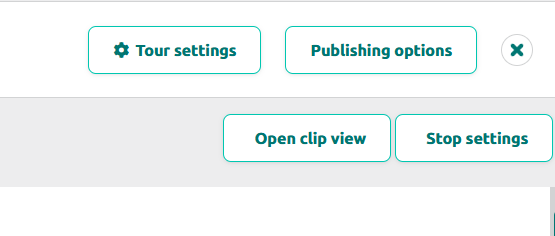
Als je tevreden bent met je tour, ga je die publiceren. Ga naar de tour en selecteer de knop Publiceeropties rechtsboven in de lijst met haltes van die tour.

Als je op de knop klikt, verschijnt er een dialoogvenster waarin ontbrekende inhoud wordt weergegeven en waarin je kunt zien wat er is veranderd sinds de laatste keer dat je hebt gepubliceerd.


De wijzigingen die aan de tour zijn aangebracht sinds deze voor het laatst is gewijzigd, kunnen op dezelfde manier worden bekeken.

Status

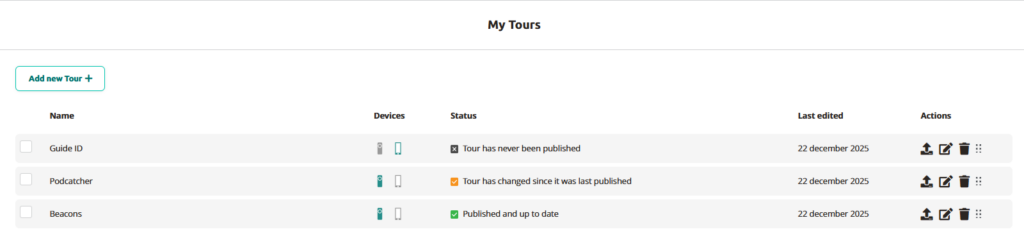
In de lijst Mijn tours kun je gemakkelijk de status van elke tour zien.

Voor de Podcatcher is de synchronisatie nog steeds nodig zodat elke Podcatcher de laatste inhoud en wijzigingen heeft. Dit wordt vaak 's avonds gepland.

Om de tour in Mijn tours te publiceren, klik je gewoon op het pictogram met de pijl naar boven.

Inhoud genereren met AI

Met de AI-functionaliteit in het Platform kun je snel en effectief content genereren met behulp van vooraf gedefinieerde prompts.

Deze tool gebruikt geavanceerde algoritmes om je script te verbeteren of aan te passen op basis van specifieke behoeften, zoals het vereenvoudigen van tekst, het aanpassen van de toon of het vertalen naar een andere taal.

Stap-voor-stap handleiding voor het gebruik van AI-inhoudgeneratie:


    1. Een halte openen
      : Begin met het selecteren van een halte binnen een bestaande of nieuwe tour waarvoor je inhoud wilt genereren of wijzigen.

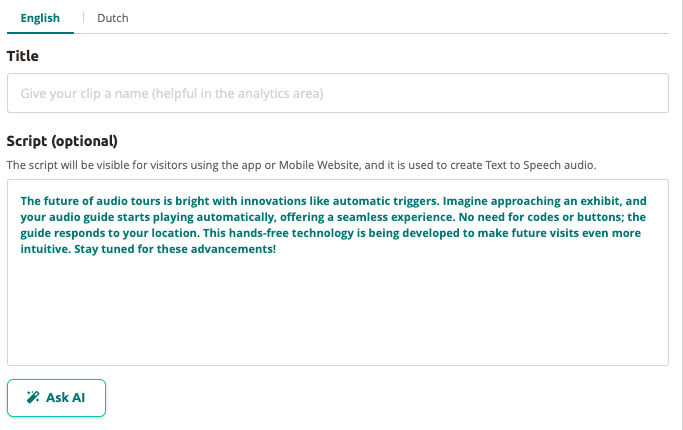
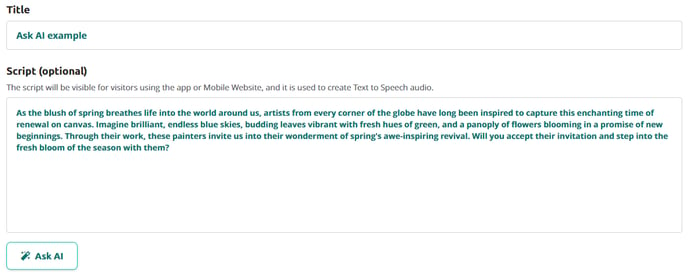
    2. Vul het scriptveld in: Voer de tekst die je wilt gebruiken of wijzigen in het scriptveld in. Dit kan een kort fragment of een langer stuk tekst zijn.

      image-20240124-152040
       
    3. Klik op 'Vraag AI'.: Klik na het invoeren van je tekst op de knop 'Ask AI' om de AI-functie te activeren.

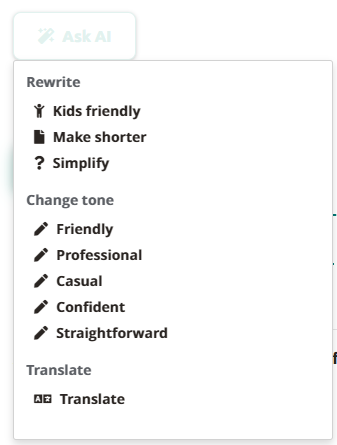
    4. Kies een vooraf gedefinieerde prompt: Er verschijnt een vervolgkeuzemenu met verschillende vooraf gedefinieerde aanwijzingen. Deze aanwijzingen variëren van het kindvriendelijk maken van de tekst, inkorten, vereenvoudigen, aanpassen van de toon tot het vertalen van het script.

      image-20240124-152206
       
    5. Selecteer een prompt: Kies een prompt die overeenkomt met het doel van je wijziging. De gekozen prompt bepaalt hoe de AI je tekst zal bewerken.

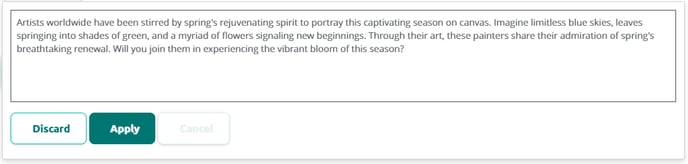
    6. De AI-uitvoer bekijken: Zodra je een prompt hebt geselecteerd, genereert de AI in realtime een nieuwe versie van je tekst, die automatisch op het scherm verschijnt.


image-20240124-152250

  1. Beoordelen en beslissen: Wacht tot de AI klaar is met het genereren van de tekst. Bekijk dan de gegenereerde inhoud en beslis of je het wilt houden of niet.

  2. Gebruik 'Weggooien' of 'Toepassen'.: Als je besluit om de AI-tekst niet te gebruiken, klik dan op 'weggooien'. Dit verwijdert de nieuwe tekst en behoudt het origineel. Als je de AI-gegenereerde tekst wilt gebruiken, klik je op 'toepassen', waardoor de originele tekst wordt vervangen door de AI-gegenereerde tekst.

Deze stappen bieden een efficiënt en gebruiksvriendelijk proces voor het toepassen van AI-gestuurde contentcreatie binnen je tours, waardoor je tijd bespaart en de kwaliteit van je content verbetert.

Hoe kan ik AI gebruiken?

Nadat je 'Vraag AI' hebt geselecteerd op ons platform, zie je verschillende aanwijzingen om je tekst aan te passen. Deze opties zijn onderverdeeld in drie groepen: 'Herschrijven', 'Van toon veranderen' en 'Vertalen'. Elke categorie biedt specifieke functies om je oorspronkelijke tekst te herschrijven, de toon aan te passen of te vertalen zodat deze beter aansluit bij je doelen en doelpubliek. Hier volgt een uitleg van elke prompt om je te helpen bij het kiezen van de meest geschikte optie voor jouw tekst.

image-20240124-152206
 

Herschrijven

  1. Kindvriendelijk: Herschrijft de tekst om hem aantrekkelijk te maken voor kinderen van 7 tot 12 jaar. Er wordt eenvoudige en positieve taal gebruikt met korte zinnen en herhaling om nadruk te leggen. De inhoud is geschikt voor korte audiosegmenten, waarbij gevoelige onderwerpen zorgvuldig worden overwogen.

  2. Korter maken: Bedoeld om de tekst met ongeveer 33% in te korten met behoud van de essentie en de hoofdthema's. Het resultaat is een beknopte tekst die nog steeds duidelijk en coherent de oorspronkelijke boodschap overbrengt.

  3. Vereenvoudig: Vereenvoudigt de tekst voor lezers met basale taalkennis (B1 niveau CEFR). Het vereenvoudigt complexe ideeën met behulp van eenvoudige taal en zinsstructuren met behoud van accurate en informatieve inhoud, geschikt voor korte audiosegmenten in museumrondleidingen.

Toon wijzigen

  1. Vrijblijvend: Past de tekst aan op een informele, ongedwongen toon. Ontworpen voor audiotours door musea waar een ontspannen en toegankelijke stijl gewenst is. De prompt behoudt de oorspronkelijke boodschap en feitelijke inhoud, maar verandert de toon om luisteraars beter aan te spreken.

  2. Zelfverzekerd: Herschrijft de tekst om een zelfverzekerde toon weer te geven. Nuttig voor het overbrengen van autoriteit en expertise in audiotours door musea, terwijl gevoelige historische en culturele onderwerpen met respect en aandacht worden behandeld.

  3. Vriendelijk: Past de tekst aan naar een vriendelijke toon. Ideaal voor het creëren van een warme en uitnodigende sfeer in audiotours door musea, waarbij de tekst respectvol en attent blijft voor een divers publiek.

  4. Professioneel: Zet de tekst om naar een professionele toon. Geschikt voor audiotours die een formele en gezaghebbende aanpak vereisen met behoud van nauwkeurigheid en respect voor de historische en culturele context.

  5. Rechttoe rechtaan: Maakt de tekst direct en ongecompliceerd. Bedoeld voor audiotours waarbij duidelijke, no-nonsense communicatie gewenst is, vooral wanneer complexe onderwerpen op een eenvoudige en begrijpelijke manier moeten worden behandeld.

Vertaal

  1. Vertaal: Kan op twee manieren worden gebruikt.

a. Als u tekst hebt ingevoerd in de hoofdtaal van de tour (hoofdtaal), kunt u naar de vertalingen gaan. Hier wordt de tekst in de hoofdtaal grijs weergegeven. Klik op 'vertalen' om de tekst te vertalen in de taal van het tabblad.

b. Je kunt ook handmatig tekst invoeren in het scriptveld. Als je de tekst wilt vertalen in de taal van het tabblad, klik je op 'vertalen'.

IDentifiers toevoegen

IDentifiers zijn essentieel voor het activeren van inhoud op Podcatchers. Door het apparaat dicht bij de IDentifier te houden, krijgen bezoekers toegang tot de bijbehorende content. Het toevoegen van een IDentifier aan een halte koppelt deze aan de content, waarbij de eerste halte van elke tour fungeert als start van de tour en voor elke taal een IDentifier nodig is.

Opmerking: elke ID-identifier die wordt gebruikt om een tour te starten en een taal te selecteren kan alleen aanwezig zijn eenmaal op je site. Anders zouden Podcatchers en PWA niet weten met welke tour en taal ze moeten beginnen. Andere IDentifiers mogen slechts eenmaal per tour worden gebruikt, maar kunnen prima in meerdere tours worden gebruikt als een niet-talig baken.

1. IDentifiers toevoegen voor de talen van de tour

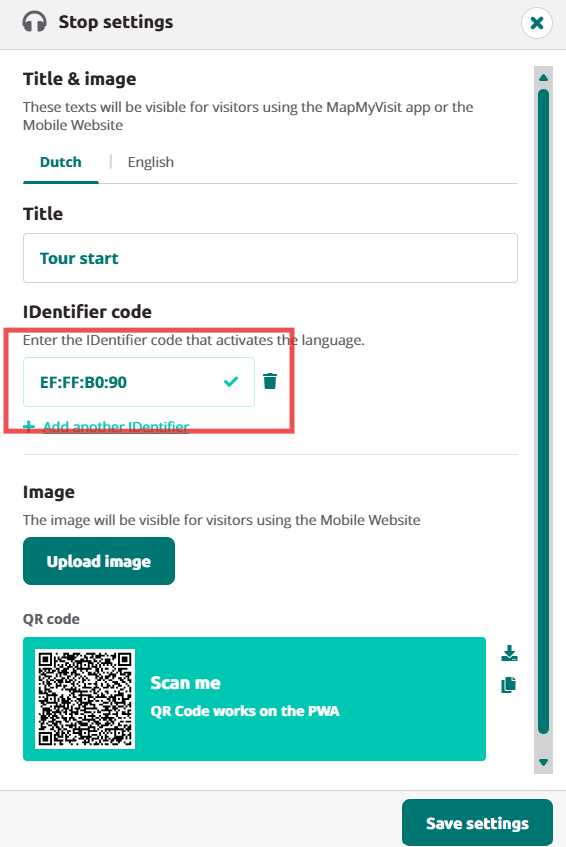
Om een IDentifier toe te voegen om de tour in een taal te starten, klik je op de eerste halte en open je het menu Stopinstellingen.

Voer de IDentifier-code van het fysieke apparaat in en zorg ervoor dat de vlag van het label overeenkomt met de taal. Voeg vervolgens de IDentifier toe aan elke taal door op de taalcodes te klikken en de IDentifier-codes daar in te voeren.

Sla de instellingen op door op de knop Opslaan.


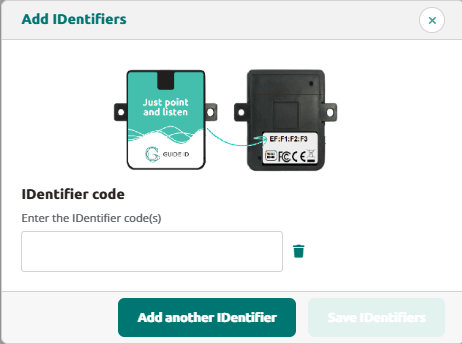
De IDentifier-code is te vinden op de achterkant van de IDentifier


2. IDentifiers voor andere haltes toevoegen

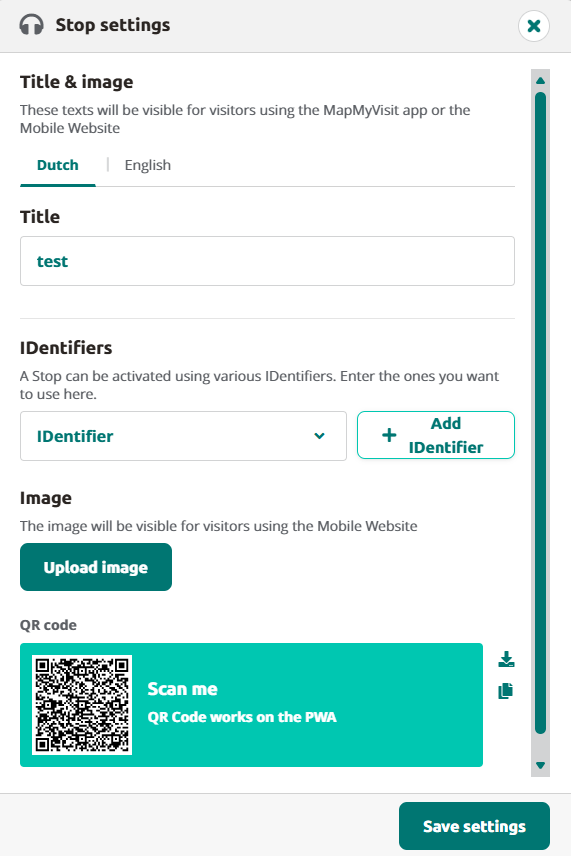
IDentifiers toevoegen aan andere haltes is net zo eenvoudig. Klik op de stopplaats, open Stopinstellingen en voeg een ID-aanduiding toe door te klikken op de knop IDentifier toevoegen knop en voer de ID-identificatiecode in.

Klik op de IDentifier toevoegen en voer de ID-identificatiecode in.
Meer bakens kunnen worden toegevoegd door te klikken op Nog een IDentifier toevoegen.

Opmerking: Andere taalinstellingen zijn hier niet van toepassing op IDentifiers. Ze zijn echter wel van toepassing op de titel van de halte.

3. ID-entifiers toevoegen voor een AV-sync-stop

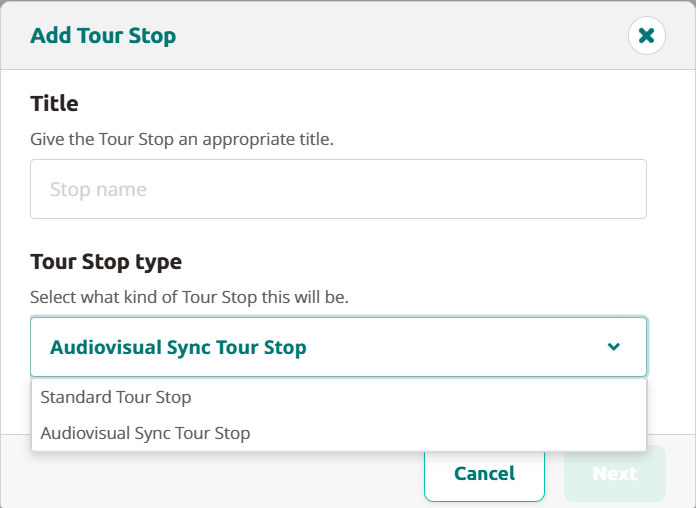
Als je een AV-sync-stop aanmaakt, klik je gewoon op +Stop toevoegen, geef de stop een titel en selecteer Audiovisuele Sync Tour Stop.

Als je op Volgende klikt, verschijnt er een pop-up met informatie over de AV-synctool.
Hierna wordt u doorgestuurd naar de stop, waar u het audiobestand kunt toevoegen dat is gemaakt met de AV-sycntool. 
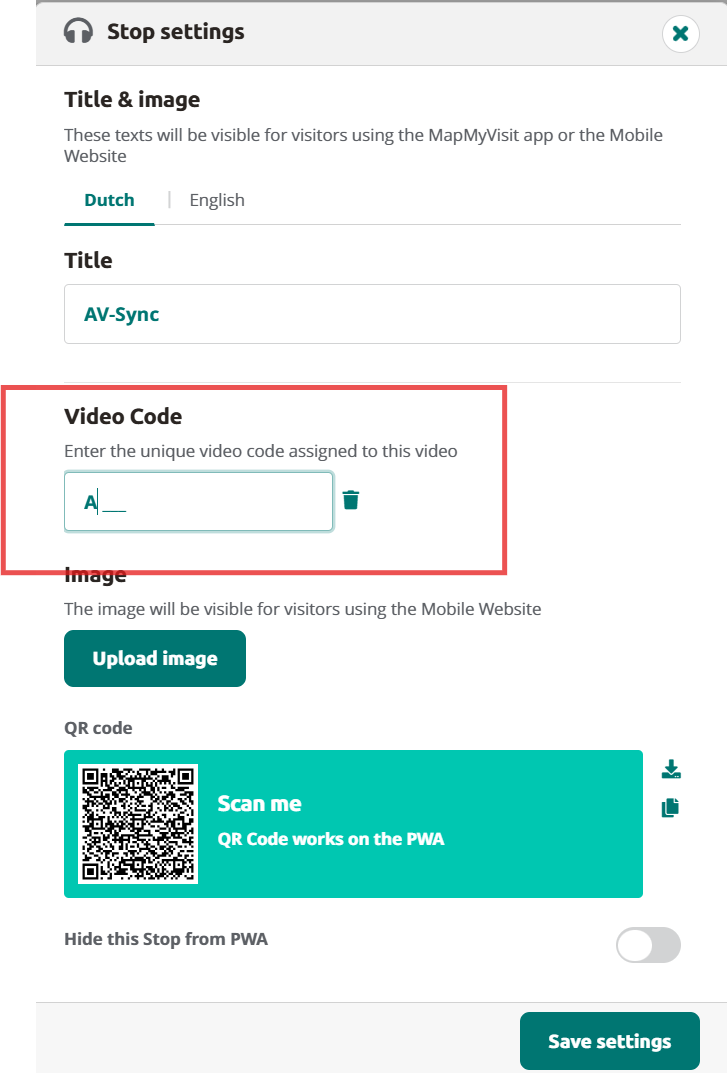
Klik op Instellingen stoppen om de code toe te voegen die je hebt gebruikt in de AV-synctool en klik op Instellingen opslaan. 
Stel de Brainbox in zoals aangegeven in de Brainbox handleiding.

4. Overzicht hardware

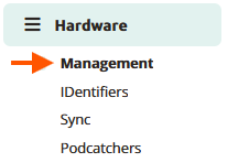
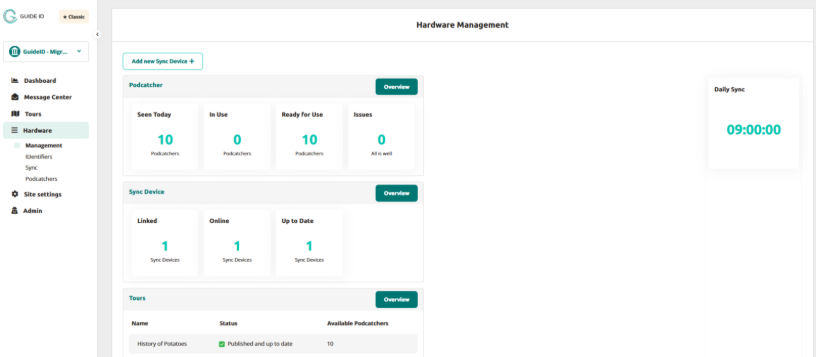
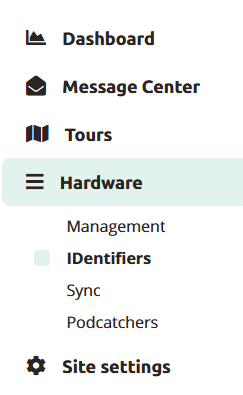
Het tabblad Hardware geeft een snel overzicht van de batterijniveaus in uw IDentifiers. 

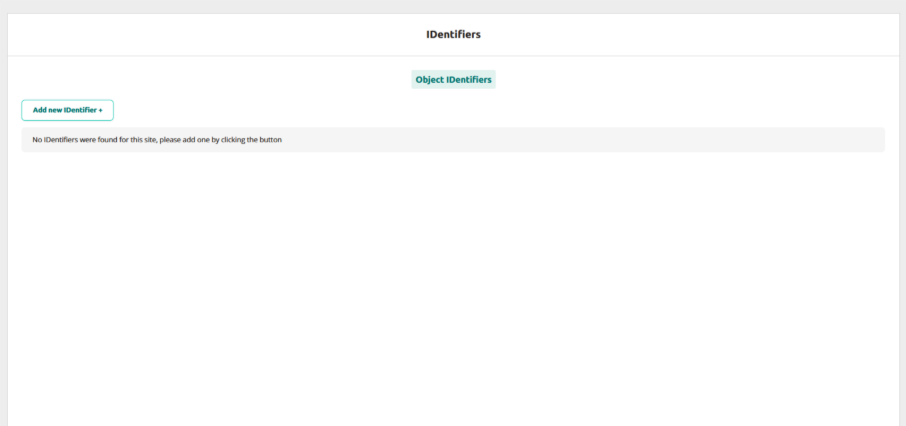
Stop IDentifiers zijn de IDentifiers die zijn toegewezen aan haltes in je ritten en de lijst toont de laatste activering en batterijstatus.
 

Nieuwe IDentifiers kunnen ook worden toegevoegd met de Nieuwe IDentifier toevoegen knop. Je kunt meerdere IDentifiers tegelijk toevoegen of de IDentifiers opslaan en het popupvenster sluiten met de knoppen.

Tot slot heb je de optie om de IDentifier als laatste stap te koppelen aan een stop, hoewel dit niet verplicht is.

Door deze eenvoudige stappen te volgen, kun je eenvoudig ID-entifiers voor je tours toevoegen en beheren. Vergeet niet om publiceren de tour en de Podcatchers synchroniseren.

Een tour maken

Stops

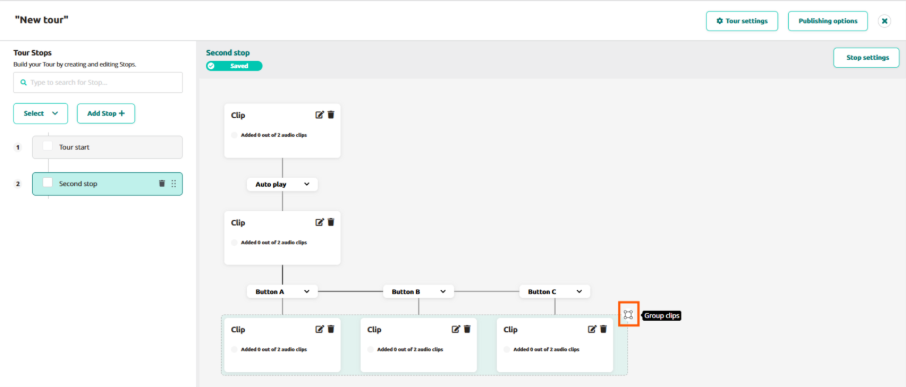
Stops komen overeen met locaties in de echte wereld en worden gebruikt om de juiste audio af te spelen. Een Stop heeft één of meer Clips die aan elkaar gekoppeld zijn door verbindingen (connections). Een Stop heeft de volgende pagina's:

Introductie

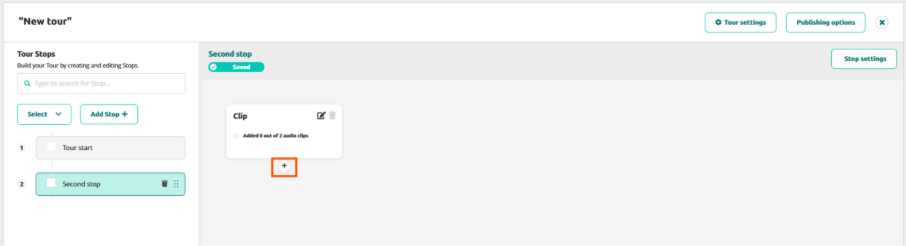
Terwijl een Stop een plek in de site is - meestal bij een kunstwerk in een museum, maar het kan ook een kamer of een uitleg voor bezoekers zijn - is een Clip (of set Clips) de inhoud die wordt afgespeeld wanneer een Stop wordt geactiveerd. Deze pagina geeft je volledige controle over hoe Clips in elkaar overvloeien.

Let op: Als je Stop slechts één Clip moet afspelen, dan kun je het grootste deel van de uitleg overslaan en gewoon het Script-veld gebruiken om inhoud toe te voegen of een audiobestand te uploaden.

Een tour maken

Start Clip

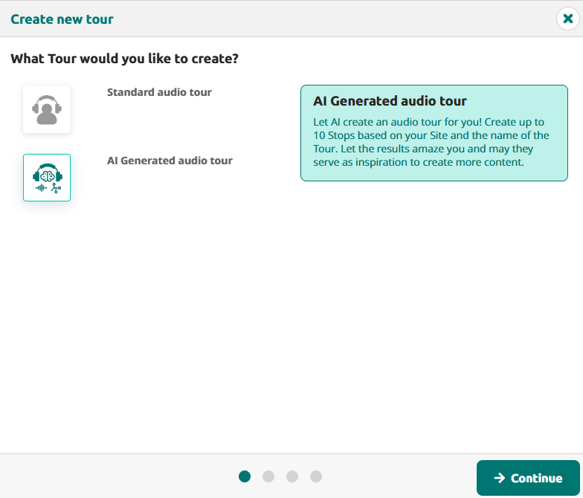
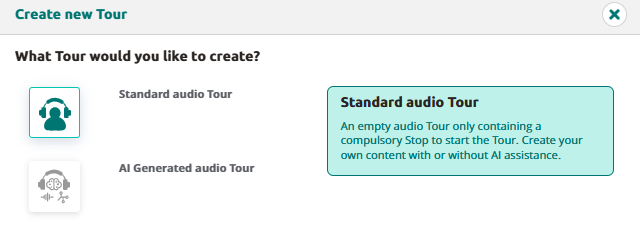
Ga naar Tours en klik op Nieuwe tour toevoegen. Selecteer welke tour je wilt maken en klik op doorgaan.

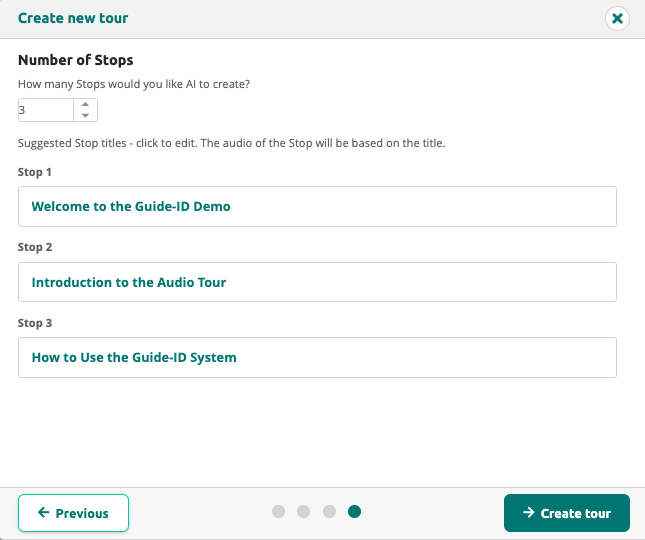
Als je AI-gegenereerde audiotour selecteert, worden er maximaal 10 stops met AI gemaakt op basis van je site en de naam van de tour. Ga naar Rondleidingen maken met AI voor meer informatie

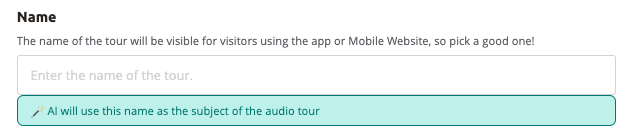
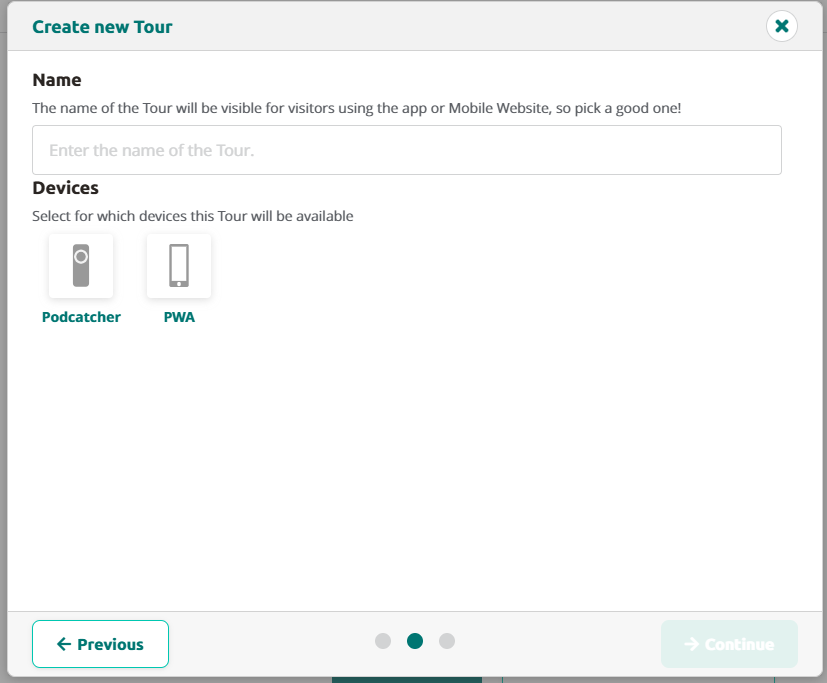
Vul de naam van de tour in, deze zal zichtbaar zijn voor bezoekers die PWA gebruiken.
Selecteer het gewenste apparaat. Het is mogelijk om zowel Podcatcher als PWA te gebruiken en klik op doorgaan.


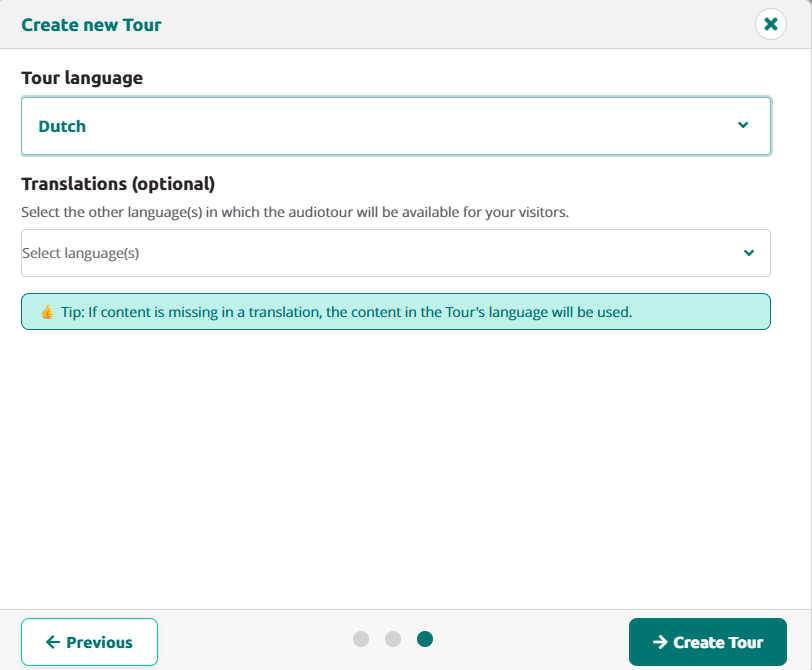
Selecteer de hoofdtaal.
Selecteer andere talen indien gewenst.

Nadat je op Tour maken hebt geklikt, wordt er een Stop met Tourstart gemaakt. Dit is je tourstart, ook wel je taalstart genoemd, en is ingesteld in de talen die je in de vorige stap hebt gekozen.

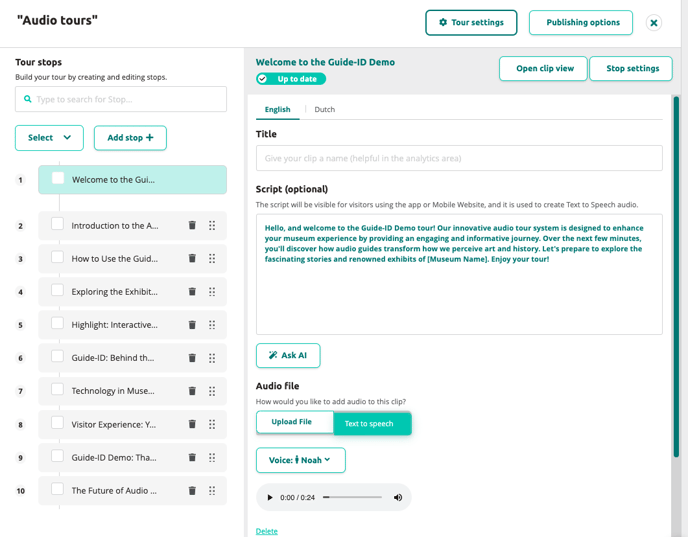
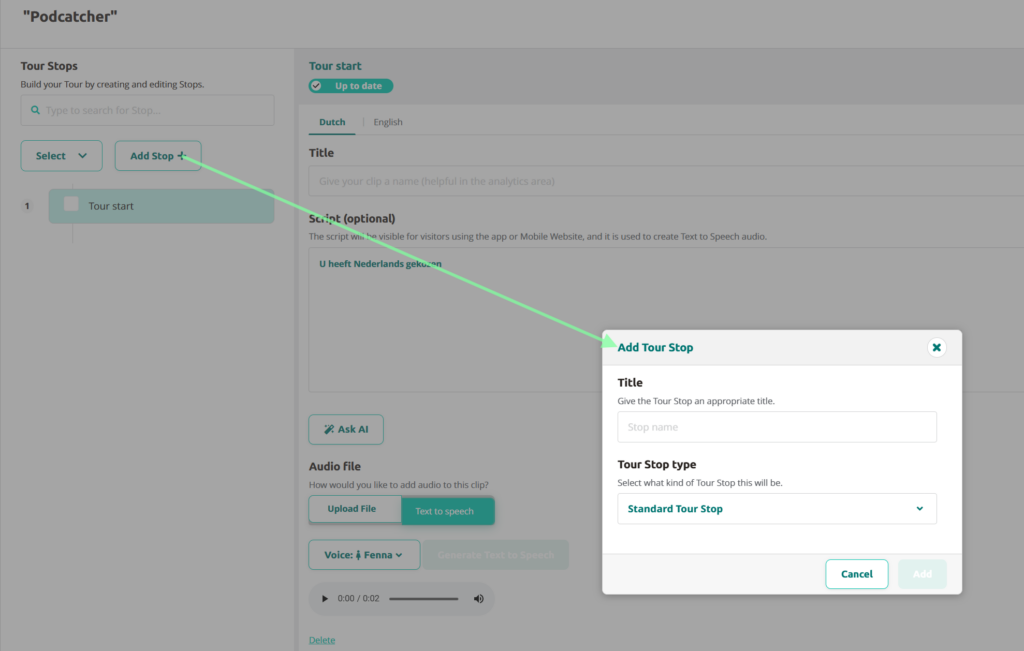
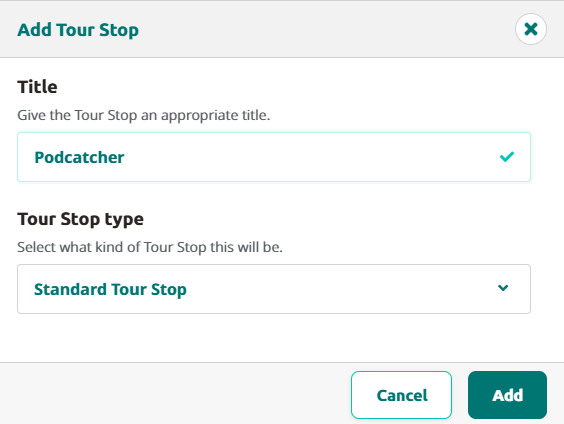
Klik op Stop toevoegen om meer stops toe te voegen.
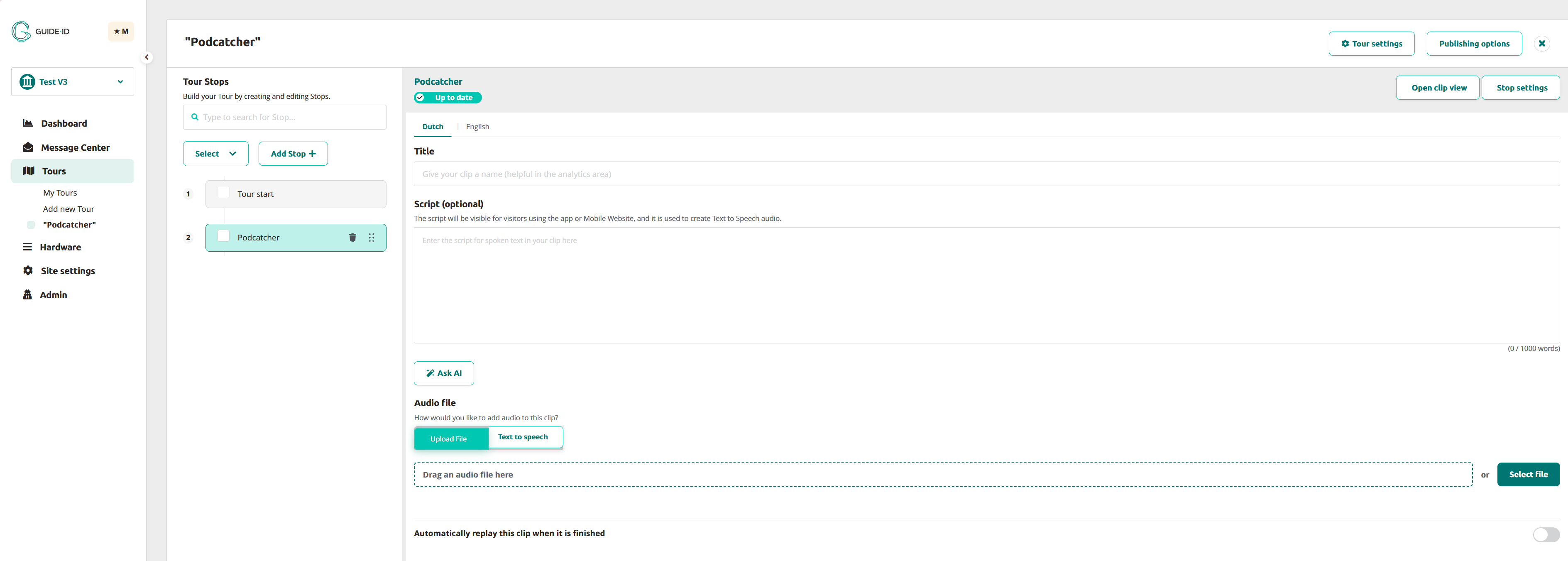
Op deze manier kun je meerdere stops aan je tour toevoegen. Vergeet niet om het een titel te geven.

Inhoud toevoegen

Bij het toevoegen van inhoud aan een halte kun je kiezen of je audio wilt uploaden of de AI-opties met Text-to-Speech wilt gebruiken. Herhaal dit proces voor zoveel stops als je nodig hebt om de tour te voltooien.

Audio uploaden: Klik op selecteer bestand of sleep het audiobestand naar het uploadveld naast selecteer bestand.
Vraag AI: Verbeter of pas je script aan op basis van specifieke behoeften, zoals het vereenvoudigen van tekst, het aanpassen van de toon of het vertalen naar een andere taal.
Tekst-naar-spraak gebruiken: Met Text-to-Speech kun je het ingevoegde script eenvoudig genereren naar een audiobestand als je erop klikt

Voor meer informatie over AI en tekst-naar-spraak Inhoud genereren met AI

Je contect wordt automatisch opgeslagen bij het uploaden van audio of wanneer een script wordt toegevoegd.

Om IDentifiers toe te voegen ga je naar IDentifiers toevoegen