
1. 2. Draadloze LAN (WiFi)
Wij raden u aan een bekabelde netwerkverbinding te gebruiken wanneer deze beschikbaar is. In gevallen waarin dit niet het geval is, maar u wel een WiFi-netwerk beschikbaar heeft, kunt u de Syncbox hierop aansluiten met behulp van een USB-wifidongle.
Alleen specifieke soorten dongles worden ondersteund, dus neem contact op met onze helpdesk als u er een nodig heeft. De configuratie moet voor elke USB-dongle worden herhaald. Als u meer dan één Syncbox heeft, kunt u in plaats daarvan een WiFi Access Point krijgen, om de configuratie te vereenvoudigen en de beste ontvangst te bieden.
1.1. USB-Wifi-Dongle
Het aansluiten van de Syncbox op WiFi met behulp van een USB-dongle is een eenvoudig eenmalig proces. Volg de onderstaande stappen.
1. 1. Steek de USB-dongle in de USB-poort aan de voorzijde die zich onder de Ethernet-poort bevindt, en start de Syncbox op.
Opmerking: Gebruik geen van de 10 USB-poorten aan de achterzijde van de Syncbox voor de WiFi-dongle. Het apparaat wordt niet gevonden.
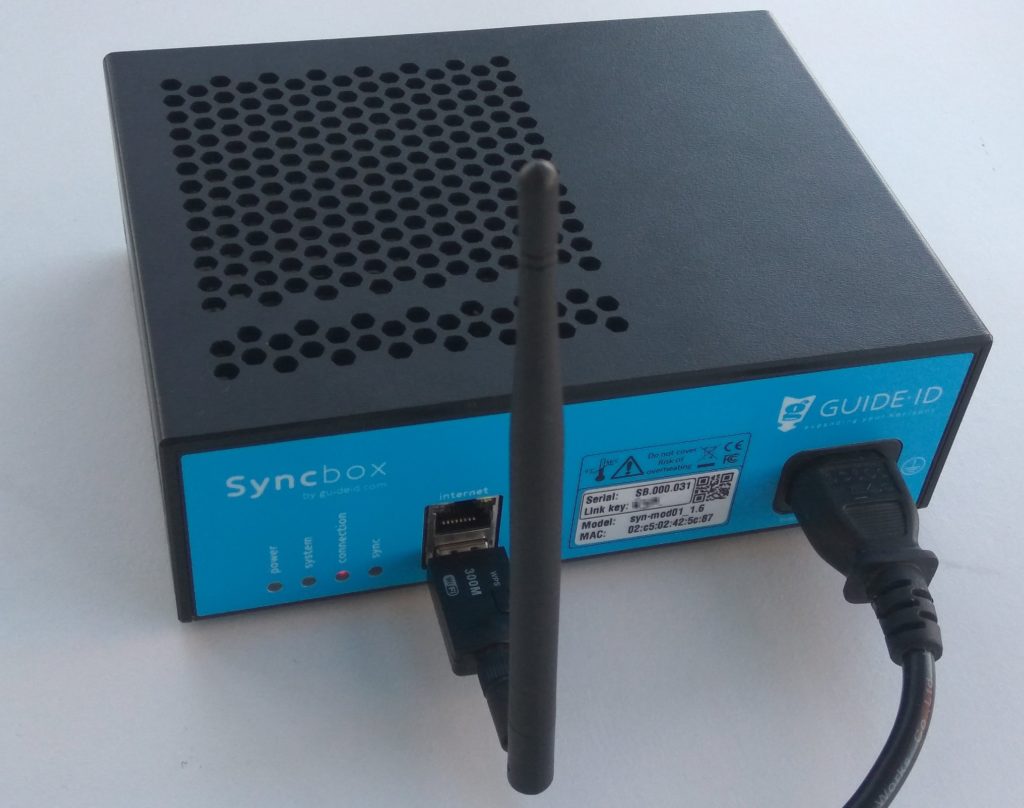
2. 2. Wacht ongeveer 2 minuten, totdat de aansluitings-LED rood begint te knipperen. Dit geeft aan dat de Syncbox een WiFi-hotspot heeft opgestart.
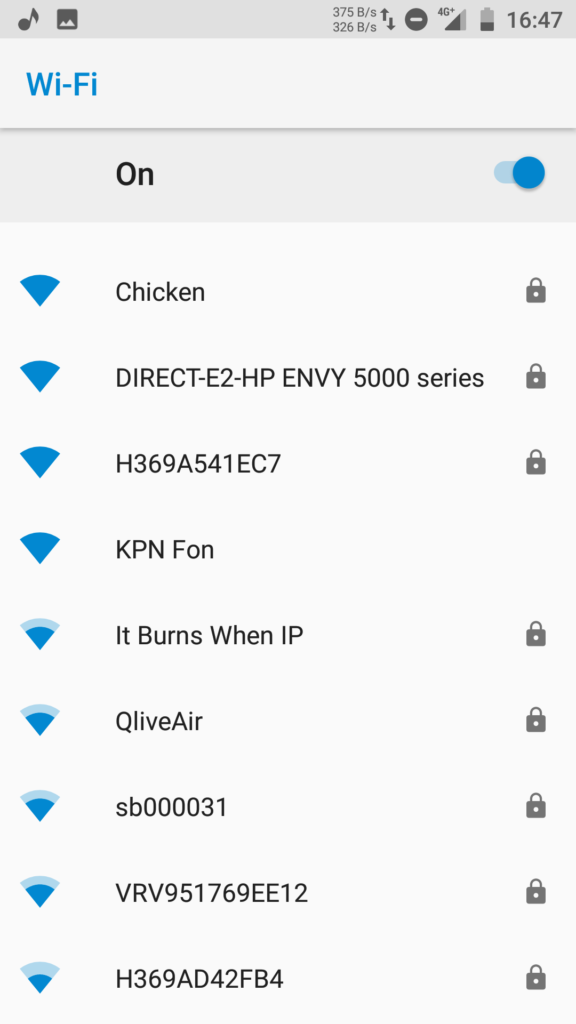
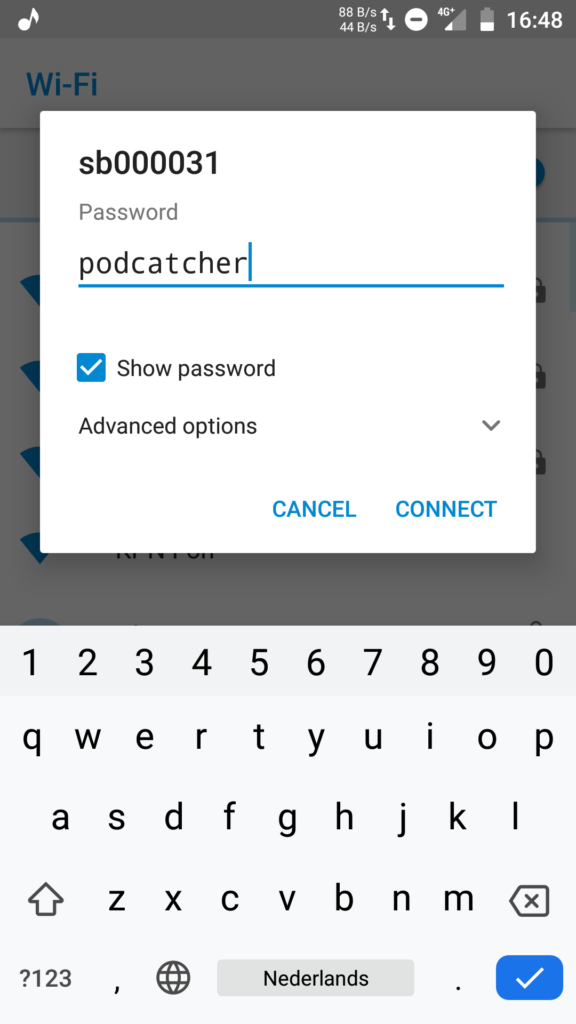
3. 3. Zoek naar WiFi-netwerken op uw telefoon (of een ander apparaat dat geschikt is voor WiFi). 4. Selecteer het netwerk dat naar het label op uw Syncbox is vernoemd en maak er verbinding mee. Het WiFi wachtwoord is "podcatcher".
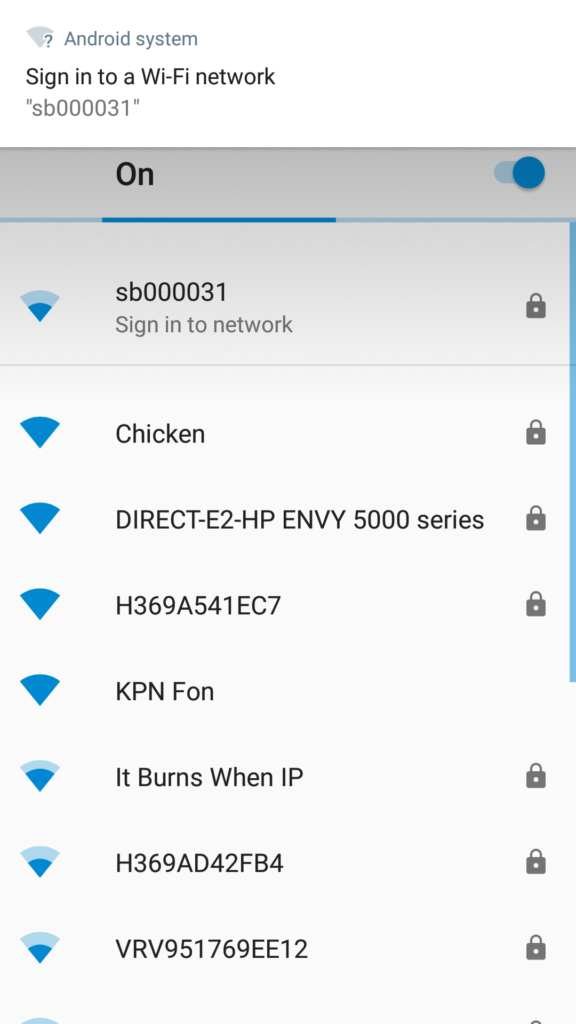
4. Wanneer je verbonden bent met de hotspot, moet er een popup worden getoond: "Aanmelden bij het netwerk". Klik hierop om de WiFi-configuratiepagina te openen.
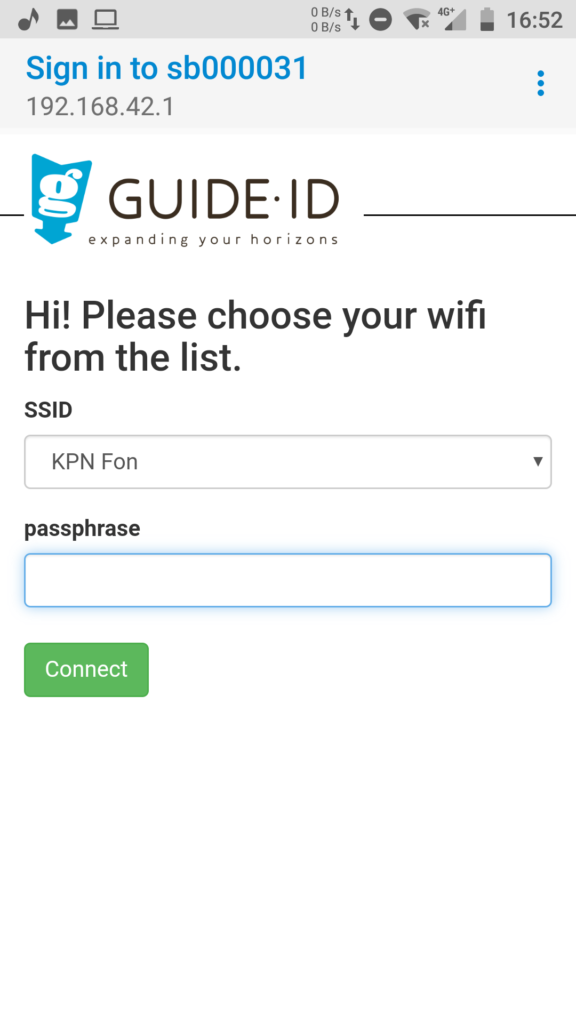
5. 5. Selecteer uw WiFi-netwerk in de keuzelijst. 6. Voer de het password in en klik op "Connect". De WiFi-hotspot wordt uitgeschakeld en de Syncbox maakt verbinding met uw WiFi-netwerk.
Om te controleren of de aansluiting succesvol is, dient u de aansluitings-LED in acht te nemen. De LED moet oranje knipperen en na ongeveer een minuut groen worden. Als er een fout optreedt bij de verbinding met het WiFi-netwerk, zal het LEDje weer rood knipperen en zal de hotspot opnieuw worden opgestart. U kunt dan teruggaan naar stap 3.
1.2. WiFi-toegangspunt
In plaats van een WiFi-dongle voor elke Syncbox te gebruiken, is het mogelijk om een toegangspunt in de clientmodus te gebruiken om veel Syncboxen tegelijk met uw draadloze netwerk te verbinden. De Syncboxen maken verbinding met het access point door middel van ethernetkabels en het access point is geconfigureerd om verbinding te maken met uw draadloze netwerk. Neem contact op met onze helpdesk om u te helpen bij het plannen van uw installatie.
De configuratie met behulp van een WiFi-toegangspunt is vergelijkbaar met de procedure voor het aansluiten van een enkele USB-dongle. Maar u hoeft alleen het access point te configureren.
2. 2. Proxyserver
Op sommige locaties is het nodig om toegang te krijgen tot het internet via een proxyserver. De Syncbox ondersteunt proxyservers door middel van automatische en handmatige configuratie. Er zijn echter enkele eisen aan het type proxyserver dat wordt gebruikt.
2.1. Vereisten voor proxyservers
Uw proxyserver moet aan de volgende eisen voldoen:
- Ondersteuning van HTTPS-verbindingen met websites. Of in technische termen: ondersteuning van de HTTP CONNECT-methode, waarbij de proxyserver een directe verbinding tussen de client en de website tot stand brengt.
Aangezien de meeste websites tegenwoordig gebruik maken van HTTPS, ondersteunen de meeste proxyservers deze functie. Sommige proxyservers vereisen echter dat klanten een speciaal certificaat installeren, in plaats van gebruik te maken van HTTP CONNECT. Dit wordt momenteel niet ondersteund door de Syncbox. - Als uw proxyserver een gebruikersnaam en wachtwoord moet invoeren om toegang te krijgen tot het internet, wordt dit ondersteund door de Syncbox, maar momenteel alleen via het HTTP-basisverificatieschema. Andere bestaande types (bijv. HTTP Digest, HTTP NTLM en HTTP Negotiate) worden momenteel niet ondersteund.
2.2. Automatische configuratie (WPAD)
De Syncbox ondersteunt de automatische configuratie van een proxyserver door middel van het Web Proxy Auto-Discovery Protocol (WPAD). Als uw netwerk is geconfigureerd om dit te ondersteunen, wordt de configuratie van de Syncbox automatisch uitgevoerd en werkt het systeem niet meer.
Voor meer informatie over WPAD volgt u deze link.
Als uw proxyserver een gebruikersnaam en wachtwoord moet invoeren om toegang te krijgen tot het internet, zal de automatische configuratie de Syncbox normaal gesproken niet voorzien van deze gegevens. Om ze in te voeren moet u uw toevlucht nemen tot handmatige configuratie. Als alternatief kunt u de gegevens opnemen in de proxy URL in het PAC-bestand. Een voorbeeld van een PAC-bestand in dit formaat wordt hieronder weergegeven.
functie FindProxyForURL(url, host)
{
 retour "PROXY username:password@192.168.1.1:8080; DIRECT";
}.
Opmerking: Door de gebruikersnaam en het wachtwoord voor de proxyserver in het PAC-bestand op te nemen, wordt deze beschikbaar voor alle gebruikers op het netwerk, tenzij de toegang tot het PAC-bestand wordt geregeld door bijvoorbeeld het IP-adres. Het MAC-adres van de Syncbox is afgedrukt op het etiket, zodat er een specifiek IP-adres aan kan worden toegewezen.
3. 3. Handmatige configuratie
Handmatige configuratie van de Syncbox-netwerkinstellingen is mogelijk met behulp van een USB-massaopslagapparaat. Volg de onderstaande stappen.
3.1. 3.1. Bereid de USB-stick voor
- Formatteer een USB-stick in FAT-formaat.
- Maak een nieuw tekstbestand aan met de naam "config". Het bestand mag niet in een map worden geplaatst.
- Voeg de configuratie-items toe aan het bestand zoals hieronder gespecificeerd.
3.2. 3.2. Netwerkconfiguratie-invoer
Het configuratiebestand "config" kan een combinatie van de volgende configuratie-items bevatten, elk op een aparte regel.
3.2.1. Algemeen
Wis alle netwerkprofielen
config_net_reset=1
Opmerking: De reset kan worden gecombineerd met andere items en zal eerst worden afgehandeld.
3.2.2. Draadloze LAN
WiFi-zijde om instellingen op toe te passen (indien weggelaten, configureer Ethernet)
config_net_wifi_ssid=Mijn WiFi netwerk
WiFi-wachtwoord te installeren
config_net_wifi_pass=wachtwoord
WiFi auth-alg:
- open: Open systeem
- gedeeld: Gedeelde sleutel
config_net_wifi_auth=open
WiFi-sleutelbeheer:
- geen: WEP
- ieee8021x: Dynamische WEP
- wpa-psk: infrastructuur WPA-PSK
- sae: SAE
- wpa-eap: WPA-Enterprise
config_net_wifi_mgmt=wpa-psk
3.2.3. Proxyserver
Opmerking: De proxyconfiguratie is van toepassing op bekabeld ethernet, tenzij deze wordt gecombineerd met de invoer van de draadloze LAN-configuratie. Om een proxyserver voor WiFi handmatig te configureren, moet u ook de WiFi-instellingen handmatig configureren. Als u al gebruik heeft gemaakt van de hotspotmethode om WiFi te configureren, moet u het bestaande profiel wissen met behulp van de bovenstaande reset-optie.
Proxy-server host
config_net_proxy_host=192.168.1.1
Proxy-serverpoort
config_net_proxy_port=8080
Gebruikersnaam proxyserver
config_net_proxy_user=gebruikersnaam
Wachtwoord proxyserver
config_net_proxy_pass=wachtwoord
3.3. Instellingen toepassen op een Syncbox
Met behulp van de volgende stappen kunt u de configuratie toepassen op een Syncbox. U kunt deze stappen herhalen op meerdere Syncboxen, met behulp van dezelfde USB-stick.
- Schakel de Syncbox uit door de knop "Shutdown" 10 seconden ingedrukt te houden totdat de systeem-LED oranje begint te knipperen en uiteindelijk uitschakelt.
- Steek de USB-stick in de USB-poort aan de voorzijde onder de Ethernet-aansluiting.
Opmerking: Gebruik geen van de 10 USB-poorten op de achterzijde van de Syncbox voor de USB-stick. Het apparaat wordt niet gevonden. - Houd de knop "Shutdown" 10 seconden lang ingedrukt om het in de herstelmodus te starten. De Syncbox moet de instellingen toepassen en automatisch herstarten naar de normale modus.
Opmerking 1: Laat de knop los wanneer de systeem-LED oranje wordt. Als u hem te lang ingedrukt houdt, wordt hij rood en begint hij in een andere modus.
Opmerking 2: Als het toepassen van de instellingen is mislukt of als er geen instellingen zijn toegepast, blijft de Syncbox in de herstelmodus en blijft de systeem-LED rood. Controleer in dit geval het USB-apparaat en start opnieuw op bij stap 1 om het opnieuw te proberen.
 Nederlands
  English
  Français