Tour-instellingen aanpassen

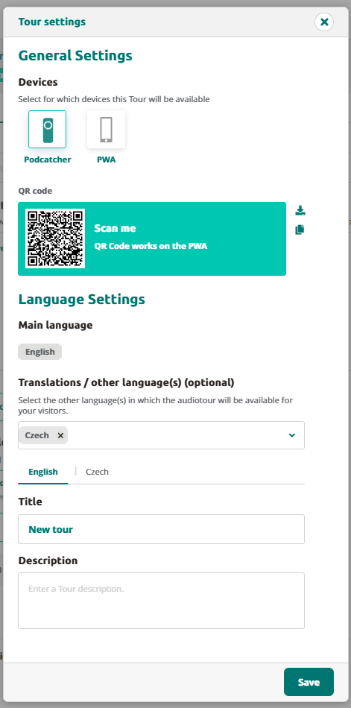
Om de tourinstellingen te openen, ga je naar de tourpagina en klik je opTour-instellingenin de rechterbovenhoek van de pagina. Hierdoor wordt het pop-upvenster Tourinstellingen geopend. 

Het pop-upvenster Tourinstellingen toont algemene informatie over de tour. Om wijzigingen toe te passen, brengt u de nodige wijzigingen aan en klikt u vervolgens op de knop Save knop. 

In de Algemene instellingen kun je selecteren op welke apparaten deze tour beschikbaar is. 

In de Taalinstellingen Hieronder kun je selecteren in welke talen de tour beschikbaar is. Het is niet mogelijk om de hoofdtaal van de tour te wijzigen als deze eenmaal is ingesteld. 

Je kunt ook de vertaalde titel en beschrijving van de tour aanpassen voor elke beschikbare taal. 

Door deze instellingen aan te passen, kun je ervoor zorgen dat je tour geoptimaliseerd is voor je doelgroep, waardoor hij toegankelijker en aantrekkelijker wordt voor een groter aantal gebruikers. 

Podcatcher overzicht

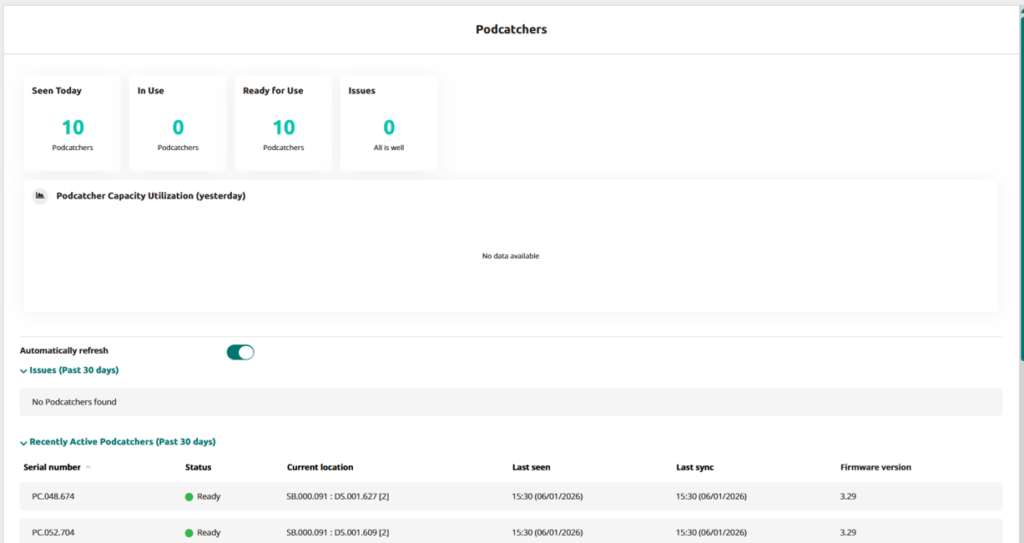
Het Podcatcher-overzicht biedt je een snelle blik op de laatste informatie over de Podcatchers. Zo kun je de status van de Podcatcher zien, wanneer deze voor het laatst is gesynchroniseerd en gezien, en in welk Synchronisatieapparaat.

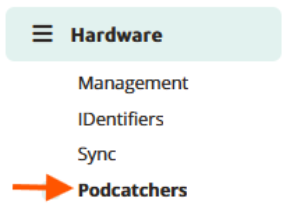
Je kunt deze pagina openen via het pad in de zijbalk.

Het overzicht is verdeeld in twee hoofdstukken:

Podcatcher-gegevens

Dit gedeelte geeft een duidelijk overzicht van de huidige status van uw Podcatchers. U kunt controleren:

  • Vandaag gezien: Podcatchers die verbinding hebben gemaakt met een Sync Device tijdens een synchronisatie vandaag.
  • In gebruik: Podcatchers die vandaag zijn verwijderd van het Sync-apparaat en nog niet zijn teruggebracht.
  • Klaar voor gebruik: Podcatchers nog steeds in het Sync Device, beschikbaar voor onmiddellijk gebruik en zonder tijdelijke problemen of fouten.
  • Problemen: Podcatchers die momenteel gemarkeerd zijn met een 'Fout'-status.

Een gebruiksgrafiek toont Podcatcher-activiteit van de vorige dag, waarbij piekgebruikstijden worden aangegeven en u wordt geholpen om de beschikbaarheid van apparaten te optimaliseren. Deze informatie is ook beschikbaar in Analytics, waar u een datum kunt selecteren of zelfs over een langere periode kunt bekijken.

3ed8e58a-7649-4c3c-87a0-91cf6b063ef8

De lichtgroene achtergrond vertegenwoordigt de capaciteit: het huidige aantal Podcatchers dat op de Site is gedetecteerd. Dit zijn Podcatchers die in de afgelopen 14 dagen zijn waargenomen.
Het donkergroen toont het aantal Podcatchers dat daadwerkelijk door een bezoeker werd gebruikt. (Gebaseerd op Tourloggegevens).
Als je met de muis over de grafiek beweegt, verschijnen de exacte getallen.

Wanneer het gebruik 80% of meer van de capaciteit overschrijdt, wordt een ⚠️ weergegeven.

Podcatcher Lijst

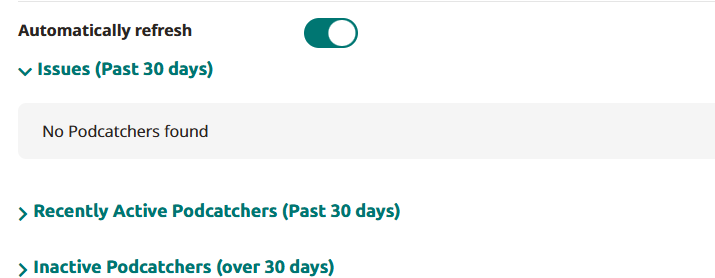
Deze lijst bevat alle Podcatchers die aan jouw locatie zijn toegewezen, ingedeeld in drie categorieën:

  • Problemen (afgelopen 30 dagen): Bevat Podcatchers met de status "Fout" die in de afgelopen 30 dagen zijn gezien.
  • Recent actieve podcatchers (afgelopen 30 dagen): Bevat Podcatcher die niet de status "Fout" (dus waarschuwing of Gereed) hebben en in de afgelopen 30 dagen zijn gezien.
  • Inactieve Podcatchers (langer dan 30 dagen): Bevat Podcatchers die langer dan 30 dagen niet zijn gezien. Het bevat alle statussen ("Fout", "Waarschuwing", "Gereed")
Overzicht wanneer uitklapvensters meestal gesloten zijn
Overzicht wanneer bepaalde uitklapvensters worden geopend

Voor elke Podcatcher worden de volgende details gegeven:

  • Serienummer: De unieke identificatie voor elke Podcatcher, hier alleen zichtbaar ter referentie.
  • Status: Geeft de status van de Podcatcher aan tijdens de laatste synchronisatie.
    • Klaar: Het apparaat is beschikbaar en klaar voor bezoekers.
    • Waarschuwing: De Podcatcher moet opnieuw worden gesynchroniseerd of de batterij is bijna leeg.
    • Fout: Het apparaat werkt niet en moet worden geretourneerd. Klik op "Fout" voor stapsgewijze instructies voor het retourneren.
  • Huidige locatie: De locatie van het synchronisatieapparaat waar het apparaat het laatst is gedetecteerd.
    Het toont het serienummer van het Sync-apparaat, het serienummer van het dockingstation en het slotnummer (tussen haakjes).
  • Laatst gezien: De datum en tijd waarop de Podcatcher voor het laatst verbonden was met een Sync-apparaat.
  • Laatste synchronisatie: De meest recente update toen nieuwe inhoud op het apparaat werd geladen.

Sync

Synchronisatie van de Podcatchers is het proces van bijwerken met de laatst gepubliceerde inhoud en het ophalen van Analytics-gegevens en diagnostiek van de Podcatcher.

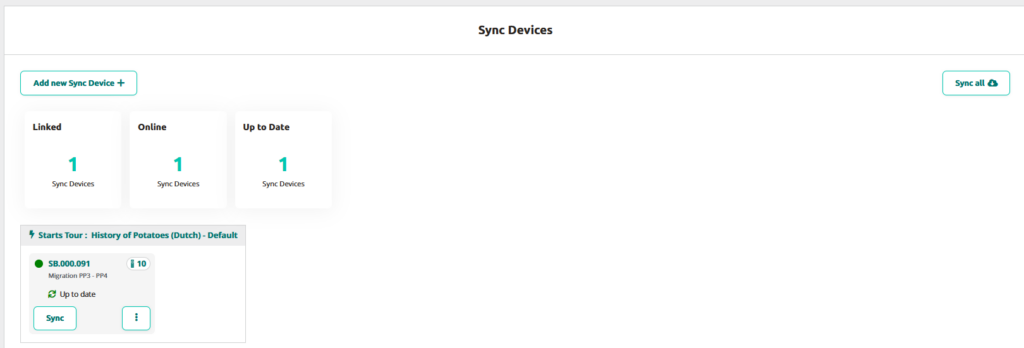
De Sync-pagina toont alle Sync-apparaten die op de site zijn geregistreerd.

Nieuw synchronisatieapparaat toevoegen +

Met deze knop kun je één of meerdere Sync Devices toevoegen. Ga voor meer informatie over het toevoegen van Sync Devices naar Syncbox handleiding of Syncconsole-installatie.

Alles synchroniseren

Met deze knop kun je de synchronisatie gelijktijdig starten voor de toegevoegde Sync-apparaten.

Gekoppeld

Het aantal Sync-apparaten gekoppeld/geregistreerd op deze Site

Online

Het aantal Sync-apparaten dat online is

Actueel

Het aantal Sync-apparaten met de nieuwste inhoud

Instellingen synchroniseren apparaat

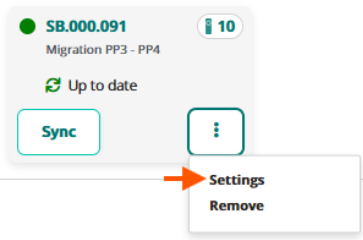
Als je op het menu Kebab klikt, verschijnen er twee opties: instellingen en verwijderen.

Om het Sync Device van het Platform te verwijderen, klik je gewoon op verwijderen.
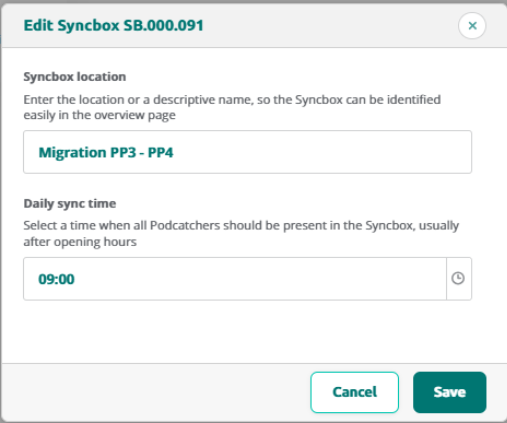
Als je op instellingen klikt, kun je de locatie van het synchronisatieapparaat of de dagelijkse synchronisatietijd bewerken.

Gedetailleerd overzicht synchronisatieapparaat

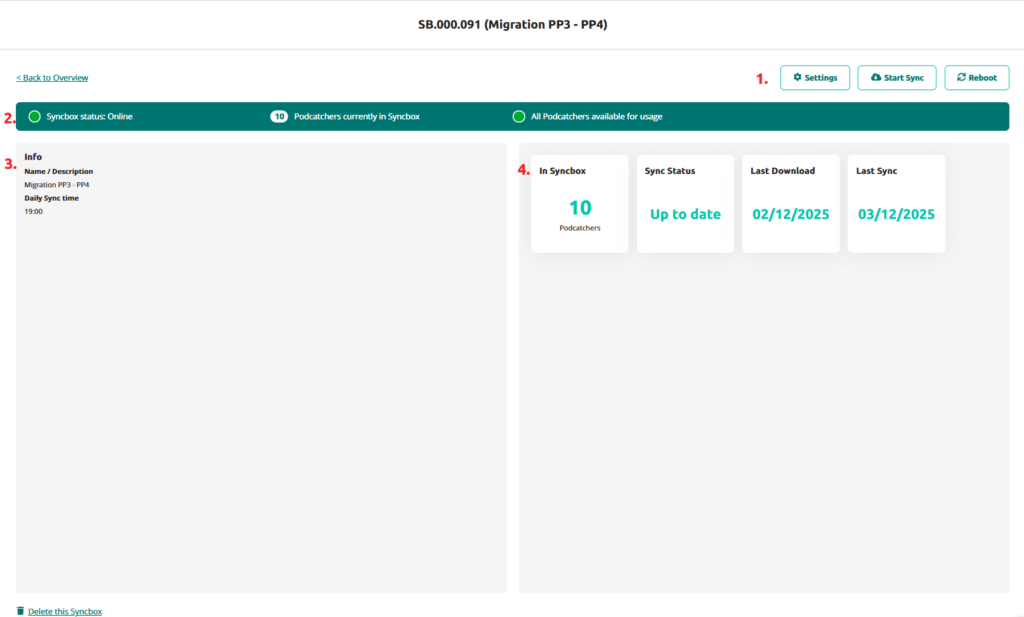
Als u op Apparaat synchroniseren klikt, wordt de detailpagina voor het synchroniseren weergegeven en wordt de informatie in verschillende segmenten weergegeven.

In dit overzicht zie je:

1. Instellingen

Instellingen

Hier kun je de locatienaam en synchronisatietijd bewerken

Synchronisatie starten

Handmatig de synchronisatie starten voor dat Sync-apparaat

Herstart

Synchronisatieapparaat herstarten

2. Overzicht lijsten

  • Offline/Online-status van het synchronisatieapparaat
  • Hoeveel Podcatchers zijn er momenteel in het Sync-apparaat? 
  • Als alle Podcatchers klaar zijn voor gebruik 

3. Info blok

Het Sync Device Info blok toont de naam die je hebt opgegeven voor het Sync Device en de dagelijkse synchronisatietijd. 

4. In Gesynchroniseerd apparaat / Synchronisatiestatus / Laatste download / Laatste synchronisatie 

Dit blok toont:

In Synbox/Syncconsole - Geeft het huidige aantal Podcatcher-apparaten weer die in het systeem zijn geregistreerd.

Synchronisatiestatus - Geeft aan of de inhoud van het apparaat volledig gesynchroniseerd en up-to-date is

Laatste download - Geeft de meest recente tijdstempel weer wanneer het Sync-apparaat inhoud heeft gedownload

Laatste synchronisatie - Registreert de datum van de meest recente synchronisatiegebeurtenis


Klik op Terug naar overzicht om terug te gaan naar de hoofdpagina van het overzicht Synchronisatieapparaten.
Ga voor informatie over Dock-statussen naar de Podcatcher-overzichtspagina.


Overzicht IDentifier

Het IDentifier overzicht geeft je een snelle blik op de laatste informatie over de IDentifiers.

Hiermee kun je de status van de IDentifier zien:

  • ID-identificatiecode
  • Met welke halte hij verbonden is
  • met welke taal het verbonden is (start IDentifier)
  • Wanneer het voor het laatst is geactiveerd
  • Batterijstatus

IDentifiers toevoegen

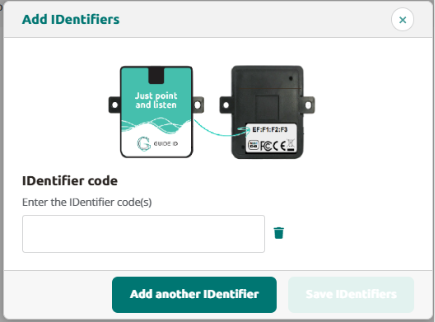
Via deze knop kun je één of meerdere IDentifiers toevoegen, zodat je deze later eenvoudig kunt koppelen aan je gewenste halte. De toegevoegde IDentifiers worden vermeld in het overzicht.

Klik op Nieuwe IDentifier+ toevoegen en vul de codes in die op de achterkant van de IDentifier staan. De code moet in een XX:XX:XX:XX formaat.

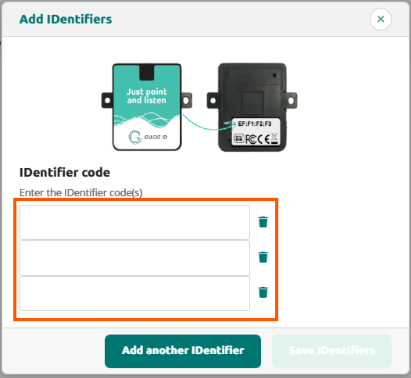
Om meerdere IDentifiers toe te voegen, klik je gewoon op Nog een IDentifier toevoegen en vul de codes van deze IDentifiers in.

IDentifier koppelen aan stops

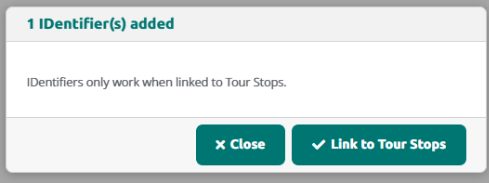
Nadat je IDentifiers hebt toegevoegd, kun je deze onmiddellijk koppelen aan een halte of dit op een later tijdstip doen.

1.Directe link naar een halte

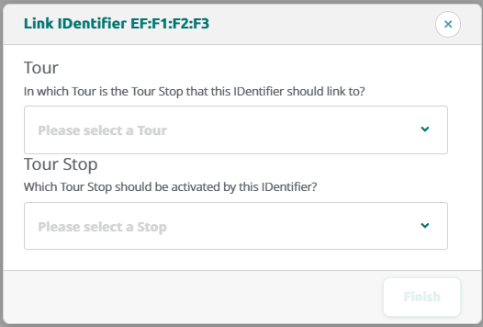
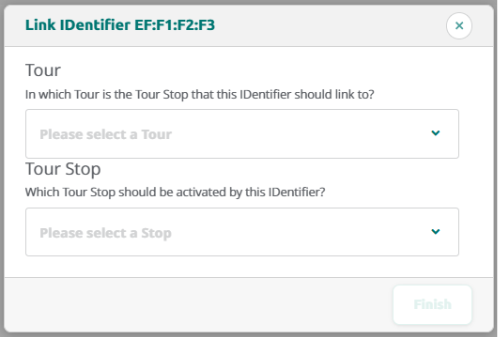
Klik op Link naar Tour Stops om de Tour en de gewenste halte te selecteren en klik op finish

2. Linken vanuit overzichtslijst

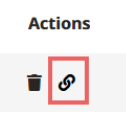
Selecteer een IDentifier in de overzichtslijst en klik op het koppelingspictogram in de Actie kolom

Voltooi het koppelingsproces door de Tour en de gewenste halte te selecteren.

ID-entifier verwijderen of ontkoppelen

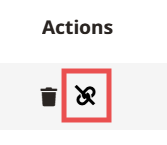
Om een IDentifier van een halte te ontkoppelen, klik je gewoon op het ontkoppelpictogram.
De IDentifier wordt dan losgekoppeld van de halte, maar wordt nog wel getoond in het overzicht. Op deze manier kun je de IDentifier koppelen aan een nieuwe of andere gewenste halte.

Deze afbeelding heeft een leeg alt-attribuut; de bestandsnaam is image-60.png

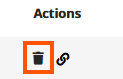
Om een IDentifier uit het IDentifier-overzicht te verwijderen, klik je op het prullenbakpictogram om de IDentifier van de overzichtspagina te verwijderen.


Lagen toevoegen aan je tour

Het toevoegen van lagen kan verschillende functies hebben, bijvoorbeeld wanneer je belangrijkste audiofragment voor een stop lang wordt, kun je meer gedetailleerde informatie geven door een laag toe te voegen. Je kunt bijvoorbeeld historische achtergrond of details over een kunstwerk als een aparte laag presenteren. Op deze manier kunnen bezoekers die niet zo geïnteresseerd zijn in de geschiedenis toch genieten van het primaire verhaal van het kunstwerk.

Lagen toevoegen

Volg deze stappen om een laag aan je tour toe te voegen:

  1. Klik op een halte in de tour.
  2. Klik op "Open clipweergave".
  3. Beweeg je muiscursor over de clip en er verschijnt een klein "+"-pictogram.
  4. Klik op het pictogram "+" en er verschijnt een nieuwe clip met een lijn die hem verbindt met de vorige clip, gelabeld als "Automatisch afspelen". Gebruikers kunnen een van de vier opties kiezen: A, B, C of Automatisch afspelen

Op dit punt is de laag toegevoegd en wordt het doel van het toevoegen van de laag relevant.

  • Als je een optioneel audiosegment wilt opnemen, klik dan op de vervolgkeuzeknop "Automatisch afspelen" en selecteer een van de beschikbare A/B/C-knoppen. Het is essentieel om in de eerste clip een uitleg te geven om bezoekers de weg te wijzen. Je kunt bijvoorbeeld tekst toevoegen als "Druk op A om meer te weten te komen over het leven van de schilder".
  • Voor meerdere clips is meer dan één optie of knop nodig. Klik gewoon op het "+" pictogram . Nadat je knop A hebt geselecteerd, veranderen de lijnen die de clips verbinden automatisch van "B" naar "C" als je op het "+"-pictogram klikt.
    • U kunt op het groepspictogram klikken om de clips te groeperen en te degroeperen. Gegroepeerde clips delen de uitgaande verbinding, zodat de volgende clip hetzelfde blijft ongeacht de gekozen optie.
  • Klik voor extra lagen op de knop "+" onder een clip of groep en herhaal het proces. Als u een clipgroep aan een andere groep wilt koppelen, moet u een "tussenliggende" clip toevoegen. Deze stap is cruciaal voor een goede voortgang in de tour, anders zou de Podcatcher niet weten welke van de volgende clips hij moet afspelen om verder te gaan.

Door lagen in je tour op te nemen, kun je een meer boeiende en interactieve ervaring voor bezoekers creëren. Deze lagen voegen diepte, personalisatie en een leuk element toe aan je rondleidingen.

Rondleidingen maken met behulp van AI

Zet uw tentoonstellingsideeën om in complete audio-ervaringen

Met de AI Tour Generation-functie in het Guide-ID-platform kun je snel boeiende audiotours maken met minimale inspanning. Deze krachtige tool neemt uw basisbeurs informatie en transformeert het in professionele, kant-en-klare audio stops met consistente vertelling en optionele vertalingen.

Vereisten

Voordat je begint, moet je ervoor zorgen dat je:

  • Actief Guide-ID platform account met beheerdersrechten
  • Basistentoonstellingsinformatie (titels, thema's, belangrijkste artefacten)
  • Duidelijk begrip van je doelgroep en tour doelstellingen
  • Ongeveer 5-10 minuten voor de eerste installatie (genereren gebeurt op de achtergrond)

Stap-voor-stap instructies

1. Tour aanmaken

  1. Log in op het Guide-ID platform
  2. Navigeer naar Rondleidingen > Nieuwe rondleiding maken
  3. Selecteer in de wizard voor het maken van een tour AI-gegenereerde tour optie

    AI-gegenereerde tour
  4. Voer een beschrijvende titel in voor je tour, deze zal worden gebruikt als onderwerp van de audiotour 

  5. Selecteer het aantal stops (2-10)
  6. De stoptitels worden meteen voorgesteld. Verander ze zodat ze per halte een ander thema/focus hebben
  7. Klik op "Rondleiding maken".


Tip: Kies titels die de AI helpen begrijpen wat de focus van de tour moet zijn

2. Bekijk de gemaakte tour

  1. De AI is aan het nadenken. Het duurt normaal gesproken 1-5 minuten om de tour te maken. Als het klaar is, wordt het volgende gemaakt
    1. Een transcriptie per taal
    2. Met behulp van willekeurig geselecteerde stemmen wordt de audio gegenereerd
  2. Bekijk voor elke individuele halte
    1. Script: Lees het script en/of luister naar de gegenereerde audio. Verfijn de fragmenten waar nodig
    2. Stemmen: de stemmen worden willekeurig geselecteerd, 
  3. kun je "Ask AI" gebruiken om de toon van de stem te veranderen of nieuwe vertalingen te maken.  
  4. Volgende stappen

Na het maken van je AI-gegenereerde tour, publiceer en synchroniseer je hem.

Beheer van hardware

Hardwarebeheer geeft je een snel overzicht van de Podcatcher-, Sync-apparaat- en tourstatus en is toegankelijk door te klikken op Beheer in de zijbalk van het Platform.


Op de hardwarebeheerpagina zien we 4 secties: Podcatcher, Synchronisatieapparaat, Tours en Dagelijkse synchronisatietijd. 

Podcatcher

Binnen het Podcatcher-gedeelte zien we verschillende blokken met statistieken:

Vandaag gezien 

Dit getal geeft het totale aantal Podcatchers weer dat vandaag is gezien.  

In gebruik 

Dit getal geeft het totale aantal Podcatchers aan dat momenteel in gebruik is. 

Klaar voor gebruik 

Dit aantal is het aantal Podcatchers zonder problemen dat momenteel in een Sync Device is gedockt. 

Problemen 

Dit is het aantal Podcatchers dat problemen heeft. 

Overzicht 

Als je op de knop Overzicht klikt, word je doorgestuurd naar de Podcatcher-overzichtspagina.


Apparaat synchroniseren

In het gedeelte Sync Device zien we verschillende blokken met statistieken:

Gekoppeld 

Synchroniseer apparaten die aan je site zijn gekoppeld. 

Online 

Synchroniseer Apparaten die contact hebben gehad met het platform. 

Actueel 

Synchroniseer apparaten die up-to-date zijn. 

Overzicht 

Hiermee wordt u doorgestuurd naar de overzichtspagina van het Sync-apparaat. 

Tours
In het gedeelte Tours kunnen we verschillende statistieken met betrekking tot je tours zien:

Naam 

Dit is de Tournaam in de standaardtaal. 

Status 

Dit geeft de huidige publicatiestatus weer. 

Beschikbare Podcatchers 

Dit geeft aan hoeveel Podcatchers deze tour kunnen vinden. 

Overzicht 

Hiermee navigeer je naar de overzichtspagina van de Tour. 

Dagelijkse synchronisatie

Dit is de tijd waarop de geautomatiseerde 'Dagelijkse Synchronisatie' plaatsvindt, die wordt ingevoerd bij het toevoegen van het Sync-apparaat aan het Platform en kan indien gewenst worden bewerkt. Ga naar Hardware > Sync en klik op de 3 puntjes in de Sync Device metric, klik op settings en je kunt de tijd naar wens aanpassen.


Teamleden toevoegen

Om teamleden toe te voegen zodat ze kunnen inloggen op het Platform, ga je naar Site-instellingen en klik je op team.


Hier kun je teamleden toevoegen door op Add new teammate te klikken. Vul hun e-mailadres, voor- en achternaam in (functie is optioneel) en klik op opslaan. Het teamlid ontvangt een e-mail. Door op de link in de e-mail te klikken kunnen ze hun account registreren en inloggen op het Platform. 

Account wijzigen of verwijderen

Om een account te wijzigen of te verwijderen, klikt u gewoon op het pictogram voor bewerken of verwijderen dat vermeld staat onder acties voor dat e-mailadres.

PWA

Met de migratie naar ons Podcatcher Platform hebben we de mobiele website veranderd in een PWA (Progressive Web App).

PWA biedt verschillende handige functies die zijn ontworpen om de toegang voor zowel jou als je bezoekers te stroomlijnen.

Toegang PWA

6 (1)-1

De pagina vinden

Om toegang te krijgen tot de PWA-instellingen en de bijbehorende toegankelijkheidsopties, navigeer je naar Site-instellingen en selecteer je PWA (Mobiele Website).

PWA

QR-code

In plaats van de code handmatig in te typen, kunnen bezoekers gemakkelijk een QR-code scannen. Dit kan door de code weer te geven op printouts bij het startpunt van de tour of op je balie. Klik gewoon op de downloadknop om een schaalbare QR code versie te verkrijgen. Wanneer een smartphone de QR code scant met behulp van een speciale app of de camera van het apparaat, worden bezoekers automatisch doorgestuurd naar je Mobiele Website pagina.

Ontwerp

Om de herkenbaarheid van je site te verbeteren, is het uploaden van een omslagafbeelding voor je PWA sterk aan te raden. Klik op de knop "Afbeelding uploaden" om te beginnen, selecteer een afbeelding om te uploaden en snijd deze bij tot de opgegeven beeldverhouding. Nadat je op "Opslaan" hebt geklikt, kun je de toegepaste wijzigingen direct bekijken.

Door gebruik te maken van deze PWA-functies kun je de toegankelijkheid voor bezoekers verbeteren, de toegang via aangepaste URL's en QR-codes vereenvoudigen en de visuele aantrekkingskracht van je site vergroten met een gepersonaliseerde omslagafbeelding.

Hoe PWA inschakelen

Om PWA in te schakelen ga je naar Tours, selecteer je de tour die je beschikbaar wilt maken voor PWA en ga je naar de tourinstellingen.
Om PWA te activeren, klik je op PWA. Als het is gemarkeerd met een groene rand, is het geactiveerd. Als de groene rand niet wordt weergegeven, is PWA niet actief. Klik vervolgens rechtsonder op Opslaan.

Om de QR code te gebruiken, kopieer of download je de QR code uit de tour instellingen. Je kunt de QR code ook vinden via Site-instellingen > PWA.

Wanneer de bezoeker de QR-code scant met zijn mobiele telefoon, krijgt hij het volgende te zien:

1 (1)

De bezoeker wordt geïnformeerd over de omgeving tijdens het gebruik van PWA en krijgt het advies om een koptelefoon of oortelefoon te gebruiken.

2 (1)

Als PWA is geactiveerd voor meerdere tours, kan de bezoeker kiezen naar welke tour hij wil luisteren.

3 (1)

Afhankelijk van de taal die beschikbaar is voor de tour, kan de bezoeker de gewenste taal selecteren.

4 (1)

Om naar de gewenste halte te luisteren, selecteert de bezoeker de halte.

5 (1)

Daarna kunnen ze naar de stop luisteren.


Podcatcher V3 instellingen

Hier kun je het volume, Alarm, Podcatcher-instellingen en Autostart aanpassen. Ga naar Site-instellingen en klik op Podcatcher V3.

Podcather Volume

De knop links staat voor het minimale volume, terwijl de knop rechts staat voor het maximale volume.

  • Minimaal volume: Minimum volume dat door de bezoeker kan worden ingesteld wanneer hij op de volumeknop drukt.
  • Maximaal volume: Maximaal volume dat door de bezoeker kan worden ingesteld.
  • Initieel volume: Het initiële volume van de Podcatcher wanneer deze uit het dock wordt gehaald 

Alarm

De Podcatcher kan een waarschuwingssignaal geven als hij 'denkt' dat hij van de site wordt gehaald. Zie dit artikel voor meer informatie.

Idle: Als dit is ingesteld op iets boven nul, zal de Podcatcher zijn waarschuwingssignaal afspelen na het ingestelde aantal minuten.

Duur: Hoe lang zal het waarschuwingssignaal blijven klinken, in seconden. Het waarschuwingssignaal stopt ook als er op een willekeurige knop wordt gedrukt.

Podcatcher-instellingen

Geluidsfeedback genereren bij het indrukken van een toets: Wanneer dit selectievakje is aangevinkt, maakt de Podcatcher een hoorbaar klikgeluid als er op een knop wordt gedrukt.

A/B/C-knoppen: Bij het selecteren van de A/B/C-knoppen zijn beschikbaar 

Autostart

Start automatisch de tour op de Podcatcher wanneer deze uit het Syncdevice wordt gehaald.

Klik op het dropdown venster om de tour te selecteren die automatisch gestart moet worden

Selecteer de taal van je voorkeur om de tour automatisch te starten.