De minimale afstand die u moet aanhouden tussen 2 IDentifiers is 30 cm. De beste hoogte is 130 cm vanaf de grond, op deze manier zijn ze gemakkelijk te activeren voor elke persoon (groot/klein/kinderen/bezoekers in een rolstoel enz.) De beste manier om ze te monteren is horizontaal tegen de muur / kast of paal.
Buiten; zorg ervoor dat het etiket correct en stevig is bevestigd en dat de IDentifier rechtop staat (hoek van 90 graden). Zorg er ook voor dat er water van de IDentifiers weg kan lopen tijdens/na regenval
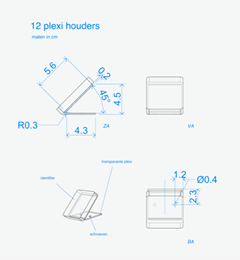
Binnen; Wanneer ze plat op een tafel worden gemonteerd, zijn ze door de hoek niet gemakkelijk te activeren. Als u ze op een vlakke dienst wilt monteren, moet u ze altijd in de richting van de bezoeker kantelen, bij voorkeur in een hoek van 45 graden
De IDentifier is in staat om een Podcatcher binnen gemiddeld 30 cm te activeren.
Als u een IDentifier achter glas of in een behuizing wilt plaatsen, zorg er dan voor dat u dit altijd eerst test. Houd er rekening mee dat dik glas het IR en Bluetooth signaal dat van de IDentifier afkomt kan beperken. Een metalen behuizing stoort sterk.
Start IDentifiers
De minimale afstand die je ertussen moet houden is 30 cm. Bij meerdere talen kun je ze het beste diagonaal aan elkaar hangen, zodat de bezoeker niet per ongeluk een andere taal activeert als hij de Podcatcher naar zijn of haar oor brengt.
Als u slechts een beperkte ruimte heeft om ze te plaatsen (niet genoeg ruimte om al uw taal IDentifiers te plaatsen) kunt u contact opnemen met onze helpdesk zodat we een wijziging kunnen aanbrengen in de instellingen, wat het mogelijk maakt om ze dichter bij elkaar te plaatsen.
De Podcatcher kan een waarschuwingstoon laten horen wanneer hij een signaal ontvangt van de Warning IDentifier, wat kan helpen voorkomen dat Podcatchers worden vermist. In het specificatieblad vindt u meer informatie over de Warning IDentifier.
De Syncconsole is een PC die zorgt voor de verbinding tussen de Podcatcher Portal en de hardware. De standaard door ons geleverde Syncconsoles worden voorzien van TeamViewer zodat we op afstand verbinding kunnen maken met de Syncconsole. Indien u onze support wenst, kunt u altijd contact opnemen met onze helpdesk. Als we de Syncconsole moeten bekijken om een probleem op te lossen, zullen we u eerst informeren.
Wij raden altijd aan om de Sycconsole aan te sluiten op uw 'gastnetwerk' zodat uw interne netwerk te allen tijde beveiligd is. Uw systeembeheerder kan dit voor u doen omdat het zijn verantwoordelijkheid is.
Dit specificatieblad geeft u meer informatie over de Syncconsole die wij leveren, een NUC.
Het Cabinet Block is een stand-alone compacte laad- en synchronisatie-eenheid, die tot 100 Podcatchers (10 dockingstations) kan bevatten.
De Cabinet Tower is een eenheid die tot 300 Podcatchers kan bevatten. De Tower configuratie bestaat uit 4 kastblokken; 3 met Podcatchers en een leeg blok om de juiste hoogte te garanderen.
Zie hier het specificatieblad voor meer informatie en afmetingen;
Het Dockingstation is een compact laad- en synchronisatiestation dat tot 10 Podcatchers kan bevatten. Neem hier een kijkje: Specsheet_Dockingstation voor info en metingen.
Opmerking: een Dockingstation kan op een vlak oppervlak (tafelblad) of aan de wand worden geplaatst. Het is ook mogelijk om de Docks in een meubel te bouwen. Er zijn enkele richtlijnen om in gedachten te houden als je dat doet.
Let op; de IDentifier V2 is vanaf 1 januari 2021 niet meer verkrijgbaar in ons assortiment. Klanten kunnen ze op locatie blijven gebruiken, maar we kunnen ze niet vervangen of extra exemplaren sturen.
De Podcatcher is een interactieve audiohandset. Hij kan worden gebruikt voor alle soorten interpretatie en interactie, van een eenvoudige audiogids tot een afstandsbediening voor een interactieve tentoonstelling of spel. Het specificatieblad is hier te vinden: Specsheet-Podcatcher-2020

 Nederlands
  English
  Français