
IDentifiers zijn essentieel voor het activeren van inhoud op Podcatchers. Door het apparaat dicht bij de IDentifier te houden, krijgen bezoekers toegang tot de bijbehorende content. Het toevoegen van een IDentifier aan een halte koppelt deze aan de content, waarbij de eerste halte van elke tour fungeert als start van de tour en voor elke taal een IDentifier nodig is.
Opmerking: elke ID-identifier die wordt gebruikt om een tour te starten en een taal te selecteren kan alleen aanwezig zijn eenmaal op je site. Anders zouden Podcatchers en PWA niet weten met welke tour en taal ze moeten beginnen. Andere IDentifiers mogen slechts eenmaal per tour worden gebruikt, maar kunnen prima in meerdere tours worden gebruikt als een niet-talige IDentifier.
1. IDentifiers toevoegen voor de talen van de tour
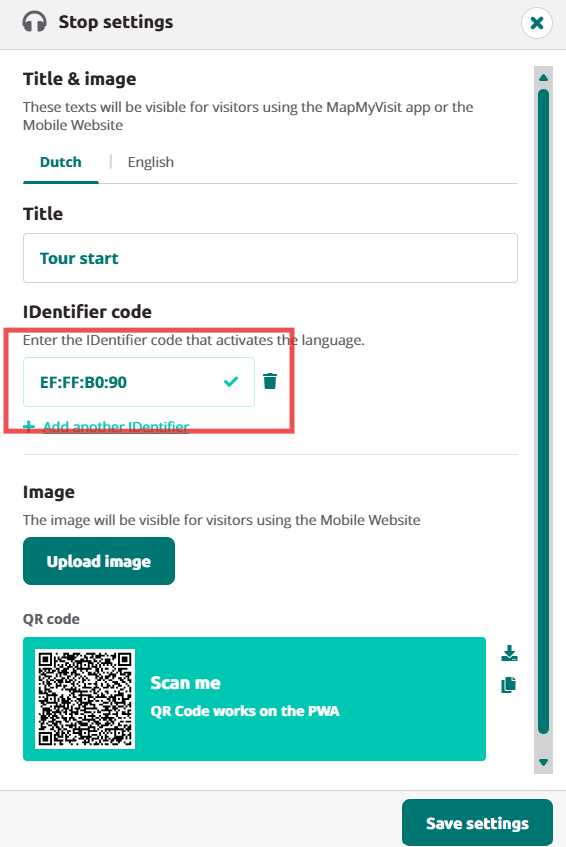
Om een IDentifier toe te voegen om de tour in een taal te starten, klik je op de eerste halte en open je het menu Stopinstellingen.
Sla de instellingen op door op de knop Opslaan.
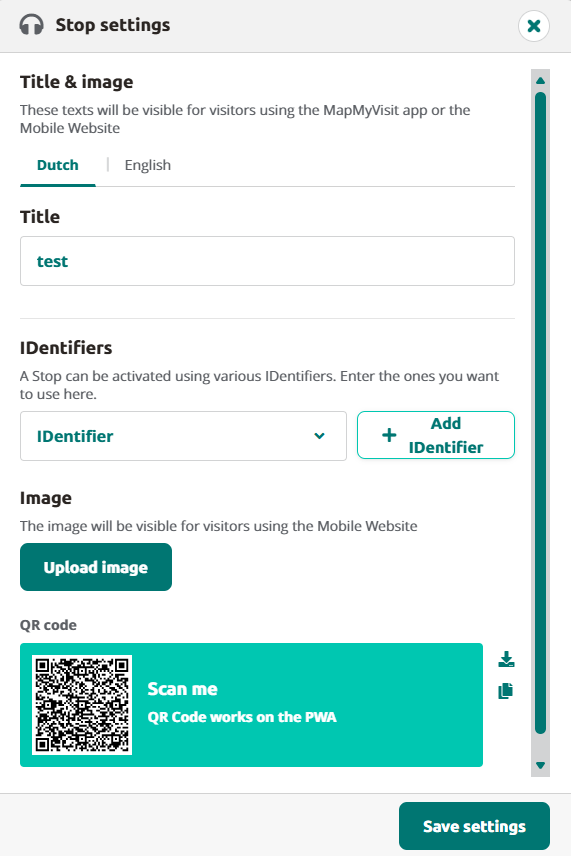
De IDentifier-code is te vinden op de achterkant van de IDentifier
2. IDentifiers voor andere haltes toevoegen
IDentifiers toevoegen aan andere haltes is net zo eenvoudig. Klik op de stopplaats, open Stopinstellingen en voeg een ID-aanduiding toe door te klikken op de knop IDentifier toevoegen knop en voer de ID-identificatiecode in.
Opmerking: Andere taalinstellingen zijn hier niet van toepassing op IDentifiers. Ze zijn echter wel van toepassing op de titel van de halte.
3. ID-entifiers toevoegen voor een AV-sync-stop
Als je een AV-sync-stop aanmaakt, klik je gewoon op +Stop toevoegen, geef de stop een titel en selecteer Audiovisuele Sync Tour Stop.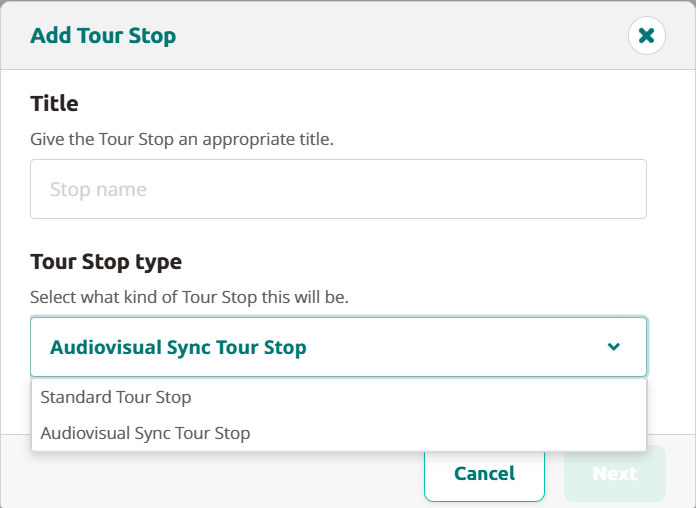
Als je op Volgende klikt, verschijnt er een pop-up met informatie over de AV-synctool.
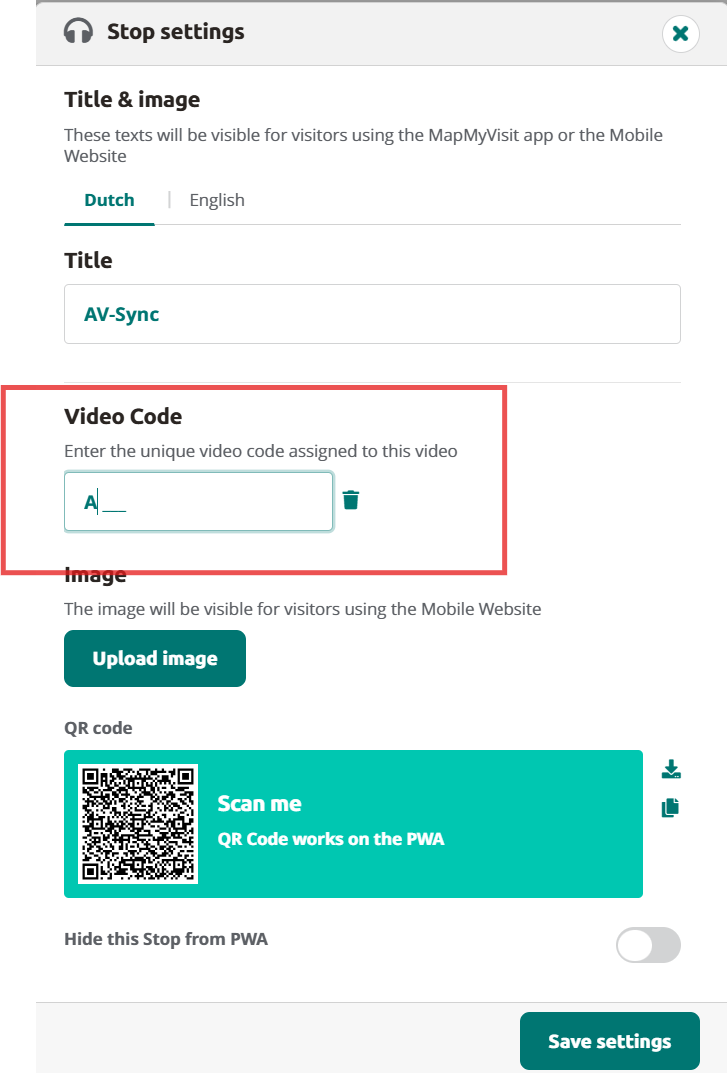
Hierna wordt u doorgestuurd naar de stop, waar u het audiobestand kunt toevoegen dat is gemaakt met de AV-sycntool.
Klik op Instellingen stoppen om de code toe te voegen die je hebt gebruikt in de AV-synctool en klik op Instellingen opslaan.
Stel de Brainbox in zoals aangegeven in de Brainbox handleiding.
4. Overzicht hardware
Het tabblad Hardware geeft een snel overzicht van de batterijniveaus in uw IDentifiers.
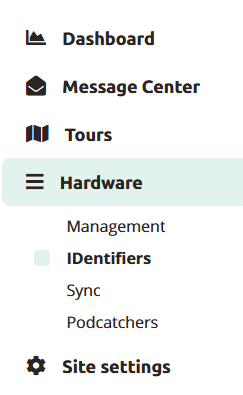
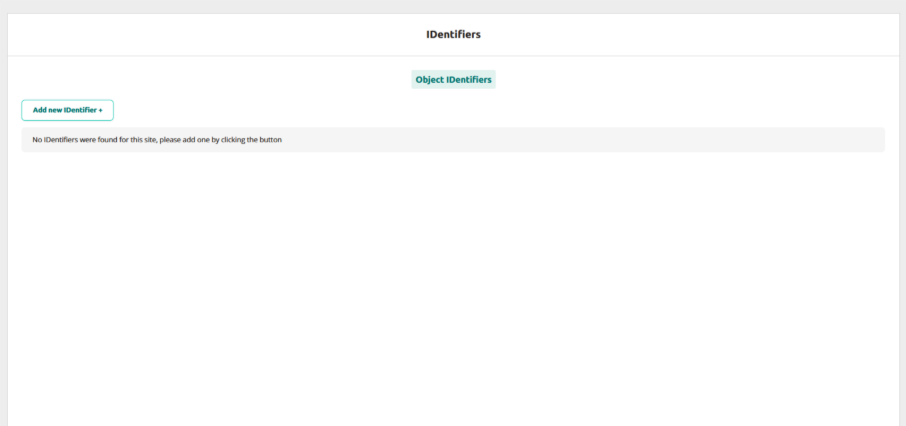
Nieuwe IDentifiers kunnen ook worden toegevoegd met de Nieuwe IDentifier toevoegen knop. Je kunt meerdere IDentifiers tegelijk toevoegen of de IDentifiers opslaan en het popupvenster sluiten met de knoppen.
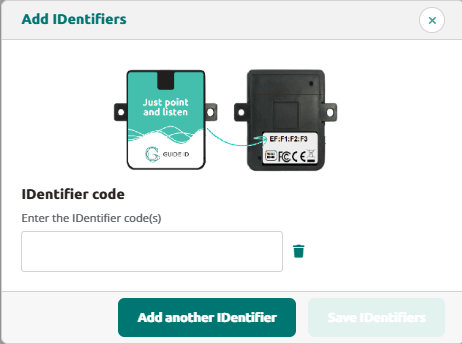
Tot slot heb je de optie om de IDentifier als laatste stap te koppelen aan een stop, hoewel dit niet verplicht is.
Door deze eenvoudige stappen te volgen, kun je eenvoudig ID-entifiers voor je tours toevoegen en beheren. Vergeet niet om publiceren de tour en de Podcatchers synchroniseren.
 Nederlands
  English
  Français