Spécifications de Syncconsole

Introduction

Pour synchroniser le contenu et les données d'utilisation des Podcatchers, un PC doit être installé en tant que console de synchronisation près du bureau de distribution, connecté aux stations d'accueil et à l'Internet. Nous vous fournirons ce PC, mais si vous avez besoin d'une console de synchronisation supplémentaire (par exemple au bureau ou chez un partenaire), vous pouvez  installer notre logiciel de synchronisation sur un PC ordinaire. Vous trouverez ci-dessous les spécifications auxquelles une console Sync doit répondre pour fonctionner correctement.

Spécifications

L'ordinateur qui sera configuré en tant que console de synchronisation doit répondre (ou dépasser) les spécifications suivantes :

  • Tout nouveau PC que vous trouverez dans un magasin est plus que probablement suffisant.
  • Operating System: Windows 10 (32- or 64-bit), Windows 11 (32 or 64 bit).
  • Nous recommandons d'acheter un (mini)ordinateur ou un ordinateur portable qui dispose encore de connexions USB 2 pour connecter les HUBs ou les stations d'accueil USB. Nous avons constaté des problèmes avec les connecteurs USB 3 (en général, les connecteurs USB 2 d'un ordinateur sont noirs et les connecteurs USB 3 sont bleus).
  • Do not connect more than 20 Docking Stations (or 200 Podcatchers) to a single sync PC.
    • Lors de l'utilisation de concentrateurs USB, connectez les stations d'accueil seulement vers les hubs, et les hubs seulement à l'ordinateur. Ne branchez pas les concentrateurs sur d'autres concentrateurs, car nous avons connu de nombreux problèmes à ce sujet dans le passé. Si vous décidez de le faire malgré tout, s'il vous plaît Mentionnez-le chaque fois que vous nous contactez pour obtenir de l'aide sur des problèmes de synchronisation.
  • Le PC doit disposer d'une connexion ethernet (filaire), le wifi n'est pas suffisant.
  • Mémoire interne (RAM) : Au moins 512 Mo.
  • Espace de stockage (disque dur) : Au moins 1 Go. Il est fortement recommandé de prendre une marge beaucoup plus importante en ce qui concerne l'espace libre ; de préférence plus de 100 Go pour permettre à Windows de continuer à installer des mises à jour pendant un long moment.
  • Connexion USB : Au moins un port USB 1.1 libre ; en général, vous aurez 10 stations d'accueil branchées sur un concentrateur USB, de sorte que le nombre réel dépend du nombre de stations d'accueil dont vous disposez pour une console de synchronisation donnée. N'oubliez pas de limiter à 30 le nombre total de stations d'accueil connectées à un seul ordinateur.
  • L'ordinateur doit être mis à jour (automatiquement) avec les dernières mises à jour de Windows (en utilisant la fonction Mise à jour de Windows).
  • Le PC doit être allumé 24 heures sur 24 et 7 jours sur 7.
  • Le PC doit être connecté à l'internet 24 heures sur 24 et 7 jours sur 7.
  • Le PC et les stations d'accueil connectées doivent être branchés sur le secteur 24 heures sur 24 et 7 jours sur 7.
  • Vous devez disposer des droits d'administrateur pour que le logiciel de synchronisation puisse être installé.
  • Important pour le département IT ; la console Sync doit pouvoir se connecter à notre serveur via le site web apps.podcatcher.eu sur le port 80.

Note : Le logiciel Podcatcher Sync ne prend pas directement en charge les connexions à Internet par l'intermédiaire d'un serveur proxy ! Il existe une solution de contournement, voir la section page de configuration avancée pour plus d'informations.

Note : Le programme Podcatcher Sync ne fonctionne pas sous Linux ou MacOS.

Note : N'utilisez jamais ( !) de rallonges USB, seulement les câbles USB fournis (environ 1.80m/6ft de long). Si vous avez besoin de plus de longueur, placez l'ordinateur de synchronisation plus près ou déplacez les stations d'accueil, vous ne pouvez pas étendre les câbles USB sans rencontrer de sérieux problèmes de synchronisation qui sont très difficiles à diagnostiquer et insolubles pour le service d'assistance.
Installation de Syncconsole

Introduction

To synchronize content and usage data of the Podcatchers, a PC needs to be setup as a Sync Console near/at the handout desk which is connected to the Dockingstations and Internet. We will provide this PC to you, but if you need  an extra Sync Console installed (for instance in the office or at a partner) or if you have to re-install your own PC, you can  set up an a regular PC following the steps below. Note: any computer used as a Sync Console must meet les présentes spécifications.

Installation

Before a computer can sync Podcatchers, it will need some software so it ‘knows’ how to work with the Guide ID servers and devices. There’s TeamViewer (1)  that lets you (and us) connect to the computer remotely (should it be necessary) and the Sync desktop application (2). Afterwards, you’ll need to associate the desktop app’s serial number with your Site (3) so the computer can synchronize your content.

Attentionif you have not yet received the Docking Stations, you can start the installation steps but you will not be able to complete step 3 because the activation code is not shown and/or the Sync program will say that the Sync service is not running. This is due to a limitation of the Windows driver model. Once you have connected the Docking station(s) and reboot the computer, the activation code will be displayed.

1. Guide-ID TeamViewer

Pour que nous puissions vous aider à distance, vous avez la possibilité d'installer le programme TeamViewer Host. Guide-ID peut utiliser ce programme pour vous aider en cas de problème lors de l'installation du programme de synchronisation ou à tout autre moment. L'installation de ce programme est facultative, mais nous la recommandons.

Note : Nous recommandons toujours de connecter la Sycconsole à votre "réseau invité" afin que votre réseau interne soit protégé à tout moment. Votre administrateur système pourra le faire pour vous, car c'est sa responsabilité.  

  1. Télécharger le programme 'TeamViewer_Host_Setup.exe‘.
  2. Trouvez le fichier dans votre dossier de téléchargements, cliquez dessus avec le bouton droit de la souris et choisissez Exécuter en tant qu'administrateur. Contactez l'administrateur de votre ordinateur/réseau pour obtenir ces droits si vous ne les avez pas.
  3. Sur le premier écran, cliquez sur 'Suivant' .
  4. Il vous sera demandé comment vous souhaitez utiliser le programme, choisissez affaires/commerciales et cliquez sur "Suivant".
  5. L'accord de licence s'affiche, accepter l'accord et cliquez sur "Suivant".
  6. Il vous sera demandé de choisir un mot de passe, utilisez le mot Podcatcher et indiquez le nom de l'ordinateur, par exemple l'ordinateur nom de votre organisation. If you have multiple Sync Consoles, we recommend naming them something descriptive like “Front desk” or “Podcatcher hand-out temporary tour” along with the name. You don’t have to tick the box for ‘add this computer to my list of computers’. Click ‘Next’.
  7. Cliquez sur Finir pour terminer l'installation.
  8. Après l'installation, un écran avec Votre identifiant sera affichée. Envoyer un courriel à helpdesk@guideid.com avec ce numéro et une description de votre ordinateur (où il se trouve par exemple).

2. Installation of the Podcatcher Sync application (Sync Console 2.x)

The Sync Console 2.x application is a Windows service that allows Podcatcher V3 hardware to sync with the PP4 Platform. It replaces the legacy Podcatcher Sync service.

The new service can be installed on Windows 10 or 11. If the legacy Podcatcher Sync is already installed, it will be automatically replaced.

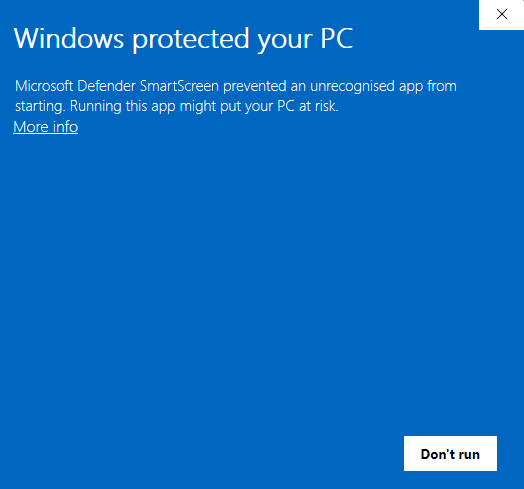
  1. Télécharger the msi installer from GuideID.SyncSetup et run it. Depending on your security configuration, a message similar to this may appear:


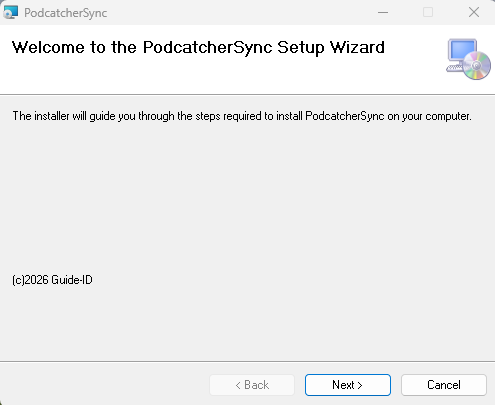
  2. If the “Run anyway” button is already visible, click it. Else you need to click “More info” first and then click “Run anyway”. You will be greeted by the following screen:


    Click “Suivant” to continue.

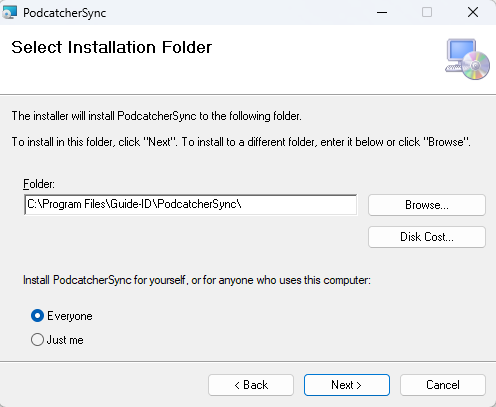
  3. Select where to install the application. It is recommended to accept the default location. (Remarque : the contents of all Podcatcher audio tours will be stored here as well, so make sure there is enough space available.)

    Make sure to select “Everyone” and click “Next”:


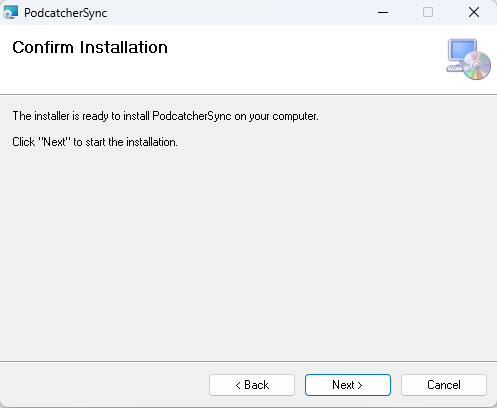
  4. Cliquez sur “Next”:


    Cliquez sur “Next”:


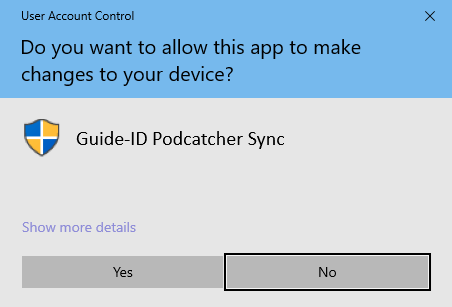
  5. A warning similar to the one above may appear asking permission to make changes to your device. Click “Yes” ou “Allow” or something equivalent to continue installation.


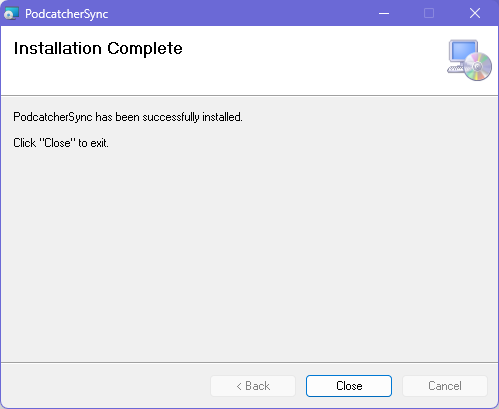
    After the application has been installed, click Close.

Identifying the Serial Number and Authentication Key

If the Sync Console still needs to be registered in the Podcatcher Platform, you need to provide a serial number and authentication key.

This information can be retrieved by running the following command from an elevated command prompt (run cmd as administrator):

GuideID.PodcatcherV3Sync.exe -cmd info

The following information appears.

Guide-ID Podcatcher Sync Service version: 2.1.0.0
Sync Console Serial number: scXXXXXXXXXX
Authentication key: XXXXX-XXXXX-XXXXX-XXXXX-XXXXX

Take note of the Sync Console Serial number and the Authentication key and enter them in the Platform when registering your Sync Console.

3. Register your Sync Console

  1. Aller à la page Plate-forme Podcatcher et se connecter using your Podcatcher Platform account.
  2. Cliquez sur ‘Hardware → Synchronisationsur le côté gauche de la page.
  3. Cliquez sur le bouton [ + Add new Sync Device ] button to register a Sync Console and to link it to your site.
  4. A popup window should appear with the following input fields:
    1.  Tout d'abord, sélectionnez le Synchronisation Console et cliquez sur Suivant.
    2. Console de synchronisation Serial Number et Clé d'authentification, this is where you fill in the serial number and authentication key that you copied/wrote down from the previous step.
    3. Console de synchronisation Daily sync time, this is where you select a time when all Podcatchers should be present in the Sync Console, usually after opening hours.
    4. Console de synchronisation DescriptionC'est ici que vous indiquez un nom pour la console de synchronisation, par exemple, "Distribution point main desk".
  5. Add the Sync Console by clicking [Finir ] button. The list of Sync Consoles should update and the new one appears.

Si vous avez plusieurs lieux où les Podcatchers doivent être approvisionnés en contenu, vous pouvez refaire les étapes mentionnées ci-dessus à n'importe quel endroit avec n'importe quel ordinateur conforme aux spécifications de la console Sync. Chaque installation aura son propre code d'activation unique que vous pouvez utiliser pour activer le lieu et pour pouvoir le voir dans l'application Sync en ligne.

Si vous rencontrez des problèmes lors de l'installation de l'application Podcatcher Sync, essayez l'option Dépannage de l'installation de la console Sync page.