
1. Généralités
1.1. Que pouvez-vous faire avec AV-Sync ?
Grâce à AV-Sync, vous pouvez diffuser de l'audio sur le Podcatcher en synchronisation avec une vidéo diffusée sur un écran. Ainsi, plusieurs visiteurs peuvent simultanément regarder la vidéo sur l'écran et écouter l'audio (dans leur propre langue) sur le Podcatcher. Il n'y a pas de limite au nombre de visiteurs qui regardent la vidéo.
1.2. Contenu du paquet
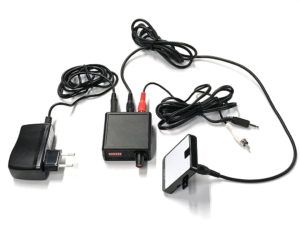
IDentifiant AV-Sync
Il s'agit du point d'activation utilisé par les visiteurs pour orienter le Podcatcher.
Boîtier AV-Sync
Le boîtier AV-Sync fournit à l'identificateur AV-Sync les signaux appropriés à transmettre au Podcatcher, de sorte que le fragment audio correct soit lu sur le Podcatcher au bon moment.
Adaptateur d'alimentation 5V (connecteur étroit)
L'adaptateur d'alimentation alimente le système AV-Sync.
Câble audio
Le câble audio relie le lecteur multimédia (voir 1.3) à l'AV-Sync box. Le câble est équipé d'une prise jack de 3,5 mm à une extrémité et de deux connecteurs RCA à l'autre.
Câble RCA
Le câble RCA relie le boîtier AV-Sync à l'IDentifier.
1.3. Autres exigences
1.3.1. Norme
Écran ou projecteur (non inclus)
Un téléviseur ou un autre type d'écran, adapté à l'affichage de votre vidéo.
Lecteur multimédia (non inclus)
Un lecteur multimédia adapté à la lecture de votre vidéo. Le lecteur multimédia doit disposer d'un connecteur de sortie audio pour se connecter à l'installation AV-Sync. Si vous le souhaitez, il doit pouvoir lire la vidéo en boucle. Le lecteur multimédia lit la vidéo sur l'écran et/ou le projecteur, et envoie le signal audio de la piste AV-Sync au boîtier AV-Sync. Guide-ID recommande l'utilisation d'un lecteur multimédia Brightsign.
Contenu vidéo (non inclus)
La vidéo originale, combinée à la piste AV-Sync.
Contenu audio (non inclus)
La piste audio originale de la vidéo à lire, convertie au format MP3. Paramètres d'encodage recommandés : 64 kbps, mono, 48 kHz, niveau de crête de -1dB. Différents débits binaires MP3 ainsi que la stéréo peuvent être pris en charge.
Outil vidéo AV-Sync (téléchargeable)
Pour préparer le contenu audio et vidéo à utiliser avec AV-Sync, vous pouvez utiliser l'outil vidéo AV-Sync.
1.4. Présentation du boîtier AV-Sync
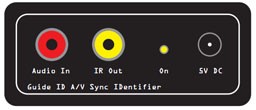
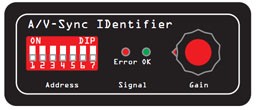
Adresse
Ces interrupteurs DIP permettent de définir le code d'identification que l'AV-Sync Box transmet.
LED d'erreur (rouge)
Le voyant rouge clignote lorsqu'une piste AV-Sync non valide est reçue du lecteur multimédia. Si le voyant s'allume en continu, cela signifie qu'aucun signal n'est reçu.
LED OK (verte)
Le voyant vert OK clignote lorsqu'une piste AV-Sync valide est reçue du lecteur multimédia.
Bouton de gain
Le bouton rotatif Gain permet d'amplifier le signal entrant du lecteur multimédia. Le signal est amplifié en tournant le bouton vers la droite.
Remarque : essayez de régler le gain le plus bas possible (bouton tourné vers la gauche).
Connecteur d'entrée audio
Le lecteur multimédia se connecte au boîtier AV-Sync par ce connecteur.
Note : Connectez la fiche RCA rouge du câble audio. Le connecteur blanc peut être laissé libre. Le boîtier AV-Sync ne nécessite qu'un son mono.
Connecteur de sortie IR
Ce connecteur est utilisé pour connecter l'identificateur AV-Sync fourni, à l'aide d'un câble RCA.
LED ON (jaune)
Le voyant jaune s'allume en continu si l'AV-Sync box est alimenté.
Connecteur 5V DC (prise étroite)
L'adaptateur d'alimentation 5V fourni se branche sur le connecteur DC pour alimenter le boîtier AV-Sync.
2. L'installation
2.1. Fonction générale de l'appareil
Le lecteur multimédia lit la vidéo sur l'écran de l'exposition. Il envoie simultanément la piste AV-Sync au boîtier AV-Sync. Le boîtier combine le signal avec un code d'identification unique et transmet le signal par infrarouge à l'aide de l'identificateur AV-Sync. Tout Podcatcher recevant le signal traduit le code IDentifier en fragment audio à lire, et traduit le signal AV-Sync en décalage temporel où se trouve la vidéo. De cette manière, il joue le son de manière synchronisée avec la vidéo qui passe à l'écran.
Un seul signal suffit pour que le Podcatcher joue l'audio de toute la vidéo en synchronisation. Il n'est pas nécessaire de diriger constamment le Podcatcher vers l'IDentifier.
2.2. Préparation du fichier média
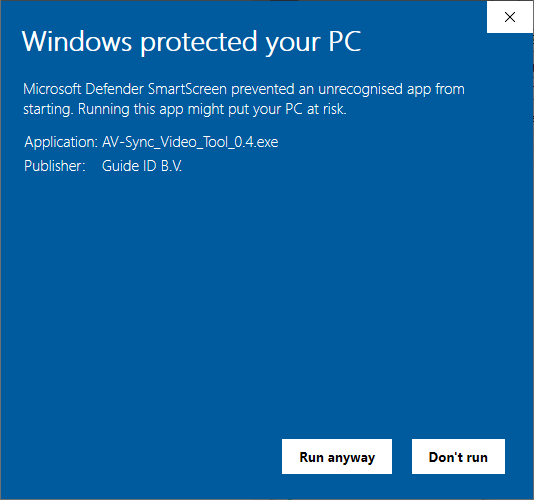
- Télécharger l'outil Guide-ID AV-Sync AV-Sync-Video-Tool-0.4.exe
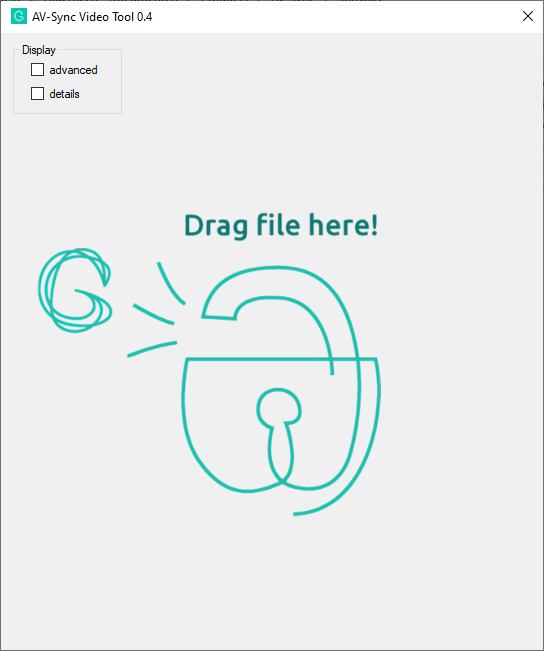
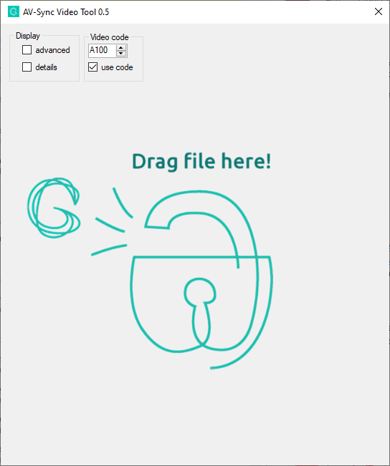
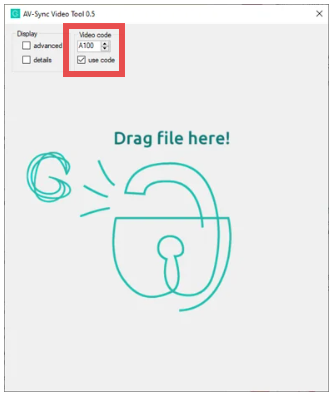
- Glissez-déposez (ou ouvrez) votre fichier vidéo original dans l'outil AV-Sync
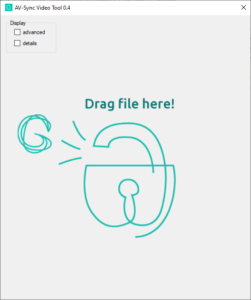
3. Traiter votre vidéo à l'aide de l'outil
Remarque : L'outil génère deux fichiers dans le même dossier que l'original :
- Un fichier vidéo avec timecode (se termine par "_video")
- Un fichier audio pour la plate-forme (se termine par "_audio")
- Lorsque le mediaplayer et Podcatcher sont configurés pour redémarrer automatiquement la vidéo, vous devrez dans la plupart des cas prolonger l'audio. Pour ce faire, cochez la case avancée et modifiez la valeur de l'entrée "extend" en conséquence.
Pour plus d'informations sur l'utilisation de l'outil, cliquez sur ici.
2.3. Configuration dans l'éditeur de circuits sur la plate-forme
Cette partie de l'installation nécessite l'utilisation de l'éditeur de circuits en ligne.
- Connectez-vous à la plate-forme, allez dans Tours et choisissez le tour auquel vous souhaitez ajouter AV-Sync.
- Créer un nouvel arrêt (ou choisir un arrêt existant) .
- Cochez la case "Audiovisual Sync Tour Stop" et cliquez sur suivant.
- Télécharger le fichier audio généré.
- Utilisez le fichier audio qui a été séparé de la vidéo (voir 2.2).
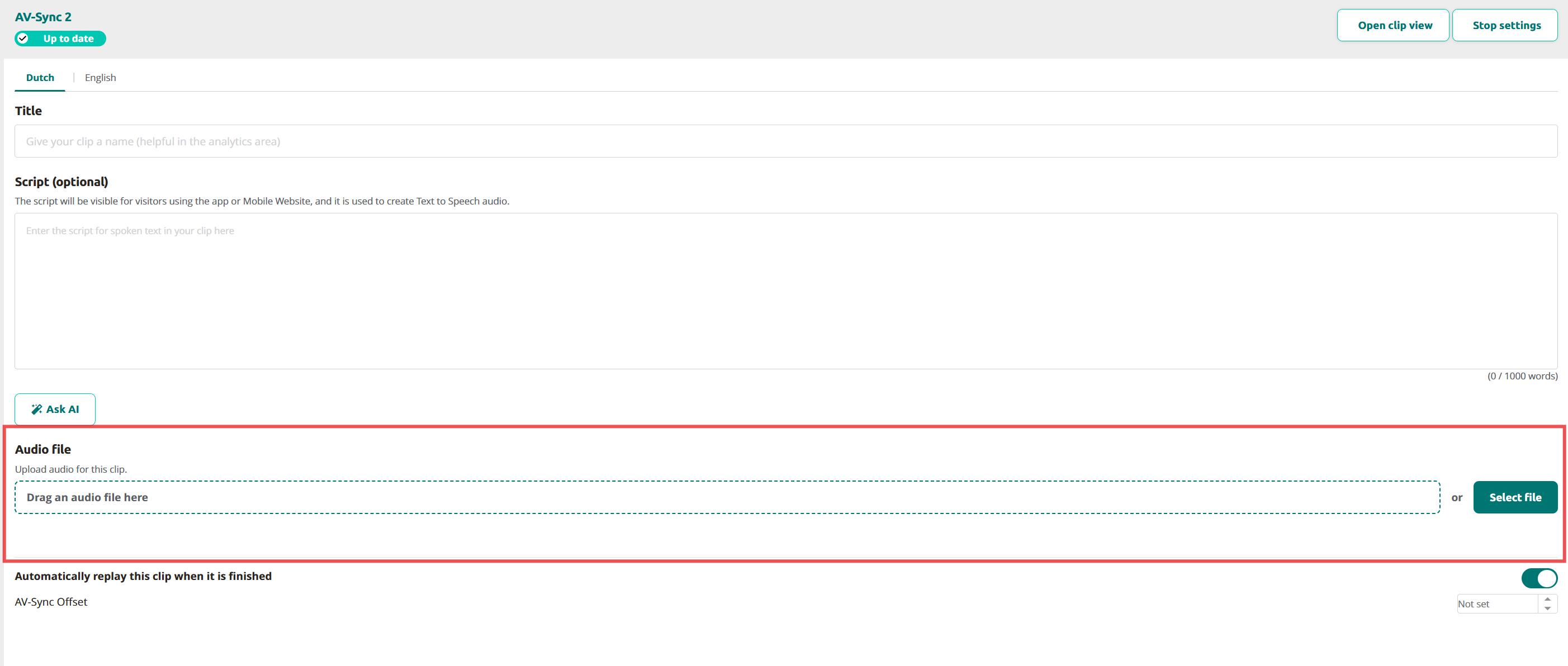
Conseil pour les musées multilingues : Pour les langues supplémentaires, téléchargez des fichiers audio distincts pour chaque langue. Veillez à ce que tous les fichiers audio aient la même longueur que l'original.
- Utilisez le fichier audio qui a été séparé de la vidéo (voir 2.2).
- Configurez le déclencheur d'arrêt en ajoutant un identifiant AV-Sync à l'arrêt. Cliquez sur Paramètres d'arrêt pour ajouter le code IDentifier ainsi que le code vidéo.
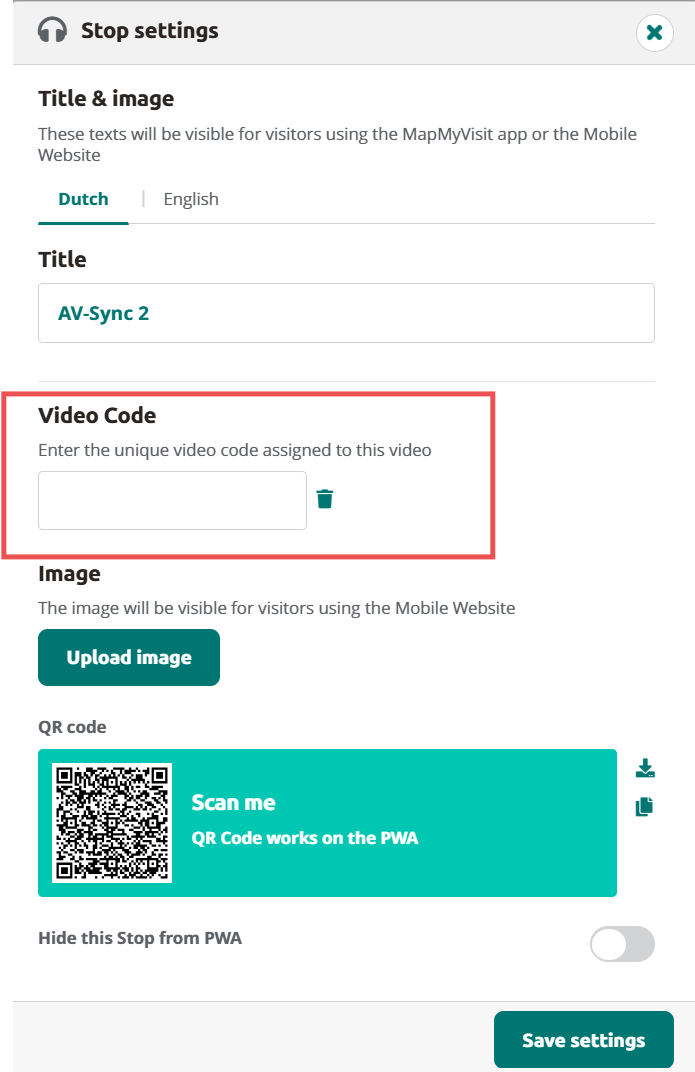
- Pour l'AV-Sync normal, le code d'identification va de A0:01 à A0:7F. Vous pouvez choisir un code et régler les commutateurs DIP de l'identificateur AV-Sync (ou vice versa).
- Pour AV-Sync en mode flexible, le code IDentifier est compris entre A1:00 et A1:FF. Le code exact dépend de la piste que la vidéo envoie à l'IDentificateur AV-Sync. Vous pouvez choisir le code lors de la préparation du fichier multimédia dans l'outil AV-Sync.
- Pour une liste complète des codes avec les réglages des commutateurs DIP, cliquez ici : Réglages du commutateur DIP AV-Sync
- Si nécessaire, réglez avec précision le décalage de synchronisation audio-vidéo (voir l'image au point 4).
Ce paramètre n'est normalement pas nécessaire, vous pouvez le laisser sur "not set". En ajustant le décalage, vous pouvez compenser tout retard introduit dans le flux vidéo. - Publier la tournée et Synchronisation afin que le Podcatcher synchronise le contenu sur sa carte SD.
2.4. Installation de l'ensemble AV-Sync
- Connectez le lecteur multimédia à l'écran ou au projecteur. Cette opération s'effectue généralement à l'aide d'un câble HDMI. Suivez les instructions fournies avec le lecteur multimédia.
- Connecter le boîtier AV-Sync.
- Connectez la prise audio de 3,5 mm du câble audio fourni à la connexion "sortie audio" du lecteur multimédia ;
- Connectez le connecteur RCA rouge à l'autre extrémité (le canal audio droit) au connecteur AUDIO IN du boîtier AV-Sync.
Avis: Voulez-vous que le son soit diffusé à l'écran (et pas seulement sur le Podcatcher) ? Branchez alors le connecteur RCA blanc du câble audio à l'écran ou à l'amplificateur.
Avis: Ne prolongez pas le câble audio entre le lecteur multimédia et le boîtier AV-Sync. Cela entraînerait une dégradation du signal et pourrait empêcher le boîtier AV-Sync de décoder le signal.
- Configurer le code d'identification sur l'AV-Sync box.
L'AV-Sync box peut se voir attribuer un code d'identification fixe (mode normal) ou peut être configuré pour transmettre le code d'identification de la vidéo en cours de lecture (mode flexible). Les commutateurs DIP permettent de configurer le mode et l'adresse fixe (le cas échéant).- Pour une synchronisation AV régulière, placez les broches ADDRESS sur l'orientation binaire correspondant aux trois derniers chiffres du code attribué dans le TourEditor. Par exemple, si le code est A0:01, la broche ADDRESS la plus à gauche est placée en position haute, toutes les autres sont basses. Si le code est A0:02, la deuxième broche en partant de la gauche est la seule broche en position haute.
- Lorsque vous utilisez AV-Sync en mode flexible, placez toutes les broches ADDRESS en position supérieure. Le boîtier AV-Sync s'attend maintenant à recevoir le code IDentifier de la piste AV-Sync encodée dans la vidéo. Cela permet de lire différentes vidéos sur un seul boîtier AV-Sync (où chaque vidéo contient une piste AV-Sync différente).
- Après la configuration du code d'identification de l'AV-Sync box, l'appareil doit être redémarré en coupant brièvement l'alimentation et en la rebranchant.
- Connectez l'identificateur AV-Sync au connecteur IR OUT du boîtier AV-Sync à l'aide du câble RCA fourni. Le câble RCA peut être rallongé si nécessaire.
- Branchez l'adaptateur d'alimentation sur le connecteur 5V DC de l'AV-Sync box et branchez-le sur une prise secteur (100-240V AC / 50-60Hz).
- Placez le boîtier AV-Sync et l'IDentifier à proximité de l'écran affichant la vidéo, afin que les visiteurs puissent l'utiliser de manière intuitive. Veillez à ce que le câble de connexion et le boîtier de synchronisation AV soient correctement installés, hors de vue, mais toujours accessibles.
- Testez la vidéo.
- Lancez la vidéo sur le lecteur multimédia et vérifiez qu'elle s'affiche correctement à l'écran.
- Vérifiez que le volume du lecteur multimédia n'est pas trop faible et qu'il n'est pas en sourdine.
- Tournez le bouton GAIN de l'AV-Sync box à fond vers le bas (dans le sens inverse des aiguilles d'une montre). Ensuite, tournez-le lentement vers le haut (dans le sens des aiguilles d'une montre), jusqu'à ce que le voyant vert commence à clignoter.
- Testez l'audio.
- Dirigez un Podcatcher activé vers l'IDentifier. Attendez le "bip" indiquant l'activation et écoutez le Podcatcher pour confirmer que le son de la vidéo est diffusé.
- Si le Podcatcher ne lit pas le clip, vérifiez si le voyant vert du boîtier AV-Sync clignote périodiquement. Si ce n'est pas le cas, essayez d'échanger les fiches RCA rouge et rouge du câble audio qui se connecte au boîtier AV-Sync, et testez à nouveau. Si le problème persiste, confirmez le code IDentifier et l'état de la synchronisation dans le TourEditor.
3. Utilisation
Le visiteur peut utiliser l'AV-Sync en pointant simplement le Podcatcher vers l'identifiant AV-Sync, comme n'importe quel autre identifiant.
Il ou elle entendra le son synchronisé avec la vidéo en cours de lecture et dans sa propre langue, quel que soit le degré d'avancement de la lecture de la vidéo.
4. Mise au point
4.1. Correction du décalage
Notre solution AV-Sync jouera l'audio sur le Podcatcher en synchronisation labiale avec la vidéo, si l'audio original serait joué en synchronisation dans la même configuration (c'est-à-dire qu'au lieu de la piste AV-Sync, on joue l'audio original).
Dans certains cas, ce n'est pas le cas, notamment lorsque le flux vidéo est retardé, par exemple sur un écran de télévision 4K, mais que le flux audio provient directement du lecteur multimédia. Il est conseillé d'éviter ce type de configuration en utilisant la sortie audio de l'écran de télévision. Si ce n'est pas possible, par exemple si la connexion n'est pas correcte, vous pouvez résoudre le problème de retard dans l'éditeur de circuits.
La correction du décalage se fait en deux étapes :
- Mesurer la différence de temps entre l'audio et la vidéo avant le clip redémarre. Vous pouvez le mesurer manuellement ou utiliser AV–Sync Testmode.
- Réglez le décalage de synchronisation A/V dans l'éditeur de circuits en cliquant sur le bouton haut ou bas.

5. Dépannage
5.1. Si l'identificateur AV-Sync ne fonctionne pas correctement, vérifiez d'abord les points suivants :
- Le câble audio est-il correctement connecté au boîtier AV-Sync et au lecteur multimédia ?
- Le câble RCA est-il correctement connecté à la boîte AV-Sync et à l'IDentifier ?
- Les adaptateurs d'alimentation sont-ils correctement connectés à une prise de courant d'un côté et au boîtier AV-Sync et au lecteur multimédia de l'autre ?
- La vidéo en cours de lecture comporte-t-elle une piste AV-Sync en cours de lecture sur le main droite canal audio ?
- Le code d'identification AV-Sync est-il correctement défini à la fois sur le boîtier AV-Sync et sur le TourEditor ?
- Avez-vous activé le Podcatcher avec un identifiant de démarrage ?
- Le Podcatcher a-t-il été synchronisé avec le bon contenu ?
Si cela ne résout pas votre problème, redémarrez l'AV-Sync box en débranchant l'adaptateur d'alimentation 5V et en le rebranchant au bout d'une demi-minute environ. Parfois, le redémarrage du lecteur multimédia est également utile.
5.2. Si l'identificateur AV-Sync continue à faire des siennes, vérifiez les points suivants :
La LED jaune ne s'allume pas
- L'adaptateur d'alimentation de 5V n'est pas connecté à une prise de courant appropriée, ou
- Son câble n'est pas correctement connecté au boîtier AV-Sync, ou
- L'adaptateur s'est cassé.
Trouvez une prise de courant qui fonctionne ou remplacez l'adaptateur d'alimentation de 5V.
La LED verte clignote, mais le Podcatcher ne répond pas.
- Le câble RCA est-il correctement connecté à l'IDentifier ? Vous pouvez essayer de serrer un peu les connecteurs pour améliorer le contact.
- Le Podcatcher a-t-il été activé avec un identifiant de démarrage ? Si ce n'est pas le cas, essayez de l'activer et de réessayer. Vous pouvez également tester avec un autre Podcatcher pour vérifier.
- Le Podcatcher a-t-il été synchronisé avec le bon contenu ? Essayez de synchroniser manuellement et réessayez.
Le voyant rouge clignote
Le boîtier AV-Sync reçoit un signal, mais pas un code temporel correct. Baissez le volume du lecteur multimédia de 20%. Redémarrez l'AV-Sync box en débranchant l'adaptateur d'alimentation et en le rebranchant. Rebranchez le câble audio entre le lecteur multimédia et l'AV-Sync box. Tournez le bouton Gain jusqu'à ce que le voyant vert s'allume. Testez la sortie audio du lecteur multimédia à l'aide d'un casque ou de haut-parleurs pour vérifier si vous pouvez entendre la piste AV-Sync (bips à intervalles réguliers). Si vous n'entendez pas les bips, la piste AV-Sync n'a pas été ajoutée à la vidéo ou la sortie audio n'est pas sélectionnée sur le lecteur. Il est également possible que la piste audio ait été ajoutée au canal gauche, auquel cas vous pouvez intervertir les fiches RCA blanches et rouges.
L'audio est diffusé, mais toujours à partir du début de la vidéo.
Assurez-vous que l'arrêt est en mode AV-Sync dans le TourEditor, publiez et réessayez.
5.3. Essayez l'outil de dépannage
Pour essayer de déterminer la cause du problème, vous pouvez utiliser le programme de dépannage AV-Sync :

 Français
  English
  Nederlands