
Introductie
Terwijl een Stop een plek in de site is - meestal bij een kunstwerk in een museum, maar het kan ook een kamer of een uitleg voor bezoekers zijn - is een Clip (of set Clips) de inhoud die wordt afgespeeld wanneer een Stop wordt geactiveerd. Deze pagina geeft je volledige controle over hoe Clips in elkaar overvloeien.
Let op: Als je Stop slechts één Clip moet afspelen, dan kun je het grootste deel van de uitleg overslaan en gewoon het Script-veld gebruiken om inhoud toe te voegen of een audiobestand te uploaden.
Stops
Stops correspond to locations in the real world and are used to play the appropriate audio. A Stop has one or more Clips that are linked together with Connections.
Een tour maken
Start Clip
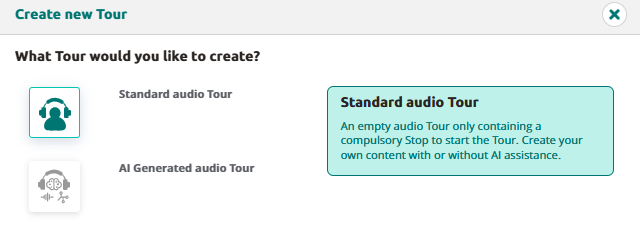
Ga naar Tours en klik op Nieuwe tour toevoegen. Selecteer welke tour je wilt maken en klik op doorgaan.
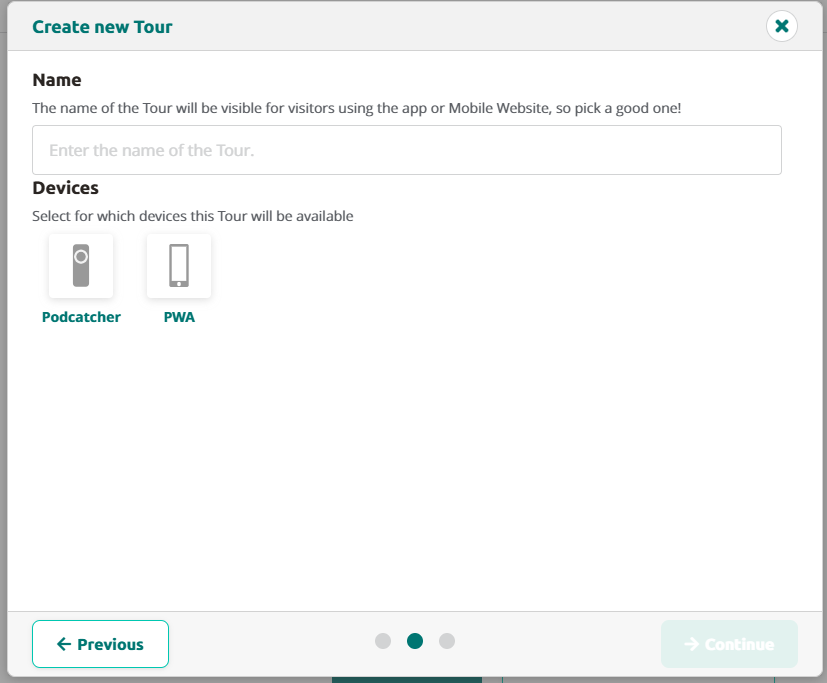
Vul de naam van de tour in, deze zal zichtbaar zijn voor bezoekers die PWA gebruiken.
Selecteer het gewenste apparaat. Het is mogelijk om zowel Podcatcher als PWA te gebruiken en klik op doorgaan.
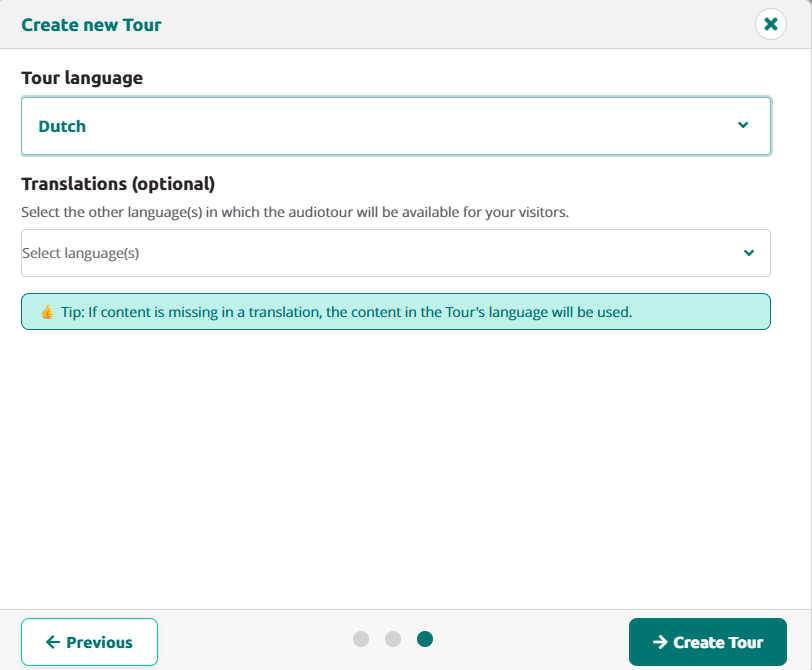
Selecteer de hoofdtaal.
Selecteer andere talen indien gewenst.
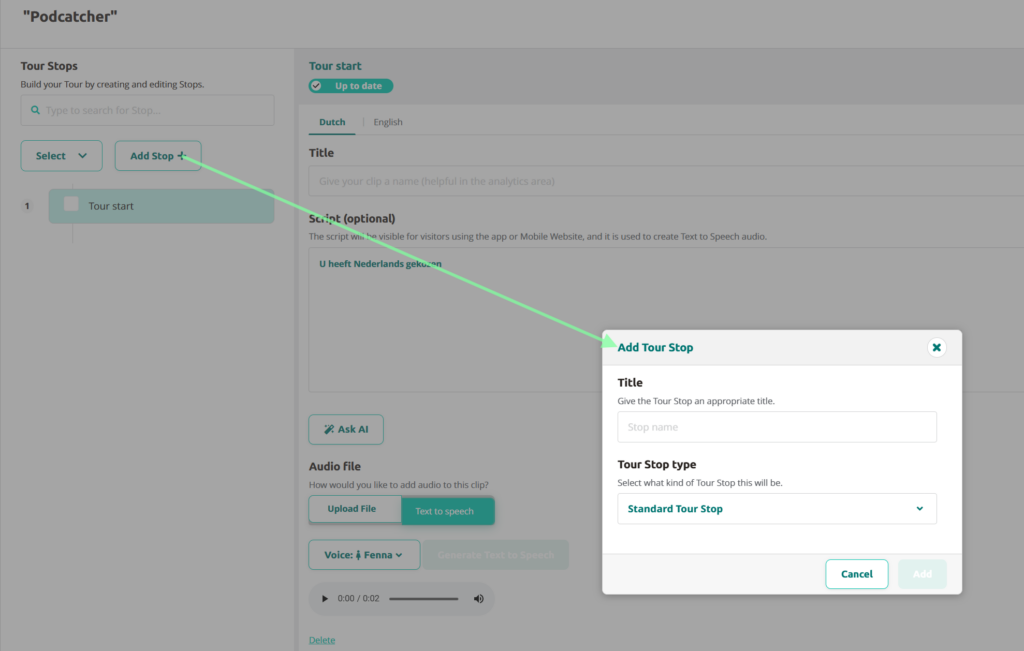
Nadat je op Tour maken hebt geklikt, wordt er een Stop met Tourstart gemaakt. Dit is je tourstart, ook wel je taalstart genoemd, en is ingesteld in de talen die je in de vorige stap hebt gekozen.
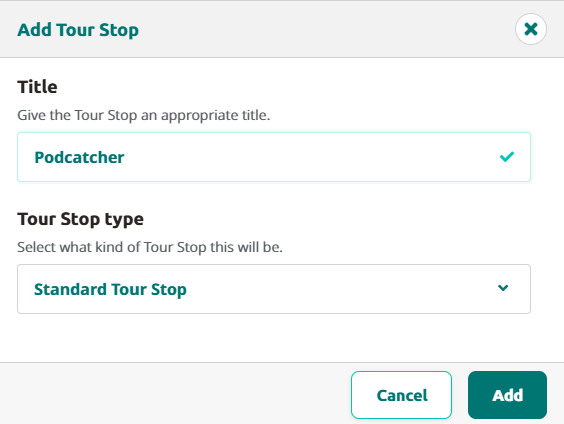
Klik op Stop toevoegen om meer stops toe te voegen.
Op deze manier kun je meerdere stops aan je tour toevoegen. Vergeet niet om het een titel te geven.
Inhoud toevoegen
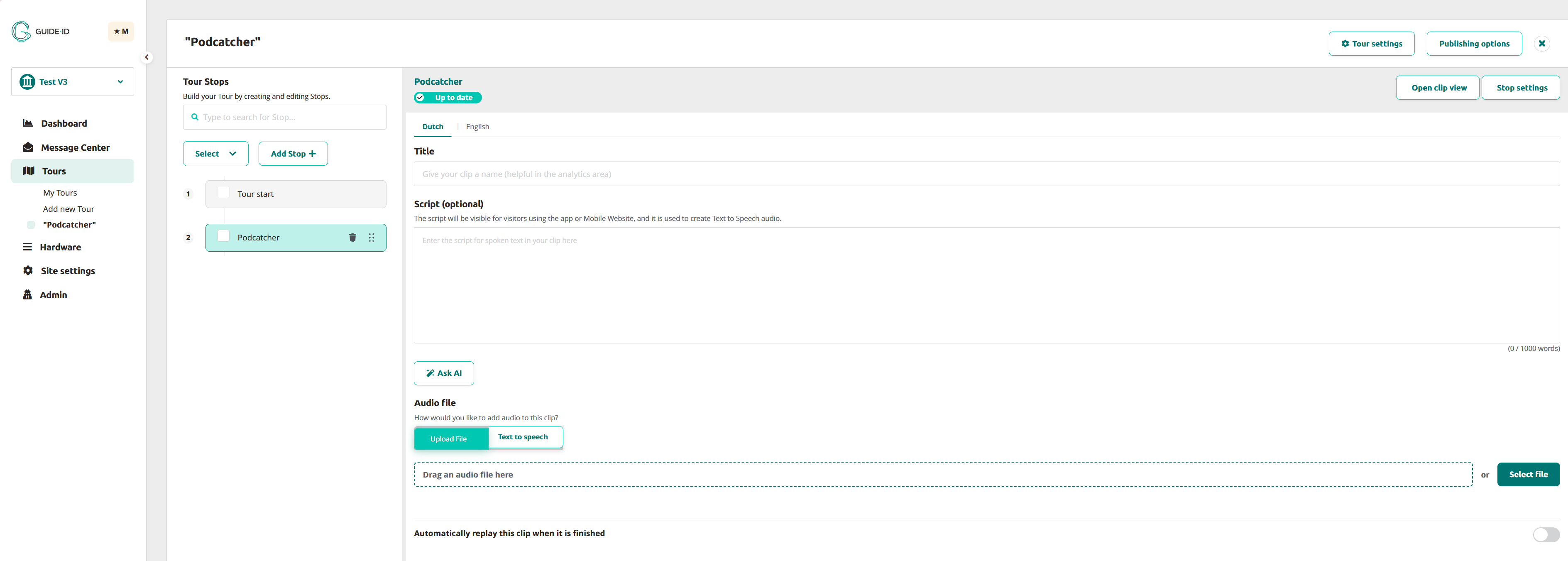
Bij het toevoegen van inhoud aan een halte kun je kiezen of je audio wilt uploaden of de AI-opties met Text-to-Speech wilt gebruiken. Herhaal dit proces voor zoveel stops als je nodig hebt om de tour te voltooien.
Audio uploaden: Klik op selecteer bestand of sleep het audiobestand naar het uploadveld naast selecteer bestand.
Vraag AI: Verbeter of pas je script aan op basis van specifieke behoeften, zoals het vereenvoudigen van tekst, het aanpassen van de toon of het vertalen naar een andere taal.
Tekst-naar-spraak gebruiken: Met Text-to-Speech kun je het ingevoegde script eenvoudig genereren naar een audiobestand als je erop klikt
Voor meer informatie over AI en tekst-naar-spraak Inhoud genereren met AI
Je contect wordt automatisch opgeslagen bij het uploaden van audio of wanneer een script wordt toegevoegd.
 Nederlands
  English
  Français