Podcatcher overzicht

Het Podcatcher-overzicht biedt je een snelle blik op de laatste informatie over de Podcatchers. Zo kun je de status van de Podcatcher zien, wanneer deze voor het laatst is gesynchroniseerd en gezien, en in welk Synchronisatieapparaat.

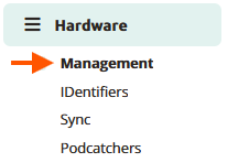
Je kunt deze pagina openen via het pad in de zijbalk.
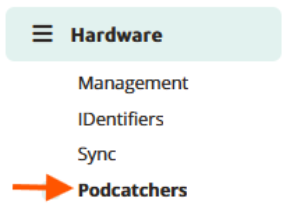
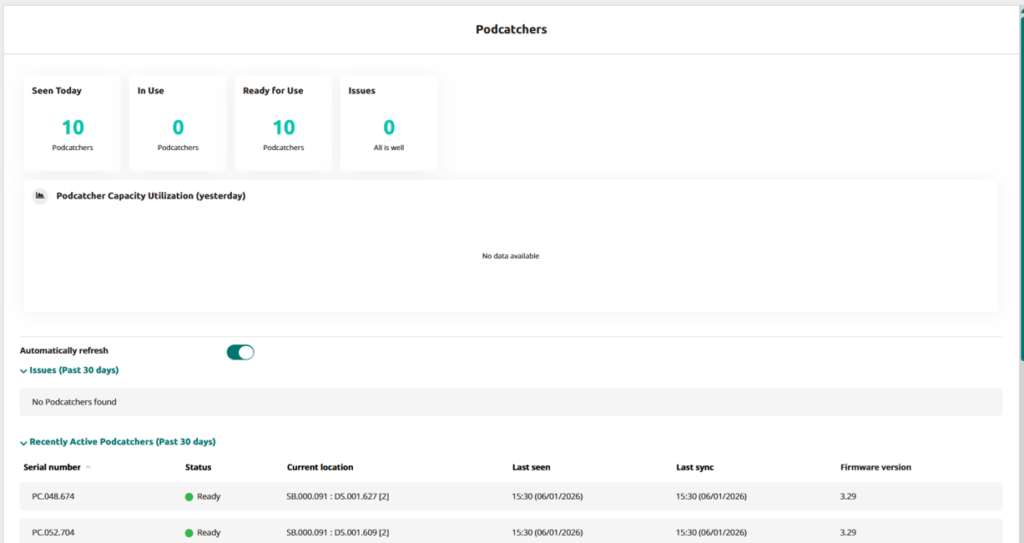
Het overzicht is verdeeld in twee hoofdstukken:

Podcatcher-gegevens

Dit gedeelte geeft een duidelijk overzicht van de huidige status van uw Podcatchers. U kunt controleren:

  • Vandaag gezien: Podcatchers die verbinding hebben gemaakt met een Sync Device tijdens een synchronisatie vandaag.
  • In gebruik: Podcatchers die vandaag zijn verwijderd van het Sync-apparaat en nog niet zijn teruggebracht.
  • Klaar voor gebruik: Podcatchers nog steeds in het Sync Device, beschikbaar voor onmiddellijk gebruik en zonder tijdelijke problemen of fouten.
  • Problemen: Podcatchers die momenteel gemarkeerd zijn met een 'Fout'-status.

Een gebruiksgrafiek toont Podcatcher-activiteit van de vorige dag, waarbij piekgebruikstijden worden aangegeven en u wordt geholpen om de beschikbaarheid van apparaten te optimaliseren. Deze informatie is ook beschikbaar in Analytics, waar u een datum kunt selecteren of zelfs over een langere periode kunt bekijken.

3ed8e58a-7649-4c3c-87a0-91cf6b063ef8

De lichtgroene achtergrond vertegenwoordigt de capaciteit: het huidige aantal Podcatchers dat op de Site is gedetecteerd. Dit zijn Podcatchers die in de afgelopen 14 dagen zijn waargenomen.
Het donkergroen toont het aantal Podcatchers dat daadwerkelijk door een bezoeker werd gebruikt. (Gebaseerd op Tourloggegevens).
Als je met de muis over de grafiek beweegt, verschijnen de exacte getallen.

Wanneer het gebruik 80% of meer van de capaciteit overschrijdt, wordt een ⚠️ weergegeven.

Podcatcher Lijst

Deze lijst bevat alle Podcatchers die aan jouw locatie zijn toegewezen, ingedeeld in drie categorieën:

  • Problemen (afgelopen 30 dagen): Bevat Podcatchers met de status "Fout" die in de afgelopen 30 dagen zijn gezien.
  • Recent actieve podcatchers (afgelopen 30 dagen): Bevat Podcatcher die niet de status "Fout" (dus waarschuwing of Gereed) hebben en in de afgelopen 30 dagen zijn gezien.
  • Inactieve Podcatchers (langer dan 30 dagen): Bevat Podcatchers die langer dan 30 dagen niet zijn gezien. Het bevat alle statussen ("Fout", "Waarschuwing", "Gereed")
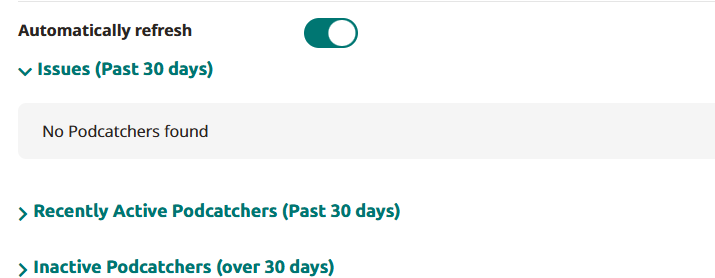
Overzicht wanneer uitklapvensters meestal gesloten zijn
Overzicht wanneer bepaalde uitklapvensters worden geopend

Voor elke Podcatcher worden de volgende details gegeven:

  • Serienummer: De unieke identificatie voor elke Podcatcher, hier alleen zichtbaar ter referentie.
  • Status: Geeft de status van de Podcatcher aan tijdens de laatste synchronisatie.
    • Klaar: Het apparaat is beschikbaar en klaar voor bezoekers.
    • Waarschuwing: De Podcatcher moet opnieuw worden gesynchroniseerd of de batterij is bijna leeg.
    • Fout: Het apparaat werkt niet en moet worden geretourneerd. Klik op "Fout" voor stapsgewijze instructies voor het retourneren.
  • Huidige locatie: De locatie van het synchronisatieapparaat waar het apparaat het laatst is gedetecteerd.
    Het toont het serienummer van het Sync-apparaat, het serienummer van het dockingstation en het slotnummer (tussen haakjes).
  • Laatst gezien: De datum en tijd waarop de Podcatcher voor het laatst verbonden was met een Sync-apparaat.
  • Laatste synchronisatie: De meest recente update toen nieuwe inhoud op het apparaat werd geladen.
Sync

Synchronisatie van de Podcatchers is het proces van bijwerken met de laatst gepubliceerde inhoud en het ophalen van Analytics-gegevens en diagnostiek van de Podcatcher.

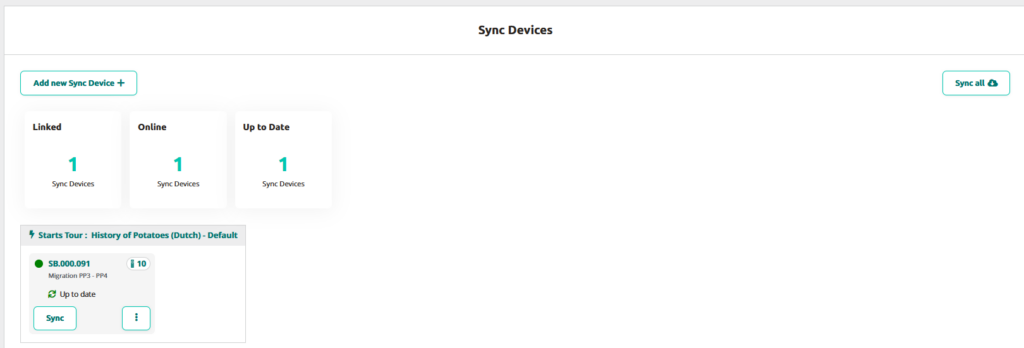
De Sync-pagina toont alle Sync-apparaten die op de site zijn geregistreerd.

Nieuw synchronisatieapparaat toevoegen +

Met deze knop kun je één of meerdere Sync Devices toevoegen. Ga voor meer informatie over het toevoegen van Sync Devices naar Syncbox handleiding of Syncconsole-installatie.

Alles synchroniseren

Met deze knop kun je de synchronisatie gelijktijdig starten voor de toegevoegde Sync-apparaten.

Gekoppeld

Het aantal Sync-apparaten gekoppeld/geregistreerd op deze Site

Online

Het aantal Sync-apparaten dat online is

Actueel

Het aantal Sync-apparaten met de nieuwste inhoud

Instellingen synchroniseren apparaat

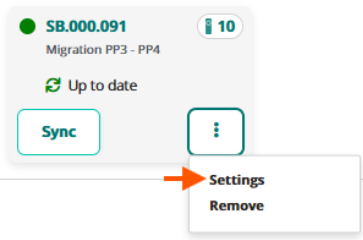
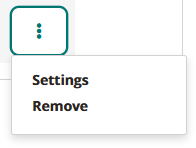
Als je op het menu Kebab klikt, verschijnen er twee opties: instellingen en verwijderen.

Om het Sync Device van het Platform te verwijderen, klik je gewoon op verwijderen.
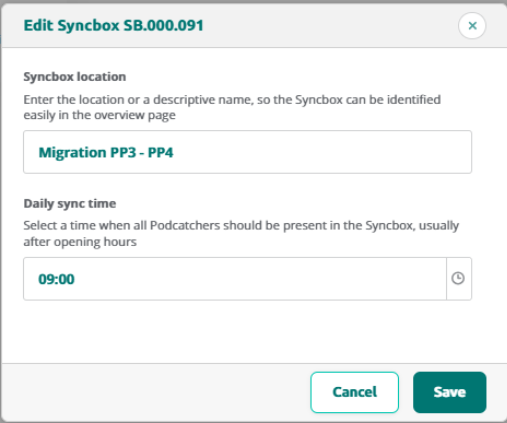
Als je op instellingen klikt, kun je de locatie van het synchronisatieapparaat of de dagelijkse synchronisatietijd bewerken.

Gedetailleerd overzicht synchronisatieapparaat

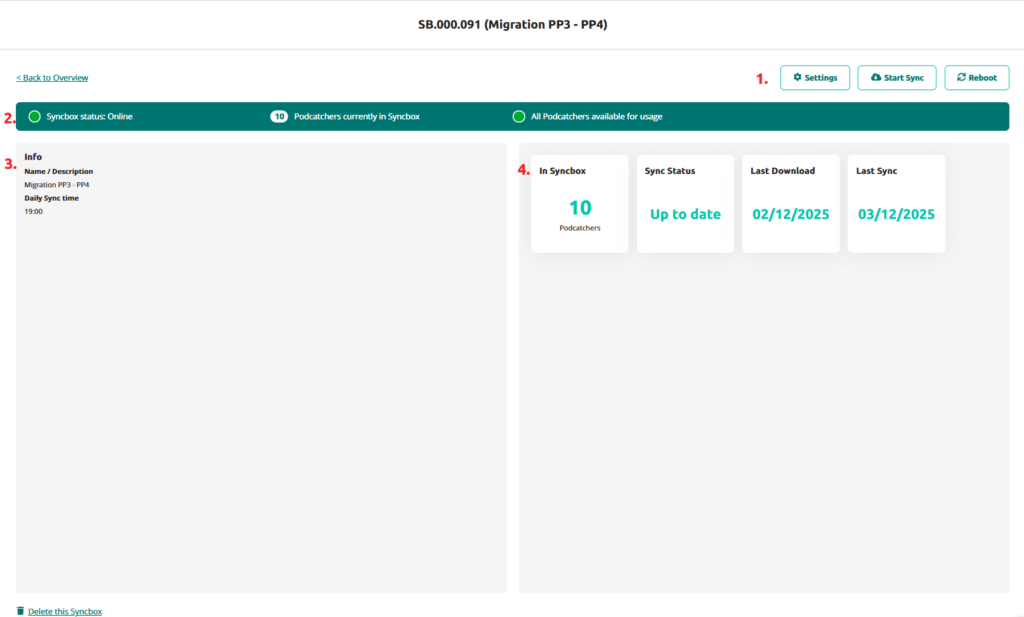
Als u op Apparaat synchroniseren klikt, wordt de detailpagina voor het synchroniseren weergegeven en wordt de informatie in verschillende segmenten weergegeven.

In dit overzicht zie je:

1. Instellingen

Instellingen

Hier kun je de locatienaam en synchronisatietijd bewerken

Synchronisatie starten

Handmatig de synchronisatie starten voor dat Sync-apparaat

Herstart

Synchronisatieapparaat herstarten

2. Overzicht lijsten

  • Offline/Online-status van het synchronisatieapparaat
  • Hoeveel Podcatchers zijn er momenteel in het Sync-apparaat? 
  • Als alle Podcatchers klaar zijn voor gebruik 

3. Info blok

Het Sync Device Info blok toont de naam die je hebt opgegeven voor het Sync Device en de dagelijkse synchronisatietijd. 

4. In Gesynchroniseerd apparaat / Synchronisatiestatus / Laatste download / Laatste synchronisatie 

Dit blok toont:

In Synbox/Syncconsole - Geeft het huidige aantal Podcatcher-apparaten weer die in het systeem zijn geregistreerd.

Synchronisatiestatus - Geeft aan of de inhoud van het apparaat volledig gesynchroniseerd en up-to-date is

Laatste download - Geeft de meest recente tijdstempel weer wanneer het Sync-apparaat inhoud heeft gedownload

Laatste synchronisatie - Registreert de datum van de meest recente synchronisatiegebeurtenis


Klik op Terug naar overzicht om terug te gaan naar de hoofdpagina van het overzicht Synchronisatieapparaten.
Ga voor informatie over Dock-statussen naar de Podcatcher-overzichtspagina.


Overzicht IDentifier

Het IDentifier overzicht geeft je een snelle blik op de laatste informatie over de IDentifiers.

Hiermee kun je de status van de IDentifier zien:

  • ID-identificatiecode
  • Met welke halte hij verbonden is
  • met welke taal het verbonden is (start IDentifier)
  • Wanneer het voor het laatst is geactiveerd
  • Batterijstatus

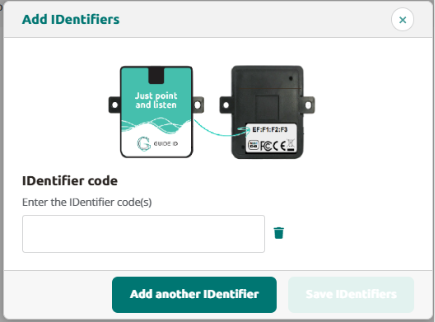
IDentifiers toevoegen

Via deze knop kun je één of meerdere IDentifiers toevoegen, zodat je deze later eenvoudig kunt koppelen aan je gewenste halte. De toegevoegde IDentifiers worden vermeld in het overzicht.

Klik op Nieuwe IDentifier+ toevoegen en vul de codes in die op de achterkant van de IDentifier staan. De code moet in een XX:XX:XX:XX formaat.

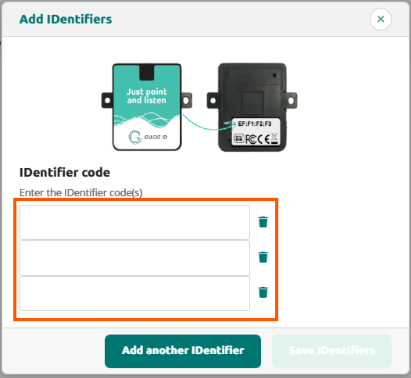
Om meerdere IDentifiers toe te voegen, klik je gewoon op Nog een IDentifier toevoegen en vul de codes van deze IDentifiers in.

IDentifier koppelen aan stops

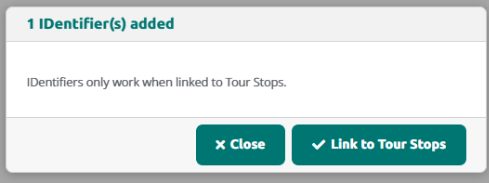
Nadat je IDentifiers hebt toegevoegd, kun je deze onmiddellijk koppelen aan een halte of dit op een later tijdstip doen.

1.Directe link naar een halte

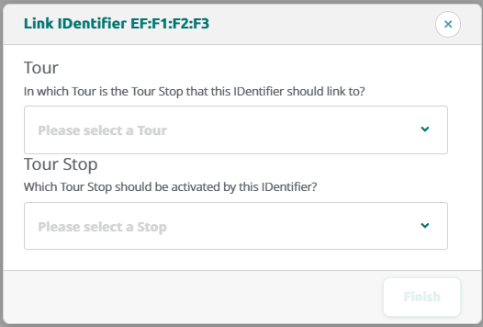
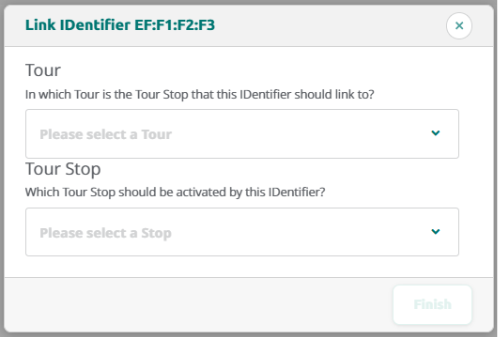
Klik op Link naar Tour Stops om de Tour en de gewenste halte te selecteren en klik op finish

2. Linken vanuit overzichtslijst

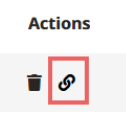
Selecteer een IDentifier in de overzichtslijst en klik op het koppelingspictogram in de Actie kolom

Voltooi het koppelingsproces door de Tour en de gewenste halte te selecteren.

ID-entifier verwijderen of ontkoppelen

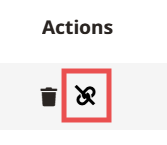
Om een IDentifier van een halte te ontkoppelen, klik je gewoon op het ontkoppelpictogram.
De IDentifier wordt dan losgekoppeld van de halte, maar wordt nog wel getoond in het overzicht. Op deze manier kun je de IDentifier koppelen aan een nieuwe of andere gewenste halte.

Deze afbeelding heeft een leeg alt-attribuut; de bestandsnaam is image-60.png

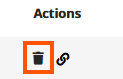
Om een IDentifier uit het IDentifier-overzicht te verwijderen, klik je op het prullenbakpictogram om de IDentifier van de overzichtspagina te verwijderen.


Beheer van hardware

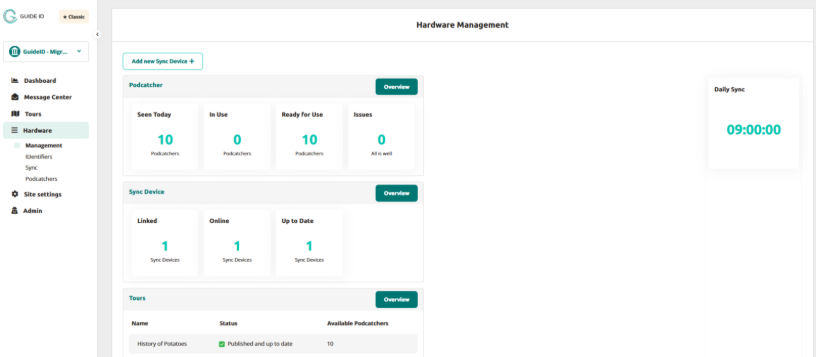
Hardwarebeheer geeft je een snel overzicht van de Podcatcher-, Sync-apparaat- en tourstatus en is toegankelijk door te klikken op Beheer in de zijbalk van het Platform.


Op de hardwarebeheerpagina zien we 4 secties: Podcatcher, Synchronisatieapparaat, Tours en Dagelijkse synchronisatietijd. 


Podcatcher

Binnen het Podcatcher-gedeelte zien we verschillende blokken met statistieken:

Vandaag gezien 

Dit getal geeft het totale aantal Podcatchers weer dat vandaag is gezien.  

In gebruik 

Dit getal geeft het totale aantal Podcatchers aan dat momenteel in gebruik is. 

Klaar voor gebruik 

Dit aantal is het aantal Podcatchers zonder problemen dat momenteel in een Sync Device is gedockt. 

Problemen 

Dit is het aantal Podcatchers dat problemen heeft. 

Overzicht 

Als je op de knop Overzicht klikt, word je doorgestuurd naar de Podcatcher-overzichtspagina.


Apparaat synchroniseren

In het gedeelte Sync Device zien we verschillende blokken met statistieken:

Gekoppeld 

Synchroniseer apparaten die aan je site zijn gekoppeld. 

Online 

Synchroniseer Apparaten die contact hebben gehad met het platform. 

Actueel 

Synchroniseer apparaten die up-to-date zijn. 

Overzicht 

Hiermee wordt u doorgestuurd naar de overzichtspagina van het Sync-apparaat. 

Tours

In het gedeelte Tours kunnen we verschillende statistieken met betrekking tot je tours zien:

Naam 

Dit is de Tournaam in de standaardtaal. 

Status 

Dit geeft de huidige publicatiestatus weer. 

Beschikbare Podcatchers 

Dit geeft aan hoeveel Podcatchers deze tour kunnen vinden. 

Overzicht 

Hiermee navigeer je naar de overzichtspagina van de Tour. 

Dagelijkse synchronisatie

Dit is de tijd waarop de geautomatiseerde 'Dagelijkse Synchronisatie' plaatsvindt, die wordt ingevoerd bij het toevoegen van het Sync-apparaat aan het Platform en kan indien gewenst worden bewerkt. Ga naar Hardware > Sync en klik op de 3 puntjes in de Sync Device metric, klik op settings en je kunt de tijd naar wens aanpassen.