
La fonctionnalité IA de la plateforme vous permet de générer du contenu rapidement et efficacement à l'aide d'invites prédéfinies.
Cet outil utilise des algorithmes avancés pour améliorer ou modifier votre script en fonction de besoins spécifiques, tels que la simplification du texte, l'ajustement du ton ou la traduction dans une autre langue.
Guide étape par étape pour l'utilisation de la génération de contenu par l'IA :
-
-
Ouvrir un arrêt: Commencez par sélectionner une étape d'une tournée existante ou nouvelle pour laquelle vous souhaitez générer ou modifier du contenu. -
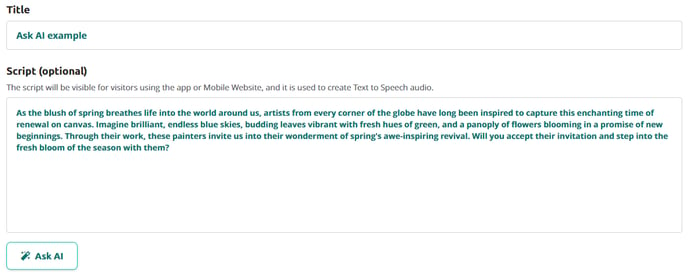
Remplir le champ Script: Saisissez le texte que vous souhaitez utiliser ou modifier dans le champ du script. Il peut s'agir d'un court extrait ou d'un texte plus long.
-
Cliquez sur "Ask AI" (demander à l'IA): Après avoir saisi votre texte, cliquez sur le bouton "Ask AI" pour activer la fonctionnalité d'IA.
-
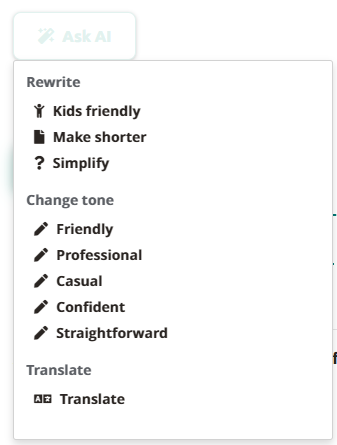
Choisir une invite prédéfinie: Un menu déroulant contenant diverses invites prédéfinies s'affiche. Ces invites vont de l'adaptation du texte aux enfants à la traduction du texte, en passant par le raccourcissement, la simplification et l'ajustement du ton.
-
Sélectionner une invite: Choisissez une invite qui correspond à l'objectif de votre modification. L'invite choisie détermine la manière dont l'IA va éditer votre texte.
-
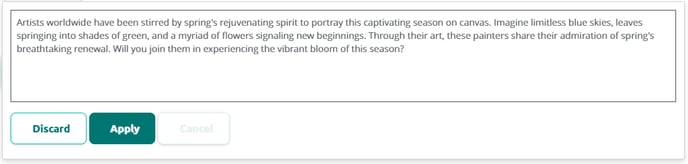
Voir la sortie AI: Une fois que vous avez sélectionné une invite, l'IA génère en temps réel une nouvelle version de votre texte, qui s'affiche automatiquement à l'écran.
-
-
Examiner et décider: Attendez que l'IA ait fini de générer le texte. Examinez ensuite le contenu généré et décidez de le conserver ou non.
-
Utiliser "Rejeter" ou "Appliquer: Si vous décidez de ne pas utiliser le texte généré par l'IA, cliquez sur "jeter". Le nouveau texte sera supprimé et l'original sera conservé. Si vous souhaitez utiliser le texte généré par l'IA, cliquez sur "appliquer", ce qui remplacera le texte original par le texte généré par l'IA.
Ces étapes constituent un processus efficace et convivial pour appliquer la création de contenu pilotée par l'IA dans vos tournées, ce qui permet de gagner du temps et d'améliorer la qualité de votre contenu.
Comment utiliser l'IA ?
Après avoir sélectionné l'option "Demander à l'IA" sur notre plateforme, vous verrez s'afficher diverses invites pour vous aider à ajuster votre texte. Ces options sont classées en trois catégories : "Réécrire", "Modifier le ton" et "Traduire". Chaque catégorie propose des fonctions spécifiques pour réécrire, modifier le ton ou traduire votre texte original afin qu'il corresponde mieux à vos objectifs et à votre public cible. Voici une explication de chaque invite pour vous aider à choisir l'option la plus adaptée à votre texte.
Réécriture
-
Ami des enfants: Réécrit le texte pour le rendre attrayant pour les enfants de 7 à 12 ans. Il utilise un langage simple et positif avec des phrases courtes et des répétitions pour mettre l'accent. Le contenu est adapté à de courtes séquences audio, en tenant compte des sujets sensibles.
-
Raccourcir: L'objectif est de raccourcir le texte d'environ 33% tout en préservant l'essence et les thèmes clés. Le résultat est un texte concis qui transmet toujours de manière claire et cohérente le message original.
-
Simplifier: Simplifie le texte pour les lecteurs ayant des connaissances linguistiques de base (niveau B1 du CECR). Il simplifie les idées complexes en utilisant un langage et des structures de phrases simples tout en conservant un contenu précis et informatif, adapté à de courtes séquences audio dans le cadre de visites de musées.
Changer de ton
-
Décontracté: Adapte le texte à un ton informel et décontracté. Conçu pour les visites audio de musées où un style décontracté et accessible est souhaité. L'invite conserve le message original et le contenu factuel, mais change le ton pour s'adresser plus efficacement aux auditeurs.
-
Confiant: Réécrit le texte pour refléter un ton confiant. Utile pour véhiculer l'autorité et l'expertise dans les visites audio de musées tout en préservant un traitement respectueux et réfléchi des sujets historiques et culturels sensibles.
-
Convivialité: Ajuste le texte à un ton amical. Idéal pour créer une atmosphère chaleureuse et invitante dans les visites audio de musées, le texte restant respectueux et attentif à un public diversifié.
-
Professionnel: Convertit le texte en un ton professionnel. Convient aux visites audio nécessitant une approche formelle et autoritaire tout en maintenant l'exactitude et le respect du contexte historique et culturel.
-
Simple: Rend le texte direct et simple. Destiné aux visites guidées audio où une communication claire et directe est souhaitée, en particulier lorsqu'il s'agit d'aborder des sujets complexes d'une manière simple et compréhensible.
Traduire
-
Traduire: Peut être utilisé de deux manières.
a. Si vous avez saisi du texte dans la langue principale de la visite (langue principale), vous pouvez accéder aux traductions. Ici, le texte dans la langue principale est affiché en gris. Cliquez sur "traduire" pour le traduire dans la langue de l'onglet.
b. Vous pouvez également saisir manuellement du texte dans le champ script. Si vous souhaitez qu'il soit traduit dans la langue de l'onglet, cliquez sur "traduire".
 Français
  English
  Nederlands