Il est utile de conserver cette fiche à l'accueil ou à proximité des Podcatchers, afin que votre personnel sache comment distribuer et réceptionner les Podcatchers.
Category : Signalisation
Instructions Podcatcher (texte) et symboles (.ai) à ajouter sur un panneau de signalisation / ou d'activation linguistique
Si vous souhaitez ajouter (ou enregistrer) des instructions pour vos visiteurs, sur la façon d'utiliser le Podcatcher, vous pouvez utiliser le texte ci-dessous ;
ENG
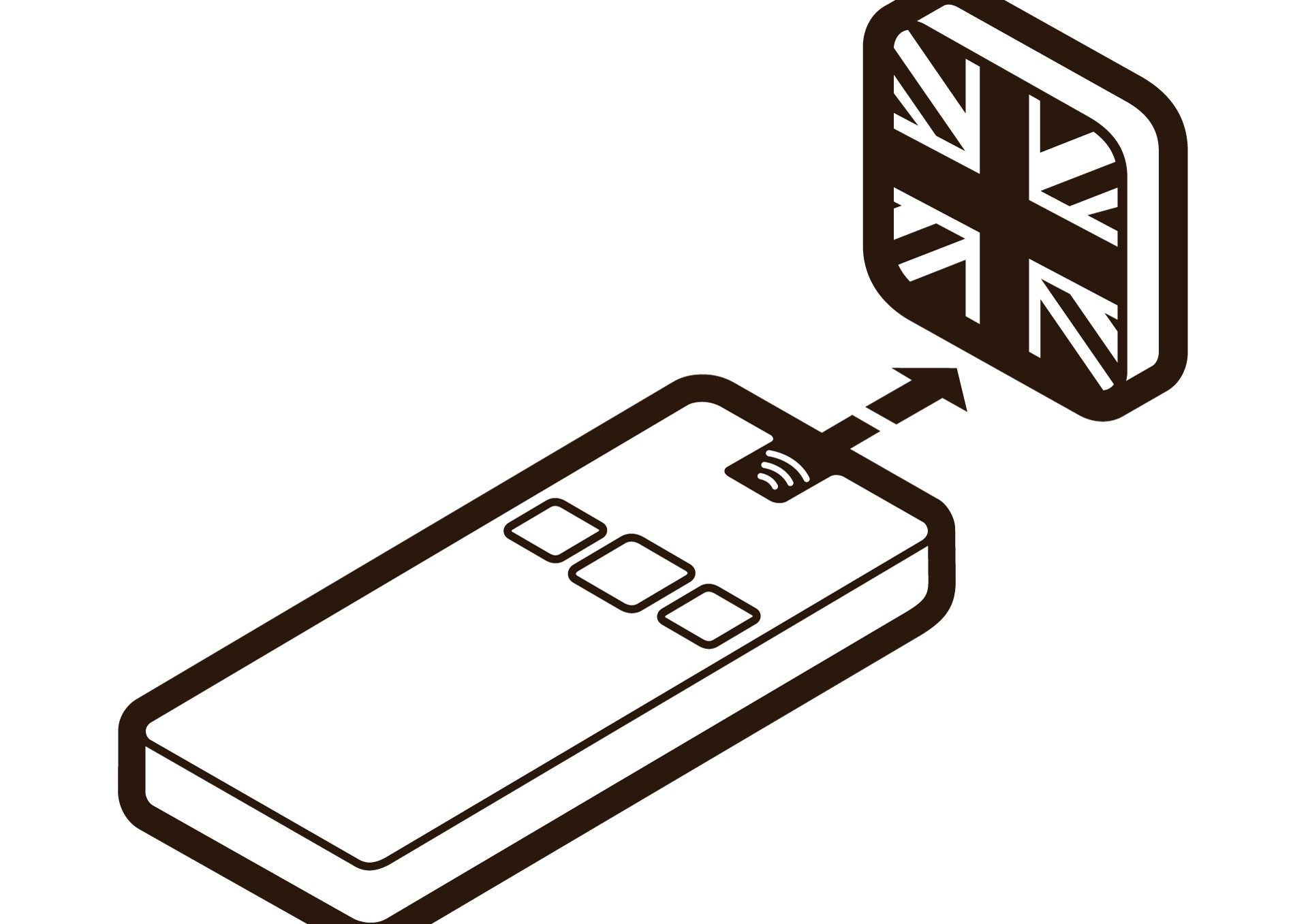
"Vous démarrez le commentaire en pointant le lecteur vers un point d'activation, en le tenant à une distance maximale de trente centimètres (ou un pied), comme une télécommande. Il n'est pas nécessaire d'appuyer sur un bouton ; le commentaire démarre automatiquement après le signal sonore.
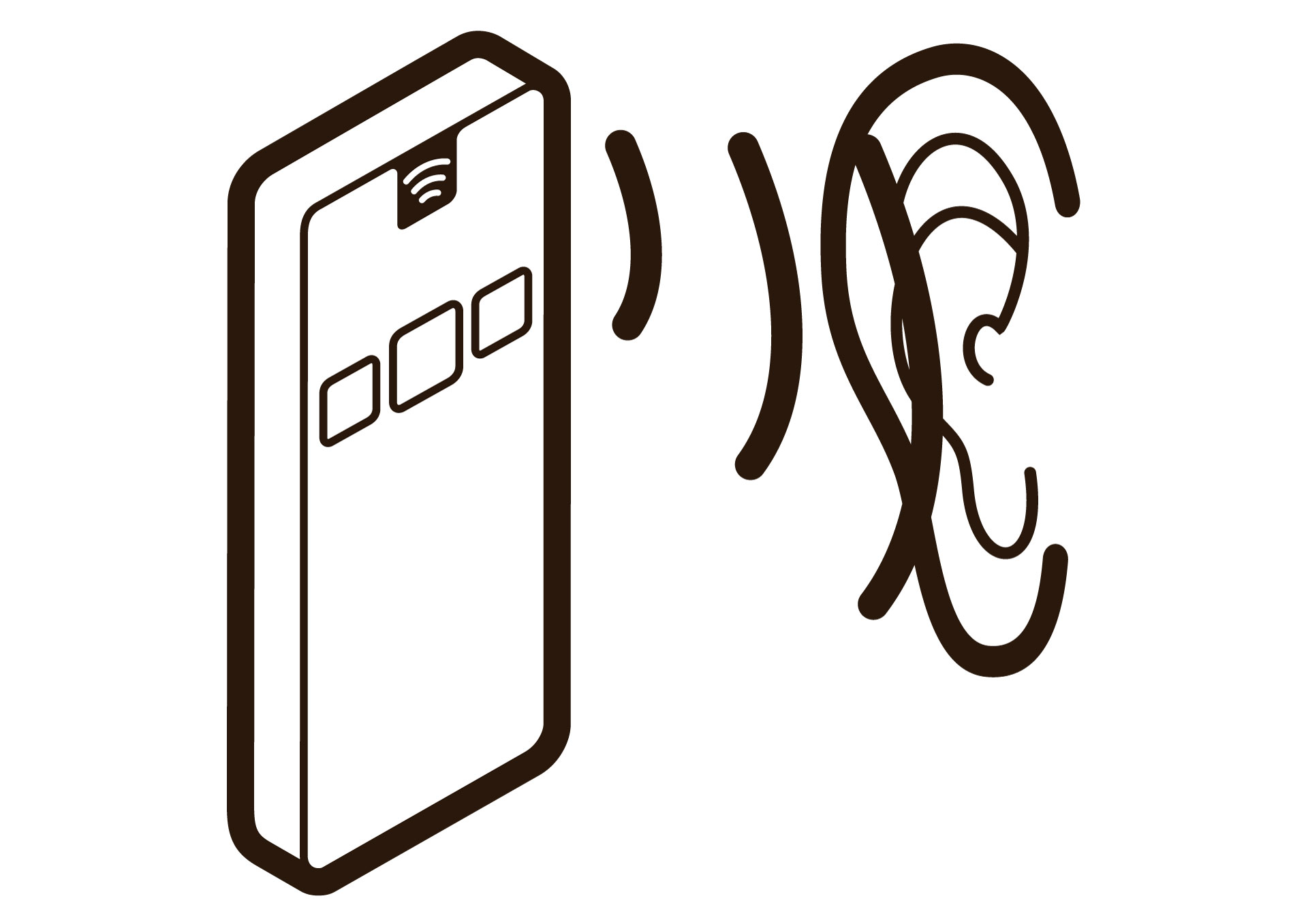
L'appareil est doté de trois boutons. Utilisez le bouton de gauche pour baisser le volume et le bouton de droite pour l'augmenter. Le bouton du milieu permet de mettre le commentaire en pause, puis de le redémarrer.
Si l'on vous demande de sélectionner un fragment, les boutons fonctionnent comme des options vers le haut, vers le bas, vers la gauche, vers la droite".
NL
"Vous commencez à faire tourner la machine à 30 cm d'un point de vue actif, comme dans le cas d'une prise de force. U hoeft daarbij geen toets in te drukken, het commentaar start vanzelf na de beep/pieptoon.
Il y a trois boutons sur l'appareil. La première permet d'augmenter le volume, la seconde de le diminuer. L'outil du milieu vous permet d'obtenir des informations et d'accéder à la plupart des données.
Dans le cas d'un segment d'écran, les écrans fonctionnent comme des écrans d'affichage".
Nous disposons également d'icônes que vous pouvez utiliser sur votre signalisation ou votre point d'activation linguistique.
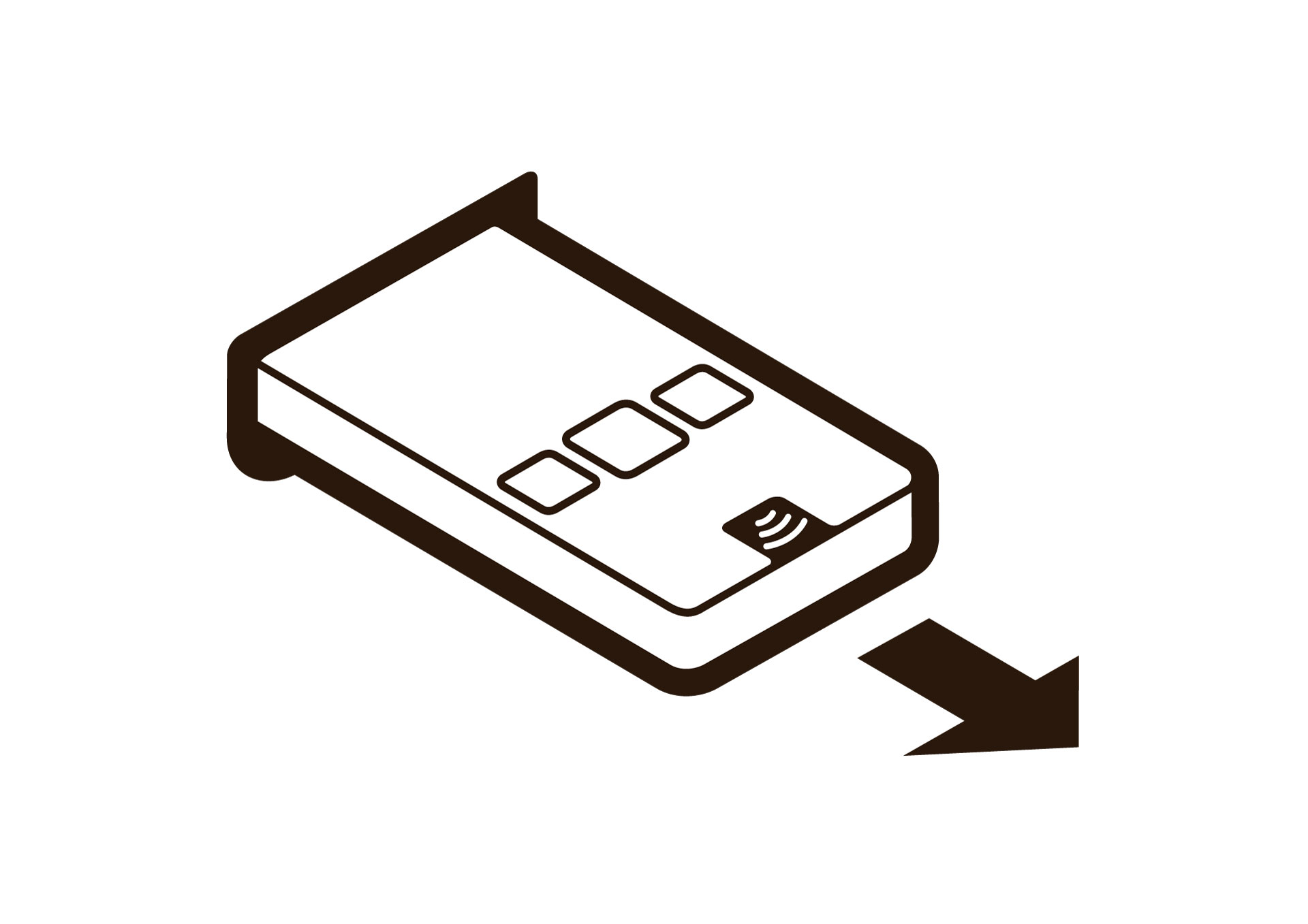
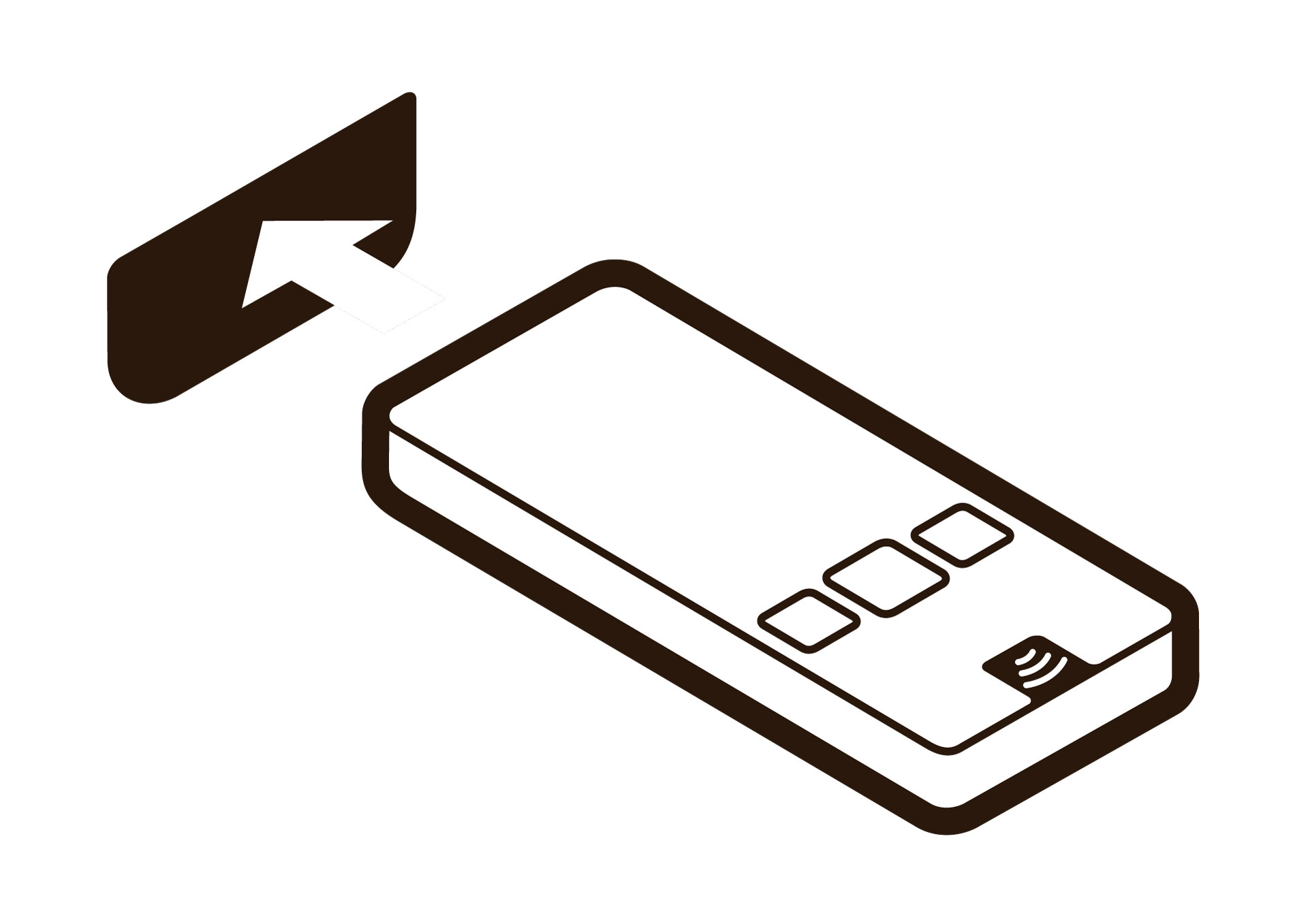
Ces icônes sont les premières étapes de l'activation de Podcatcher. Vous pouvez télécharger les 4 icônes ici ;
Fichiers Adobe Illustrates :
1 Retirer le Podcatcher
2 Sélectionner une langue
3 Écouter
4 Remettre Podcatcher en place
Fichiers JPG :
1 Retirer le Podcatcher
2 Sélectionner une langue
3 Écouter
4 Remettre Podcatcher en place
 Français
  English
  Nederlands