
Actionable Insights zet uw Podcatcher Pro-systeemgegevens om in tijdige aanbevelingen waarmee u verstoringen kunt voorkomen en de bezoekerservaring kunt optimaliseren. Dit intelligente meldingssysteem houdt u op de hoogte van de hardwarestatus en tourprestaties, zodat u mogelijke problemen kunt aanpakken voordat uw gasten er last van hebben.
Snelle referentie
- Toegang tot berichtencentrum: Dashboard → Pictogram Berichtencentrum
- E-mailconfiguratie: Profiel → E-mailvoorkeuren
- Meldingsniveaus: Licht, matig, ernstig (geprioriteerd op urgentie)
- Belangrijkste voordelen: Proactief onderhoud, minder stilstand, geoptimaliseerde bezoekersstroom
- Primaire kenmerken: Hardwarebewaking, inzicht in tourprestaties, waarschuwingen per e-mail
Hoe Actionable Insights werkt
Het Actionable Insights-systeem bewaakt uw Podcatcher Pro-omgeving continu en analyseert zowel de hardwarestatus als de interacties met bezoekers om verbetermogelijkheden te identificeren. Wanneer het systeem een probleem of optimalisatiemogelijkheid ontdekt, genereert het een melding met een duidelijke aanbeveling voor actie.
Meldingssysteem
Actionable Insights categoriseert meldingen op prioriteit zodat u zich kunt concentreren op wat het belangrijkst is:
- Kleine mededelingen (Informatief)
- Informatieve updates die geen onmiddellijke actie vereisen
- Voorbeelden: systeemupdates beschikbaar, weinig gebruikte tourhaltes
- Nuttig voor langetermijnplanning en optimalisatie
- Matige meldingen (vereist aandacht)
- Zaken die moeten worden aangepakt om optimale prestaties te behouden
- Examples: low IDentifier batteries, missing Podcatcher devices
- Belangrijk voor preventief onderhoud
- Ernstige meldingen (onmiddellijke actie vereist)
- Kritieke kwesties die onmiddellijke aandacht vereisen
- Voorbeelden: offline basecamps, Podcatchers in foutstatus
- Essentieel voor het voorkomen van verstoring van bezoekerservaringen
Het berichtencentrum gebruiken
Het Berichtencentrum dient als centraal punt voor alle meldingen en biedt duidelijke informatie over elk probleem en aanbevolen oplossingen.
Toegang tot het berichtencentrum
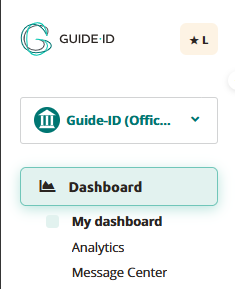
- Log in op het Guide-ID platform
- Zoek naar de kop Berichtcentrum in de linkerbovenbalk
- Klik om het dashboard met meldingen te openen
Berichtencentrum-waarschuwingen begrijpen
Elke melding in het Berichtencentrum bevat:
- Waarschuwingspictogram die het prioriteitsniveau aangeeft
- Duidelijke beschrijving van het gedetecteerde probleem
- Actieaanbeveling om het probleem op te lossen
- Tijdstempel die aangeeft wanneer het probleem is gedetecteerd
For example, a typical notification might alert you that “IDentifier with serial number BP.000.433 is low on battery” and recommend that you “Please replace or recharge the battery to keep using this IDentifier.”

Let op: Voor een volledige referentie van alle mogelijke meldingen en aanbevolen acties, zie [Typen meldingen en aanbevelingen].
Uw meldingen beheren
Met het Berichtencentrum kunt u:
- Alle actieve meldingen bekijken op één handige locatie
- Meldingen afwijzen zodra je ze hebt aangepakt
- Resolutiestatus bijhouden omdat het systeem vaste problemen automatisch verwijdert
Toegankelijkheid
Het Message Center is ontworpen om kritieke informatie in één oogopslag te presenteren, waardoor het waardevol is voor drukke museumomgevingen waar het personeel soms maar even de tijd heeft om de systeemstatus te controleren.
Systeem voor e-mailmeldingen
Om ervoor te zorgen dat u nooit belangrijke waarschuwingen mist, gaat Actionable Insights verder dan het platform met strategische e-mailmeldingen.
Typen e-mailwaarschuwingen
- Wekelijkse overzicht e-mails
- Uitgebreid overzicht van alle lopende meldingen
- Geprioriteerd op urgentieniveau
- Biedt een handige manier om op de hoogte te blijven, zelfs als je niet bent ingelogd op het platform
- Dringende waarschuwingse-mails
- Verzonden wanneer kritieke problemen onmiddellijke aandacht vereisen
- Focus specifiek op ernstige meldingen
E-mailvoorkeuren aanpassen
Je kunt je meldingservaring aanpassen aan de behoeften van je museum:
- Navigeer naar Profiel -> E-mail voorkeuren in het Guide-ID platform
- Selecteer Voorkeuren voor meldingen
- Kies welke e-mailtypes je wilt verzenden.
- Uw instellingen opslaan
Belangrijkste bewakingsmogelijkheden
Actionable Insights controleert twee primaire aspecten van je museumbeleving:
1. Hardware gezondheidsmonitoring
Het systeem volgt proactief de status van je Guide-ID hardware, inclusief:
- IDentifier Batterijniveaus
- Waarschuwingen wanneer batterijen een lage drempel bereiken
- Helpt onderbrekingen van audiotours in specifieke tentoonstellingsruimten te voorkomen
- Maakt gepland onderhoud mogelijk in plaats van noodreacties
- Podcatcher-apparaatstatus
- Identificeert ontbrekende apparaten om de inventaris bij te houden
- Detecteert Podcatchers in foutstatussen
- Controleert de connectiviteit van synchronisatieapparaten
2. Tour Prestatie Analyse
Naast hardware helpt Actionable Insights bij het optimaliseren van de contentervaring met:
- Analyse van gebruikspatronen
- Identificeert onderbenutte of zeer populaire tourhaltes
- Helpt u inzicht te krijgen in de betrokkenheidspatronen van bezoekers
- Biedt inzichten voor contentverbeteringen
Problemen oplossen Bruikbare inzichten
Als u problemen ondervindt met het Actionable Insights-systeem, probeer dan deze eenvoudige oplossingen:
| Uitgave | Oplossing |
|---|---|
| Geen e-mailmeldingen ontvangen | Controleer uw spam-map en controleer of uw e-mailadres correct is in Gebruikersinstellingen |
| Verwachte meldingen missen | Controleer of uw meldingsvoorkeuren correct zijn geconfigureerd en of u het bericht niet hebt verworpen. |
| Melding voor ontslag verschijnt opnieuw | Het onderliggende probleem is mogelijk niet volledig opgelost |
Waarschuwing
If you dismiss multiple IDentifier battery warnings without replacing batteries, you risk unexpected audio tour disruptions for your visitors. Always follow recommended actions when possible.
Succesindicatoren
U weet dat u Actionable Insights effectief gebruikt wanneer:
- Vermijdbare hardwareproblemen in uw museum nemen af
- Personeel kan potentiële problemen aanpakken voordat ze gevolgen hebben voor bezoekers
- Uw batterijvervangingsproces wordt proactief in plaats van reactief
- Vermiste Podcatcher-incidenten dalen
Voor aanvullende hulp met Actionable Insights, contact op met Guide-ID ondersteuning via het Helpcentrum van het platform of e-mail Helpdesk@guide-id.com.
 Tours
Tours


 Nederlands
  English
  Français