
Het toevoegen van lagen kan verschillende functies hebben, bijvoorbeeld wanneer je belangrijkste audiofragment voor een stop lang wordt, kun je meer gedetailleerde informatie geven door een laag toe te voegen. Je kunt bijvoorbeeld historische achtergrond of details over een kunstwerk als een aparte laag presenteren. Op deze manier kunnen bezoekers die niet zo geïnteresseerd zijn in de geschiedenis toch genieten van het primaire verhaal van het kunstwerk.
Lagen toevoegen
Volg deze stappen om een laag aan je tour toe te voegen:
- Klik op een halte in de tour.
- Klik op "Open clipweergave".
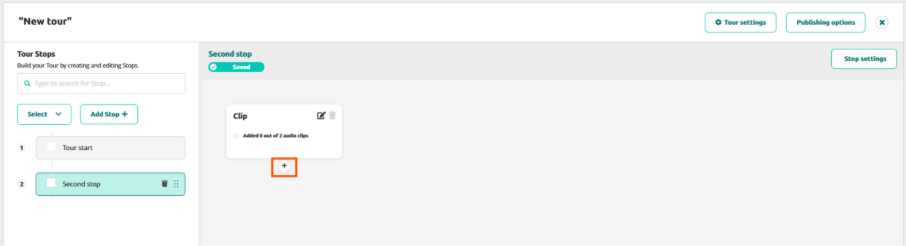
- Beweeg je muiscursor over de clip en er verschijnt een klein "+"-pictogram.
- Klik op het pictogram "+" en er verschijnt een nieuwe clip met een lijn die hem verbindt met de vorige clip, gelabeld als "Automatisch afspelen". Gebruikers kunnen een van de vier opties kiezen: A, B, C of Automatisch afspelen
Op dit punt is de laag toegevoegd en wordt het doel van het toevoegen van de laag relevant.
- Als je een optioneel audiosegment wilt opnemen, klik dan op de vervolgkeuzeknop "Automatisch afspelen" en selecteer een van de beschikbare A/B/C-knoppen. Het is essentieel om in de eerste clip een uitleg te geven om bezoekers de weg te wijzen. Je kunt bijvoorbeeld tekst toevoegen als "Druk op A om meer te weten te komen over het leven van de schilder".
- Voor meerdere clips is meer dan één optie of knop nodig. Klik gewoon op het "+" pictogram . Nadat je knop A hebt geselecteerd, veranderen de lijnen die de clips verbinden automatisch van "B" naar "C" als je op het "+"-pictogram klikt.
- U kunt op het groepspictogram klikken om de clips te groeperen en te degroeperen. Gegroepeerde clips delen de uitgaande verbinding, zodat de volgende clip hetzelfde blijft ongeacht de gekozen optie.
- U kunt op het groepspictogram klikken om de clips te groeperen en te degroeperen. Gegroepeerde clips delen de uitgaande verbinding, zodat de volgende clip hetzelfde blijft ongeacht de gekozen optie.
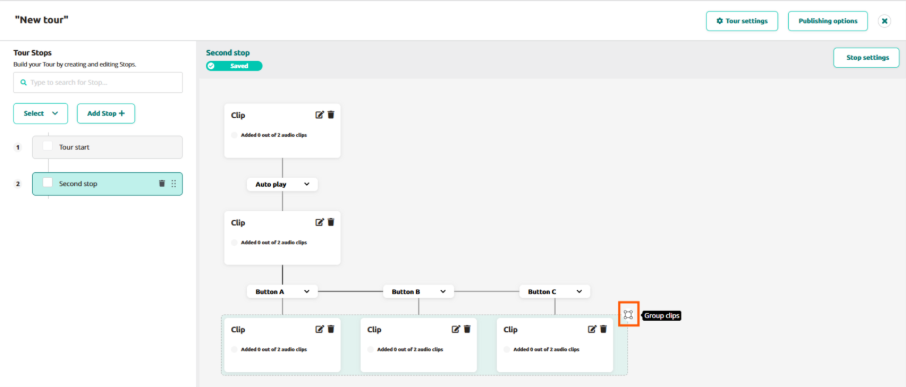
- Klik voor extra lagen op de knop "+" onder een clip of groep en herhaal het proces. Als u een clipgroep aan een andere groep wilt koppelen, moet u een "tussenliggende" clip toevoegen. Deze stap is cruciaal voor een goede voortgang in de tour, anders zou de Podcatcher niet weten welke van de volgende clips hij moet afspelen om verder te gaan.
Door lagen in je tour op te nemen, kun je een meer boeiende en interactieve ervaring voor bezoekers creëren. Deze lagen voegen diepte, personalisatie en een leuk element toe aan je rondleidingen.
 Nederlands
  English
  Français